 minto.tech スマホ(iPhone/Android)・パソコン(Windows/Mac)・Office・Wi-Fi・AIツールの「できない」「困った」を解決する実用ガイド。トラブル対処法とノウハウが満載のお助けサイトです。
※本ページにはプロモーション(広告)が含まれています
Wordの「クイックパーツ」を使うと、よく使う文章・住所・あいさつ文・署名などを部品(パーツ)として登録しておき、数クリックで何度でも呼び出せます。同じ文章を毎回打ち直す手間がゼロになり、入力ミスも防げます。
結論を3行でまとめると次のとおりです。
- 登録:文章を選択 →「挿入」タブ →「クイックパーツ」→「選択範囲を文書パーツ ギャラリーに保存」。
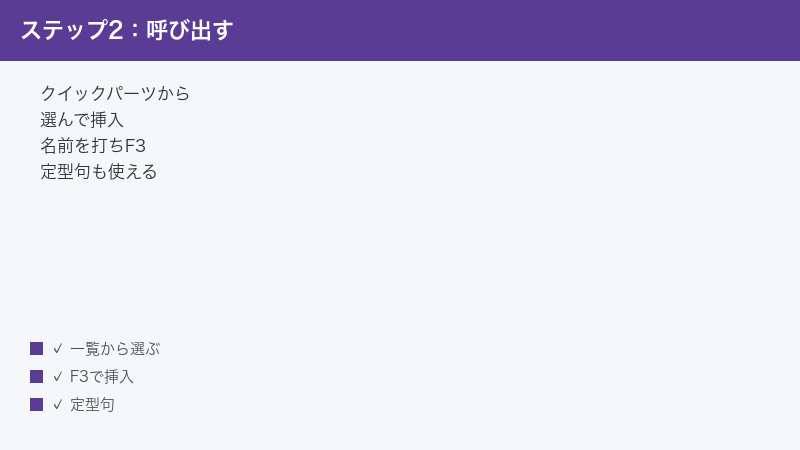
- 呼び出し:「挿入」タブ →「クイックパーツ」から選ぶ/または登録名を打って F3 キー。
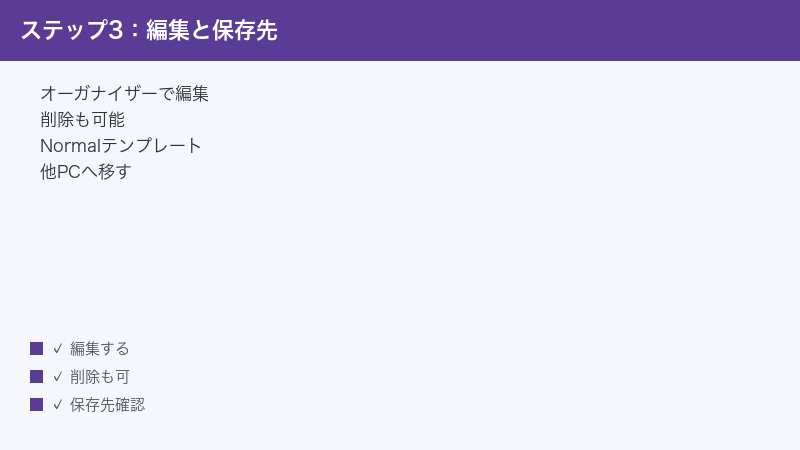
- 編集・削除:「クイックパーツ」→「文書パーツ オーガナイザー」から行う。
この記事では、クイックパーツの基本から、似た機能である「定型句(AutoText)」との違い、保存先テンプレート(Normal.dotm)の場所と他のパソコンへの持ち運び方法まで、実際の操作手順を画像のイメージとともにくわしく解説します。Word 2016/2019/2021/2024、Microsoft 365 のいずれでも操作はほぼ共通です。
🛒 関連商品をAmazonでチェック
📑 この記事の目次(タップで開く)
- この記事でわかること
- 早見表:クイックパーツの操作一覧
- クイックパーツとは?よく使う文章を部品にする機能
- よく使う文章をクイックパーツに登録する手順
- 登録したクイックパーツを呼び出す2つの方法
- 定型句(AutoText)との関係と使い分け
- 登録した文書パーツを編集・削除する(文書パーツ オーガナイザー)
- 保存先テンプレート(Normal.dotm)と他のパソコンへの持ち運び
- バージョン別「クイックパーツ」ボタンの場所
- クイックアクセスツールバーに登録してワンクリックにする
- 知っておくと便利な関連ショートカット
- クイックパーツと似た機能の違い(Outlook署名・テキスト置換)
- 住所・あいさつ文・署名の使い回し例
- 仕事の場面別・おすすめの登録セット
- うまくいかないときの対処法
- よくある質問(FAQ)
- 長く使いこなすための運用のコツ
- まとめ
この記事でわかること
- クイックパーツとは何か(よく使う文章・表・画像を部品にする機能)
- よく使う文章を「文書パーツ ギャラリー」に登録する手順
- 登録したパーツを呼び出す2つの方法(メニューから/F3キー)
- 「定型句(AutoText)」とクイックパーツの違いと使い分け
- 登録した文書パーツを編集・削除する方法(文書パーツ オーガナイザー)
- 保存先テンプレート Normal.dotm の場所と、他のパソコンへ持ち運ぶ方法
- 住所・あいさつ文・署名など、実際の使い回し例
- うまく登録・呼び出しできないときの対処法とFAQ
早見表:クイックパーツの操作一覧
まず全体像をつかむために、よく使う操作を一覧にしました。くわしい手順は後の各章で説明します。
| やりたいこと | 操作の入り口 | かんたんな流れ |
|---|---|---|
| 文章を登録する | 挿入タブ → クイックパーツ | 範囲を選択 →「選択範囲を文書パーツ ギャラリーに保存」 |
| メニューから呼び出す | 挿入タブ → クイックパーツ | 一覧から登録したパーツをクリック |
| 名前で素早く呼び出す | 本文に直接入力 | 登録名を入力して F3 キーを押す |
| 定型句として登録する | 挿入タブ → クイックパーツ → 定型句 | 範囲を選択 →「選択範囲を定型句ギャラリーに保存」 |
| 編集・削除する | 挿入タブ → クイックパーツ → 文書パーツ オーガナイザー | 対象を選び「プロパティの編集」または「削除」 |
| 他のパソコンへ持ち運ぶ | Normal.dotm をコピー | 保存先フォルダーから Normal.dotm をコピーして移行 |
クイックパーツとは?よく使う文章を部品にする機能
クイックパーツは、よく使う文章・表・画像などを「文書パーツ」として登録しておき、後からすぐに挿入できるWordの機能です。正式には「文書パーツ(Building Blocks)」と呼ばれ、その中でも自分で自由に登録できる入り口が「クイックパーツ」です。
たとえば次のような内容を一度登録しておけば、毎回打ち直す必要がなくなります。
- 会社名・住所・電話番号などの連絡先情報
- 「拝啓 時下ますますご清栄のこととお慶び申し上げます。」などのあいさつ文
- メールや文書の末尾に付ける署名(名前・部署・連絡先)
- 見積書や請求書でよく使う注意書き・定型の表
- 会社ロゴなどの画像
クイックパーツでできることの全体像
クイックパーツのメニュー(挿入タブ →「クイックパーツ」)には、いくつかの項目が並んでいます。それぞれの役割を整理しておきましょう。
| メニュー項目 | 役割 |
|---|---|
| 定型句(AutoText) | 定型文をすばやく挿入する。クイックパーツの一種で、専用のギャラリーに保存される |
| 文書のプロパティ | 作成者・タイトルなどの文書情報を本文に差し込む |
| フィールド | 日付・ページ番号・差し込みなどの自動更新される情報を挿入する |
| 文書パーツ オーガナイザー | 登録済みのすべての文書パーツを一覧表示・編集・削除する管理画面 |
| 選択範囲を文書パーツ ギャラリーに保存 | 選択した内容を新しいパーツとして登録する |
この記事では、もっともよく使う「文章の登録と呼び出し」「定型句」「オーガナイザーでの管理」を中心に解説します。
よく使う文章をクイックパーツに登録する手順
それでは実際に、よく使う文章を登録してみましょう。ここでは例として、文末に付ける署名を登録します。
登録の手順(ステップ1〜6)
- Wordで、登録したい文章を入力します(例:会社名・部署・氏名・連絡先)。
- 登録したい範囲をマウスでドラッグして選択します。複数行ある場合は最終行の末尾まで含めて選びます。
- リボンの「挿入」タブをクリックします。
- 「テキスト」グループにある「クイックパーツ」(本のアイコン)をクリックします。
- 表示されたメニューから「選択範囲を文書パーツ ギャラリーに保存」を選びます。
- 「新しい文書パーツの作成」ダイアログが開くので、内容を設定して「OK」を押します。
これで登録は完了です。次回からは「クイックパーツ」のメニューを開くと、登録したパーツのプレビューが一覧に表示されます。
「新しい文書パーツの作成」ダイアログの各項目
登録時に開くダイアログでは、次の項目を設定します。とくに重要なのは「名前」です。後で名前を打って呼び出すときに使うので、短く分かりやすい名前にしておきましょう。
| 項目 | 設定する内容 |
|---|---|
| 名前 | 呼び出すときの名前。短く分かりやすい語にする(例「署名」「住所」「あいさつ」) |
| ギャラリー | 保存する場所。通常は「文書パーツ」または「定型句」を選ぶ |
| 分類(カテゴリ) | 一覧で整理するための分類。標準は「全般」。新規作成も可能 |
| 説明 | そのパーツの内容を補足するメモ(任意) |
| 保存先 | 保存先テンプレート。通常は「Normal.dotm」(全文書で使える) |
| オプション | 挿入方法。「内容のみ挿入」「内容を段落に挿入」「内容を改ページして挿入」から選ぶ |
「オプション」の3つの違い
署名やあいさつ文では、改行やレイアウトの扱いが大切です。オプションの3つの選択肢は次のように使い分けます。
- 内容のみ挿入:カーソル位置にそのまま挿入されます。短い語句や住所などに向いています。
- 内容を段落に挿入:挿入する内容を独立した段落として入れます。複数行の署名やあいさつ文はこちらが安定します。
- 内容を改ページして挿入:新しいページに挿入されます。定型の表紙やテンプレートページに向いています。
登録したクイックパーツを呼び出す2つの方法
登録したパーツの呼び出し方は2通りあります。状況に応じて使い分けると効率的です。
方法1:メニューから選んで挿入する
- パーツを挿入したい位置にカーソルを置きます。
- 「挿入」タブ →「クイックパーツ」をクリックします。
- 一覧に登録済みのパーツがプレビュー付きで表示されるので、目的のものをクリックします。
- カーソル位置に内容が挿入されます。
内容をプレビューで確認してから選べるので、複数のパーツを登録している場合や、久しぶりに使う場合に確実です。
方法2:名前を打って F3 キーで一発挿入する
名前を覚えていれば、こちらが圧倒的に速い方法です。
- 本文に、登録したパーツの名前をそのまま入力します(例「署名」)。
- 名前を打ち終えたら、続けてF3 キーを押します。
- 打った名前が消え、その場所に登録した内容が展開されます。
ノートパソコンなど F3 が「Fn」キーとの同時押しになる機種では、Fn + F3 を押してください。名前が短くてユニークなほど、この方法は快適に使えます。
呼び出し方法の比較
| 方法 | 速さ | 向いている場面 |
|---|---|---|
| メニューから選ぶ | ふつう | 名前を忘れた・内容を確認して選びたいとき |
| 名前 + F3 | とても速い | 名前を覚えている・頻繁に使うとき |
定型句(AutoText)との関係と使い分け
クイックパーツのメニューを開くと、いちばん上に「定型句(AutoText)」という項目があります。「クイックパーツと何が違うの?」と迷う方が多いポイントなので、ここで整理します。
定型句もクイックパーツの一種
結論からいうと、定型句(AutoText)はクイックパーツ(文書パーツ)の機能の一部です。保存される「ギャラリー(保存場所)」が違うだけで、登録・呼び出しのしくみは同じです。どちらも名前を打って F3 で呼び出せます。
| 項目 | クイックパーツ(文書パーツ) | 定型句(AutoText) |
|---|---|---|
| 保存されるギャラリー | 文書パーツ ギャラリー | 定型句ギャラリー |
| 呼び出しメニューの場所 | 挿入 → クイックパーツ の一覧 | 挿入 → クイックパーツ → 定型句 の中 |
| 名前 + F3 での呼び出し | できる | できる |
| 主な用途 | 表・画像を含む幅広いパーツ | あいさつ文など定型文の素早い挿入 |
定型句として登録する手順
あいさつ文のように「定型句」として整理したい場合は、次の手順で登録します。
- 登録したい文章を選択します。
- 「挿入」タブ →「クイックパーツ」→「定型句」にマウスを合わせます。
- 表示された中から「選択範囲を定型句ギャラリーに保存」をクリックします。
- 「新しい文書パーツの作成」ダイアログで名前を付けて「OK」を押します(ギャラリーが自動的に「定型句」になっています)。
どちらを使えばいい?
機能的にはほぼ同じなので、神経質に分ける必要はありません。目安としては次のように考えるとシンプルです。
- 文章中心(あいさつ文・署名・定型のひとことなど) → 定型句にまとめると分かりやすい。
- 表・画像・複数段落を含むひとかたまり → クイックパーツ(文書パーツ ギャラリー)が扱いやすい。
登録した文書パーツを編集・削除する(文書パーツ オーガナイザー)
登録したパーツの名前を変えたい、内容が古くなったので削除したい、というときは「文書パーツ オーガナイザー」を使います。これは登録済みのすべてのパーツを一覧管理できる画面です。
オーガナイザーを開く手順
- 「挿入」タブ →「クイックパーツ」をクリックします。
- メニューの中から「文書パーツ オーガナイザー」を選びます。
- 登録済みのパーツが一覧表示されます。「名前」の列をクリックすると並べ替えできます。
名前や分類を編集する
- オーガナイザーの一覧で、編集したいパーツを1つクリックして選択します。
- 下にある「プロパティの編集」ボタンをクリックします。
- 名前・ギャラリー・分類・説明などを変更して「OK」を押します。
- 「この文書パーツの定義を変更しますか?」と聞かれたら「はい」を選びます。
不要なパーツを削除する
- オーガナイザーの一覧で、削除したいパーツを選択します。
- 下にある「削除」ボタンをクリックします。
- 確認メッセージが出たら「はい」を押します。
削除しても本文に挿入済みの文章はそのまま残ります。消えるのは「登録(テンプレート上の定義)」だけなので、安心して整理できます。
内容そのものを差し替えたいとき
パーツの中身(文章そのもの)を変更したい場合は、オーガナイザーからは編集できません。次の方法で上書き登録します。
- 本文に新しい内容を作成し、選択します。
- 「挿入」→「クイックパーツ」→「選択範囲を文書パーツ ギャラリーに保存」を実行します。
- 名前を古いパーツとまったく同じ名前にして「OK」を押します。
- 「同じ名前の文書パーツが既にあります。定義し直しますか?」と聞かれたら「はい」を選びます。
これで同じ名前のまま、内容だけが新しいものに置き換わります。
保存先テンプレート(Normal.dotm)と他のパソコンへの持ち運び
「会社のパソコンで登録したパーツを、自宅のパソコンでも使いたい」というときに役立つのが、保存先テンプレートの理解です。
クイックパーツはどこに保存される?
登録した文書パーツは、Wordの設定ファイルである「Normal.dotm」(標準テンプレート)の中に保存されます。これがWord全体の標準設定を保持しているファイルです。保存先を「Building Blocks.dotx」など別のテンプレートに変えることもできますが、特に指定しなければ Normal.dotm に入ります。
Normal.dotm の保存場所(Windows)
Windowsでは、次のフォルダーに Normal.dotm があります。フォルダーが隠れている場合があるので、エクスプローラーのアドレスバーに直接パスを貼り付けて開くのが確実です。
| ファイル | 保存場所(パス) |
|---|---|
| Normal.dotm | %appdata%\Microsoft\Templates |
| Building Blocks.dotx | %appdata%\Microsoft\Document Building Blocks(言語フォルダーの中) |
エクスプローラーのアドレスバーに %appdata%\Microsoft\Templates と入力して Enter を押すと、Normal.dotm のあるフォルダーが直接開きます。「%appdata%」は環境変数で、ユーザーごとの設定フォルダーを指します。
Normal.dotm の保存場所(Mac)
Mac版Wordでは、テンプレートの保存場所が異なります。Finderの「移動」メニューで「フォルダへ移動」を選び、次のパスを入力すると開けます(バージョンにより末尾が変わる場合があります)。
- ~/Library/Group Containers/UBF8T346G9.Office/User Content/Templates
他のパソコンへ持ち運ぶ手順
登録したクイックパーツをまるごと別のパソコンへ移す、もっとも確実な方法はNormal.dotm のコピーです。ただし注意点があるので、手順とあわせて確認してください。
- 移行元・移行先の両方で、Wordをすべて終了します(開いたままだとコピーに失敗します)。
- 移行元のパソコンで %appdata%\Microsoft\Templates を開き、Normal.dotm をコピーします。
- USBメモリやクラウドストレージ経由で、移行先のパソコンへ運びます。
- 移行先で同じフォルダー(%appdata%\Microsoft\Templates)を開きます。
- 念のため、既存の Normal.dotm を「Normal_old.dotm」などにリネームしてバックアップします。
- 運んできた Normal.dotm を貼り付けます。
- Wordを起動して、クイックパーツが移行できているか確認します。
持ち運びの注意点
- Normal.dotm にはクイックパーツ以外の設定(既定のフォント・スタイル・マクロなど)もすべて含まれます。上書きすると移行先のそれらの設定も置き換わるので、必ずバックアップを取ってから行ってください。
- クイックパーツだけを移したい場合は、保存先を「Building Blocks.dotx」にして登録しておくと、そのファイルだけをコピーすれば済みます。
- Wordのバージョンが大きく違うと、互換性の問題が出ることがあります。同じ系列(たとえば双方が Microsoft 365)どうしが安全です。
バージョン別「クイックパーツ」ボタンの場所
クイックパーツの基本操作はWordのどのバージョンでもほぼ共通ですが、リボンのボタンの見た目や位置が少しずつ違います。お使いの環境で迷わないように、バージョン別の場所を整理しました。
| バージョン | ボタンの場所 | 補足 |
|---|---|---|
| Microsoft 365(最新リボン) | 挿入タブ →「テキスト」グループ → クイックパーツ | ウィンドウ幅が狭いと「テキスト」グループがアイコンに畳まれる |
| Word 2021/2024 | 挿入タブ → テキスト グループ → クイックパーツ | 365とほぼ同じ配置 |
| Word 2016/2019 | 挿入タブ → テキスト グループ → クイックパーツ | 同じ位置。アイコンは本のような形 |
| Word for Mac | 挿入タブ → テキスト → クイックパーツ | 定型句・オーガナイザーも同じメニュー内にある |
ウィンドウが狭くてボタンが見つからないとき
画面の横幅が狭いと、リボンの「テキスト」グループが小さなアイコン1つに折りたたまれることがあります。その場合は、挿入タブの右のほうにある「テキスト」と書かれたアイコン(または下向き三角)をクリックすると、中からクイックパーツを選べます。Wordのウィンドウを最大化すると、ボタンが展開されて探しやすくなります。
クイックアクセスツールバーに登録してワンクリックにする
クイックパーツを毎回「挿入タブ → クイックパーツ」とたどるのが面倒な場合は、画面いちばん上のクイックアクセスツールバーにボタンを追加しておくと、ワンクリックで開けるようになります。
追加の手順
- 「挿入」タブを開き、「クイックパーツ」ボタンを右クリックします。
- 表示されたメニューから「クイック アクセス ツール バーに追加」を選びます。
- Wordの画面いちばん上(またはリボンの下)に、クイックパーツのアイコンが追加されます。
- 以後は、そのアイコンをクリックするだけでクイックパーツのメニューが開きます。
クイックアクセスツールバーが表示されていない場合は、リボンの右端にある下向き矢印(リボンの表示オプション)から「クイック アクセス ツール バーを表示する」を選ぶと出てきます。よく使う操作を集めておくと、作業効率が大きく上がります。
知っておくと便利な関連ショートカット
クイックパーツとあわせて覚えておくと作業が速くなるキー操作をまとめました。組み合わせると、文書作成の体感速度が大きく変わります。
| 操作 | Windows | Mac |
|---|---|---|
| パーツを名前で挿入 | 名前を入力 → F3 | 名前を入力 → fn + F3(機種による) |
| 直前の操作を繰り返す | F4 または Ctrl + Y | Command + Y |
| コピー | Ctrl + C | Command + C |
| 貼り付け(書式そのまま) | Ctrl + V | Command + V |
| テキストのみ貼り付け | Ctrl + Shift + V | Command + Shift + V |
| 取り消し(元に戻す) | Ctrl + Z | Command + Z |
クイックパーツで挿入した内容は、ふつうの文字列と同じように後から編集できます。挿入した直後に書式を整えたいときは、上の貼り付けショートカットや「元に戻す」を組み合わせると安心です。
クイックパーツと似た機能の違い(Outlook署名・テキスト置換)
「よく使う文章を登録する」しくみは、Word以外にもいくつかあります。混同しやすいので、それぞれの違いと使い分けを整理しておきます。
| 機能 | 使える場所 | 向いている用途 |
|---|---|---|
| クイックパーツ/定型句 | Word | 文書作成での定型文・表・画像の使い回し |
| 署名(シグネチャ) | Outlook | メール末尾に自動で付ける署名 |
| クイック操作(クイックパーツ) | Outlook | メール返信での定型文の挿入 |
| ユーザー辞書(単語登録) | 日本語入力(IME)全般 | 短い語の変換ショートカット(「めある」→メール) |
Wordの署名とOutlookの署名は別物
注意したいのは、Wordで登録した署名(クイックパーツ)と、Outlookのメール署名はまったく別の機能だという点です。WordのクイックパーツはあくまでWord文書の中だけで使えます。メールに自動で署名を付けたい場合は、Outlook側の「ファイル → オプション → メール → 署名」で別途設定する必要があります。
短い単語の変換ならユーザー辞書も便利
「めある」と打って自分のメールアドレスに変換する、といったごく短い語の使い回しには、日本語入力(Microsoft IMEなど)のユーザー辞書(単語登録)のほうが手軽な場合があります。長文・表・画像はクイックパーツ、短い語句はユーザー辞書、という使い分けがおすすめです。
住所・あいさつ文・署名の使い回し例
ここでは、実務でそのまま使える登録例を3つ紹介します。名前を工夫すると、F3での呼び出しがぐっと快適になります。
例1:住所・連絡先を登録する
請求書や送付状で何度も入力する住所は、定番の登録対象です。
- 会社名・郵便番号・住所・電話番号・メールアドレスを入力して選択します。
- 「挿入」→「クイックパーツ」→「選択範囲を文書パーツ ギャラリーに保存」。
- 名前を「住所」と付けて登録します。
- 以後は本文に「住所」と打って F3 で一発挿入できます。
例2:あいさつ文を定型句に登録する
季節のあいさつや書き出しの定型文は、定型句にまとめると整理しやすくなります。
- 「拝啓 時下ますますご清栄のこととお慶び申し上げます。」などを入力して選択します。
- 「挿入」→「クイックパーツ」→「定型句」→「選択範囲を定型句ギャラリーに保存」。
- 名前を「拝啓」のように短く付けます。
- 本文に「拝啓」と打って F3 で挿入します。
例3:署名を段落として登録する
複数行の署名は「内容を段落に挿入」を選んで登録すると、改行が崩れにくくなります。
- 部署名・氏名・連絡先など、署名の全行を選択します。
- 「選択範囲を文書パーツ ギャラリーに保存」を実行します。
- 名前を「署名」とし、オプションで「内容を段落に挿入」を選んで「OK」。
- 本文末尾で「署名」と打って F3 を押せば、整ったレイアウトのまま挿入されます。
名前の付け方のコツ
| 考え方 | 具体例 |
|---|---|
| 短くする | 「会社の正式な住所」より「住所」 |
| 他の単語と重複しにくくする | 署名を「sig」、住所を「adr」のように略語にする手も有効 |
| 用途で分類をそろえる | 分類を「定型文」「連絡先」などに分けて整理する |
仕事の場面別・おすすめの登録セット
クイックパーツは、自分の仕事内容に合わせて「登録セット」を作っておくと効果が最大化します。よくある職種・場面別に、登録しておくと便利な内容をまとめました。最初の数個を登録するだけでも、毎日の入力がぐっと楽になります。
| 場面 | 登録しておくと便利な内容 |
|---|---|
| 事務・総務 | 会社の住所・電話・FAX、押印欄、社判の画像、定型の連絡文 |
| 営業・送付状 | 頭語と結語(拝啓・敬具)、時候のあいさつ、自分の署名 |
| 見積・請求 | 支払い条件の注意書き、振込先情報、消費税についての但し書き |
| 議事録・報告書 | 定型の見出し構成、出席者欄のひな型、決定事項の書式 |
| 個人利用 | 自宅住所、メールアドレス、よく書く問い合わせ文の型 |
「頭語」と「結語」はセットで登録すると安心
ビジネス文書では、書き出しの頭語(拝啓・謹啓など)と結びの結語(敬具・謹白など)は対応が決まっています。組み合わせを間違えると失礼にあたるため、よく使う組み合わせをまとめて登録しておくのがおすすめです。代表的な対応は次のとおりです。
| 頭語 | 結語 | 使う場面 |
|---|---|---|
| 拝啓 | 敬具 | 一般的なあらたまった文書 |
| 謹啓 | 謹白(または敬白) | よりていねいな文書 |
| 前略 | 草々 | あいさつを省略する急ぎの文書 |
「拝啓」と打って F3 を押すと、本文のあいさつ文ごと挿入される、というように登録しておけば、書き出しで手が止まることがなくなります。
定型句のオートコンプリート(入力候補)を活用する
定型句として登録した内容は、Wordのバージョンや設定によっては、本文に最初の数文字を打った時点で入力候補(オートコンプリート)が小さく表示されることがあります。候補が出たら、その状態でEnter キーを押すと一気に挿入できます。候補が出ない場合でも、名前を打って F3 を押せば確実に挿入できるので、どちらか使いやすいほうで運用してください。
うまくいかないときの対処法
クイックパーツでよくあるトラブルと、その解決方法をまとめます。
F3 を押しても展開されない
- 名前が正しく入力されているか確認します。登録名と1文字でも違うと反応しません。前後に余分なスペースが入っていないかもチェックしてください。
- ノートパソコンでは Fn + F3 が必要な場合があります。
- 名前を打った直後にカーソルがその語の末尾にあるか確認します。間にスペースや改行が入っていると認識されないことがあります。
クイックパーツの一覧に登録したものが出てこない
- 定型句として登録した場合は、一覧ではなく「クイックパーツ →定型句」の中に入っています。そちらを確認してください。
- 「文書パーツ オーガナイザー」を開いて、本当に登録されているか・どのギャラリーに入っているかを確認します。
Wordを閉じるたびに登録が消える/保存するか聞かれる
- 登録時の保存先が一時的なテンプレートになっている可能性があります。保存先を「Normal.dotm」にして登録し直してください。
- Word終了時に「Normal.dotm の変更を保存しますか?」と出たら「保存」を選びます。「保存しない」を選ぶと、その回の登録が破棄されます。
登録した内容のレイアウトが崩れる
- 複数行や表を含む場合は、登録時のオプションを「内容を段落に挿入」にすると安定します。
- 挿入先の段落書式(フォント・行間)が違うと見た目が変わることがあります。挿入後に書式を整えるか、登録元と同じ書式の場所に挿入してください。
他のパソコンに移行したのに表示されない
- Normal.dotm のコピー時、移行先のWordを終了せずに上書きしていないか確認します。Word起動中だと反映されません。
- 正しいフォルダー(%appdata%\Microsoft\Templates)に置けているか、パスを再確認してください。
よくある質問(FAQ)
Q1. クイックパーツと定型句はどちらを使えばいいですか?
機能はほぼ同じで、保存されるギャラリーが違うだけです。文章中心ならまとめやすい「定型句」、表や画像を含むなら「クイックパーツ(文書パーツ)」が扱いやすい、という目安で十分です。どちらも名前 + F3 で呼び出せます。
Q2. F3キーが効かないときはどうすればいいですか?
まず登録名を正確に入力できているか確認してください。ノートパソコンでは Fn + F3 が必要な機種があります。名前を打った直後(語の末尾にカーソルがある状態)で押すのがコツです。それでも動かない場合は、メニュー(挿入 → クイックパーツ)から選んで挿入してください。
Q3. 登録したクイックパーツはどこに保存されますか?
標準では、Wordの標準テンプレート「Normal.dotm」の中に保存されます。Windowsでは %appdata%\Microsoft\Templates フォルダーにあります。保存先を「Building Blocks.dotx」など別のテンプレートに変えることもできます。
Q4. 別のパソコンでも同じクイックパーツを使えますか?
使えます。もっとも確実なのは、両方のWordを終了したうえで Normal.dotm をコピーして移行先の同じフォルダーに置く方法です。ただし Normal.dotm にはフォントなど他の設定も含まれるため、移行先のファイルは必ずバックアップしてから上書きしてください。
Q5. クイックパーツに画像や表も登録できますか?
できます。画像や表を選択して「選択範囲を文書パーツ ギャラリーに保存」すれば、そのまま部品として登録され、後から挿入できます。会社ロゴや定型の表組みなどに便利です。
Q6. 登録名を後から変更できますか?
できます。「挿入 → クイックパーツ → 文書パーツ オーガナイザー」を開き、対象を選んで「プロパティの編集」から名前を変更してください。確認メッセージが出たら「はい」を選べば変更が反映されます。
Q7. 中身(文章)だけを新しくしたいときは?
新しい内容を選択して、古いものとまったく同じ名前で「選択範囲を文書パーツ ギャラリーに保存」を実行します。「定義し直しますか?」で「はい」を選ぶと、名前はそのまま中身だけが更新されます。
Q8. クイックパーツを削除すると、すでに挿入した文章も消えますか?
消えません。削除されるのは「登録(テンプレート上の定義)」だけです。本文にすでに挿入済みの文章はそのまま残るので、安心して不要なパーツを整理できます。
長く使いこなすための運用のコツ
クイックパーツは、最初に少し手間をかけて整理しておくと、長く快適に使えます。日々の運用で意識したいポイントをまとめました。
登録は少しずつ増やす
最初から完璧に整理しようとすると続きません。「同じ文章を2回以上打ったら登録する」くらいの軽い気持ちで、使うたびに少しずつ増やしていくのがコツです。実際に使う場面で登録すれば、本当に必要なものだけが自然に残ります。
名前の付け方にルールを決める
登録数が増えてくると、名前を思い出せずに F3 が使えなくなりがちです。たとえば「連絡先は先頭にc、あいさつ文は先頭にa」のように、自分なりの命名ルールを決めておくと、思い出しやすくなります。クイックパーツのメニューでは、名前順・分類順で並ぶため、分類を整えておくと一覧からも探しやすくなります。
定期的にオーガナイザーで棚卸しする
古くなった住所や、もう使わない定型文が残っていると、一覧が見づらくなります。数か月に一度は「文書パーツ オーガナイザー」で棚卸しをして、不要なパーツを削除・更新しておくと、いつも使いやすい状態を保てます。会社の住所変更や担当者の交代があったときは、その都度同名で上書き登録しておきましょう。
Normal.dotm はときどきバックアップする
クイックパーツの登録内容は Normal.dotm に蓄積されていきます。このファイルが壊れると、登録した内容がすべて失われる可能性があります。大切なパーツがたまってきたら、ときどき Normal.dotm を別の場所にコピーしてバックアップを取っておくと安心です。クラウドストレージに保管しておけば、パソコンの買い替え時にもそのまま移行できます。
📚 あわせて読みたい
まとめ
Wordのクイックパーツ(定型句)を使えば、よく使う文章・住所・あいさつ文・署名を一度登録するだけで、何度でもすばやく呼び出せます。最後に要点を整理します。
- 登録:範囲を選択 →「挿入」→「クイックパーツ」→「選択範囲を文書パーツ ギャラリーに保存」。
- 呼び出し:メニューから選ぶか、名前を打って F3(ノートPCは Fn + F3)。
- 定型句(AutoText)はクイックパーツの一種。保存されるギャラリーが違うだけで、使い方は同じ。
- 編集・削除は「文書パーツ オーガナイザー」から。中身の更新は同名で上書き登録。
- 保存先は標準で Normal.dotm。他のパソコンへはこのファイルをコピーして移行(バックアップ必須)。
まずは「住所」「署名」「あいさつ文」の3つを登録して、F3での呼び出しを試してみてください。日々の文書作成が驚くほど速くなります。
