 minto.tech スマホ(iPhone/Android)・パソコン(Windows/Mac)・Office・Wi-Fi・AIツールの「できない」「困った」を解決する実用ガイド。トラブル対処法とノウハウが満載のお助けサイトです。
※本ページにはプロモーション(広告)が含まれています
Wordで度の記号を入れたいだけなのに、丸が大きすぎたり、上付きのゼロになってしまったりして、なかなか「°」が出せずに困ったことはありませんか。さらに角度の分(′)や秒(″)、温度の℃や℉まで正確に入れようとすると、似た記号が多くて、どれを選べばよいのか迷ってしまいます。
この記事では、Wordで度(°)・分(′)・秒(″)・℃・℉といった記号を正確に入力する方法を、初心者の方にもわかるように一つずつ手順を追って解説します。まずは結論から3行でお答えします。
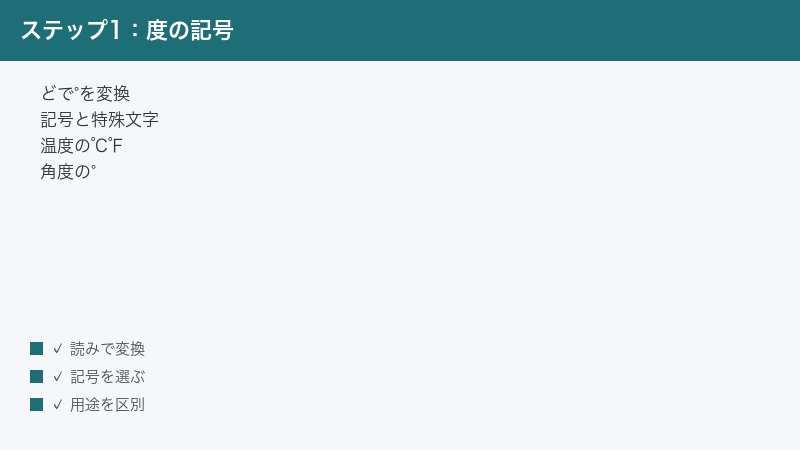
- 度(°)は、IMEで「ど」と入力して変換するか、「挿入」→「記号と特殊文字」から選ぶのがいちばん確実です。
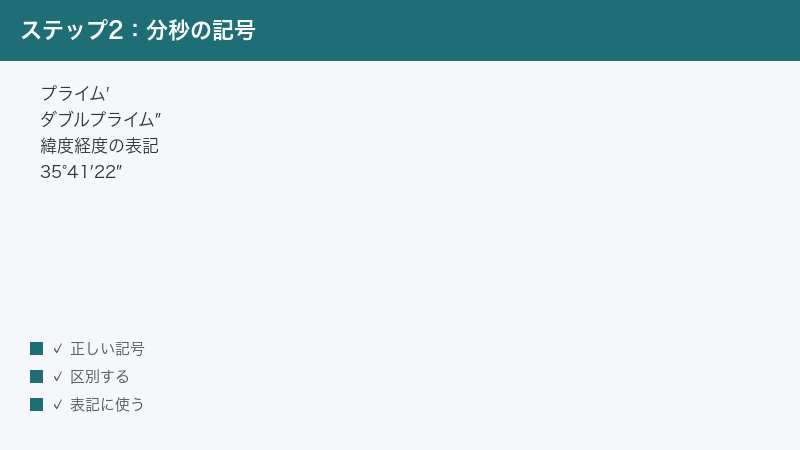
- 分(′)・秒(″)はアポストロフィ(’)やダブルクォート(”)ではなく、専用の記号「プライム(′)」「ダブルプライム(″)」を使うのが正しい表記です。
- ℃・℉は「℃」という1文字を使う方法と、「°」と「C」を組み合わせる方法の2通りがあり、用途に応じて使い分けます。
以降では、それぞれの記号の出し方、紛らわしい字形の見分け方、そしてコピーしてそのまま使える一覧まで、丁寧に説明していきます。
📑 この記事の目次(タップで開く)
- この記事でわかること
- 方法の早見表(まずはここを見る)
- 方法1:IME(日本語入力)で「ど」と変換して度(°)を出す
- 方法2:「記号と特殊文字」から正確に選ぶ(いちばん確実)
- 方法3:文字コードを打って Alt+X で変換する(上級者向け・最速)
- 方法4:コピーして貼り付ける(いちばん簡単で確実)
- Macのワードで度や温度の記号を入れる
- オートコレクトとオートフォーマットに注意する
- 同じ記号をまとめて直す(置換の活用)
- 角度の分(′)と秒(″)を正しく入力する
- 緯度経度(度分秒)を正しく書く
- ℃の2つの書き方:1文字の「℃」と、「°C」の組み合わせ
- 紛らわしい字形を正確に区別する
- 半角と全角の違い
- うまくいかないときの対処
- コピペ用一覧(そのままコピーして使えます)
- 記号の対応表(文字コードまとめ)
- 度記号の由来と、なぜ似た記号が多いのか
- ExcelやPowerPointとの違い
- よくある質問(FAQ)
- まとめ
この記事でわかること
本記事を読み終えると、次のことができるようになります。Wordで記号を扱うときに迷いがちなポイントを、ひととおり網羅しています。
- 度の記号「°」を、IME・記号挿入・文字コードの3つの方法で入力できる
- 角度の分「′」と秒「″」を、正しい専用記号で入力できる
- 温度の「℃」「℉」を、用途に合わせて使い分けられる
- 緯度経度(度分秒)を「35°41′22″」のように正しく書ける
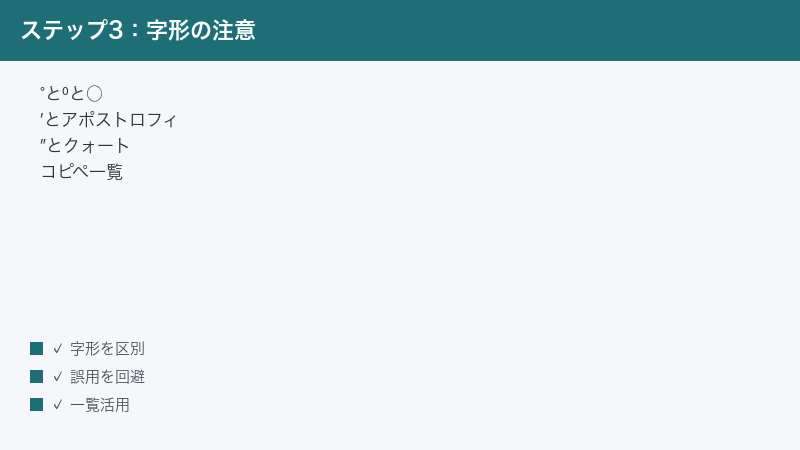
- 似ている記号(°と⁰と○、′と’、″と”)を正確に区別できる
- 半角と全角の違いを理解して、場面に応じて選べる
- うまく入力できないときの原因と対処がわかる
- コピーしてそのまま貼り付けられる記号一覧を手元に置ける
なお、この記事の手順は基本的に Windows版のMicrosoft Word(Microsoft 365およびWord 2021/2019/2016) を前提にしています。Mac版や、ExcelやPowerPointとの違いについても、必要な箇所で補足します。
方法の早見表(まずはここを見る)
「とにかく早く入力したい」という方は、次の早見表から自分に合った方法を選んでください。それぞれの詳しい手順は、このあとのセクションで一つずつ説明します。
| 入れたい記号 | いちばん簡単な方法 | 読み・補足 |
|---|---|---|
| 度(°) | 「ど」と入力して変換 | 角度・温度・緯度経度の共通記号 |
| 分(′) | 「ぷらいむ」または記号挿入 | プライム。角度の分・フィート |
| 秒(″) | 記号挿入から選ぶ | ダブルプライム。角度の秒・インチ |
| 摂氏(℃) | 「せっし」または「℃」を変換 | 1文字の合成記号 |
| 華氏(℉) | 「かし」または記号挿入 | 1文字の合成記号 |
| 摂氏(°C) | 「°」+半角「C」 | 国際的な標準表記 |
ポイントは、度(°)さえ出せれば、温度も角度もほとんど対応できるということです。まずは度の記号から確実に出せるようにしていきましょう。
方法1:IME(日本語入力)で「ど」と変換して度(°)を出す
もっとも手軽なのが、日本語入力で読みを打って変換する方法です。マウスを動かさずキーボードだけで完結します。
手順
- Word本文の、記号を入れたい位置にカーソルを置きます。
- 日本語入力(IME)をオンにします。
- キーボードで「ど」と入力します。
- スペースキー(変換キー)を押して変換候補を表示します。
- 候補の中から「°」(度記号)を選んで確定します。
環境によっては「ど」だけでは候補に出ないことがあります。その場合は「どすう(度数)」や「かくど(角度)」と打って一度確定し、不要な文字を消して記号だけ残す、という方法もありますが、後述の「記号と特殊文字」から選ぶほうが確実です。
温度の℃・℉も読みで出せる
温度の記号も、同じく読みから変換できます。覚えておくと便利です。
- 「せっし」または「℃」と入力 → 候補に「℃」が出ます。
- 「かし」と入力 → 候補に「℉」が出ます(環境により出ないこともあります)。
この「せっし」「かし」で出る℃・℉は、1文字に見えても内部的には1文字の専用記号です。詳しくは後述の「℃の2つの書き方」で説明します。
方法2:「記号と特殊文字」から正確に選ぶ(いちばん確実)
IMEの変換候補に出ないときや、似た記号と取り違えたくないときは、Wordの「記号と特殊文字」ダイアログから選ぶのがもっとも確実です。文字コードを指定できるため、狙った記号をピンポイントで入れられます。
手順(Microsoft 365 / Word 2021・2019・2016共通)
- 記号を入れたい位置にカーソルを置きます。
- リボンの「挿入」タブをクリックします。
- 右端あたりにある「記号と特殊文字」をクリックし、「その他の記号」を選びます。
- ダイアログが開いたら、左下の「文字コード」欄に記号の番号(16進)を入力します。
- 「コード体系」が「Unicode(16進)」になっていることを確認します。
- 該当の記号が選ばれたら「挿入」をクリックします。
- 続けて入れる記号がなければ「閉じる」を押します。
「文字コード」欄に入れる番号は、記号ごとに決まっています。代表的なものをまとめました。
| 記号 | 名称 | 文字コード(16進) |
|---|---|---|
| ° | 度記号(DEGREE SIGN) | 00B0 |
| ′ | プライム(PRIME) | 2032 |
| ″ | ダブルプライム(DOUBLE PRIME) | 2033 |
| ‴ | トリプルプライム(TRIPLE PRIME) | 2034 |
| ℃ | 摂氏(DEGREE CELSIUS) | 2103 |
| ℉ | 華氏(DEGREE FAHRENHEIT) | 2109 |
| ∠ | 角(ANGLE) | 2220 |
「記号と特殊文字」のダイアログでは、一度使った記号が「最近使用した記号」の欄に並びます。よく使う記号は、2回目以降この欄からすぐ選べるので覚えておくと便利です。
方法3:文字コードを打って Alt+X で変換する(上級者向け・最速)
キーボードだけで素早く入れたい方には、文字コードを直接打ってショートカットで記号に変える方法がおすすめです。慣れると「記号と特殊文字」を開くより速く入力できます。
手順
- 記号を入れたい位置で、半角入力(IMEオフ)にします。
- 記号の文字コード(16進)を半角で打ちます。たとえば度なら「00b0」、プライムなら「2032」です。
- 続けて、Alt キーを押しながら X キーを押します。
- 直前に打った文字コードが、対応する記号に変わります。
たとえば「2103」と打って Alt+X を押すと「℃」になります。逆に、すでにある記号の直後にカーソルを置いて Alt+X を押すと、記号を文字コードに戻すこともできます。「この記号はいったい何だろう」と思ったとき、記号の右で Alt+X を押せば正体(文字コード)がわかる、というわけです。
なお、この Alt+X は Wordの機能です。Excelには同じ機能がないため、Excelで同じ操作をしても記号には変わりません。アプリによって使える機能が違う点に注意してください。
方法4:コピーして貼り付ける(いちばん簡単で確実)
「文字コードを覚えるのは大変」という方は、正しい記号をコピーして貼り付けるのが、結局いちばん早くて間違いがありません。この記事の後半に「コピペ用一覧」を用意しているので、そこから必要な記号を選んでコピーし、Wordに貼り付けてください。
貼り付けるときは、書式が混ざらないように「テキストのみ保持」で貼り付けると安心です。貼り付け先で右クリックし、貼り付けオプションの中から「テキストのみ保持」を選びます。あるいは Ctrl+Shift+V でも書式なし貼り付けができます。
Macのワードで度や温度の記号を入れる
Mac版のWordを使っている方向けに、入力方法の違いを補足します。基本的な考え方はWindows版と同じですが、メニューの場所やショートカットが少し異なります。
Mac版での記号挿入の手順
- 記号を入れたい位置にカーソルを置きます。
- 画面上部のメニューから「挿入」をクリックします。
- 「記号と特殊文字」→「詳細記号」を選びます。
- 開いたダイアログで目的の記号を選び、「挿入」をクリックします。
また、Mac全体で使える「絵文字と記号ビューア」も便利です。Control+Command+スペースを押すと記号一覧のパネルが開き、検索欄に「degree」や「prime」と入力すると、度記号やプライムを探して挿入できます。これはWordだけでなく、Mac上のどのアプリでも共通して使えます。
なお、Mac版WordにはWindows版の Alt+X に相当する機能がありません。Mac版では、IMEの変換・記号ビューア・コピー&ペーストのいずれかを使うのが基本になります。
オートコレクトとオートフォーマットに注意する
Wordには、入力した文字を自動的に整える「オートコレクト」「入力オートフォーマット」という機能があります。便利な反面、記号を扱うときには思わぬ変換が起きることがあるので、仕組みを知っておくと安心です。
カーブした引用符への自動変換
キーボードで「’」や「”」を打つと、Wordが自動的にカーブした引用符(’ ” “)に変えることがあります。これは英文を美しく見せるための機能ですが、角度の分・秒として使いたい場合は意図しない結果になります。角度には、あくまでプライム(′)・ダブルプライム(″)を使ってください。
自動変換を一時的に取り消す
自動でカーブした引用符に変わった直後に Ctrl+Z(元に戻す)を1回押すと、変換だけが取り消されて、まっすぐな引用符に戻せます。文字そのものは消えません。覚えておくと便利な小ワザです。
自動変換の設定を見直す
そもそも自動変換をオフにしたい場合は、次の場所で設定できます。
- 「ファイル」→「オプション」を開きます。
- 「文章校正」を選び、「オートコレクトのオプション」をクリックします。
- 「入力オートフォーマット」タブを開きます。
- 「左右の区別がない引用符を、区別がある引用符に変更する」のチェックを外します。
- 「OK」を押して設定を閉じます。
この設定を外すと、引用符が自動でカーブしなくなります。ただし、これはあくまで引用符の挙動を変えるだけで、プライム(′)・ダブルプライム(″)が自動で入るわけではありません。角度の記号は、これまで説明した方法で明示的に入れる必要があります。
同じ記号をまとめて直す(置換の活用)
すでに作った文書で、分・秒にアポストロフィやダブルクォートを使ってしまっていた場合、1か所ずつ直すのは手間がかかります。そんなときは「置換」機能で一気に直せます。
- Ctrl+H を押して「検索と置換」を開きます。
- 「検索する文字列」に、直したい記号(例:アポストロフィ)を入れます。
- 「置換後の文字列」に、正しい記号(例:プライム ′)を貼り付けます。
- 「すべて置換」をクリックします。
このとき、置換後の文字列にはコピペ用一覧から正しい記号を貼り付けると確実です。ただし、アポストロフィは英文の省略などにも使われているため、すべて置換すると本来直したくない箇所まで変わってしまうことがあります。文書の内容によっては「次を検索」で1つずつ確認しながら置換するほうが安全です。
角度の分(′)と秒(″)を正しく入力する
角度を「30度15分20秒」と記号で書くとき、多くの方が分にアポストロフィ(’)、秒にダブルクォート(”)を使ってしまいます。しかしこれは厳密には誤りです。正しくは、分には「プライム(′)」、秒には「ダブルプライム(″)」という専用の記号を使います。
正しい記号と、よくある誤用
| 用途 | 正しい記号 | 間違えやすい記号 |
|---|---|---|
| 角度の分 | ′(プライム / U+2032) | ‘(アポストロフィ / U+0027) |
| 角度の秒 | ″(ダブルプライム / U+2033) | “(ダブルクォート / U+0022) |
プライム(′)は右上から左下へわずかに傾いた縦線で、アポストロフィ(’)よりも傾きがあるのが特徴です。ダブルプライム(″)はその傾いた線が2本並んだ形で、ダブルクォート(”)の「2つの点」とは見た目も役割も異なります。
分(′)・秒(″)を入れる手順
- 分(′):IMEで「ぷらいむ」と入力して変換するか、「記号と特殊文字」で文字コード「2032」を指定します。
- 秒(″):「記号と特殊文字」で文字コード「2033」を指定するのが確実です。
- キーボード派は、半角で「2032」または「2033」と打って Alt+X で変換します。
論文や報告書、地図関連の文書など、表記の正確さが求められる場面では、必ずプライム・ダブルプライムを使いましょう。一方、社内の簡単なメモなど、見た目が伝われば十分という場面では、アポストロフィやダブルクォートでも実害が少ないこともあります。文書の性格に合わせて使い分けてください。
緯度経度(度分秒)を正しく書く
地図や測量、GPSの座標などで使われる緯度経度には、「度分秒(DMS)」という表記方法があります。たとえば「北緯35度41分22秒」は、記号を使うと次のように書きます。
東経:139°41′30″
並びは「度(°)→分(′)→秒(″)」の順です。ここでも、分はプライム(′)、秒はダブルプライム(″)を使うのが正式です。アポストロフィやダブルクォートで代用すると、見た目は似ていても表記としては不正確になります。
なお、緯度経度には「度分秒」のほかに、すべてを度の小数で表す「10進度(DD)」という書き方もあります。10進度では「35.689722°」のように、度記号(°)だけを使い、分や秒の記号は使いません。どちらの形式を使うかは、提出先の指定や文書のルールに従ってください。
℃の2つの書き方:1文字の「℃」と、「°C」の組み合わせ
温度の摂氏には、見た目がそっくりな2つの書き方があります。違いを理解しておくと、文書の用途に応じて正しく選べます。
(1) 1文字の合成記号「℃」
「せっし」や「℃」と変換して出てくる「℃」は、度記号とCが一体になった1文字の専用記号です。文字コードは U+2103 です。1文字なので、行末で度とCが分かれて改行されてしまう心配がなく、見た目もコンパクトにまとまります。
(2) 「°」+半角「C」の組み合わせ
もう一つは、度記号(°)に半角の大文字「C」を続ける書き方です。「°C」と2文字で表します。実は、国際的な単位表記の標準では、こちらの「度記号+C」の2文字方式が推奨されています。理由は、検索したときにヒットしやすく、フォントや環境を問わず安定して表示されるためです。
どちらを使うべきか
| 場面 | おすすめの書き方 |
|---|---|
| 論文・公的文書・正式な単位表記 | °C(度記号+半角C) |
| レイアウトを整えたい・1文字で済ませたい | ℃(1文字の合成記号) |
| 他システムへデータとして渡す | °C(互換性が高い) |
華氏(℉ / °F)もまったく同じ考え方です。1文字の「℉」(U+2109)と、度記号に半角「F」を続けた「°F」の2通りがあります。用途に応じて選んでください。
紛らわしい字形を正確に区別する
度や角度の記号は、見た目が似ているだけの「別物」がたくさんあります。間違えて使うと、文書の正確さが損なわれたり、検索や読み上げで意図が伝わらなくなったりします。ここでしっかり区別しておきましょう。
度(°)と、上付きゼロ(⁰)と、丸(○)
| 記号 | 名称・文字コード | 本来の意味 |
|---|---|---|
| ° | 度記号 / U+00B0 | 角度・温度・緯度経度の度 |
| ⁰ | 上付きゼロ / U+2070 | 指数や注釈番号の「0」 |
| ○ | 白丸 / U+25CB | 図形・記号としての丸 |
度記号(°)は、文字のベースラインより上の位置に置かれた小さな丸です。上付きゼロ(⁰)は数字の0を小さく上付きにしたもので、度数を表す記号ではありません。白丸(○)は一般的な丸の図形で、サイズが大きく位置も中央寄りです。度を表したいなら、必ず度記号(°)を使ってください。
プライム(′)とアポストロフィ(’)、ダブルプライム(″)とダブルクォート(”)
前述のとおり、角度の分・秒では専用記号を使います。改めて見分け方をまとめます。
- ′(プライム / U+2032):右に傾いた短い縦線。角度の分やフィート(feet)に使う。
- ‘(アポストロフィ / U+0027):英文の省略や所有格に使う記号。角度には使わない。
- ″(ダブルプライム / U+2033):傾いた線が2本。角度の秒やインチ(inch)に使う。
- “(ダブルクォート / U+0022):英文の引用符。角度には使わない。
Wordでは「オートコレクト」の機能で、入力したアポストロフィやクォートが自動的にカーブした引用符(’ や ”)に変わることがあります。これらは角度の分・秒とは別物なので、正式な表記をしたいときは、必ずプライム(′)・ダブルプライム(″)を改めて入れ直してください。
半角と全角の違い
記号には「半角」と「全角」があり、見た目の幅と扱いが少し異なります。度記号でいうと、半角の「°」と全角の「°」(全角度記号)が存在します。
| 種類 | 特徴 | おすすめの場面 |
|---|---|---|
| 半角(°) | 幅が狭く、半角数字となじむ | 「25°C」など数値と組み合わせる文書全般 |
| 全角(°) | 幅が広く、全角の文章になじむ | 全角主体の縦書き文章など |
一般的には、数値と組み合わせて使うことが多いため、半角の度記号(°)を使うのが無難です。文書全体で表記を統一することがいちばん大切なので、どちらかに決めて最後まで揃えましょう。半角と全角が混在すると、見た目がそろわず読みにくくなります。
うまくいかないときの対処
記号がうまく入らない、変な記号になってしまう、というときのよくある原因と対処法をまとめました。
「ど」と打っても候補に「°」が出ない
IMEの種類や辞書の状態によっては、候補に出ないことがあります。その場合は次を試してください。
- 「記号と特殊文字」から文字コード「00B0」で挿入する(もっとも確実)。
- 半角で「00b0」と打って Alt+X で変換する。
- この記事のコピペ用一覧から「°」をコピーして貼り付ける。
度記号が上付きゼロや大きな丸になってしまう
狙ったものと違う記号を選んでいる可能性が高いです。記号の右にカーソルを置いて Alt+X を押し、表示される文字コードを確認してください。「00B0」になっていれば正しい度記号です。「2070」なら上付きゼロ、「25CB」なら白丸なので、入れ直しましょう。
分・秒がアポストロフィやクォートになってしまう
キーボードの「’」「”」をそのまま打つと、アポストロフィやダブルクォートになります。さらにWordのオートコレクトで、カーブした引用符に変わることもあります。角度の分・秒では、文字コード「2032」「2033」を指定するか、コピペ用一覧から正しい記号を貼り付けてください。
℃や℉が「・」や□(豆腐)で表示される
使っているフォントがその記号に対応していないと、文字化けのような表示(いわゆる豆腐)になることがあります。フォントを「游ゴシック」「メイリオ」「MS Pゴシック」などの標準的な日本語フォントに変えると改善することが多いです。それでも気になる場合は、1文字の「℃」をやめて「°C」(度記号+半角C)に置き換えると、より多くの環境で安定して表示されます。
記号の前後の文字色や太字が変わってしまう
コピー&ペーストで記号を貼ると、コピー元の書式が一緒に入り込むことがあります。Ctrl+Shift+V(書式なし貼り付け)を使うか、貼り付けオプションで「テキストのみ保持」を選ぶと、本文の書式を保ったまま記号だけを入れられます。
コピペ用一覧(そのままコピーして使えます)
下のボックスから、必要な記号を選んでコピーし、Wordに貼り付けてください。すべて実在するUnicode文字です。書式が混ざらないよう、貼り付けは Ctrl+Shift+V(書式なし貼り付け)がおすすめです。
度・角度の記号
′ (分・プライム)
″ (秒・ダブルプライム)
‴ (トリプルプライム)
∠ (角の記号)
温度の記号
℉ (華氏・1文字)
°C (摂氏・度記号+C)
°F (華氏・度記号+F)
そのまま使える実例(緯度経度・角度・温度)
139°41′30″ (経度の度分秒)
∠ABC = 60° (角度)
45.5° (角度・小数)
室温は25°Cでした。
水は0℃で凍ります。
オーブンは180℃に予熱します。
この一覧に並んでいるのは、すべて正しいUnicode文字です。アポストロフィや上付きゼロなどの「似て非なる記号」は入れていませんので、安心してそのままご利用ください。
記号の対応表(文字コードまとめ)
最後に、本記事で扱った記号の文字コードを一覧にまとめます。「記号と特殊文字」や Alt+X で入力するときの参照用にお使いください。
| 記号 | 名称 | 文字コード | 主な用途 |
|---|---|---|---|
| ° | 度記号 | U+00B0 | 角度・温度・緯度経度の度 |
| ′ | プライム | U+2032 | 角度の分・フィート |
| ″ | ダブルプライム | U+2033 | 角度の秒・インチ |
| ‴ | トリプルプライム | U+2034 | 第3プライム(特殊用途) |
| ℃ | 摂氏 | U+2103 | 温度(摂氏・1文字) |
| ℉ | 華氏 | U+2109 | 温度(華氏・1文字) |
| ∠ | 角 | U+2220 | 数学の角の記号 |
| ⁰ | 上付きゼロ | U+2070 | 指数・注釈(度ではない) |
| ○ | 白丸 | U+25CB | 図形の丸(度ではない) |
度記号の由来と、なぜ似た記号が多いのか
そもそも度記号(°)は、もともと数字の「ゼロ」を小さく上付きにした形が起源だといわれています。文字の上のほうに置かれた小さな丸、というのはそのためです。これが「上付きゼロ(⁰)」や「白丸(○)」とよく似てしまう理由でもあります。見た目のルーツが近いだけに、入力時に取り違えやすいというわけです。
同じように、角度の分・秒に使うプライム(′)・ダブルプライム(″)も、もともとは手書きの引用符やアクセント記号から派生した記号で、アポストロフィやクォートと見た目が近くなっています。歴史的に近い形から枝分かれしたために、現代のフォントでは「似ているけれど役割が違う」記号がいくつも並んでいるのです。
こうした背景を知っておくと、「なぜわざわざ専用記号を使い分けるのか」が腑に落ちやすくなります。見た目が似ていても、それぞれの記号には決まった意味と用途があり、正しく使い分けることで、読み手にも機械(検索エンジンや読み上げソフト)にも意図が正確に伝わります。
記号を使い分けるメリット
- 検索性が上がる:正しい記号を使うと、文書内検索やWeb検索でヒットしやすくなります。
- 読み上げが正確になる:スクリーンリーダーは記号ごとに読み方を持っているため、正しい記号を使うと意図どおりに読み上げられます。
- 文書の信頼性が高まる:論文・報告書・技術文書では、正確な記号づかいがそのまま文書の品質評価につながります。
- 他システムと連携しやすい:データとして他のソフトに渡すとき、標準的な記号のほうがトラブルが起きにくくなります。
普段の文書では神経質になりすぎる必要はありませんが、「正式な文書ほど記号を正しく」という基本を押さえておけば、いざというときに困りません。
ExcelやPowerPointとの違い
度や温度の記号は、Wordだけでなく他のOfficeアプリでも使います。ただし入力方法に少し違いがあるので、混同しないように整理しておきます。
| アプリ | 記号挿入 | Alt+X |
|---|---|---|
| Word | 挿入→記号と特殊文字 | 使える |
| Excel | 挿入→記号と特殊文字 | 使えない |
| PowerPoint | 挿入→記号と特殊文字 | 使えない |
| Outlook | 挿入→記号と特殊文字 | 使える(メール本文) |
つまり、「記号と特殊文字」からの挿入は、どのアプリでも共通して使えるもっとも汎用的な方法です。Alt+X はWordとOutlookのメール本文では使えますが、ExcelやPowerPointでは反応しません。アプリをまたいで作業するときは、迷ったら「記号と特殊文字」かコピー&ペーストを使うのが安全です。
なお、IMEで「ど」「せっし」などから変換する方法は、Officeアプリに限らず、日本語入力が使えるあらゆる場面で共通して使えます。
🛒 関連商品をAmazonでチェック
よくある質問(FAQ)
Q1. Wordで「°」を出すいちばん簡単な方法は何ですか。
日本語入力で「ど」と打って変換するのがいちばん手軽です。候補に出ないときは「挿入」→「記号と特殊文字」で文字コード「00B0」を指定するか、この記事のコピペ用一覧から貼り付けてください。
Q2. 角度の分や秒は、アポストロフィやダブルクォートではいけませんか。
見た目は似ていますが、正式には分にプライム(′ / U+2032)、秒にダブルプライム(″ / U+2033)を使います。論文や公的な文書では専用記号を使いましょう。社内メモなど見た目重視の場面では代用しても実害が小さいこともありますが、正確さを求めるなら専用記号がおすすめです。
Q3. 「℃」と「°C」はどちらが正しいですか。
どちらも使えますが、国際的な単位表記の標準では「°C」(度記号+半角C)が推奨されています。検索性や互換性が高いためです。一方、レイアウトを整えたいときや1文字で済ませたいときは、合成記号の「℃」(U+2103)も便利です。文書のルールに合わせて選んでください。
Q4. 度記号が大きな丸(○)になってしまいます。
白丸(○ / U+25CB)を選んでしまっている可能性があります。記号の右にカーソルを置いて Alt+X を押し、文字コードが「00B0」になっているか確認してください。違っていれば、正しい度記号を入れ直しましょう。
Q5. ExcelでもWordと同じように記号を入れられますか。
「挿入」→「記号と特殊文字」はExcelでも使えます。ただし、文字コードを打って変換する Alt+X はExcelでは使えません。Excelでは記号挿入かコピー&ペーストを使ってください。
Q6. 緯度経度はどんな順番で書けばよいですか。
度分秒で書く場合は「度(°)→分(′)→秒(″)」の順です。たとえば「35°41′22″」のように書きます。分はプライム、秒はダブルプライムを使うのが正式な表記です。
Q7. 半角と全角の度記号、どちらを使えばよいですか。
数値と組み合わせることが多いため、一般的には半角の「°」がなじみます。大切なのは文書全体で統一することです。半角と全角が混在すると見た目がそろわず読みにくくなるので、どちらかに決めて最後まで揃えましょう。
Q8. 記号が「□」や「・」のように文字化けして見えます。
使用中のフォントがその記号に対応していないと、豆腐と呼ばれる四角や中黒のような表示になります。游ゴシックやメイリオなど標準的な日本語フォントに変えると改善することが多いです。それでも直らないときは、1文字の「℃」をやめて「°C」に置き換えると、より多くの環境で安定して表示されます。
📚 あわせて読みたい
まとめ
Wordで度や角度、温度の記号を正確に入れるためのポイントを、最後に振り返ります。
- 度(°)は「ど」と変換するのがいちばん手軽。確実に入れたいなら「記号と特殊文字」で文字コード「00B0」を指定します。
- 角度の分・秒は、アポストロフィ(’)やダブルクォート(”)ではなく、プライム(′ / U+2032)とダブルプライム(″ / U+2033)を使うのが正式です。
- 緯度経度は「度(°)→分(′)→秒(″)」の順で「35°41′22″」のように書きます。
- 温度は、1文字の「℃」と、度記号+半角Cの「°C」の2通り。正式な文書では「°C」が推奨されます。
- 紛らわしい記号(度°と上付きゼロ⁰と白丸○、プライム′とアポストロフィ’)は、文字コードで確認すれば確実に区別できます。Alt+Xで正体をチェックする習慣をつけると安心です。
- 迷ったときは、この記事のコピペ用一覧から正しい記号をコピーして、書式なし貼り付け(Ctrl+Shift+V)で入れるのがいちばん簡単で確実です。
記号はほんの小さな要素ですが、正しく使うことで文書の正確さと読みやすさがぐっと高まります。この記事をブックマークしておけば、必要なときにいつでも正しい記号を取り出せます。ぜひお手元に置いて、日々の文書作成にお役立てください。
