 minto.tech スマホ(iPhone/Android)・パソコン(Windows/Mac)・Office・Wi-Fi・AIツールの「できない」「困った」を解決する実用ガイド。トラブル対処法とノウハウが満載のお助けサイトです。
※本ページにはプロモーション(広告)が含まれています
📑 この記事の目次(タップで開く)
Wordで不等号(≦ ≧ ≠ ±)を入れる方法【まず結論】
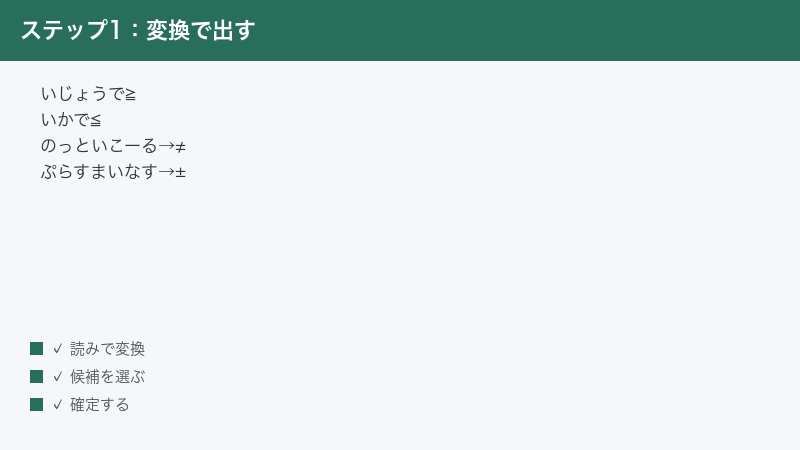
Wordで不等号や比較記号を入れるいちばん速い方法は、日本語入力(IME)で読みを打って変換することです。たとえば「いじょう」と打って変換すれば「≧」が、「いか」と打てば「≦」が出ます。「ふとうごう」と打つと「≦ ≧ < >」などがまとめて並びます。ノットイコールは「のっといこーる」または「ばつ」、プラスマイナスは「ぷらすまいなす」で呼び出せます。
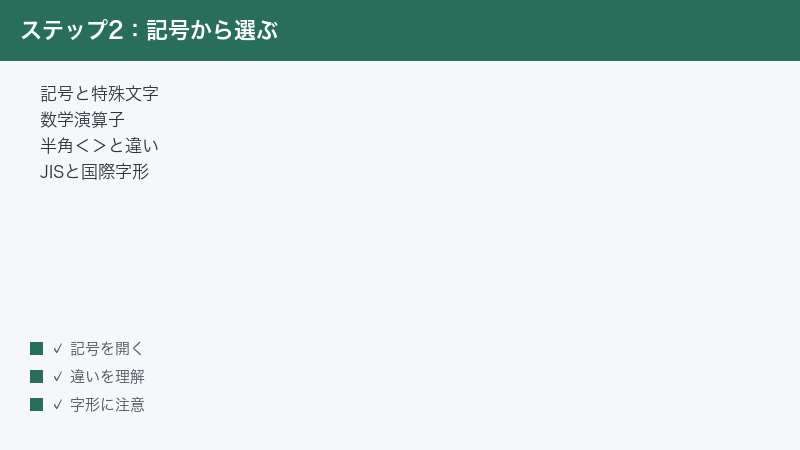
候補に出ないときや字形をきっちり指定したいときは、「挿入」タブ→「記号と特殊文字」→「その他の記号」を開き、サブセットの「数学演算子」あたりから選びます。さらに、文字コードを打ってAlt+Xを押せば、目的の1文字を確実に呼び出せます(例:2266と打ってAlt+Xで「≦」)。
この記事では、これらすべての方法を手順つきで解説し、最後にそのまま選択してコピーできる比較記号の一覧を用意しました。とくに字形がよく似た「≦」と「≤」、「≧」と「≥」の違いは、誤用するとレポートや論文で減点されることもあるため、正確に区別して説明します。コピペだけで済ませたい方は、目次から「コピペ用一覧」へ進んでください。
この記事でわかること
- IME変換(「いじょう」「いか」「ふとうごう」など)で比較記号を素早く出す読みの一覧
- 「記号と特殊文字」ダイアログの「数学演算子」から目的の記号を探す手順
- 文字コード(U+2266など)とAlt+Xを使った確実な入力方法
- 半角の「<」「>」と、記号の「<」「>」「≦」「≧」の違いと使い分け
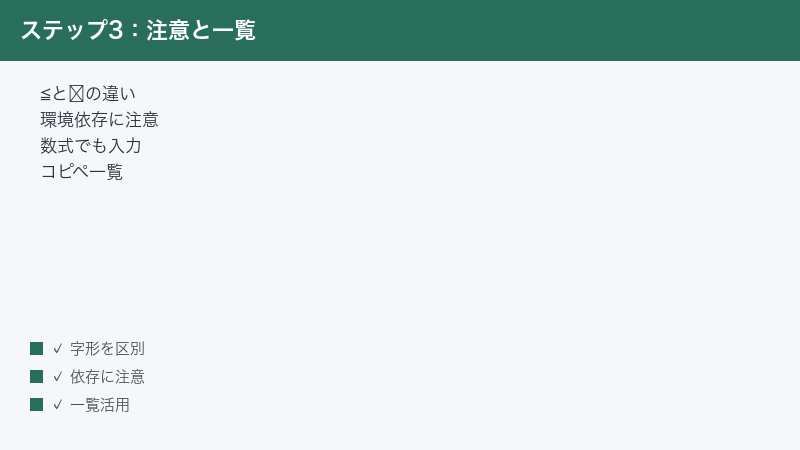
- 日本語の「≦ ≧」と国際標準の「≤ ≥」の字形・環境差という大事な注意点
- 数式エディタ(数式ツール)で不等号や±を入れる方法
- そのままコピーできる比較記号の一覧(実在するUnicode文字のみ)
この記事は2026年6月時点のMicrosoft 365版Word(Windows版)の画面名称をもとに解説しています。買い切り版のWord 2021/2024でも手順はほぼ共通です。Mac版で操作が異なる点は、記事の後半でまとめて紹介します。なお、ここで扱う記号はExcelやPowerPoint、Outlookのメール本文でも同じように入力できます。アプリごとに違う点があるところは、そのつど補足します。
はじめに:比較記号を入れる前に知っておきたい2つのこと
具体的な手順に入る前に、2つだけ整理させてください。ここを最初に押さえておくと、「入れたはずの記号が相手の画面で別物に見える」「半角の<と全角の<を取り違える」といったトラブルを避けられます。
その1:不等号には「日本式」と「国際式」がある
「以上」「以下」を表す記号には、見た目がよく似た2系統があります。これを混同すると、専門的な文書で意図しない印象を与えてしまいます。
- 日本式(JIS由来):≦ ≧ … 下に「=(イコール2本線)」が付く形です。日本の教科書や一般的な日本語文書で「以下」「以上」を表すときに広く使われてきました。「いか」「いじょう」と打つと、通常この形が出ます。
- 国際式(数学標準):≤ ≥ … 下に「線が1本」だけ付く形です(≦より線が1本少なく見えます)。英語の数学・科学論文や、海外向けの文書ではこちらが標準です。LaTeXの \le \ge や、英語フォントの数式でも基本はこの形です。
「どちらが正しい」ということはなく、読み手の慣れている流儀に合わせるのが正解です。日本語の社内資料や学校の課題なら「≦ ≧」、英文や国際的な技術文書なら「≤ ≥」を選ぶと自然です。両者は別のUnicode文字なので、後半のコピペ一覧でも分けて掲載します。
その2:半角の「<」「>」と記号の「<」「>」「≦」「≧」は別物
キーボードのShift+「,」「.」で打てる半角の「<」「>」(小なり・大なり)は、もともとプログラムやHTMLで使われる演算子です。日本語の文章中で使うと、フォントや前後の文字とのバランスで少し浮いて見えることがあります。
一方、全角の「<」「>」や、イコールの付いた「≦」「≧」は、日本語の文章になじむようデザインされた記号です。文書の見た目をそろえたいときは、半角と全角・記号系を混在させないようにすると統一感が出ます。違いは記事の中ほどで詳しく表にまとめます。
比較記号の入力方法 早見表
どの場面でどの方法を使えばよいか、先に一覧で示します。迷ったら上から順に試すのがおすすめです。
| 方法 | 速さ | 向いている場面 | 出せる記号の範囲 |
|---|---|---|---|
| IME変換(「いじょう」「いか」など) | とても速い | よく使う記号をすぐ入れたい | 主要な比較記号(≦≧≠±×÷ など) |
| IME変換(「ふとうごう」) | とても速い | 不等号をまとめて見たい | ≦ ≧ < > など |
| 記号と特殊文字ダイアログ | ふつう | 字形を目で確かめて選びたい | フォント内のほぼ全種類 |
| 文字コード+Alt+X | 速い(コード記憶時) | 「≦」と「≤」を確実に区別したい | Unicodeの比較記号すべて |
| 数式ツール(数式エディタ) | やや手間 | 数式の一部として整った形で入れたい | 数学記号全般 |
| コピペ(本記事の一覧) | 最速 | とにかく早く済ませたい | 本記事に載っているもの |
方法1:IME変換で比較記号を出す(いちばん速い)
日常的にいちばん使うのがこの方法です。キーボードから読みを打って変換するだけなので、ダイアログを開く手間がありません。Microsoft IMEでもGoogle日本語入力でも、考え方は同じです。
読みと出てくる記号の対応一覧
主な比較記号は、次の読みで呼び出せます。覚えやすいものから使ってみてください。
| 打つ読み | 主に出てくる記号 | 補足 |
|---|---|---|
| いじょう | ≧ | 「以上」の意味。下にイコールが付く日本式 |
| いか | ≦ | 「以下」の意味。下にイコールが付く日本式 |
| ふとうごう | ≦ ≧ < > | 不等号がまとめて並ぶ。便利 |
| だいなり | > > | 「大なり」。全角<半角の両方が候補に出る |
| しょうなり | < < | 「小なり」。全角<半角の両方が候補に出る |
| のっといこーる | ≠ | 「等しくない」。読みが通らないときは「ばつ」「いこーる」も試す |
| いこーる | = ≠ ≒ | 等号と、その否定・近似がまとまって出ることがある |
| にありーいこーる | ≒ | 「ほぼ等しい」。出ないときは「やく」も試す |
| ぷらすまいなす | ± | 誤差やプラスマイナスを表す |
| まいなすぷらす | ∓ | ±の上下が逆の記号。専門用途 |
| かける | × | 掛け算の記号。アルファベットのxとは別物 |
| わる | ÷ | 割り算の記号 |
| るーと | √ | 平方根の記号(根号) |
| むげんだい | ∞ | 無限大の記号 |
変換の基本手順
- 記号を入れたい位置にカーソルを置きます。
- 日本語入力(ひらがな入力)の状態で、表にある読みを打ちます。たとえば「いか」と入力します。
- スペースキー(変換キー)を押します。変換候補の一覧が表示されます。
- 候補の一覧から目的の記号を選びます。候補が多いときは、スペースキーを続けて押すか、表示された番号キーを押すと選びやすくなります。「いか」なら「以下」という漢字の候補にまじって「≦」が並びます。
- Enterキーで確定します。
候補の中に「環境依存」と表示されるものがあります。これは一部の古い機種やフォントで正しく表示されない可能性があるという目印です。WordやWebで使う分にはほとんど問題ありませんが、相手の環境がわからないときは注意が必要です(詳しくは後述します)。
注意:IMEで出る「以下」記号は日本式の「≦」
ここが大切なポイントです。Microsoft IMEで「いか」「いじょう」と打って出てくる記号は、基本的に下にイコールが付く日本式の「≦」「≧」です。国際標準の「≤」「≥」(線1本)は、IME変換ではまず候補に出てきません。
英文の数学文書などで国際式が必要なときは、IMEに頼らず、後で説明する文字コード入力(2264でAlt+Xなど)や記号と特殊文字ダイアログから選ぶ必要があります。「いか」で出した記号を英語論文にそのまま使うと、査読者から字形を指摘されることがあるので気をつけてください。
変換候補が人によって違うのはなぜ?
変換候補の並び順や出てくる記号の種類は、使っているIME(Microsoft IMEかGoogle日本語入力かなど)やそのバージョン、過去の変換履歴によって変わります。「同じ読みなのに人と候補が違う」のはこのためで、故障ではありません。目当ての記号が候補に出ないときは、次に紹介する「記号と特殊文字」や「文字コード」の方法に切り替えてください。
方法2:「記号と特殊文字」ダイアログから選ぶ(字形を目で確認)
IMEの候補に出ない記号や、「≦」と「≤」のように字形を目で確かめて選びたいときは、このダイアログが確実です。一覧から探して挿入できます。
ダイアログを開いて挿入する手順
- 記号を入れたい位置にカーソルを置きます。
- リボンの「挿入」タブをクリックします。
- 右端にある「記号と特殊文字」をクリックします。小さなパレットが開きます。
- パレットの下にある「その他の記号」をクリックします。大きなダイアログが開きます。
- ダイアログ右上の「種類(サブセット)」のプルダウンから「数学演算子」を選びます。「≤ ≥ ≦ ≧ ≠ ≈ ± ∓ × ÷ √ ∞ ∝」などがこの範囲に集まっています。
- 目的の記号をクリックして選び、左下の「挿入」ボタンを押します。カーソル位置に記号が入ります。
- ダイアログは開いたままなので、続けて別の記号を入れられます。終わったら「閉じる」を押します。
ダイアログの下のほうには、選んだ記号の「文字コード(16進)」と「文字コード体系:Unicode(16進)」が表示されます。ここを見れば、いま選んでいる記号が「≦(U+2266)」なのか「≤(U+2264)」なのかをはっきり区別できます。字形が紛らわしいときは、この欄を必ず確認してください。
「最近使用した記号」から素早く再挿入する
同じ記号を何度も使うときは、ダイアログ下部の「最近使用した記号」が便利です。一度挿入した記号がここに並ぶので、2回目以降はサブセットを切り替えずにワンクリックで入れられます。よく使う比較記号は、この欄に残しておくと作業が速くなります。
フォントの選択にも注意
ダイアログ左上の「フォント」を「(現在使用しているフォント)」のままにしておくと、本文と同じフォントで記号が入ります。フォントを「Cambria Math」などに変えると同じ記号でも字形が少し変わることがあります。文書全体の見た目をそろえたいときは、基本的に「(現在使用しているフォント)」のまま使うのがおすすめです。
方法3:文字コード+Alt+Xで確実に出す(字形を厳密に指定)
「≦」と「≤」をきっちり区別したい、あるいは特定の1文字を最短で出したいときに最強なのが、この文字コード入力です。読みのあいまいさに左右されず、狙った文字をピンポイントで呼び出せます。
Alt+Xの基本手順
- 記号を入れたい位置にカーソルを置きます。
- 半角英数の状態で、その記号の文字コード(16進)を打ちます。たとえば「≦」なら「2266」と打ちます。
- 続けてAltキーを押しながらXキーを押します。直前に打った「2266」が「≦」に変わります。
逆に、すでに入力されている記号にカーソルを合わせてAlt+Xを押すと、その文字の文字コードを表示できます。「この記号は日本式と国際式のどちらだろう」と迷ったときの確認にも使えます。
主要な比較記号の文字コード一覧
Alt+X入力で使える主な記号のコードをまとめました。とくに「≦」と「≤」、「≧」と「≥」はコードが異なるので、しっかり区別してください。
| 記号 | 読み方・意味 | 文字コード(Alt+X) | 系統 |
|---|---|---|---|
| ≦ | 以下(下にイコール) | 2266 | 日本式(JIS由来) |
| ≧ | 以上(下にイコール) | 2267 | 日本式(JIS由来) |
| ≤ | 以下(線1本) | 2264 | 国際式(数学標準) |
| ≥ | 以上(線1本) | 2265 | 国際式(数学標準) |
| < | 小なり(全角) | FF1C | 全角記号 |
| > | 大なり(全角) | FF1E | 全角記号 |
| ≠ | 等しくない | 2260 | 数学標準 |
| ≒ | ほぼ等しい(日本式) | 2252 | 日本でよく使う |
| ≈ | ほぼ等しい(国際式) | 2248 | 英文でよく使う |
| ± | プラスマイナス | 00B1 | 誤差表記など |
| ∓ | マイナスプラス | 2213 | 専門用途 |
| × | 掛ける(乗算) | 00D7 | アルファベットxと別 |
| ÷ | 割る(除算) | 00F7 | 除算記号 |
| √ | 平方根(根号) | 221A | 数式では数式ツール推奨 |
| ∞ | 無限大 | 221E | 横向きの8の形 |
| ∝ | 比例 | 221D | 「〜に比例する」 |
| ≪ | 非常に小さい | 226A | 左向き二重不等号 |
| ≫ | 非常に大きい | 226B | 右向き二重不等号 |
Alt+Xがうまく変換されないとき
「2266」と打ってAlt+Xを押しても変換されないときは、その直前の文字までコードとして読み込まれてしまっている可能性があります。たとえば「abc2266」のように英字が直前にあると、Wordは「c2266」までを文字コードと解釈しようとして失敗します。記号コードの前に半角スペースを1つ入れるか、いったん他の場所で変換してからコピーすると確実です。なお、Alt+Xは標準ではWordの機能で、ExcelやPowerPointでは使えません。ExcelやPowerPointでは方法1・方法2・コピペを使ってください。
方法4:数式ツール(数式エディタ)で入れる
数式の一部として比較記号を使うなら、文字として入れるより「数式ツール」を使うほうが、字形やバランスが整います。「x ≦ 10」のような不等式や、「±」を含む式をきれいに見せたいときに向いています。
数式ツールを開いて記号を入れる手順
- 数式を入れたい位置にカーソルを置きます。
- 「挿入」タブ→右側の「数式」(πのようなアイコン)をクリックします。本文に数式の入力枠が現れ、リボンに「数式」タブが追加されます。
- 「数式」タブの「記号と特殊文字」グループから、不等号や±などを選びます。下向きの矢印を押すと、基本数学記号や演算子の一覧が広がります。
- 記号と数字を組み合わせて式を作ります。たとえば「x」「≤」「10」と順に入れれば「x ≤ 10」になります。
- 数式枠の外をクリックすると入力が確定します。
数式ツールには「数式オートコレクト」という便利な機能があります。数式枠の中で半角の「\le」と打ってスペースを押すと「≤」に、「\ge」で「≥」に、「\pm」で「±」に、「\ne」で「≠」に、「\times」で「×」に、「\div」で「÷」に変換されます。LaTeXに慣れている方は、こちらのほうが速く感じるはずです。
数式ツールで入れた記号は国際式
覚えておきたいのは、数式ツールで出る不等号は国際式の「≤ ≥」(線1本)だという点です。数式ツールは数学の国際標準に沿っているため、日本式の「≦ ≧」は基本的に出ません。日本式が必要なときは数式ツールを使わず、本文に文字として「≦ ≧」を入れてください。逆に英文の数式なら、数式ツールの「≤ ≥」がそのまま正解です。
半角「<」「>」と記号「<」「>」「≦」「≧」の使い分け
ここで、混同されやすい4系統の記号を整理します。見た目が近いものほど、文書の中で取り違えやすいので、表で違いをはっきりさせておきましょう。
| 記号 | 名前 | 入力のしかた | 向いている用途 |
|---|---|---|---|
| < > | 半角の小なり・大なり | Shiftを押しながら「,」「.」キー(半角英数で) | プログラム・HTML・英数字主体の文中 |
| < > | 全角の小なり・大なり | 「しょうなり」「だいなり」で変換 | 日本語の文章中。等号を付けない比較 |
| ≦ ≧ | 日本式の以下・以上 | 「いか」「いじょう」で変換 | 日本語文書で「以下」「以上」を厳密に示す |
| ≤ ≥ | 国際式の以下・以上 | 2264/2265でAlt+X、または数式ツール | 英文・国際的な数学/科学文書 |
使い分けの目安は次のとおりです。日本語の文章で「3以下」と書くなら「3≦」ではなく「3以下」と日本語で書くのがいちばん読みやすいことも多いです。記号で示したいときは、文書全体で系統をそろえます。たとえば半角の「<」を使い始めたら最後まで半角で、「≦」を使い始めたら最後まで「≦」でそろえると、見た目に統一感が出ます。半角と全角がまざると、表組みやコードを書くとき以外は読みにくくなりがちです。
うまくいかない時の対処
比較記号の入力でつまずきやすいポイントと、その解決策をまとめます。多くは「字形の違い」と「環境による表示差」が原因です。
「いか」と打っても≦が出ない
変換候補の奥のほうに隠れていることが多いです。「いか」と打ったあと、スペースキーを何度か押して候補一覧を最後まで見てください。それでも出ないときは、IMEの学習で記号が後回しになっている可能性があります。「ふとうごう」で打ち直すと「≦ ≧」がまとめて出やすくなります。どうしても出ないなら、文字コード「2266」でAlt+X、または後半のコピペ一覧から「≦」をコピーしてください。
≦と≤を取り違えてしまう
この2つは下のイコール/線の本数が違うだけで、ぱっと見では見分けにくい記号です。確実に区別するには、入力済みの記号にカーソルを合わせてAlt+Xを押し、表示されるコードで確認します。「2266」なら日本式の≦、「2264」なら国際式の≤です。文書全体でどちらに統一したいかを最初に決めておくと、混在を防げます。検索と置換(Ctrl+H)で片方をもう片方にまとめて置き換えることもできます。
記号が□(豆腐)や?に化ける
使っているフォントにその記号が含まれていないと、□や?のような代替文字で表示されます。記号を選択して、「游明朝」「游ゴシック」「Meiryo」「MS 明朝」など日本語フォントに変更すると直ることが多いです。とくに「≦ ≧ ≒」のような日本式記号は、英語専用フォント(一部の欧文フォント)では字形が用意されておらず、化けやすい傾向があります。日本式記号は日本語フォントで使うのが安全です。
相手のパソコンで違う形に見える(環境依存)
「環境依存」と表示される記号や、日本式の「≦ ≧」は、相手の環境(古いソフト、英語OS、一部のスマートフォンなど)で字形が変わったり、表示されなかったりすることがあります。配布する文書や、相手の環境がわからないメールでは、次の対策が有効です。1つ目は、PDFに書き出してから渡すこと。PDFは字形を埋め込めるため、相手の環境に左右されにくくなります。2つ目は、記号ではなく「以下」「以上」と日本語で書くこと。確実に伝わります。
掛け算が「x」、無限大が「8」に見える
掛け算の「×」(U+00D7)はアルファベットの小文字「x」とは別物です。アルファベットのxで代用すると、文書としては正しくありません。必ず「かける」で変換した「×」を使ってください。同様に、無限大「∞」(U+221E)は数字の8を横にしたものではなく専用の記号です。「むげんだい」で変換するか、コピペ一覧から正しい文字を使いましょう。
Excelで比較記号を入れると計算式と誤解される
Excelのセルで「<」「>」「=」を文字として表示したいのに、数式として解釈されてしまうことがあります。セルの先頭に半角アポストロフィ「’」を付けて「'<10」のように入力すると、文字列としてそのまま表示されます。なお「≦ ≧ ≠」などはExcelの比較演算子ではないため、計算には使えません(Excelの「以下」はセル参照で「<=」と書きます)。記号としての「≦」は、あくまで表示用の文字として使ってください。
コピペ用一覧(そのまま選択してコピーできます)
ここからは、よく使う比較記号をそのままコピーして使える一覧です。各ボックス内の文字を選択(ドラッグ)して、コピー(Ctrl+CまたはCommand+C)してから、Wordの本文に貼り付けてください。掲載しているのはすべて実在するUnicode文字です。字形が紛らわしい記号は系統ごとに分けています。
「以下・以上」の系統別(取り違え注意)
下の2ボックスは、日本式と国際式を分けています。文書に合わせて、必要なほうだけをコピーしてください。
上のボックスを並べると、≦は下に短い横線が2本(イコール)、≤は下に線が1本という違いが見て取れます。日本語の社内文書や学校の課題なら上(≦ ≧)、英文の論文や海外向け資料なら下(≤ ≥)を選んでください。
小なり・大なり(半角と全角)
等しい・等しくない・ほぼ等しい
「≒」は日本でよく使われる「ほぼ等しい」、「≈」は英文でよく使われる「ほぼ等しい」です。どちらも意味は近いですが、別の文字なので用途に合わせて使い分けます。
四則・演算系
コピペした記号がうまく貼り付かないとき
Webページからコピーした記号をWordに貼り付けると、フォントや色が元のWebページの書式のまま入ってしまうことがあります。文書の書式にそろえたいときは、貼り付け先で右クリックし、貼り付けのオプションから「テキストのみ保持」を選んでください。これで、本文と同じフォント・サイズで記号だけが入ります。
コピペで使える実例(条件・基準の書き方)
記号単体だけでなく、実際の文章でよく使う形もそのまま使えるようにまとめました。下のボックスをコピーして、数字部分だけ書き換えて使ってください。
身長 170cm 以上(170 ≦ 身長)
温度 25 ± 2 ℃
A ≠ B
π ≒ 3.14
3 × 4 = 12
12 ÷ 4 = 3
n < 10
価格 < 1,000円
🛒 関連商品をAmazonでチェック
よくある質問(FAQ)
Q1. 「いじょう」「いか」で出る記号は、論文に使っても大丈夫ですか?
日本語の論文・レポートなら問題ありません。出てくるのは日本式の「≧ ≦」で、日本の学術文書で広く使われています。ただし英語の論文に使う場合は、国際式の「≥ ≤」が標準なので、文字コード「2265」「2264」でAlt+Xするか、数式ツールから入れてください。投稿先の規定がある場合は、その指定に従うのが確実です。
Q2. ≦と≤は、どちらを使えばよいですか?
読み手が慣れている流儀に合わせます。日本語の文書・日本国内の読者向けなら「≦」、英文・国際的な技術文書なら「≤」が自然です。どちらも「以下」を表す正しい記号で、優劣はありません。1つの文書内では、どちらかに統一すると見た目が整います。
Q3. ノットイコール(≠)が変換で出てきません。
「のっといこーる」で出ないときは、「ばつ」「いこーる」「ちがう」などの読みも試してください。それでも出ないなら、文字コード「2260」でAlt+X、または本記事のコピペ一覧からコピーするのが確実です。≠は数学標準の記号で、Word・Excel・PowerPointのいずれでも同じように貼り付けられます。
Q4. プラスマイナス(±)を温度や誤差の表記に使いたいです。
「ぷらすまいなす」で変換すれば「±」が出ます。「25 ± 2 ℃」のように数値と組み合わせて使います。文字コードは「00B1」です。半角プラス「+」と半角マイナス「-」を上下に重ねたものではなく、±という1つの専用記号なので、必ずこの文字を使ってください。
Q5. 掛け算の「×」と、アルファベットの「x」は何が違いますか?
見た目は似ていますが、まったく別の文字です。「×」(乗算記号、U+00D7)は「かける」で変換します。アルファベットの「x」で代用すると、検索や読み上げ、他のソフトへの取り込み時に正しく扱われません。掛け算には必ず「×」を使ってください。割り算の「÷」も同様に「わる」で変換できます。
Q6. 「≦」をExcelの計算式に使えますか?
使えません。Excelで「以下」を計算条件にするときは、半角の「<=」を使います(例:=IF(A1<=10,”OK”,”NG”))。「≦」は表示用の記号であって、Excelの比較演算子ではありません。セルに「≦」を文字として表示したいだけなら、そのまま入力すれば表示されます。なお、見た目の都合で「3 ≦ A1」のように書いても、Excelは計算してくれない点に注意してください。
Q7. Mac版のWordでも同じように入力できますか?
基本は同じです。IME(日本語入力)で「いか」「いじょう」と変換する方法はMacでもそのまま使えます。「記号と特殊文字」は、メニューの「挿入」→「記号と特殊文字」または「絵文字と記号」(Control+Command+スペースでも開きます)から探せます。ただし、Windows特有の「Alt+X」による文字コード入力はMacにはありません。Macで特定の文字コードから入力したいときは、本記事のコピペ一覧を使うか、「絵文字と記号」ビューアの検索で記号名を探してください。
Q8. 二重不等号「≪」「≫」はどんなときに使いますか?
「≪」は「左の値が右より非常に小さい」、「≫」は「左の値が右より非常に大きい」ことを表す専門的な記号です(例:1 ≪ 1000000)。物理や工学の文書で「桁違いに小さい/大きい」を示すときに使われます。読みは「ふとうごう」では出にくいため、文字コード「226A」「226B」でAlt+X、またはコピペ一覧から入れるのが確実です。なお、書名や引用で使う山がっこの「《 》」とは別の記号なので、混同しないようにしてください。
📚 あわせて読みたい
まとめ
Wordで不等号・比較記号を入れる方法を、速い順にもう一度整理します。
- いちばん速いのはIME変換です。「いじょう」→≧、「いか」→≦、「ふとうごう」→≦≧、「のっといこーる」→≠、「ぷらすまいなす」→±、「かける」→×、「わる」→÷で呼び出せます。
- 字形を目で確かめたいときは「挿入」→「記号と特殊文字」→「その他の記号」で、サブセット「数学演算子」から選びます。下部のコード表示で「≦」と「≤」を区別できます。
- 1文字を確実に出すなら文字コード+Alt+Xです(≦=2266、≤=2264、≠=2260、±=00B1 など)。ExcelやPowerPointでは使えないので、その場合はコピペを使います。
- 数式の一部として整えたいときは数式ツールを使います。出てくる不等号は国際式の「≤ ≥」です。
いちばん大切なのは、日本式の「≦ ≧」と国際式の「≤ ≥」は別の文字であり、読み手に合わせて選ぶという点です。日本語文書なら≦ ≧、英文や国際的な技術文書なら≤ ≥を使い、1つの文書内では系統をそろえると見た目が整います。どうしても変換で出ないときや、字形を取り違えそうなときは、本記事のコピペ用一覧から正しい文字を選んでお使いください。記号を正しく使い分けて、読みやすく正確な文書づくりに役立ててください。
