 minto.tech スマホ(iPhone/Android)・パソコン(Windows/Mac)・Office・Wi-Fi・AIツールの「できない」「困った」を解決する実用ガイド。トラブル対処法とノウハウが満載のお助けサイトです。
※本ページにはプロモーション(広告)が含まれています
📑 この記事の目次(タップで開く)
- Excelの印刷が1ページに収まらない時の結論【3行で即答】
- この記事でわかること
- どの方法を使うべき?症状別の使い分け早見表
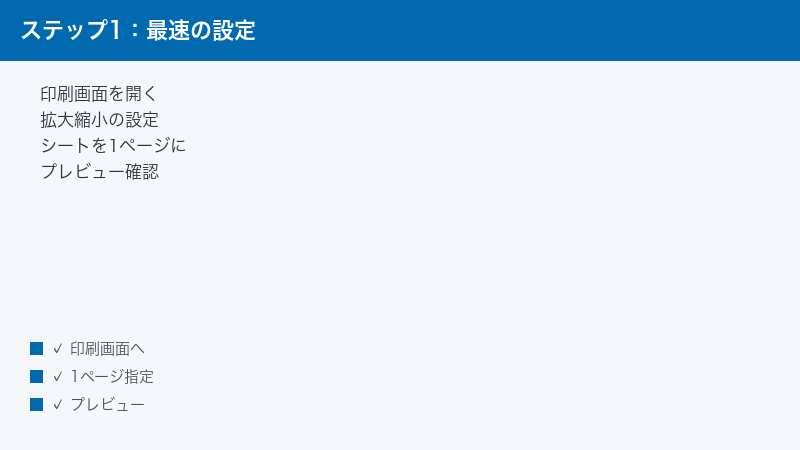
- 最速の手順:「シートを1ページに印刷」を設定する方法
- 拡大縮小印刷の3パターンの違いと正しい使い分け【最重要】
- ページレイアウトタブで倍率やページ数を細かく指定する方法
- 改ページプレビューで区切り位置を目で見て調整する
- 印刷範囲の設定と解除:余計な空白ページが出る時の対処法
- 余白・用紙の向き・用紙サイズを見直して縮小率を稼ぐ
- 縮小しすぎて文字が読めない時の現実解
- 印刷プレビューと実際の印刷結果がズレる時の原因と対策
- Mac版Excelで1ページに収める方法
- よくある質問(FAQ)
- まとめ:はみ出した方向だけを直すのが上手な縮小印刷
Excelの印刷が1ページに収まらない時の結論【3行で即答】
Excelの表が印刷で1ページに収まらない時は、印刷画面(Ctrl+P)の一番下にある「拡大縮小なし」をクリックして「シートを1ページに印刷」に変更するのが最速です。これだけで表全体が自動縮小されて1枚に収まります。
右端の列だけが2枚目にはみ出す「横はみ出し」の場合は、同じ場所で「すべての列を1ページに印刷」を選ぶのが正解です。縦方向は読みやすいサイズのまま、横幅だけが用紙にぴったり収まります。
縮小したら文字が小さすぎて読めない、という場合の現実的な解決策(列幅の整理・横向き印刷・A3用紙・分割印刷の判断基準)まで、この記事で順番に解説します。
この記事でわかること
- 印刷画面から30秒で設定できる「シートを1ページに印刷」の手順
- 拡大縮小印刷の3パターン(シート全体/すべての列/すべての行)の違いと正しい使い分け
- ページレイアウトタブで倍率(%)や「横×縦のページ数」を細かく指定する方法
- 改ページプレビューの青い線をドラッグして区切り位置を調整する方法
- 余計な空白ページが印刷される時の原因(印刷範囲・ゴーストデータ)と解除方法
- 余白・用紙の向き・用紙サイズの見直しで縮小率を稼ぐテクニック
- 縮小しすぎて文字が読めない時の現実解と、分割印刷に切り替える判断基準
- 印刷プレビューと実際の印刷結果がズレる時の原因と対策、Mac版Excelでの操作の違い
解説は2026年6月時点のMicrosoft 365版Excel(Windows)の画面名称に基づいています。Excel 2021/2024などの買い切り版でも、ほぼ同じ手順で操作できます。
どの方法を使うべき?症状別の使い分け早見表
「1ページに収める」と一口に言っても、Excelには複数のアプローチがあります。最初に全体像を整理しておくと、自分の状況に合った最短ルートを選べます。
| 症状・やりたいこと | 最適な方法 | 設定場所 |
|---|---|---|
| とにかく全部を1枚に収めたい | シートを1ページに印刷 | 印刷画面(Ctrl+P)最下部 |
| 右端の列だけ2枚目にはみ出る | すべての列を1ページに印刷 | 印刷画面(Ctrl+P)最下部 |
| 横長の表で下の行だけはみ出る | すべての行を1ページに印刷 | 印刷画面(Ctrl+P)最下部 |
| 縮小率を自分で細かく決めたい | 拡大縮小率(%)の指定 | ページレイアウトタブ |
| 区切り位置を目で見て調整したい | 改ページプレビュー | 表示タブ |
| 空白ページや余計な範囲が印刷される | 印刷範囲の設定・解除 | ページレイアウトタブ |
| あと少しで収まるのに入らない | 余白を狭く・横向き・用紙変更 | ページレイアウトタブ |
| 縮小すると文字が読めない | 列整理・A3・分割印刷 | 本記事の後半で解説 |
迷ったら、まず次の章の「シートを1ページに印刷」を試してください。プレビューを見て文字が小さすぎると感じたら、3パターンの使い分けや後半の現実解に進む、という流れが効率的です。
最速の手順:「シートを1ページに印刷」を設定する方法
追加のアプリも難しい設定も不要で、印刷画面の中だけで完結する最も簡単な方法です。30秒もあれば設定できます。
- 印刷したいシートを開いた状態で、キーボードの「Ctrl」+「P」を押します(または「ファイル」タブ→「印刷」をクリック)。
- 画面左側に印刷の設定項目が縦に並んでいます。その一番下にある「拡大縮小なし」と表示されたボタンをクリックします。
- メニューが開いたら「シートを1ページに印刷」を選択します。「1ページに収まるように印刷イメージを縮小します」という説明が添えられている項目です。
- 画面右側の印刷プレビューが自動で更新されます。プレビュー下部のページ番号が「1 / 1」になっていれば、表全体が1枚に収まっています。
- 文字の大きさに問題がないかプレビューで確認し、「印刷」ボタンをクリックすれば完了です。
なお、画面右下のズームスライダーで表示を縮小しても、印刷結果には一切影響しません。あれは画面表示の拡大率を変えるだけの機能なので、「画面で縮めたのに印刷したらはみ出た」というのはよくある勘違いです。印刷の縮小は必ずこの「拡大縮小」設定で行います。
メニューの一番下にある「拡大縮小オプション」を選ぶと「ページ設定」ダイアログが開き、倍率のさらに細かい調整ができます(詳しくは後述します)。また、一度設定を変更すると、このボタンの表示は「拡大縮小なし」ではなく現在の設定名(「シートを1ページに印刷」など)に変わります。「説明と同じボタンが見つからない」と迷った時は、表示名に関係なく設定欄の一番下の段を開いてください。
拡大縮小印刷の3パターンの違いと正しい使い分け【最重要】
印刷画面の「拡大縮小なし」をクリックすると、実は縮小方法が3種類用意されていることがわかります。この3つの違いを理解しているかどうかで、印刷物の読みやすさが大きく変わります。ここがこの記事で一番大切な部分です。
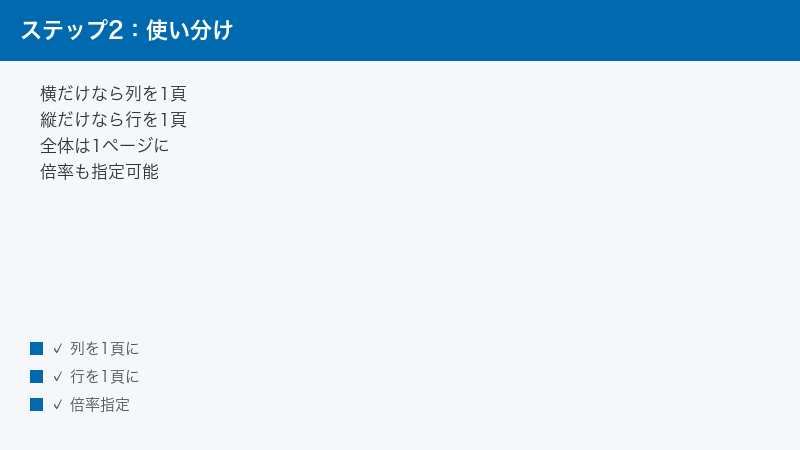
① シートを1ページに印刷:縦も横もすべて1枚に押し込む
シート上のデータ全体が、縦方向も横方向も1枚の用紙に収まるように縮小されます。会議の参考資料として全体をざっと見せたい時や、もともと用紙1枚分より少しだけ大きい表に向いています。
注意したいのは、行数の多い縦長の表でこれを選ぶと、縮小率が極端に下がってしまうことです。例えば200行ある名簿を1ページに押し込むと、文字は虫眼鏡が必要なレベルまで小さくなります。「1ページに収まったけれど読めない」という典型的な失敗は、ほとんどがこのパターンの誤用です。
もう1つ知っておきたいのは、この設定が縮小専用だという仕様です。用紙1枚分より小さい表に「シートを1ページに印刷」を設定しても、用紙いっぱいに拡大されることはありません。小さな表を紙面に大きく印刷したい場合は、後述する「ページレイアウト」タブの「拡大/縮小」で120%などの倍率を直接指定する必要があります。
② すべての列を1ページに印刷:横のはみ出しだけを直す(実務ではこれが正解)
横幅(列)だけを1ページに収め、縦方向は必要なだけ複数ページに分かれる設定です。実務で最も出番が多いのはこちらです。
Excelの印刷トラブルで圧倒的に多いのが「右端の2〜3列だけが2枚目に送られてしまい、1枚目と2枚目を見比べないと表が読めない」という横はみ出しです。この場合、縦方向には何の問題もないのに「シートを1ページに印刷」を選ぶと、縦方向まで道連れで縮小されて損をします。
「すべての列を1ページに印刷」なら、縮小は横幅を収めるのに必要な分だけで済みます。縦に長い名簿や売上明細は2ページ目、3ページ目へ自然に流れていくだけなので、文字サイズの犠牲が最小限になります。縦長リストの横はみ出しを直すなら、迷わずこれを選んでください。
なお、縦方向が複数ページに分かれると、2ページ目以降には見出し行が印刷されず読みにくくなります。記事後半で解説する「印刷タイトル」でタイトル行を指定しておけば、すべてのページの先頭に見出し行が繰り返し印刷されるため、この設定とは必ずセットで使うのがおすすめです。
③ すべての行を1ページに印刷:縦のはみ出しだけを直す
②の逆で、高さ(行)だけを1ページに収め、横方向は複数ページに分かれてもよいとする設定です。月別の推移表やガントチャートのように、行数は少ないのに列が右へ長く伸びる横長の表で使います。
使う頻度は3つの中では低めですが、「下の数行だけが次のページに切れてしまう」という症状にはこれが最短の答えになります。横向き印刷(後述)と組み合わせると、横長の表がきれいに収まります。
3パターンの比較表
| 設定名 | 縮小される方向 | 向いている表 | 注意点 |
|---|---|---|---|
| シートを1ページに印刷 | 縦・横の両方 | 1枚弱〜1枚強の小さめの表 | 大きい表では文字が極小になる |
| すべての列を1ページに印刷 | 横方向のみ | 縦長の名簿・明細・リスト | 縦は複数ページに分かれる |
| すべての行を1ページに印刷 | 縦方向のみ | 横長の推移表・スケジュール表 | 横は複数ページに分かれる |
ページレイアウトタブで倍率やページ数を細かく指定する方法
印刷画面の3パターンはお手軽ですが、「縮小率を自分でコントロールしたい」「横は1ページ、縦は2ページちょうどに収めたい」といった細かい調整は、リボンの「ページレイアウト」タブにある「拡大縮小印刷」グループで行います。
拡大縮小率(%)を直接指定する
- 「ページレイアウト」タブをクリックします。
- 「拡大縮小印刷」グループにある「拡大/縮小」のボックスに、任意の倍率を入力します(標準は100%)。
- 例えば「85」と入力すれば全体が85%に縮小されます。Ctrl+Pでプレビューを確認しながら、5%刻みで調整するのがコツです。
この方法の利点は、100%を超える値を入れれば「拡大」もできることです。小さな表をA4いっぱいに大きく印刷したい時は、120%や150%を指定します。後述の「ページ数指定」は縮小専用で拡大には使えないため、拡大したい場合はこの倍率指定が唯一の方法です。
横×縦のページ数で指定する
- 「ページレイアウト」タブの「拡大縮小印刷」グループで、「横」のボックスを「1ページ」に変更します。
- 「縦」のボックスは「自動」のままにしておきます。
- これで「横幅は1ページに収める、縦は成り行きで複数ページ」という設定になり、印刷画面の「すべての列を1ページに印刷」と同じ動作になります。
「横1×縦1」にすれば「シートを1ページに印刷」と同じです。「横1×縦2」のように指定すれば、長い名簿を「ちょうど2枚」に収めるといった調整もできます。Excelは指定されたページ数に収まるよう必要な縮小率を自動計算し、縦横両方を指定した場合は、より厳しい条件の方に合わせて縮小します。
「拡大/縮小」欄がグレーアウトして入力できない時
倍率のボックスが灰色になって数値を変更できない場合、「横」または「縦」がページ数指定になっていることが原因です。ページ数指定と倍率指定は同時に使えない排他関係にあるためです。
倍率を手入力したい時は、「横」「縦」の両方をドロップダウンから「自動」に戻してください。すると「拡大/縮小」欄が編集できるようになります。なお、ページ数指定中のグレーアウトした倍率欄には、Excelが自動計算した実際の縮小率が表示されるので、「いま何%まで縮んでいるのか」を確認する目安として使えます。
ページ設定ダイアログから設定する方法
「ページレイアウト」タブの「ページ設定」グループ右下にある小さな矢印(ダイアログボックス起動ツール)をクリックすると、昔ながらの「ページ設定」ダイアログが開きます。印刷画面(Ctrl+P)の下部にある「ページ設定」リンクからも開けます。
「ページ」タブの「拡大縮小印刷」欄で、「拡大/縮小」か「次のページ数に合わせて印刷」を選べます。ここで便利なのが、「次のページ数に合わせて印刷」の「縦」のボックスを空欄にするテクニックです。「横1×縦(空欄)」とすれば横幅だけ1ページに収める設定になり、リボンの「縦:自動」と同じことがダイアログでも実現できます。
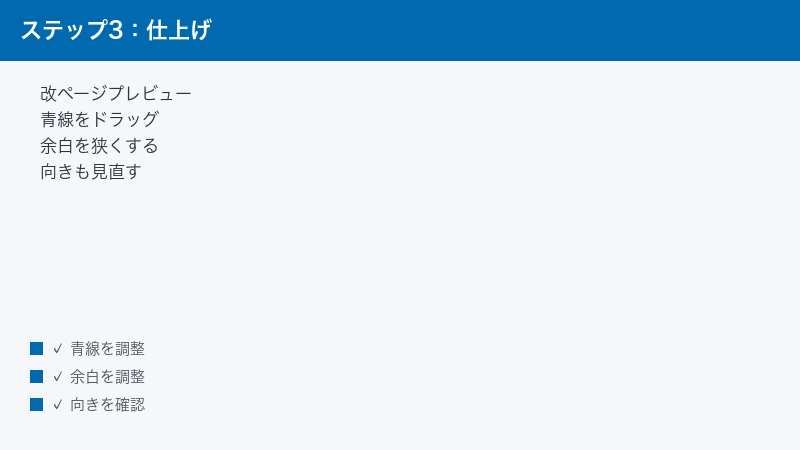
改ページプレビューで区切り位置を目で見て調整する
「どこからが2ページ目になるのか」を画面上で確認しながらドラッグで調整できるのが改ページプレビューです。縮小設定と組み合わせることで、思い通りの位置でページを区切れます。
- 「表示」タブ→「改ページプレビュー」をクリックします(画面右下のステータスバーにある3つの表示切り替えアイコンの右端からも切り替えられます)。
- シートが縮小表示され、印刷される範囲が白、印刷されない範囲がグレーで表示されます。ページの区切りには青い線が引かれ、背景に「1ページ」「2ページ」と薄く表示されます。
- 青い線にマウスポインターを合わせ、ドラッグして区切り位置を移動します。例えば右側の青い点線を表の右端まで外側にドラッグすれば、はみ出していた列が1ページ目に入ります。
- 調整が終わったら「表示」タブ→「標準」で通常の画面に戻します。
| 線・領域の見た目 | 意味 | できる操作 |
|---|---|---|
| 青い点線 | Excelが自動で入れた改ページ | ドラッグすると手動の改ページに変わる |
| 青い実線 | 手動で設定した改ページ・印刷範囲の外枠 | ドラッグで位置を変更できる |
| グレーの領域 | 印刷されない範囲 | 外枠の実線を広げると印刷範囲に含められる |
知っておきたいのは、点線を外側へドラッグして「もっと多くの列・行を1ページに入れる」ように動かすと、Excelが縮小率を自動的に下げて辻褄を合わせるという仕組みです。便利な反面、何度もドラッグしているうちに気づかないまま50%台まで縮んでいることがあります。調整後は「ページレイアウト」タブの「拡大/縮小」欄で現在の倍率を確認する習慣をつけると安全です。
改ページの位置をリセットしたい時は、改ページプレビュー上で右クリックして「すべての改ページを解除」を選びます。手動の区切りがすべて消え、自動計算の状態に戻ります。
「ここから先は必ず2ページ目にしたい」という区切りを自分で追加することもできます。区切りたい位置の行(または列)を選択し、「ページレイアウト」タブ→「改ページ」→「改ページの挿入」をクリックすると、選択した行の直前に手動の改ページが入ります。月ごと・部署ごとに用紙を分けたい帳票で重宝する機能です。取り消したい時は、同じ場所を選択して同メニューの「改ページの解除」を選びます。
また、改ページプレビューから標準表示に戻した後も、シート上に改ページ位置を示す細い点線が残ることがあります。これは印刷結果に影響しない画面表示だけの仕様で、ブックを保存していったん閉じ、開き直せば消えます。すぐに消したい場合は「ファイル」→「オプション」→「詳細設定」を開き、シートごとの表示設定にある「改ページを表示する」のチェックを外してください。
印刷範囲の設定と解除:余計な空白ページが出る時の対処法
「1ページに収めたはずなのに、ほぼ空白の2ページ目が一緒に出てくる」「シートの一部だけを印刷したい」という時は、印刷範囲の出番です。
印刷範囲を設定する
- 印刷したいセル範囲をドラッグして選択します。
- 「ページレイアウト」タブ→「印刷範囲」→「印刷範囲の設定」をクリックします。
- 以降、このシートでは設定した範囲だけが印刷対象になります。範囲はブックの保存で記憶されます。
一時的に一部分だけ印刷したいだけなら、範囲を選択した状態でCtrl+Pを押し、「作業中のシートを印刷」のドロップダウンを「選択した部分を印刷」に変える方法もあります。こちらは印刷範囲として保存されない使い捨ての指定なので、「今回だけ」の用途に向いています。
印刷範囲を解除する
「表を作り直したら一部しか印刷されなくなった」という症状は、昔設定した印刷範囲が残っているのが原因です。「ページレイアウト」タブ→「印刷範囲」→「印刷範囲のクリア」で解除すれば、シート全体(データのある範囲)が印刷対象に戻ります。
空白ページの正体「ゴーストデータ」を消す
印刷範囲を設定していないのに空白ページが出る場合、見た目は空でも書式やスペースだけが残ったセルが遠くに存在していて、Excelがそこまでをデータ範囲と認識しているのが原因です。次の手順で確認・解消できます。
- Ctrl+Endキーを押します。Excelが「データの最終セル」と認識している場所へジャンプします。
- ジャンプ先が実際の表の右下よりはるか遠く(例:表は100行目までなのにジャンプ先は5000行目)なら、その間に不要なデータか書式が残っています。
- 表の直後の行から最終行までを行番号ごと選択して右クリック→「削除」します。列も同様に、表の右隣の列から最終列まで列ごと削除します。
- ブックを上書き保存します。最終セルの認識は保存時に再計算されるため、保存して初めてCtrl+Endが正しい位置に戻ります。
余白・用紙の向き・用紙サイズを見直して縮小率を稼ぐ
「あと数ミリで収まるのに」という惜しい状況では、縮小率を下げる前に印刷レイアウト側を見直す方が、文字の大きさを犠牲にせずに済みます。
余白を「狭い」にする
「ページレイアウト」タブ→「余白」→「狭い」を選ぶと、上下左右の余白が小さくなり、印刷に使える面積が一回り広がります。標準の余白はかなり余裕を持った設定なので、狭くするだけで「右端の1列だけはみ出る」程度なら縮小なしで収まることも珍しくありません。さらに詰めたい場合は「ユーザー設定の余白」で数値を直接指定します。
| 余白の設定 | 上下の余白 | 左右の余白 | A4縦で使える横幅の目安 |
|---|---|---|---|
| 標準 | 1.91cm | 1.78cm | 約17.4cm |
| 広い | 2.54cm | 2.54cm | 約15.9cm |
| 狭い | 1.91cm | 0.64cm | 約19.7cm |
標準と狭いの差は、横幅にして約2.3cm。割合でいえば印刷面が1割以上広がる計算で、縮小率に換算すると10%分以上を取り戻せます。文字サイズを守りたい時ほど効果の大きい、最初に試すべき設定です。
印刷画面(Ctrl+P)でも余白の変更は可能です。また、プレビュー右下にある「余白の表示」アイコンをクリックすると、プレビュー上に余白の線が表示され、ドラッグで直接調整できます。微調整にはこちらが直感的で便利です。
余白を狭くすると、表が用紙の左上に寄って見た目のバランスが悪く感じられることがあります。その場合は「ページ設定」ダイアログの「余白」タブにある「ページ中央」の「水平」にチェックを入れてください。表が用紙の左右中央に配置され、提出資料としての見栄えが整います。
用紙の向きを「横」にする
列数の多い表は、「ページレイアウト」タブ→「印刷の向き」→「横」に変えるだけで状況が一変します。標準の余白の場合、A4縦で印刷に使える横幅は約17.4cmですが、A4横なら約26.1cmと、向きを変えるだけで横方向の収容力が約1.5倍になるためです。横にはみ出した表に対しては、縮小よりも先に試す価値があります。さらに余白「狭い」と組み合わせれば、A4横で約28.4cmまで広がります。
用紙サイズを大きくする
「ページレイアウト」タブ→「サイズ」でA3を選べば、面積はA4の2倍になり、縮小せずに収まる範囲が大きく広がります。社内にA3対応の複合機があるオフィスなら、大きな表はA3で刷る方が圧倒的に読みやすくなります。
家庭用プリンターはA4までの機種が多いですが、その場合もExcelからPDFとして保存し、コンビニのマルチコピー機でA3出力するという手があります。提出資料など「どうしても1枚で、かつ読める大きさで」という場面の現実解です。
縮小しすぎて文字が読めない時の現実解
ここまでの方法で「1ページに収める」こと自体は必ずできます。問題は、収まった結果が読める文字サイズかどうかです。元のフォントが11ptでも、60%に縮小されれば紙の上では6.6pt相当になり、ルーペが欲しくなる細かさです。実務的には縮小後で8pt相当(倍率でいえば70〜80%程度)が読みやすさの下限と考えてください。
倍率が60%を切るようなら、縮小一辺倒ではなく次の手段を組み合わせます。
列幅のムダを削る
- 列幅の自動調整:列番号の境界線をダブルクリックすると、その列の最長データに合わせて幅が最適化されます。見出し行だけが長い場合は、見出しセルに「折り返して全体を表示」(ホームタブ)を設定すると、列幅を大きく詰められます。
- 不要な列の非表示:印刷に不要な作業用の列は、列番号を右クリック→「非表示」にします。非表示の列・行は印刷されないため、データを消さずに横幅だけを減らせる安全な方法です。印刷後に再表示すれば元通りです。
- セルの結合や空白列の削除:レイアウト調整用に挟んだ空白列が積み重なって幅を圧迫していることもあります。1列ずつ確認して整理しましょう。
- 不要な行の非表示・行の高さの調整:「すべての行を1ページに印刷」を使う横長の表では、行側にも同じ整理が有効です。印刷不要なメモ行は非表示にし、行の高さが不揃いに広がっている場合は「ホーム」タブ→「書式」→「行の高さの自動調整」で詰められます。
フォントを幅の狭いものに変える
同じ文字サイズでも、フォントによって必要な横幅は変わります。標準の游ゴシックはやや広めなので、Meiryo UIやBIZ UDPゴシックのような字幅の詰まったフォントに変えると、列幅をそのままにより多くの文字が収まります。BIZ UDPゴシックは小さく印刷しても判読しやすいユニバーサルデザインフォントなので、縮小印刷との相性が良い選択肢です。
分割印刷に切り替える判断基準
どう工夫しても倍率が60%を下回るなら、「1枚に収める」こと自体を諦めて複数ページに分けて読みやすく印刷する方が、資料としての価値は高くなります。判断の目安を表にまとめます。
| 自動計算された倍率 | 読みやすさの目安 | 推奨される対応 |
|---|---|---|
| 80〜100% | 問題なく読める | そのまま1ページ印刷でOK |
| 60〜80% | 読めるが小さい | 余白縮小・横向き・列整理で倍率を引き上げる |
| 60%未満 | 読みにくい・実用外 | A3に変更、または分割印刷へ切り替え |
分割印刷にする場合は、「ページレイアウト」タブ→「印刷タイトル」を設定してください。開いたダイアログの「タイトル行」に見出し行(例:1行目なら「$1:$1」)を指定すると、2ページ目以降のすべてのページに見出し行が自動で印刷されます。縦長の名簿なら「すべての列を1ページに印刷」+「タイトル行」の組み合わせが、読みやすさと手軽さのバランスで最良の定番構成です。横に分割する場合は「タイトル列」に「$A:$A」のように指定すれば、各ページの左端に項目名の列が繰り返されます。
印刷プレビューと実際の印刷結果がズレる時の原因と対策
「プレビューでは1ページに収まっていたのに、実際に印刷したら端が切れた」というケースには、いくつかの典型的な原因があります。
- プリンター側の拡大縮小設定との二重適用:プリンタードライバーの設定に「用紙サイズに合わせて印刷」などの変倍機能があり、Excel側の縮小と二重にかかったり、逆に打ち消し合ったりすることがあります。印刷画面の「プリンターのプロパティ」を開き、変倍の設定が「等倍(100%)」になっているか確認してください。
- プリンターの印刷可能領域:多くのプリンターは用紙の端から数ミリの範囲に物理的に印刷できません。余白を限界まで狭くした設計だと、プレビューでは見えていてもプリンターが端を切り落とします。余白は上下左右とも最低10mm程度は確保するのが安全です。
- 選択しているプリンターの違い:Excelはプリンタードライバーの情報を使ってレイアウトを計算するため、プレビュー時と違うプリンターで印刷すると改ページ位置が変わることがあります。印刷画面で出力先のプリンターを選んでから、最終のプレビュー確認をする順番にしましょう。
- 画面表示と印刷時の文字幅の誤差:画面上の文字の折り返し位置と印刷時の位置は、描画方式の違いでわずかにずれることがあります。セル内ギリギリに文字を詰めていると、印刷時だけ「####」や欠けが起きるため、列幅には1〜2文字分の余裕を持たせてください。
確実に仕上がりを確認したい場合は、「ファイル」→「エクスポート」からいったんPDFとして保存し、PDFの見た目をチェックしてから印刷する方法が有効です。PDF化の段階でレイアウトが確定するため、紙とのズレがほぼなくなります。
Mac版Excelで1ページに収める方法
Mac版のExcel(Microsoft 365)には、Windows版の印刷画面にあるような「シートを1ページに印刷」のドロップダウンが同じ形では用意されていません。その代わり、次の2つの方法で同じ結果が得られます。
方法1:ページレイアウトタブで指定する(おすすめ)
- リボンの「ページレイアウト」タブを開きます。Windows版と同様に「拡大縮小印刷」の設定があります。
- 「横」を「1ページ」にし、「縦」は目的に応じて「自動」(横はみ出しだけ直す)か「1ページ」(全体を1枚に収める)にします。
- 「command」+「P」で印刷ダイアログを開き、プレビューでページ数を確認して印刷します。
方法2:ページ設定ダイアログで指定する
メニューバーの「ファイル」→「ページ設定」を開くと、「拡大縮小印刷」の項目で「次のページ数に合わせて印刷」を指定できます。「横1×縦1」で全体が1枚に収まります。
Mac版の印刷ダイアログはmacOS標準の画面で、バージョンによって表示される項目が変わるため、「印刷前にリボンかページ設定で縮小を決めておく」と覚えておくのが確実です。改ページプレビュー(表示タブ)や印刷範囲の設定はMac版でもWindows版とほぼ同じ操作で使えます。
Mac特有の注意点として、印刷ダイアログには「用紙サイズに合わせる」といったmacOS側の拡大縮小機能が表示されることがあります。Excel側で縮小済みなのにこちらも有効になっていると、二重に縮小がかかって想定より小さく印刷されてしまいます。倍率の調整はExcelの設定だけで行い、macOS側の拡大縮小は使わないのが安全です。
🛒 関連商品をAmazonでチェック
📖 あわせて読みたい
よくある質問(FAQ)
Q1. 「シートを1ページに印刷」を設定したのに、端が切れて印刷されます
Excel側は1ページに収めていても、プリンター側の設定や物理的な印刷可能領域が原因で端が欠けることがあります。印刷画面の「プリンターのプロパティ」で変倍設定が等倍になっているか確認し、余白を「狭い」から「標準」に戻してみてください。それでも切れる場合は、いったんPDFに保存して切れていないかを確認すると、原因がExcel側かプリンター側かを切り分けられます。
Q2. どこまで縮小すると読めなくなりますか?目安を教えてください
元の文字が10〜11ptの場合、倍率70%で7pt台、60%で6pt台になります。配布資料として無難なのは縮小後8pt相当以上(倍率70〜80%以上)です。現在の倍率は、ページ数指定中でも「ページレイアウト」タブの「拡大/縮小」欄に自動計算値が表示されるので、そこで確認できます。60%を切ったら分割印刷かA3への変更を検討してください。
Q3. ほぼ空白の2ページ目が毎回印刷されてしまいます
見た目は空でも、書式やスペースの残ったセルが遠くにあり、そこまでが印刷対象になっているのが原因です。Ctrl+Endで最終セルの位置を確認し、表の外側の不要な行・列を行番号・列番号ごと削除してから上書き保存してください。急いでいる時は、必要な範囲を選択して「印刷範囲の設定」をするだけでも空白ページは消えます。
Q4. 「拡大/縮小」の倍率欄がグレーアウトして入力できません
「横」か「縦」がページ数指定になっていると、倍率の手入力はできない仕様です。「ページレイアウト」タブで「横」「縦」の両方を「自動」に戻すと、倍率欄が編集可能になります。ページ数指定と倍率指定はどちらか一方しか使えない、と覚えておいてください。
Q5. 改ページプレビューの青い線がドラッグできません
Excelのオプションでドラッグ操作が無効になっている可能性があります。「ファイル」→「オプション」→「詳細設定」を開き、編集オプションにある「フィルハンドルおよびセルのドラッグアンドドロップを使用する」にチェックが入っているか確認してください。また、シートが保護されている場合も改ページは動かせないので、「校閲」タブから保護を解除します。
Q6. 1ページに収める設定は毎回やり直しが必要ですか?
いいえ、拡大縮小・余白・向き・印刷範囲などのページ設定はシートごとに保存されます。設定後にブックを保存すれば、次に開いた時もそのまま有効です。ただし新しく作ったブックには引き継がれないため、よく使うレイアウトがあるなら、設定済みのブックをテンプレートとして保存しておくと毎回の手間がなくなります。
Q7. 複数のシートをまとめて、それぞれ1ページに収めて印刷できますか?
できます。シート見出しを1つクリックし、Ctrlキーを押しながら他のシート見出しをクリックしてグループ化すると、その状態で行ったページ設定が選択中の全シートに一括適用されます。設定後、印刷画面で「ブック全体を印刷」を選べば全シートをまとめて印刷できます。終わったら、シート見出しを右クリックして「シートのグループ解除」を忘れずに行ってください。グループのまま編集すると全シートに変更が入ってしまいます。
Q8. Mac版に「シートを1ページに印刷」が見つかりません
Mac版にはWindows版と同じドロップダウンがないため、「ページレイアウト」タブの「拡大縮小印刷」で「横1ページ×縦1ページ」を指定するか、「ファイル」→「ページ設定」の「次のページ数に合わせて印刷」で横1×縦1を設定してください。動作としてはWindows版の「シートを1ページに印刷」とまったく同じ結果になります。
まとめ:はみ出した方向だけを直すのが上手な縮小印刷
- 最速の解決策は、印刷画面(Ctrl+P)最下部の「拡大縮小なし」→「シートを1ページに印刷」への変更
- 右の列だけはみ出す横はみ出しは「すべての列を1ページに印刷」が正解(縦の読みやすさを犠牲にしない)
- 細かい調整は「ページレイアウト」タブの拡大縮小印刷(倍率%指定・横×縦のページ数指定)で
- 区切り位置の微調整は改ページプレビューの青い線をドラッグ、やり直しは「すべての改ページを解除」
- 空白ページが出る時は印刷範囲の設定・クリアとCtrl+Endによるゴーストデータ削除
- 縮小の前に余白「狭い」・横向き・A3用紙でレイアウト側の余力を使い切る
- 倍率60%未満になるなら無理に1枚へ押し込まず、印刷タイトル付きの分割印刷へ切り替える
- 仕上がり確認はPDF保存が確実、プリンター側の変倍設定との二重適用にも注意
「1ページに収める」機能は便利ですが、本当のゴールは「相手が読める資料を渡すこと」です。はみ出した方向だけをピンポイントで直し、読めない縮小になりそうなら潔く分割する——この使い分けさえ身につけば、Excelの印刷で悩む時間はほぼゼロになります。
