 minto.tech スマホ(iPhone/Android)・パソコン(Windows/Mac)・Office・Wi-Fi・AIツールの「できない」「困った」を解決する実用ガイド。トラブル対処法とノウハウが満載のお助けサイトです。
※本ページにはプロモーション(広告)が含まれています
「Androidの電話帳アプリをもっと使いやすくしたい」「迷惑電話を自動でブロックしたい」「機種変更のとき連絡先をスムーズに移行したい」——そんな悩みを抱えているAndroidユーザーは多いのではないでしょうか。
Androidには標準で「Google連絡先」アプリが搭載されていますが、Google Playストアには標準アプリでは物足りない部分を補ってくれる優秀なサードパーティ製電話帳アプリが数多く存在します。グループ管理が得意なもの、迷惑電話対策に特化したもの、プライバシーを最重視したものなど、目的に応じて選べます。
この記事では、2026年時点で実際に使えるAndroid向け電話帳アプリを厳選して10個紹介するとともに、Google連絡先の使い倒し方、連絡先のバックアップ・移行方法、迷惑電話対策の強化方法まで、電話帳に関するすべての疑問を解消します。
この記事でわかること
- 2026年おすすめAndroid電話帳アプリ10選の特徴と「こんな人におすすめ」評価
- Google連絡先(標準アプリ)の意外と知られていない便利機能の使い倒し方
- アプリごとの機能比較表(価格・広告・グループ管理・バックアップ・迷惑電話対策)
- Truecaller・電話帳ナビなど迷惑電話対策アプリの詳しい使い方
- iPhone→Android・Android→Androidの連絡先バックアップと移行手順
- Android 15・One UI 7での電話帳関連の変更点
- よくある質問(FAQ)10問
📑 この記事の目次(タップで開く)
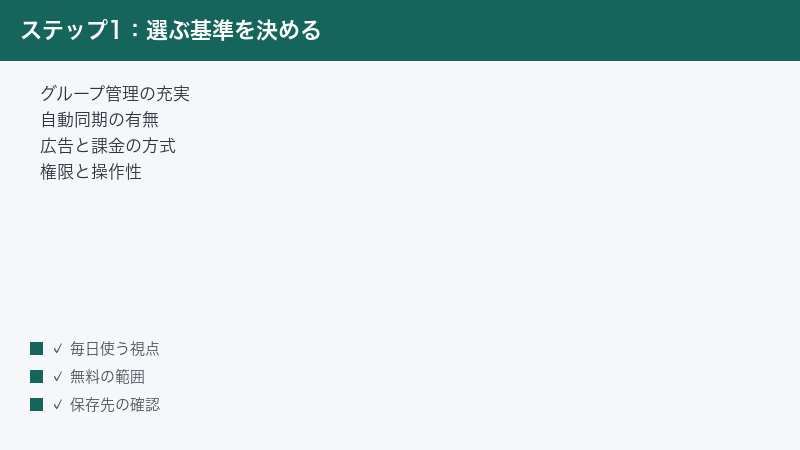
- 電話帳アプリを選ぶ前に知っておくべき5つのポイント
- まずは標準アプリを使いこなそう!Google連絡先の便利機能【完全解説】
- Android電話帳アプリおすすめ10選【2026年最新版】
- Android電話帳アプリ10選 機能比較表【2026年版】
- 目的別おすすめアプリの選び方
- 迷惑電話対策アプリを徹底解説【Truecaller・電話帳ナビの使い方】
- 連絡先のバックアップと移行方法【完全ガイド】
- Androidの連絡先を便利に使いこなすテクニック
- Android 15・One UI 7での電話帳関連の変更点
- 2026年最新!Android電話帳アプリのトレンドと今後の展望
- 連絡先のセキュリティを強化する方法
- シニア向け・初心者向けAndroid電話帳活用ガイド
- Google連絡先の上級者テクニック【さらに活用する方法】
- Android電話帳アプリの導入前後の設定チェックリスト
- 電話帳アプリの使い方でよくあるトラブルと解決策
- Androidスマートフォン別の電話帳アプリ活用法
- 電話帳アプリに関するよくある質問(FAQ)
- まとめ
電話帳アプリを選ぶ前に知っておくべき5つのポイント
サードパーティ製の電話帳アプリは種類が多く、何を基準に選べばよいか迷いがちです。ダウンロード前に以下の5つのポイントを確認しておくと、自分に合ったアプリを見つけやすくなります。
ポイント1:グループ管理機能の充実度
連絡先の件数が増えてくると「仕事」「家族」「友人」「取引先」など、カテゴリごとに整理したくなります。標準のGoogle連絡先でも「ラベル」機能でグループ分けはできますが、サードパーティ製アプリではカラーアイコンや100種類以上のアイコンを使った視覚的なグループ分け、ドラッグ&ドロップ操作など、より直感的な分類が可能なものもあります。
グループ数の上限がないか、グループ内で並び替えが自由にできるか、グループ単位で着信音を設定できるかなども事前に確認しておきましょう。
ポイント2:バックアップおよびクラウド同期
連絡先データは一度失うと復元が困難です。Googleアカウントとの自動同期に対応しているアプリなら、端末の故障や紛失時にもデータを守れます。また、vcfファイル(vCard形式)でのエクスポート機能があれば、手動バックアップも可能です。クラウド同期とローカルバックアップの両方に対応しているアプリを選ぶのがベストです。
ポイント3:広告の有無と課金体系
無料アプリの多くは広告が表示されます。毎日使うアプリだからこそ広告の表示頻度は気になります。完全無料で広告なしのアプリは少ないですが、数百円の買い切りで広告を消せるアプリも多くあります。基本機能は無料で高度な機能が有料というフリーミアムモデルのアプリも多いので、課金体系を事前に確認しておきましょう。
ポイント4:セキュリティとプライバシー
電話帳アプリには自分だけでなく他者の個人情報も含まれています。アプリが要求する権限(パーミッション)が必要最低限かどうか、データがどこに保存されるのかを確認することが重要です。特に海外製アプリでは、連絡先データをサーバーにアップロードする仕組みになっているものもあるため、プライバシーポリシーの確認を欠かさないようにしましょう。
ポイント5:操作性とデザイン
毎日何度も使うアプリだからこそ、操作性は最重要です。50音順インデックスの使いやすさ、検索機能の精度、画面遷移のスムーズさ、フォントサイズの変更やテーマカラーのカスタマイズなど、実際に触れて自分に合うかどうかを判断しましょう。また、Android 15以降との互換性が確保されているか、直近6か月以内にアップデートされているかも確認ポイントです。
まずは標準アプリを使いこなそう!Google連絡先の便利機能【完全解説】
サードパーティ製アプリに移行する前に、まずAndroidに標準搭載されている「Google連絡先(Google Contacts)」の機能を最大限に活用してみましょう。意外と知られていない便利機能が多数あり、「標準アプリだけで十分だった」と気づく方も多くいます。
Google連絡先の基本的な使い方
Google連絡先はほとんどのAndroidスマートフォンにプリインストールされているアプリです。Googleアカウントにログインした状態で使うと、連絡先データが自動的にクラウドに保存され、同じアカウントを使う他のデバイスからもアクセスできます。
連絡先の追加手順:
- Google連絡先アプリを開く
- 右下の「+」ボタンをタップ
- 名前、電話番号、メールアドレスなどを入力
- 「保存」をタップして完了
連絡先を編集するときは一覧から相手をタップ→右上の鉛筆アイコンをタップすると編集画面が開きます。削除したい場合は詳細画面の右上メニュー(⋮)から「削除」を選択します。
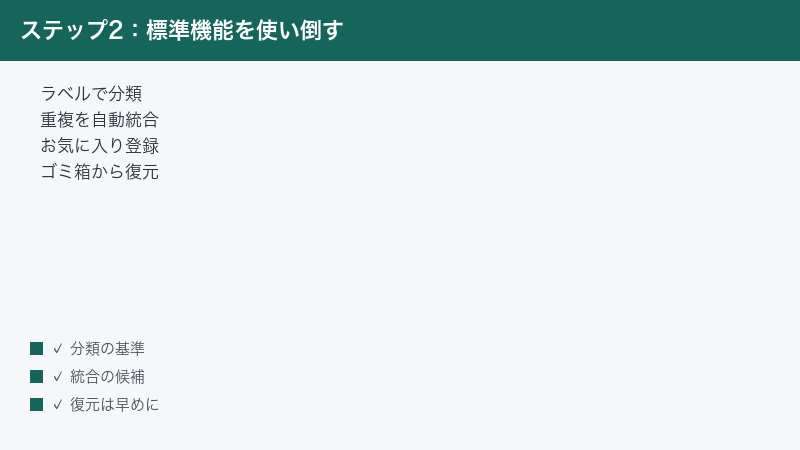
ラベル(グループ)機能で連絡先を分類する
Google連絡先の「ラベル」機能を使うと、連絡先をグループ分けして管理できます。「仕事」「家族」「友人」「取引先」など、目的に応じて自由にラベルを作成しましょう。
ラベルの作成手順:
- Google連絡先アプリを開く
- 左上のメニュー(≡)をタップ
- 「ラベルを作成」を選択
- ラベル名を入力して「OK」をタップ
- ラベルに追加したい連絡先を選択して「追加」をタップ
作成したラベルはメニューからワンタップでフィルタリングでき、大量の連絡先の中から特定グループだけを素早く表示できます。ラベルはいくつでも作成でき、一人の連絡先に複数のラベルを付けることもできます。
活用ポイント:「緊急連絡先」ラベルを作って家族や主治医をまとめておくと、いざというときに素早くアクセスできます。「VIP」ラベルで最重要な取引先だけをまとめる使い方もおすすめです。
重複する連絡先を自動統合する
長期間スマートフォンを使っていると、同じ人の連絡先が複数登録されてしまうことがあります。Google連絡先には重複した連絡先を自動検出して統合する機能が搭載されています。
重複連絡先の統合手順:
- Google連絡先アプリを開く
- 左上のメニュー(≡)をタップ
- 「候補の統合と管理」を選択
- 「重複する連絡先を統合」の項目を確認
- 統合候補が表示されるので内容を確認して「統合」をタップ
統合は一件ずつ手動で確認しながらできるほか、「すべてを統合」でまとめて処理することもできます。統合後も「変更を元に戻す」機能で30日以内なら復元できるので安心して実行できます。
お気に入りに登録してすぐにアクセスする
頻繁に連絡を取る相手は「お気に入り」に登録しておきましょう。連絡先の詳細画面で右上の★(星)マークをタップするだけで登録でき、電話アプリの「お気に入り」タブからすぐにアクセスできます。
お気に入り登録した連絡先はウィジェットとしてホーム画面に配置することもでき、アプリを開かなくてもワンタップで電話やメッセージを送れます。
連絡先のエクスポートとインポート
Google連絡先ではvcfファイル(vCard形式)での連絡先のエクスポートおよびインポートが可能です。機種変更前のバックアップや他のアプリへの移行に役立ちます。
エクスポート手順:
- Google連絡先アプリの右上メニュー(⋮)から「設定」を開く
- 「エクスポート」を選択
- バックアップしたいアカウントと保存先を選択
- .vcfファイルとして端末ストレージに保存される
インポート手順:
- 「設定」→「インポート」を選択
- 保存した.vcfファイルを選択
- インポート先のアカウントを選択
- 連絡先が自動的に追加される
Web版(contacts.google.com)との連携
Google連絡先はスマートフォンアプリだけでなく、ブラウザからも操作できます。contacts.google.comにアクセスすればパソコンの大画面で連絡先を編集・管理でき、変更はリアルタイムでスマートフォンに反映されます。
大量の連絡先を一括整理したい場合や、CSV形式でExcelなどに書き出して編集したい場合はWeb版が便利です。CSV形式でのインポートにも対応しているため、会社の名刺データなどを一括で取り込むことも可能です。
削除した連絡先を復元する
誤って削除してしまった連絡先も、Googleアカウントに同期していれば復元できます。contacts.google.comにアクセスし、左メニューの「ゴミ箱」から30日以内であれば削除した連絡先を復元可能です。
また「設定」→「変更を元に戻す」から、過去30日以内の任意の時点の連絡先状態に一括復元する機能もあります。誤ってまとめて削除してしまった際も、この機能で一括復旧できます。
Android電話帳アプリおすすめ10選【2026年最新版】
ここからは、2026年時点でGoogle Playストアからダウンロードでき、実際に多くのユーザーに活用されているAndroid向け電話帳アプリを10個厳選して紹介します。各アプリには「こんな人におすすめ」評価を付けていますので、自分のニーズと照らし合わせて選んでください。
1. 電話帳X — 日本人のための高機能電話帳アプリ
電話帳Xは日本人ユーザー向けに開発された電話帳アプリで、日本語の50音順表示や片手操作に最適化されたUIが特徴です。Google Playストアで4.3以上の高評価を長期間維持しており、国内で最も広く使われているサードパーティ製電話帳の一つです。
主な特徴:
- グループ管理:100種類以上のアイコンとカラーでグループを視覚的に分類。グループごとに着信音も設定可能
- 一斉送信:複数の連絡先にSMSまたはメールを一括送信できる
- Googleアカウント同期:連絡先データを自動バックアップ。30日以内なら復元可能
- テーマカラー:アプリ全体のカラーを好みに合わせて変更可能
- プロ版機能:広告非表示・追加アイコン・カスタムテーマなど
無料版でも基本的なグループ管理と検索機能が使用でき、月額または買い切りのプロ版にアップグレードするとさらに多くの機能が使えます。日本語のサポートも充実しており、困ったときにも安心です。
こんな人におすすめ:日本語での使いやすさを重視する方、グループ管理を細かくカスタマイズしたい方、着信音をグループごとに変えたい方
2. Simple Contacts Pro — プライバシー最優先のオープンソース電話帳
Simple Contacts Proは、Simple Mobile Toolsシリーズの一つとして開発されたオープンソースの電話帳アプリです。「広告なし・不要な権限要求なし・インターネット通信なし」というコンセプトで設計されており、プライバシーを最優先に考える方に最適です。
主な特徴:
- 完全オフライン動作:インターネット権限を要求せず、連絡先データが外部に送信されることがない
- 広告なし:有料版(数百円の買い切り)で広告が一切表示されない
- 高いカスタマイズ性:テーマカラー、フォントサイズ、表示項目を自由に変更可能
- グループ管理:ラベルによるグループ分けに対応
- vcfインポートおよびエクスポート:vCard形式での連絡先のやり取りが可能
ソースコードがGitHubで公開されており、セキュリティ面での透明性が高い点も魅力です。「連絡先データを誰かに見られたくない」「アプリに余計な権限を与えたくない」という方に特におすすめです。
こんな人におすすめ:プライバシーを最重視する方、広告なしのシンプルなアプリが好みの方、セキュリティ意識が高いエンジニアや経営者の方
3. Drupe — ワンタッチで電話・SMS・SNS連絡
Drupeは連絡先へのアクセスを劇的に高速化するユニークな電話帳アプリです。画面左端をスワイプするだけでお気に入りの連絡先が表示され、そこから電話・SMS・WhatsApp・LINEなどさまざまな連絡手段をワンタッチで選択できます。
主な特徴:
- スワイプパッド:画面端からのスワイプで連絡先に即アクセス。どのアプリを使っていても呼び出せる
- マルチコミュニケーション:電話・SMS・メール・LINE・WhatsAppなど複数の連絡手段を一画面に表示
- カスタムテーマ:背景やアイコンのデザインを変更可能
- 通話録音:通話内容を自動録音する機能(一部地域制限あり)
- ウィジェット連携:ホーム画面に頻繁に連絡する相手をウィジェットとして配置可能
従来の電話帳アプリとは全く異なるUI設計で、慣れると非常にスピーディに連絡が取れるようになります。LINE・Instagram・Facebookなど複数のSNSを使い分けている方に特に向いています。
こんな人におすすめ:頻繁に電話やメッセージを送る方、複数のSNSアプリを使い分けている方、ワンアクションで連絡を取りたい方
4. Truecaller — 世界3億人超が使う迷惑電話対策の定番
Truecallerは世界で3億人以上が利用している迷惑電話対策の定番アプリです。知らない番号からの着信時に、独自のデータベースから発信者情報を特定して表示してくれるため、迷惑電話やスパムに悩まされている方に最適です。
主な特徴:
- 発信者情報の表示:連絡先未登録の番号でもデータベースから発信者を特定して着信画面に表示
- スパム自動ブロック:迷惑電話・スパムSMSを自動的に識別してブロック
- スパム報告機能:着信後に「スパムとして報告」できる。報告が蓄積されてデータベースが強化される
- SMSフィルタリング:フィッシングSMSや不審なメッセージを自動振り分け
- 通話録音機能:重要な通話を録音して保存(プレミアム版)
無料版でも基本的な発信者表示とスパムブロック機能は使用できますが、広告が表示されます。プレミアム版(月額・年額プラン)では広告削除・通話録音・高度なブロック機能が利用可能です。
Truecallerの注意点:Truecallerは利用者の連絡先データをサーバーにアップロードして共有データベースを構築する仕組みです。アカウント登録時に自分の連絡先情報が他のTruecallerユーザーに表示される可能性があります。プライバシーが気になる方は、後述の「電話帳ナビ」も検討してください。
こんな人におすすめ:迷惑電話・スパムに悩んでいる方、知らない番号からの着信が多い方、国際的な番号データベースを活用したい方
5. 電話帳A — ドラッグ&ドロップで直感操作
電話帳Aは、iOS版「連絡先SS」のAndroid版として登場したアプリで、シンプルで直感的な操作性が最大の魅力です。動作が軽快で、ストレスなく連絡先を管理できます。
主な特徴:
- ドラッグ&ドロップ操作:連絡先をフォルダにドラッグするだけでグループ分けが完了
- 豊富なアイコン:50種類×2パターンの計100個のアイコンからグループアイコンを設定可能
- カラー分類:40種類の色からグループごとに色分けが可能
- 高速検索:50音インデックスと文字入力検索の両方に対応
- 一斉送信:グループメンバーへのメール一括送信機能
特にiPhoneからAndroidに乗り換えた方には、iOS版と同様のUIで馴染みやすい点がメリットです。グループ管理をとにかく視覚的・直感的に行いたい方に向いています。
こんな人におすすめ:直感的な操作でサクサク管理したい方、iPhoneから乗り換えたばかりの方、グループ管理に色分けを活用したい方
6. Contacts+ — 複数アカウントの統合型コンタクト管理
Contacts+(コンタクツプラス)は、複数のアカウント(Google・Exchange・Outlook・Yahooなど)の連絡先を一つのアプリで統合管理できる電話帳アプリです。ビジネスとプライベートの連絡先を一元管理したい方に最適です。
主な特徴:
- マルチアカウント統合:Google・Exchange・Outlook・Yahooなど複数のアカウントの連絡先を統合表示
- 重複連絡先の自動マージ:異なるアカウントの同一人物の連絡先を自動的に統合
- 発信者情報表示:未登録番号の発信者情報をリアルタイムで表示
- ダイヤラー機能:T9検索対応のスマートダイヤラー内蔵
- ウィジェット:ホーム画面に連絡先ウィジェットを配置可能
こんな人におすすめ:複数のメールアカウントを使い分けている方、ビジネスとプライベートの連絡先を統合管理したい方、異なるアカウントの重複連絡先に困っている方
7. Eyecon — 写真付きで視覚的に管理
EyeconはSNSのプロフィール写真を自動で連絡先に紐づけて表示する電話帳アプリです。テキストベースの一覧ではなく顔写真で連絡先を探せるため、名前と顔が一致しにくい方に特に便利です。
主な特徴:
- 自動写真取得:FacebookやLinkedInなどのSNSから連絡先の写真を自動取得
- フォトダイヤラー:写真付きの連絡先一覧から直接電話やメッセージが可能
- 誕生日リマインダー:SNS情報から誕生日を取得してリマインダーを表示
- スピードダイヤル:よく連絡する相手をワンタップで呼び出し
- 通話後アクション:通話終了後にSMSやメモを促すスマートリマインダー
こんな人におすすめ:顔と名前が一致しにくい方、SNSと連携して連絡先を管理したい方、誕生日リマインダーを活用したい方
8. 電話帳ナビ — 日本発の迷惑電話対策アプリ
電話帳ナビは、日本国内の電話番号データベースを活用した迷惑電話対策アプリです。ユーザーからの口コミ情報をもとに知らない番号からの着信を事前に警告してくれます。Truecallerとは異なり、日本国内の番号情報に強みがあります。
主な特徴:
- 国内最大級のデータベース:日本国内の電話番号口コミ情報を豊富に保有
- 着信時の自動判定:知らない番号からの着信時に「営業電話」「詐欺疑い」などを表示
- ユーザー投稿型:利用者同士で電話番号の情報を共有できる仕組み
- 着信拒否リスト:ブロックしたい番号をリスト管理
- 電話帳機能:基本的な連絡先管理機能も搭載
日本国内の迷惑電話(営業・勧誘・詐欺)への対策に強い点が、海外製アプリにはない最大のメリットです。プライバシーの観点でもTruecallerより国内データに限定されており、安心感があります。
こんな人におすすめ:知らない番号からの着信が多く不安な方、日本国内の迷惑電話(営業・詐欺)をブロックしたい方、日本語のアプリを使いたい方
9. Simpler Contacts — 重複連絡先の整理に特化
Simpler Contactsは連絡先の整理と管理に特化した電話帳アプリです。特に重複連絡先の検出・統合機能が優秀で、数千件の連絡先を持つユーザーでも効率的に整理できます。
主な特徴:
- 重複検出:重複した連絡先を自動的に検出してワンタップで統合
- 不完全な連絡先の検出:電話番号やメールアドレスがない不完全な連絡先を一覧表示
- カラーグループ:グループごとに色分けして視覚的に管理
- ワンタップバックアップ:メールでバックアップファイルを送信。vcfファイルから簡単に復元可能
- 短縮ダイヤル:よく使う連絡先にスピードダイヤルを設定
こんな人におすすめ:電話帳に重複データが多くて困っている方、連絡先をスッキリ整理したい方、バックアップを簡単に行いたい方
10. 1C Big Phonebook — 大きな文字で見やすい電話帳
1C Big Phonebookは大きなフォントと見やすいレイアウトが特徴の電話帳アプリです。シニア層やスマートフォンの小さな文字が読みにくいと感じている方に最適なアプリです。
主な特徴:
- 大きな文字表示:通常の電話帳より大幅に大きなフォントで連絡先を表示
- シンプルな操作:最小限のボタンと直感的なインターフェース
- 大きな通話ボタン:誤タップを防ぐ大きめの操作ボタン
- お気に入り機能:よく使う連絡先をトップに固定表示
- 高コントラスト表示:見やすい配色で視認性を確保
こんな人におすすめ:文字が大きい電話帳を探しているシニア層の方、シンプルな操作を求める方、視力に不安がある方
Android電話帳アプリ10選 機能比較表【2026年版】
ここまで紹介した10個のアプリの主要機能を一覧表で比較します。自分に必要な機能が揃っているアプリを見つけましょう。
| アプリ名 | 価格 | 広告 | グループ管理 | バックアップ | 迷惑電話対策 |
|---|---|---|---|---|---|
| Google連絡先 | 完全無料 | なし | ラベル機能 | Googleクラウド自動同期 | なし |
| 電話帳X | 無料(Pro版あり) | あり(Pro版で非表示) | アイコン+カラー100種 | Google同期 | なし |
| Simple Contacts Pro | 有料(買い切り) | なし | ラベル分類 | vcfエクスポート(オフライン) | なし |
| Drupe | 無料(Pro版あり) | あり(Pro版で非表示) | お気に入り管理 | Google同期 | なし |
| Truecaller | 無料(Premium版あり) | あり(Premium版で非表示) | 基本的な分類 | Google同期 | 世界規模データベース |
| 電話帳A | 無料(有料版あり) | あり(有料版で非表示) | ドラッグ&ドロップ | Google同期 | なし |
| Contacts+ | 無料(Premium版あり) | あり(Premium版で非表示) | マルチアカウント統合 | クラウドバックアップ | 発信者情報表示あり |
| Eyecon | 無料(Premium版あり) | あり(Premium版で非表示) | 写真付き分類 | Google同期 | なし |
| 電話帳ナビ | 無料 | あり | 基本的な管理 | Google同期 | 国内特化データベース |
| Simpler Contacts | 無料(Pro版あり) | あり(Pro版で非表示) | カラーグループ | メールバックアップ | なし |
| 1C Big Phonebook | 無料 | あり | お気に入りのみ | Google同期 | なし |
目的別おすすめアプリの選び方
電話帳アプリは多種多様ですが、自分の使い方に合ったものを選ぶことが最も重要です。目的別にどのアプリが最適かをまとめました。
| こんな悩み | おすすめアプリ | 理由 |
|---|---|---|
| グループ分けを細かくしたい | 電話帳X | 100種以上のアイコンとカラーで視覚的に分類可能 |
| 日本の迷惑電話をブロックしたい | 電話帳ナビ | 国内特化の口コミデータベースで着信時に警告 |
| 国際的なスパムをブロックしたい | Truecaller | 3億人以上のユーザーが構築する世界規模のデータベース |
| プライバシーを守りたい | Simple Contacts Pro | オフライン動作、インターネット権限不要、オープンソース |
| 素早く連絡を取りたい | Drupe | スワイプ操作でどこからでも即座に連絡手段を選択 |
| 重複連絡先を整理したい | Simpler Contacts | 重複検出と自動統合機能が優秀 |
| 文字を大きくしたい | 1C Big Phonebook | 大きなフォントと高コントラスト表示 |
| 複数アカウントを統合管理したい | Contacts+ | 複数のメールアカウントの連絡先を一元管理 |
| iPhoneから乗り換えた | 電話帳A | iOS版と似たUIで直感的に操作できる |
迷惑電話対策アプリを徹底解説【Truecaller・電話帳ナビの使い方】
近年、迷惑電話や詐欺電話の被害が増加しており、特にスマートフォンユーザーを狙った手口が巧妙化しています。ここでは迷惑電話対策に特化したアプリの詳しい使い方と設定方法を解説します。
Truecallerの設定と使い方
Truecallerを最大限に活用するには、インストール後に適切な設定が必要です。
初期設定の手順:
- Google PlayストアからTruecallerをインストール
- アプリを開き、電話番号を入力して認証
- 「連絡先へのアクセス」「電話の管理」「SMSの管理」の権限を許可
- デフォルトの電話アプリをTruecallerに設定(着信時の発信者表示のため)
- 「スパム設定」でスパムとして自動ブロックするレベルを設定
スパムブロックの設定:
- Truecallerアプリ内の「設定」を開く
- 「スパムとブロック」をタップ
- 「スパムを自動ブロック」をオンにする
- ブロックレベルを「高」「中」「低」から選択(「高」が最も積極的にブロック)
着信時に知らない番号から電話がかかってきた際、Truecallerが発信者情報を自動表示します。「営業電話」「詐欺疑い」などのラベルが表示されれば、出る前に判断できます。
電話帳ナビの設定と使い方
電話帳ナビは日本国内の番号データベースに特化した迷惑電話対策アプリです。
初期設定の手順:
- Google PlayストアからDL「電話帳ナビ」をインストール
- アプリを開き、「通知」「電話」「連絡先」の権限を許可
- 「着信ポップアップ」をオンにする(着信時に番号情報を表示するため)
- 「迷惑電話自動拒否」の設定でブロックレベルを選択
口コミ番号の確認方法:
- 電話帳ナビのトップ画面で番号を入力するか、着信後にアプリで確認
- その番号に関するユーザーの口コミ・評価が表示される
- 「迷惑電話として報告」ボタンで情報を投稿することもできる
Android標準の着信拒否設定を活用する
専用アプリを使わなくても、Android標準機能で特定の番号をブロックできます。
着信拒否の設定手順(標準電話アプリ):
- 電話アプリで着信履歴を表示
- ブロックしたい番号を長押し
- 「番号をブロック」または「迷惑電話として報告してブロック」を選択
連絡先からブロックする場合:
- 連絡先の詳細画面を開く
- 右上のメニュー(⋮)をタップ
- 「番号をブロック」を選択
ブロックした番号は「設定」→「ブロック中の番号」で一覧管理できます。標準機能は個別の番号を手動でブロックする仕組みのため、新しい迷惑番号には対応が遅れますが、特定の番号からしつこく着信がある場合には有効です。
迷惑電話対策の比較まとめ
| 対策方法 | 自動ブロック | 日本語対応 | プライバシー | 料金 |
|---|---|---|---|---|
| Android標準機能 | 手動のみ | あり | 高い | 無料 |
| 電話帳ナビ | あり(国内特化) | あり | 中程度 | 無料 |
| Truecaller | あり(世界規模) | あり | 低め(要注意) | 無料(Premium版あり) |
連絡先のバックアップと移行方法【完全ガイド】
機種変更やスマートフォンの故障に備えて、連絡先のバックアップは欠かさず行いましょう。ここでは、さまざまなシーンに対応したバックアップと移行方法を詳しく解説します。
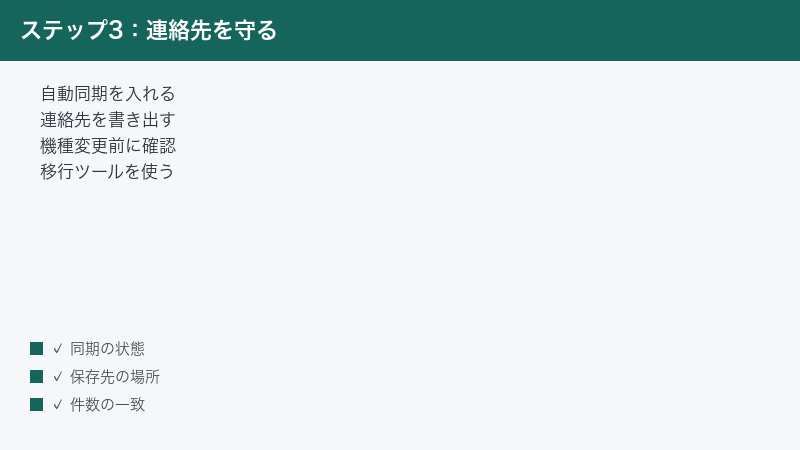
方法1:Googleアカウントによる自動同期(最も簡単)
AndroidスマートフォンでGoogleアカウントにログインしている場合、連絡先は自動的にGoogleのクラウドサーバーに保存されます。新しいAndroid端末に同じGoogleアカウントでログインするだけで、連絡先が自動的に同期されます。
同期の確認手順:
- 「設定」アプリを開く
- 「アカウント」または「パスワードとアカウント」をタップ
- 使用中のGoogleアカウントを選択
- 「アカウントの同期」をタップ
- 「連絡先」の同期がオンになっていることを確認
重要:この方法はGoogleアカウントに保存された連絡先のみが同期対象です。端末本体やSIMカードに保存された連絡先は同期されないため、事前にGoogleアカウントに移動しておきましょう。Google連絡先アプリから「設定」→「インポート」でSIMカードの連絡先をGoogleアカウントに移行できます。
方法2:vcfファイル(vCard)でのエクスポート
連絡先をvcfファイルとして書き出す方法は、アカウントに紐づかない汎用的なバックアップ方法です。異なるOS(iPhoneなど)への移行にも対応できます。
エクスポート手順:
- Google連絡先アプリの右上メニューから「設定」を開く
- 「エクスポート」を選択
- 保存するアカウントを選択
- .vcfファイルが端末のストレージに保存される
- 保存したファイルをGoogleドライブやメールで安全な場所にも保存しておく
インポート手順(新端末):
- vcfファイルを新端末に転送(メール添付・クラウドストレージ・Bluetooth)
- vcfファイルをタップして開く
- インポート先のアカウントを選択
- 連絡先が自動的に追加される
方法3:iPhoneからAndroidへの移行
iPhoneからAndroidに乗り換える場合、以下の方法で連絡先を移行できます。
方法3-A:iCloudを使った移行
- iPhoneの「設定」→「Apple ID」→「iCloud」→「連絡先」をオンにする
- パソコンで icloud.com にアクセスしてログイン
- 「連絡先」を開く
- 左下の歯車アイコンから「すべてを選択」→「vCardを書き出す」
- ダウンロードされた.vcfファイルをAndroid端末に転送
- Android端末でvcfファイルを開いてインポート
方法3-B:Googleアカウント経由の移行(最も簡単)
- iPhoneの「設定」→「連絡先」→「アカウント」→「Gmailアカウントを追加」
- Googleアカウントでログインし、連絡先の同期をオンにする
- iPhoneの連絡先がGoogleアカウントに保存される(数分待つ)
- Android端末で同じGoogleアカウントにログインすれば自動で連絡先が表示される
方法4:AndroidからAndroidへの移行
Androidの機種変更では、Googleアカウントの同期が最も簡単な移行方法です。
手順:
- 旧端末で「設定」→「アカウント」→ Googleアカウント → 連絡先の同期がオンか確認
- 新端末の初期設定で同じGoogleアカウントでログイン
- 「アカウントの同期」をオンにして連絡先が同期されるのを待つ
SIMカードに保存されている連絡先は、SIMカードを新端末に差し替えるだけで移行できますが、保存できる件数に限りがある(通常250件程度)ため、Googleアカウントへの保存を推奨します。
方法5:キャリアの移行ツールを使う
NTTドコモ・au・ソフトバンクなどの大手キャリアでは、独自のデータ移行アプリを提供しています。
| キャリア | 移行ツール名 | 特徴 |
|---|---|---|
| NTTドコモ | ドコモデータコピー | Wi-Fi Direct接続で高速転送 |
| au | データお預かり | auサーバーにバックアップ保存 |
| ソフトバンク | かんたんデータコピー | QRコード接続で簡単転送 |
| 楽天モバイル | Googleアカウント同期 | キャリア独自ツールなし(Google同期推奨) |
Androidの連絡先を便利に使いこなすテクニック
電話帳アプリの基本的な使い方に加えて、知っておくと役立つテクニックを5つ紹介します。これらを活用すれば毎日の連絡先管理がさらに効率的になります。
テクニック1:グループ分けで連絡先を整理する
連絡先をグループ分けすることで、必要な相手をすぐに見つけられます。実際に役立つグループ分けの例を紹介します。
- 仕事関連:上司・同僚・取引先・クライアントなど
- プライベート:家族・親戚・友人・学生時代の知人など
- サービス:病院・美容室・レストラン・修理業者など
- 緊急連絡先:かかりつけ医・保険会社・ロードサービスなど
- VIP:重要な取引先・優先して連絡を取りたい相手
Google連絡先ではラベル機能を使い、サードパーティ製アプリではフォルダやカラーグループを活用してグループ分けを行いましょう。一人の連絡先に複数のグループを割り当てることもできます。
テクニック2:お気に入り登録で頻繁な連絡先に素早くアクセス
毎日連絡を取る相手はお気に入りに登録しておくことで、電話アプリを開いた際にすぐに表示されます。
お気に入り登録の手順(Google連絡先):
- 連絡先の詳細画面を開く
- 右上の★(星)マークをタップ
- 星が塗りつぶされた状態になれば登録完了
お気に入りに登録した連絡先は、電話アプリの「お気に入り」タブに表示されるほか、ホーム画面にウィジェットとして配置することもできます。最大10人程度をお気に入りに登録すると、最もよく連絡する相手への素早いアクセスが実現します。
テクニック3:ウィジェットでホーム画面から直接連絡する
ホーム画面にコンタクトウィジェットを配置すると、アプリを開かなくてもワンタップで電話やメッセージを送信できます。
ウィジェットの設置手順:
- ホーム画面の空きスペースを長押し
- 「ウィジェット」を選択
- 「連絡帳」または使用中の電話帳アプリを探す
- 「連絡先のショートカット」を選択してドラッグ
- 表示したい連絡先を選択
テクニック4:連絡先にメモや記念日を登録する
Google連絡先では、電話番号やメールアドレスの他に多彩な追加情報を登録できます。
- 誕生日や記念日
- 勤務先の住所
- ニックネーム
- メモ(備考欄):会った場所・経緯・好みなど何でも自由に記録
- ウェブサイトURL
- 関連付けられた人物(配偶者・アシスタントなど)
誕生日を登録しておくとGoogleカレンダーに自動的に表示されるため、大切な人の誕生日を忘れずに済みます。メモ欄には「〇〇会社の担当者」「子どもの同級生の保護者」など、後から見てわかる情報を記録しておくと便利です。
テクニック5:連絡先に着信音をカスタム設定する
特定の相手からの着信を他と区別したい場合、連絡先ごとに異なる着信音を設定できます。
着信音の設定手順:
- Google連絡先アプリで相手の詳細画面を開く
- 鉛筆アイコンで編集画面を開く
- 「その他のフィールド」をタップ
- 「着信音」を選択して好みの音を設定
電話帳X・電話帳Aなどのサードパーティ製アプリでは、グループ単位での着信音設定も可能です。家族グループはやさしいメロディ、仕事グループはシンプルなベル音など、使い分けることで着信時に誰からかすぐにわかります。
Android 15・One UI 7での電話帳関連の変更点
2025年から2026年にかけてリリースされたAndroid 15およびSamsungのOne UI 7では、連絡先やダイヤラーに関していくつかの変更が加えられています。
Android 15の主な変更点
- プライバシーの強化:アプリが連絡先にアクセスする際の権限管理がさらに厳格化されました。ユーザーが個別にアクセスを許可する連絡先を選べるようになり、アプリが全連絡先にアクセスすることを制限できます
- 連絡先共有の改善:共有先のアプリを選ぶ際に、連絡先のどの情報(電話番号のみ・メールのみなど)を共有するか細かく制御できるようになりました
- 通知の改善:着信通知のカスタマイズ性が向上し、連絡先ごとの通知設定がより柔軟になりました
One UI 7(Samsung端末)の変更点
- デザインの刷新:GalaxyスマートフォンのUIが一新され、連絡先アプリもよりモダンなデザインになりました
- Quick Share統合:連絡先カードからQuick Share(旧Nearby Share)を使って連絡先を簡単に共有できるようになりました
- Galaxy AIによる連絡先サジェスト:よく連絡を取る相手を学習し、状況に応じて連絡先を提案する機能が追加されました
サードパーティアプリへの影響
Android 15のプライバシー強化により、一部のサードパーティ製電話帳アプリでは初回起動時に連絡先へのアクセス許可を求めるダイアログが表示されるようになりました。これは個人情報保護の観点から必要なプロセスです。信頼できるアプリであれば「許可」を選択して問題ありません。
また、Android 15では連絡先プロバイダーのAPIが一部変更されたため、長期間更新されていない古いアプリでは正常に動作しない場合があります。アプリをインストールする際は、Google Playストアで「最終更新日」を確認し、直近6か月以内にアップデートされているアプリを選ぶことを推奨します。
2026年最新!Android電話帳アプリのトレンドと今後の展望
電話帳アプリの世界は、AIやセキュリティ技術の進化により急速に変わっています。2026年時点での最新トレンドと、今後予測される変化について解説します。
AI統合による連絡先管理の進化
2025年から2026年にかけて、AI機能を取り入れた電話帳アプリが増えています。特に注目すべきトレンドは以下の通りです。
- AIによる重複検出の高精度化:従来の名前・電話番号の一致だけでなく、AIが「田中 太郎」と「Tanaka Taro」が同一人物であることを推測して統合候補として提案するレベルになっています
- スマートリマインダー:AIが「最後に連絡してから3ヶ月経過」などを自動検出し、連絡すべきタイミングを提案する機能がEyeconやContacts+などで強化されています
- Galaxy AIとの統合:Samsung端末ではGalaxy AIが通話の文字起こしや要約、次回連絡のリマインダー提案を自動的に行うなど、連絡先管理とAIの融合が進んでいます
- Googleアシスタントのコンテキスト理解向上:「先週会った〇〇さんに電話して」のような文脈を理解した音声操作が可能になってきています
プライバシー強化の流れ
Android 15でのプライバシー強化に続き、2026年以降もこの流れは続くと見られています。
- 部分的な連絡先アクセス:アプリが全連絡先にアクセスする代わりに、ユーザーが選択した特定の連絡先のみアクセスを許可できるようになりました
- ローカル処理の増加:プライバシー保護のため、AIによる分析をサーバー側でなく端末内で行う「オンデバイスAI」を採用するアプリが増えています
- プライバシーダッシュボード:Android 12から導入されたプライバシーダッシュボードにより、どのアプリが連絡先にアクセスしたかを一覧できるため、不審なアクセスを簡単に発見できます
ビジネス向け電話帳ニーズの高まり
テレワークの定着により、プライベートのスマートフォンで仕事の連絡先も管理するシーンが増えています。これを受けて、ビジネスとプライベートを明確に分離できる電話帳アプリへのニーズが高まっています。
- 仕事プロファイルとの連携:Android Enterpriseの「仕事プロファイル」機能と電話帳アプリの連携が強化され、仕事の連絡先とプライベートの連絡先を完全に分離して管理できます
- CRMツールとの統合:Salesforce・HubSpotなどのCRMとAndroid電話帳を連携させるソリューションが普及し始めています
連絡先のセキュリティを強化する方法
電話帳アプリに保存されている連絡先データは、スマートフォンが盗難や紛失にあった場合でも、適切なセキュリティ対策を講じていれば情報漏洩を防ぐことができます。
スマートフォンのロック機能を活用する
最もシンプルで効果的なのは、スマートフォン本体のロックを強化することです。
- 生体認証(指紋・顔認証)を設定する:PIN番号より安全で、なりすましによる不正アクセスを防ぎます
- PINコードを6桁以上に設定する:4桁のPINは10,000通りしかないが、6桁なら1,000,000通りになり解読が困難になります
- 画面のタイムアウト時間を短く設定する:「設定」→「ディスプレイ」→「スリープ」で1分以内に設定することを推奨します
Googleアカウントのセキュリティを強化する
連絡先データが保存されているGoogleアカウントのセキュリティを強化することで、クラウド上の連絡先データを守ります。
- 2段階認証を有効にする:Googleアカウントの「セキュリティ」→「2段階認証プロセス」を有効にすることで、パスワードが漏洩しても第三者がアカウントにログインできなくなります
- 定期的なセキュリティチェック:Googleアカウントの「セキュリティチェック」を定期的に実行し、不審なアクティビティがないか確認します
- 連携アプリの定期的な見直し:「Googleアカウント」→「セキュリティ」→「サードパーティアプリのアクセス」で、連絡先にアクセスしているアプリを定期的に確認・整理しましょう
電話帳アプリのパスワードロック機能
一部の電話帳アプリには、アプリ自体にパスワードまたは生体認証ロックをかける機能があります。
- 電話帳X・電話帳Aなどの日本製アプリでは、アプリ起動時にパスワードまたは指紋認証を要求する設定が可能です
- ビジネス上の機密連絡先がある場合や、スマートフォンを他人に貸す機会がある場合は有効活用しましょう
- パスワードを忘れた場合に備えて、設定したパスワードは別の安全な場所に記録しておくことをおすすめします
不審なアプリからの連絡先漏洩を防ぐ
悪意のあるアプリが連絡先データを盗む手口は年々巧妙化しています。以下の点に注意しましょう。
- 公式のGoogle Playストアからのみインストールする:野良アプリ(APKファイルの直接インストール)は、マルウェアが仕込まれているリスクがあります
- 不審な権限を要求するアプリをインストールしない:懐中電灯アプリや単純なゲームが「連絡先」へのアクセスを要求するのは不自然です。必要性が不明な権限要求は拒否しましょう
- 定期的にインストール済みアプリを見直す:使っていないアプリはアンインストールすることで、不要な権限アクセスを減らせます
シニア向け・初心者向けAndroid電話帳活用ガイド
スマートフォンに不慣れなシニア層や初心者の方でも、電話帳を安全・簡単に使いこなせるように、わかりやすく解説します。
シニアにおすすめの電話帳設定
スマートフォンの操作が難しいと感じているシニアの方には、以下の設定を最初にしておくことで格段に使いやすくなります。
文字サイズを大きくする:
- 「設定」→「ディスプレイ」→「フォントサイズ」を「最大」または「大」に設定
- Androidの「ユーザー補助」設定から「文字を大きくする」をオンにすることもできます
よく使う連絡先をホーム画面に配置する:
- ホーム画面の空きスペースを長押し
- 「ウィジェット」→「連絡帳」→「連絡先のショートカット」を選択
- よく電話する家族の連絡先を選んでホーム画面に配置
- 次回からはホーム画面のアイコンをタップするだけで電話できる
また、前述の「1C Big Phonebook」はシニア向けに設計された電話帳アプリで、文字が大きく操作がシンプルなため、スマートフォンに不慣れな方に特に向いています。
初心者がやってしまいがちなミスと回避策
電話帳アプリを使い始めたばかりの方がよく経験するミスと、その回避策をまとめました。
| よくあるミス | 回避策 |
|---|---|
| 誤って連絡先を削除してしまった | Googleアカウント同期を有効にしておけば、contacts.google.comのゴミ箱から30日以内なら復元可能 |
| バックアップを取らずに機種変更した | Googleアカウントに同期していれば自動でデータが引き継がれる。事前に同期が有効か確認すること |
| 怪しいアプリに連絡先へのアクセスを許可してしまった | 設定→アプリ→権限マネージャーで「連絡先」にアクセスしているアプリを確認し、不審なものは権限を取り消す |
| 連絡先をSIMカードにのみ保存してしまった | Google連絡先→設定→インポートでSIMの連絡先をGoogleアカウントに移行する |
| 迷惑電話対策アプリの設定が効いていない | アプリをデフォルトの電話アプリに設定し、必要な権限がすべて許可されているか確認する |
Google連絡先の上級者テクニック【さらに活用する方法】
Google連絡先には、一般的にはあまり知られていない上級者向けの便利な使い方があります。ここでは、電話帳管理をさらに効率化できる実践的なテクニックを紹介します。
連絡先にカスタムフィールドを追加する
Google連絡先では、デフォルトで用意されているフィールド以外に、自分だけのカスタムフィールドを追加できます。
カスタムフィールドの追加手順:
- 連絡先の編集画面を開く
- 「その他のフィールド」をタップ
- 「カスタムフィールド」を選択
- フィールド名と値を入力して保存
カスタムフィールドの活用例としては、「担当エリア」「営業担当者」「最後に連絡した日」「共通の知人」「出身地」など、ビジネスやプライベートに応じた独自の項目を設定できます。特に営業職の方や取引先が多い方には、顧客管理ツールに近い使い方が可能になります。
連絡先を別のGoogleアカウントにコピーする
仕事用と個人用でGoogleアカウントを使い分けている場合、連絡先を別のアカウントにコピーしたいケースがあります。
手順:
- コピーしたい連絡先をvcfファイルにエクスポートする
- 別のGoogleアカウントでログインした状態で、contacts.google.comにアクセス
- 「インポート」からエクスポートしたvcfファイルを選択
- 連絡先が別のアカウントにコピーされる
誕生日・記念日のGoogleカレンダー連携を最大限活用する
Google連絡先に誕生日や記念日を登録すると、Googleカレンダーの「誕生日」カレンダーに自動的に追加されます。カレンダーアプリで「誕生日」カレンダーを表示状態にしておくと、大切な人の誕生日が近づいたときに通知が来ます。
さらに、Googleカレンダーの「誕生日」カレンダーを開いて「設定」→「通知の設定」を変更することで、誕生日の何日前に通知を受け取るかをカスタマイズできます。プレゼントの準備期間を考えて、1週間前に通知が来るように設定するのがおすすめです。
Googleアシスタント・Googleスプレッドシートとの連携
Google連絡先はGoogleエコシステム全体と連携しています。
- Googleアシスタント連携:「OK Google、〇〇に電話して」と声をかけると、連絡先の〇〇に自動でダイヤルしてくれます。ハンズフリーで操作できるため、運転中や家事の最中に特に便利です
- Gmailとの連携:Gmailでメールを送受信すると、相手の情報がGoogleアカウントの「その他の連絡先」に自動的に保存されます。必要に応じて「連絡先」に移動することで、頻繁にメールを送る相手を素早く管理できます
- Google Meetとの連携:Google Meetでビデオ通話を始める際に、連絡先から相手を素早く検索して招待できます
複数の電話番号・メールアドレスを一人の連絡先にまとめる
同じ相手の携帯電話・自宅電話・会社の電話などを一人の連絡先にまとめて登録できます。
複数番号の登録手順:
- 連絡先の編集画面を開く
- 電話番号フィールドの右の「+」ボタンをタップ
- 2件目の電話番号を入力
- 「種類」を「携帯」「自宅」「会社」などから設定
- 3件目以降も同様に追加して保存
複数の番号が登録されている場合、電話をかける際に「どの番号に電話しますか?」という選択肢が表示されます。よく使う番号を「デフォルト」に設定しておくと、毎回選択する手間が省けます。
Android電話帳アプリの導入前後の設定チェックリスト
新しい電話帳アプリを導入する際には、以下のチェックリストを確認することで、データの損失や設定ミスを防ぐことができます。
導入前のチェックリスト
| 確認項目 | 確認方法 | 重要度 |
|---|---|---|
| Googleアカウント同期が有効か | 設定→アカウント→Google→連絡先がON | ★★★ |
| vcfバックアップを取ったか | Google連絡先→設定→エクスポート | ★★★ |
| アプリが最新のAndroidに対応しているか | Google Playで最終更新日を確認 | ★★★ |
| アプリの評価・レビューを確認したか | Google Playで評価数および評価値を確認 | ★★ |
| 要求される権限が適切か | インストール時の権限要求を確認 | ★★ |
| プライバシーポリシーを確認したか | アプリのPlay Store説明ページまたは公式サイト | ★ |
導入後の設定チェックリスト
| 設定項目 | 設定場所 | 推奨設定 |
|---|---|---|
| 連絡先アクセス権限 | Androidの設定→アプリ→権限 | 「許可」に設定 |
| デフォルト電話アプリの設定 | 設定→アプリ→デフォルトアプリ | 着信表示が必要なアプリはデフォルトに設定 |
| Google同期の確認 | アプリ内の設定→アカウント | Googleアカウントと連携して同期を有効化 |
| バックアップ設定 | アプリ内の設定→バックアップ | 自動バックアップをオン |
| 通知設定 | Androidの設定→通知→該当アプリ | 迷惑電話警告通知は有効に |
電話帳アプリの使い方でよくあるトラブルと解決策
電話帳アプリを使っていると、様々なトラブルに遭遇することがあります。ここでは、よくあるトラブルとその解決策をまとめました。
トラブル1:連絡先が表示されない
新しい電話帳アプリをインストールしたにもかかわらず、連絡先が表示されない場合は以下を確認してください。
原因と対処法:
- 権限が許可されていない:「設定」→「アプリ」→該当アプリ→「権限」で「連絡先」が「許可」になっているか確認
- 表示アカウントの設定が間違っている:アプリ内の「表示する連絡先」設定を確認し、Googleアカウントを選択
- Googleアカウントの同期が無効:「設定」→「アカウント」→Google→連絡先の同期をオン
- フィルタリングが有効になっている:アプリ内の検索やフィルターが有効になっていて連絡先が絞り込まれている場合は、フィルターをリセット
トラブル2:重複した連絡先が大量に表示される
複数のアカウントを使用していると、同一人物の連絡先が複数のアカウントから表示されて重複して見える場合があります。
対処法:
- Google連絡先の統合機能を使う:Google連絡先アプリ→メニュー→「候補の統合と管理」→「重複する連絡先を統合」
- Simpler Contactsの重複検出機能を活用:アプリが自動で重複を検出してワンタップで統合可能
- 表示するアカウントを1つに絞る:アプリの「表示する連絡先」設定で、メインのGoogleアカウントのみを表示に設定
トラブル3:連絡先の変更が同期されない
スマートフォンで連絡先を編集しても、他のデバイスやWeb版に反映されない場合は以下を確認してください。
対処法:
- 「設定」→「アカウント」→ Google → 「今すぐ同期」をタップして手動で同期を実行する
- 機内モードになっていないか、インターネット接続を確認する
- Googleアカウントのストレージ容量(15GB)が上限に達していないか確認する(上限に達すると同期が停止する場合がある)
- アプリを一度終了して再起動し、再び同期を試みる
トラブル4:着信時に発信者情報が表示されない(Truecaller・電話帳ナビ)
迷惑電話対策アプリをインストールしたのに、着信時に発信者情報が表示されない場合は以下を確認してください。
対処法:
- デフォルトの電話アプリに設定されているか確認:「設定」→「アプリ」→「デフォルトアプリ」→「電話アプリ」で該当アプリを選択
- 「電話の管理」権限が許可されているか確認:「設定」→「アプリ」→該当アプリ→「権限」→「電話」が許可されているか確認
- 着信ポップアップ設定が有効か確認:アプリ内の設定で「着信時のポップアップ表示」がオンになっているか確認
- バッテリー最適化の除外:一部の端末では、バッテリー最適化によってバックグラウンドで動作するアプリが制限される。「設定」→「バッテリー」→「バッテリーの最適化」→該当アプリ→「最適化しない」に設定
トラブル5:アプリが頻繁にクラッシュする
電話帳アプリが突然終了したりフリーズしたりする場合の対処法です。
対処法:
- アプリのキャッシュをクリアする:「設定」→「アプリ」→該当アプリ→「ストレージ」→「キャッシュを削除」
- アプリを最新バージョンに更新する:Google Playストアで「更新」をタップ
- 端末を再起動して再度アプリを起動する
- アプリをアンインストールして再インストールする(事前にバックアップを取ること)
- Android OSのバージョンとアプリの対応バージョンを確認する
Androidスマートフォン別の電話帳アプリ活用法
Androidスマートフォンは、製造メーカーによってプリインストールされているアプリやUIが異なります。主要なメーカー別に、電話帳アプリの活用法を解説します。
Samsung(Galaxy)端末の場合
SamsungのGalaxy端末には、標準で「Samsung 連絡先」アプリがプリインストールされています。Google連絡先との違いを理解した上で活用しましょう。
- Samsung 連絡先の特徴:Samsung独自のUIと機能を持ち、Samsungアカウントとの同期に対応。One UI 7では特にデザインが刷新され、Galaxy AI機能との連携も強化されています
- Google連絡先との使い分け:Samsung 連絡先はGalaxy端末内での使い勝手が良い一方、他のAndroid端末やPCでのアクセスを考えると、Google連絡先での管理がより汎用的です
- Quick Share連携:One UI 7以降では、連絡先カードをQuick Shareで他のGalaxy端末に直接送信できます
Google Pixel端末の場合
Google Pixel端末はAndroidの標準に最も近い環境で動作します。
- Google連絡先がデフォルト:Pixel端末はGoogle連絡先がそのままデフォルトアプリとして使われるため、すべてのGoogle機能との連携が最もスムーズです
- Google Phoneアプリとの連携:Pixelプリインストールの「電話」アプリは高度なスパム検出機能を内蔵しており、Truecallerや電話帳ナビなしでも一定の迷惑電話対策が可能です
- 通話スクリーニング機能:「電話」アプリの「通話スクリーニング」機能を有効にすると、知らない番号からの着信時にGoogleアシスタントが自動応答して用件を確認し、テキストで表示してくれます
AQUOS(Sharp)端末の場合
AQUOS端末は国内ユーザーに広く使われており、日本向けの機能が充実しています。
- 迷惑電話対策機能内蔵:AQUOSの一部機種には「迷惑電話フィルター」機能が標準搭載されており、サードパーティ製アプリなしでも基本的な迷惑電話対策が可能です
- Google連絡先との同期:AQUOSに標準搭載の連絡先アプリもGoogleアカウントと同期できるため、基本的な使い方は他のAndroid端末と変わりません
Xperia(Sony)端末の場合
Xperia端末はビジネスユーザーにも多く使われており、しっかりとした設計が特徴です。
- 標準連絡先アプリ:Sony独自のUIを持つ連絡先アプリが搭載されていますが、Google連絡先との同期にも完全対応しています
- デュアルSIM対応モデルへの注意:デュアルSIM対応のXperia端末では、どちらのSIMに保存された連絡先かを意識して管理しましょう。Googleアカウントへの一本化が管理をシンプルにします
電話帳アプリに関するよくある質問(FAQ)
Q1. 標準の連絡先アプリとサードパーティ製アプリは同時に使えますか?
はい、同時に使用可能です。サードパーティ製アプリは端末に保存されている連絡先データ(Googleアカウントまたは端末本体に保存)を読み取って表示する仕組みのため、標準アプリと同じデータを共有しています。片方で連絡先を追加・編集すると、もう一方にも反映されます。ただし、サードパーティ製アプリ独自のグループ分けやカスタマイズ設定は、そのアプリ内でのみ有効です。複数のアプリを試してから使いやすいものを選ぶことをおすすめします。
Q2. 電話帳アプリを変更すると連絡先データは消えますか?
いいえ、消えません。連絡先データはGoogleアカウントまたは端末本体のストレージに保存されているため、電話帳アプリをアンインストールしてもデータは残ります。ただし、念のためにアプリを変更する前にvcfファイルでバックアップを取っておくことを推奨します。特にGoogleアカウント同期が有効になっていれば、データは常にクラウドに保存されており安全です。
Q3. 無料アプリと有料アプリの主な違いは何ですか?
無料アプリは基本機能(連絡先の表示・検索・グループ分け)を提供し、広告が表示されます。有料版では広告が非表示になるほか、高度なカスタマイズ機能(アイコン変更・テーマカラー設定など)、プレミアムなバックアップ機能、通話録音機能などが解放される場合が多いです。価格は数百円の買い切りから月額制まで様々です。まずは無料版を試してから、使い心地が気に入ったら有料版にアップグレードするのがおすすめです。
Q4. 電話帳アプリに連絡先データが漏洩するリスクはありますか?
信頼性の高いアプリを選べばリスクは低いですが、ゼロではありません。Google Playプロテクトのセキュリティチェックを通過したアプリや、ダウンロード数が多く評価の高いアプリを選びましょう。プライバシーが心配な方は、Simple Contacts Proのようにオフラインで動作しインターネット権限を要求しないアプリが安全です。Truecallerのように連絡先データをサーバーに送信する仕組みのアプリは利便性が高い反面、プライバシーへの影響を理解した上で使いましょう。
Q5. 連絡先をGoogleアカウントに保存するメリットは何ですか?
主に4つのメリットがあります。第一に、端末の故障や紛失時もデータが失われない点です。第二に、機種変更時に新端末で同じGoogleアカウントにログインするだけで連絡先が自動同期される点です。第三に、パソコンのブラウザ(contacts.google.com)からも連絡先を編集できる点です。第四に、30日以内なら削除した連絡先を復元できる点です。端末本体にのみ保存している場合は端末の故障とともにデータも失われてしまうため、Googleアカウントへの保存を強くおすすめします。
Q6. SIMカードに保存した連絡先はどうなりますか?
SIMカードに保存した連絡先は、SIMカードを別の端末に差し替えればそのまま使用できます。ただし、SIMカードに保存できる連絡先の件数は通常250件程度と限りがあり、保存できる情報も名前と電話番号のみ(メールアドレスや住所は保存不可)です。現在ではGoogleアカウントでの管理が主流となっており、SIMカードへの保存は推奨されていません。Google連絡先アプリから「設定」→「インポート」でSIMカードの連絡先をGoogleアカウントに取り込むことができます。
Q7. 着信拒否設定は電話帳アプリでするのとAndroid標準機能でするのとどちらが良いですか?
基本的にはどちらでも特定番号のブロック効果は同じですが、迷惑電話対策をしっかり行いたい場合は、Truecallerや電話帳ナビのような専用アプリの方が優れています。これらのアプリは独自のスパムデータベースを持っており、まだ着信がない段階でも既知の迷惑番号を事前にブロックできます。また、未知の番号からの着信時に「営業電話」「詐欺疑い」などの警告を表示できる点も強みです。Android標準機能は個別に番号を指定してブロックする仕組みのため、新しい迷惑番号には対応が遅れます。
Q8. iPhoneからAndroidに乗り換えた場合、連絡先は自動で移行されますか?
自動では移行されません。ただし、iPhoneでGoogleアカウントに連絡先を同期していた場合は、Android端末で同じGoogleアカウントにログインするだけで連絡先が表示されます。iCloudにのみ保存していた場合は、icloud.comからvcfファイルをエクスポートしてAndroid端末にインポートする作業が必要です。また、iPhoneの「設定」→「連絡先」→「アカウント」でGmailアカウントを追加して同期する方法もあります。詳しい手順は本記事の「連絡先のバックアップと移行方法」セクションを参照してください。
Q9. 電話帳アプリを選ぶ際に最も重要な基準は何ですか?
最も重要なのは「自分の使い方に合った機能があるかどうか」です。グループ管理を重視するなら電話帳X、迷惑電話対策ならTruecaller・電話帳ナビ、プライバシー重視ならSimple Contacts Pro、素早い操作性ならDrupeがおすすめです。また、継続的にアップデートされているかどうかも重要な判断基準です。長期間更新されていないアプリは最新のAndroidバージョンとの互換性に問題が生じる可能性があります。Google Playストアのレビュー・評価・最終更新日を確認してから選ぶと失敗が少ないです。
Q10. 削除してしまった連絡先を復元する方法はありますか?
Googleアカウントに同期している場合は復元が可能です。Google連絡先のWeb版(contacts.google.com)にアクセスし、左メニューの「ゴミ箱」から30日以内に削除した連絡先を復元できます。また「設定」→「変更を元に戻す」から、過去30日以内の任意の時点の連絡先状態に一括復元することもできます。30日を超えると復元できなくなるため、大切な連絡先は誤って削除しないよう注意しましょう。定期的にvcfファイルでのバックアップも取っておくと、万が一の際に安心です。
📚 あわせて読みたい
まとめ
この記事では、2026年時点で利用できるAndroid電話帳アプリ10選を紹介し、それぞれの特徴・こんな人におすすめ評価・選び方を詳しく解説しました。
この記事の内容を活かして、自分に合った電話帳環境を整えることで、毎日のスマートフォンライフがより快適になります。最後に、この記事で解説した内容の要点をまとめます。
電話帳アプリ選び方のポイント振り返り:
- まずはGoogle連絡先を活用する:ラベル機能・重複統合・お気に入り・Web版連携・削除した連絡先の復元など、標準アプリだけでも十分な機能が備わっている
- 目的に合ったアプリを選ぶ:グループ管理なら電話帳X、迷惑電話対策なら電話帳ナビまたはTruecaller、プライバシー重視ならSimple Contacts Pro、素早い操作ならDrupe
- 迷惑電話対策は専用アプリが有効:Android標準の手動ブロックだけでは限界がある。電話帳ナビ(日本国内特化)かTruecaller(世界規模)を用途に応じて使い分けること
- バックアップは必ず設定する:Googleアカウント同期を有効にしておけば機種変更や端末故障時も安心。vcfファイルでの手動バックアップも月1回を目安に取っておくと万全
- Android 15の変更点に注意:プライバシー設定の強化により、古いアプリは正常に動作しない場合がある。直近6か月以内に更新されたアプリを選ぼう
電話帳は毎日使うアプリだからこそ、自分のライフスタイルや使い方に合ったものを選ぶことが大切です。この記事を参考に、ぜひ最適な電話帳アプリを見つけて、毎日の連絡先管理をより快適にしてください。
電話帳は毎日使うアプリだからこそ、一度きちんと整理してしまえば後の管理がぐっと楽になります。まずはGoogleアカウントとの同期を確認し、不要な連絡先の削除・重複の統合を行いましょう。その上で、自分のニーズに合ったサードパーティ製アプリの導入を検討してみてください。
連絡先の管理方法やアプリの使い方で困ったことがあれば、この記事のFAQセクションを参照するか、各アプリのGoogle Playストアページのレビューや公式サポートを活用してみてください。疑問点があれば、Google連絡先の公式ヘルプページ(support.google.com/contacts)も役立ちます。
関連する記事もご確認ください
電話帳アプリと合わせて活用したい関連機能や解決策についても、minto.techでは詳しく解説しています。
- Androidで迷惑電話をブロックする方法(設定の詳細手順)
- Androidのバックアップ設定を最適化する方法
- iPhoneからAndroidへのデータ移行完全ガイド
- Androidのプライバシー設定を強化する方法
- Google連絡先の使い方入門ガイド
これらの記事と組み合わせることで、Androidスマートフォンをより安全・快適に使いこなすことができます。
