minto.tech スマホ(Android/iPhone)・PC(Mac/Windows)の便利情報をお届け! 月間アクセス160万PV!スマートフォン、タブレット、パソコン、地デジに関する素朴な疑問や、困ったこと、ノウハウ、コツなどが満載のお助け記事サイトはこちら!
※本ページにはプロモーション(広告)が含まれています
ZoomのAI会議要約機能(AI Companion)とは?
ZoomのAI Companion(AIコンパニオン)は、会議中の会話をリアルタイムで文字起こし・要約し、「この会議でどんなことが決まったか」「私が参加できなかった部分の内容は?」といった質問にAIが答えてくれる機能です。会議後には自動的に要約メールが送られてきます。
しかし「AI Companionのタブが表示されない」「会議要約が生成されない」「AIへの質問ボタンが見当たらない」という声が多く聞かれます。Zoomの有料プランや管理者設定、言語設定が原因でAI Companionが使えないことがよくあります。
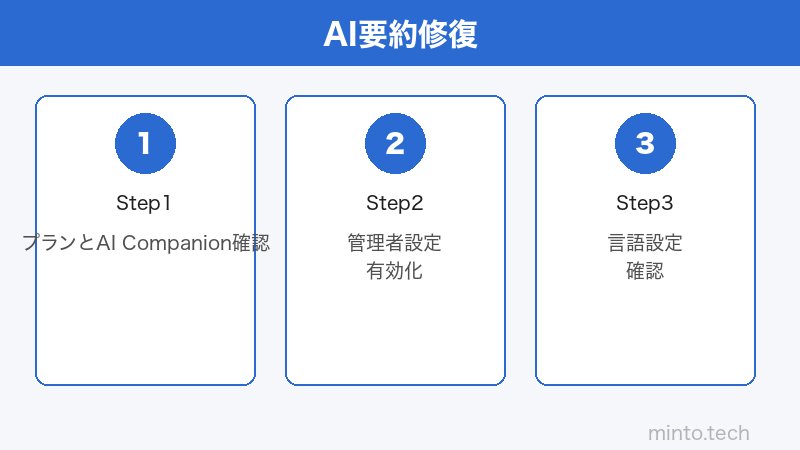
本記事では、ZoomのAI会議要約が機能しない原因と解決方法を詳しく解説します。
- Zoom AI Companionの概要と対応プラン
- AI会議要約が使えない主な原因
- AI Companionを有効化する手順(ユーザー向け・管理者向け)
- 言語設定と文字起こしの注意点
- よくある質問(FAQ)10問
Zoom AI Companionの機能一覧
AI Companionには主に以下の機能があります:
| 機能名 | 内容 | 利用タイミング |
|---|---|---|
| 会議要約(Meeting Summary) | 会議終了後に自動で要約を生成・メール送信 | 会議終了後 |
| 会議中の質問応答 | 「さっきの議題は?」などの質問にAIが回答 | 会議中 |
| スマートレコーダー | 録画を章立てで整理・チャプターを自動生成 | 録画後 |
| チャット作成支援 | Zoom Chatのメッセージ作成をAIがサポート | チャット中 |
| ホワイトボード生成 | テキストからダイアグラムを自動生成 | ホワイトボード使用時 |
AI Companionが使えない・機能しない主な原因
原因1: Zoomの無料プランを使用している
AI Companionの会議要約機能は、Zoomの有料プラン(Pro・Business・Business Plus・Enterprise以上)でのみ利用できます。無料プラン(Basic)では利用できません。
原因2: 管理者がAI Companionを無効化している
Zoomのビジネスアカウントでは、組織の管理者がAI Companionの各機能を個別にオン/オフできます。管理者が会議要約を無効化している場合は、ユーザー側では使用できません。
原因3: ホスト側の設定が必要
AI Companionの会議要約機能は、会議のホスト(主催者)がZoomのWebポータルで事前に有効化しておく必要があります。ホストが設定していない会議では参加者もAI要約を受け取れません。
原因4: 言語設定の問題
ZoomのAI Companionは対応言語が限定されており、2026年現在、日本語での会議要約は英語に比べて精度や機能が制限される場合があります。音声文字起こし(トランスクリプト)の言語設定が正しくないと要約品質が低下します。
原因5: Zoomアプリが古いバージョン
AI Companionの新機能は最新バージョンのZoomアプリでのみ利用できます。古いバージョンでは機能が表示されないまたは動作しない場合があります。
原因6: 会議の録音・文字起こしの同意設定
プライバシー保護のため、参加者全員の同意なしに文字起こしや要約を行えない設定になっている場合があります。
AI会議要約(AI Companion)を有効化する手順
ユーザー自身の設定(ホストの場合)
- ブラウザで zoom.us にアクセスしてサインイン
- 左メニューの「設定」をクリック
- 「AI Companion」タブを選択
- 「会議要約」のトグルをオンにする
- 「ホストが会議要約を開始できる」のチェックを確認する
- 「保存」をクリック
会議中にAI Companionを起動する手順
- Zoomミーティングを開始する(ホストとして)
- 画面下のツールバーから「AI Companion」ボタンをクリック
- 「会議要約を開始」または「AIに質問する」を選択
- 参加者に文字起こし開始の通知が送られる(設定による)
管理者向け設定手順(組織のAI Companionを有効化)
- zoom.us にアドミンアカウントでサインイン
- 左メニューの「アカウント管理」→「アカウント設定」をクリック
- 「AI Companion」タブを選択
- 「会議要約」「スマートレコーダー」などの機能をオンにする
- 「ユーザーが変更できる」か「固定」かを設定する
- 「保存」をクリックして全ユーザーに反映
Zoomアプリを最新版にアップデートする
- Zoomアプリを起動する
- 右上のプロフィールアイコンをクリック
- 「アップデートを確認」をクリック
- アップデートがあれば「アップデート」ボタンをクリック
- インストール完了後、アプリを再起動する
AI会議要約の言語設定を最適化する
音声文字起こしの言語を設定する手順
- zoom.us にサインイン → 「設定」→「AI Companion」
- 「文字起こし(クローズドキャプション)の言語」で「日本語」を選択
- Zoomデスクトップアプリの「設定」→「文字起こし」でも言語を「日本語」に変更
日本語会議でのAI要約の精度を上げるポイント
- ノイズキャンセリングマイクを使用して音声をクリアにする
- 話者が明確に発話し、複数人が同時に話さないようにする
- 英語と日本語が混在する会議では精度が下がりやすい点を認識しておく
AI要約が生成されない・送られてこない場合の追加対処法
対処法1: 会議終了後しばらく待つ
AI要約は会議終了直後ではなく、数分〜十数分後に生成・送信されることがあります。会議終了後5〜10分待ってからメールを確認してください。
対処法2: 迷惑メールフォルダを確認する
AI要約メールが迷惑メールフォルダに振り分けられている場合があります。送信元(no-reply@zoom.us など)をホワイトリストに追加することを推奨します。
対処法3: Zoomのキャッシュをクリアする
- Zoomアプリを完全に終了する
- Windows:
%APPDATA%\Zoomフォルダ内の「data」フォルダを削除 - Mac:
~/Library/Application Support/zoom.us/dataフォルダを削除 - Zoomアプリを再起動してサインインし直す
対処法4: Zoomのプラン内容を確認する
プランによってはAI Companionの一部機能のみが含まれている場合があります。zoom.usのプラン比較ページで現在のプランに含まれる機能を確認してください。
この記事に関連するおすすめ商品
Webカメラ(フルHD・オートフォーカス)
約4,000円〜
Zoom会議の映像品質向上・オートフォーカス対応
ノイズキャンセリングマイク(USB接続)
約5,000円〜
AI文字起こしの精度が大幅向上・環境ノイズを除去
ワイヤレスヘッドセット(ビジネス向け)
約8,000円〜
長時間会議に快適・マイク付き・Teams/Zoom認定
※ 価格は変動します。最新価格はリンク先でご確認ください
よくある質問(FAQ)
Q1. AI Companionは無料プランでも使えますか?
いいえ、AI Companionの会議要約機能はZoomの有料プラン(Pro以上)でのみ利用できます。無料プライム(Basic)では利用できません。ただし、Zoom公式サイトで特定の機能の無料トライアルが提供されることがあります。
Q2. AI Companionの会議要約はいつ送られてきますか?
通常、会議終了後5〜15分以内に登録メールアドレスに送られます。ただし、会議の長さや参加者数によっては20〜30分かかる場合もあります。
Q3. 会議要約はどこで確認できますか?
メールのほか、zoom.us の「レポート」→「会議」→該当会議の「AI Companion」タブからも確認できます。
Q4. 参加者に通知せずに文字起こし・要約を行うことはできますか?
いいえ。文字起こし・AI要約を開始すると参加者全員に通知が送られます(「この会議では文字起こしが行われています」というアナウンス)。これはプライバシー保護のための仕様です。
Q5. AI Companionの日本語対応状況はどうなっていますか?
2026年現在、ZoomのAI Companionは日本語での会議にも対応しています。ただし、英語に比べて精度・機能の充実度に差がある場合があります。音声文字起こしの言語設定を「日本語」に設定することが重要です。
Q6. 録画した会議にもAI要約を適用できますか?
はい。Zoomのクラウド録画を使用した場合、録画終了後にAIが自動的に要約・チャプターを生成します(スマートレコーダー機能)。ローカル録画には対応していません。
Q7. AI Companionのデータはどこに保存されていますか?
会議要約・文字起こしデータはZoomのクラウドに保存されます。データの保持期間や削除方法はZoomの管理者ポータルで設定できます。
Q8. 会議主催者でなくても会議要約を受け取れますか?
設定によって異なります。ホストが「参加者も要約を受け取る」設定にしている場合は、参加者のメールアドレスにも要約が送られます。
Q9. AI Companionを使うと追加料金はかかりますか?
2026年現在、多くのZoom有料プランではAI Companionの基本機能は追加料金なしで利用できます。ただし、プランによって含まれる機能が異なるため、zoom.usのプラン比較ページで確認してください。
Q10. AI Companionを特定の会議だけで無効化することはできますか?
はい。ホストは会議ごとにAI Companionの機能を起動するかどうかを選択できます。会議を開始してもAI Companionボタンをクリックしなければ、その会議では文字起こし・要約は行われません。
まとめ
ZoomのAI会議要約(AI Companion)が機能しない場合は、以下を確認してください:
- ✅ Zoomの有料プラン(Pro以上)に加入しているか確認する
- ✅ zoom.us の設定画面でAI Companionの会議要約をオンにする
- ✅ 管理者に連絡してAI Companionが組織レベルで有効化されているか確認する
- ✅ Zoomアプリを最新バージョンにアップデートする
- ✅ 音声文字起こしの言語設定を「日本語」に変更する
- ✅ 要約メールが迷惑メールフォルダに入っていないか確認する
これらの設定を見直すことで、ほとんどの場合AI Companionの会議要約が正常に機能するようになります。それでも解決しない場合はZoomのサポートページからお問い合わせください。