minto.tech スマホ(Android/iPhone)・PC(Mac/Windows)の便利情報をお届け! 月間アクセス160万PV!スマートフォン、タブレット、パソコン、地デジに関する素朴な疑問や、困ったこと、ノウハウ、コツなどが満載のお助け記事サイトはこちら!
※本ページにはプロモーション(広告)が含まれています
Windows 11 Recall(リコール)機能とは?
Windows 11のRecall(リコール)は、Microsoftが2024年に発表したAI機能で、PCの操作履歴をスクリーンショットとして定期的に記録し、自然言語検索で過去の作業内容を呼び出せる機能です。「あの会議で見た資料はどこ?」「先週調べたウェブサイトのURLは?」といった疑問を、AIに質問するように解決できます。
しかし、Recallはプライバシーリスクについて多くの議論を呼んでいます。スクリーンショットには、パスワード・銀行口座情報・個人の会話・機密ファイルの内容なども含まれる可能性があり、その管理が重要な課題となっています。
本記事では、RecallのプライバシーリスクとOFF設定方法、そして問題が起きた場合の対処法を詳しく解説します。
- Windows 11 Recallの仕組みと対象デバイス
- Recallの主なプライバシーリスク
- Recallを完全に無効化する方法
- Recallを使う場合のセキュリティ強化設定
- 企業環境でのRecall管理方法(グループポリシー)
- よくある質問(FAQ)10問
Windows 11 Recallのプライバシーリスク
Recallには以下のようなプライバシーリスクが指摘されています。自分の利用スタイルに合わせてリスクを把握してください。
| リスク種別 | 内容 | 影響度 |
|---|---|---|
| 機密情報の記録 | パスワード・クレジットカード番号・医療情報がスクショに含まれる可能性 | 高 |
| 不正アクセスリスク | マルウェアがRecallのデータベースを窃取する可能性 | 高 |
| 物理的アクセス | PCを他人に使わせた場合に過去の操作履歴が閲覧される | 中〜高 |
| ストレージ消費 | スナップショットデータが大量のストレージを消費する | 低〜中 |
| 企業機密漏洩 | 業務中の機密文書がスクリーンショットとして記録される | 高(業務用途) |
Microsoftのプライバシー対策(2025年版)
Microsoftはセキュリティ研究者の指摘を受け、以下のプライバシー保護対策を追加しました:
- RecallのデータはTPM(セキュアチップ)で暗号化して保存
- Windows Hello(生体認証・PINコード)でRecallへのアクセスを保護
- プライベートブラウジング(InPrivate)中は自動的に記録しない
- 特定のアプリやウェブサイトを記録対象から除外できるフィルター機能
Recallを無効化・OFF設定する方法
方法1: セットアップ時にRecallを無効化する(推奨)
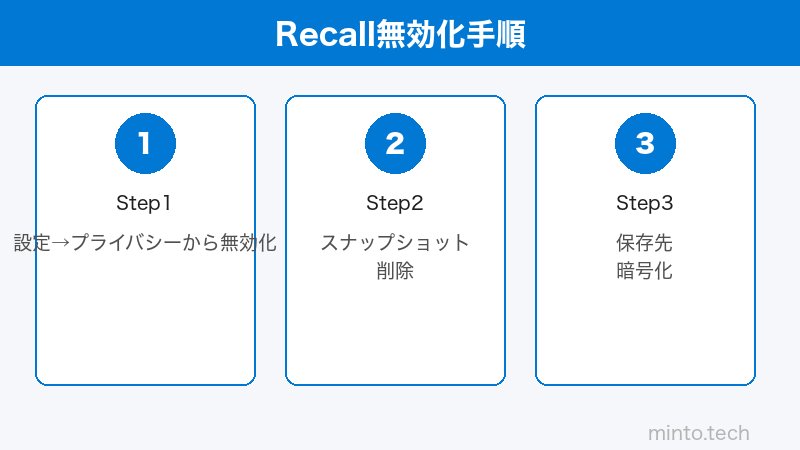
Windows 11の初期セットアップ(OOBE)中に「Recallのスナップショットを保存する」のチェックを外すのが最も簡単な方法です。セットアップ中に設定を見落とした場合は、以下の方法で後から無効化できます。
方法2: 設定アプリからRecallを無効化する
- Windows + I キーを押して「設定」を開く
- 左メニューから「プライバシーとセキュリティ」をクリック
- 「Recall とスナップショット」(または「AI機能」)をクリック
- 「スナップショットを保存する」のトグルをオフにする
- 「変更を保存」をクリック
方法3: Recallのすべてのスナップショットデータを削除する
Recallを無効化した後、過去に記録されたスナップショットデータも削除する場合は以下の手順で行います。
- 設定 →「プライバシーとセキュリティ」→「Recall とスナップショット」を開く
- 「Recallを削除」または「すべてのスナップショットを削除」をクリック
- 確認ダイアログで「削除」を選択する
- 削除完了を確認する(データの量によっては数分かかる場合あり)
方法4: グループポリシーでRecallを無効化する(企業・IT管理者向け)
企業環境でRecallを一括で無効化する場合は、グループポリシーエディターを使用します。
- Windows + R を押して「gpedit.msc」と入力し Enter
- 「コンピューターの構成」→「管理用テンプレート」→「Windowsコンポーネント」→「Windows AI」を開く
- 「スナップショット機能を無効にする」をダブルクリック
- 「有効」を選択して「適用」→「OK」
方法5: レジストリでRecallを無効化する(上級者向け)
グループポリシーエディターが使えないWindows 11 Home環境では、レジストリを直接編集する方法もあります。
- Windows + R を押して「regedit」と入力し Enter
- 次のパスに移動:
HKEY_LOCAL_MACHINE\SOFTWARE\Policies\Microsoft\Windows\WindowsAI - 右クリック →「新規」→「DWORD(32ビット)値」を選択
- 名前を「DisableAIDataAnalysis」として値を「1」に設定
- PCを再起動して反映を確認
Recallを使う場合のセキュリティ強化設定
Recallを利用しつつセキュリティを高める設定を紹介します。
設定1: 特定のアプリ・サイトを除外リストに追加する
- 設定 →「プライバシーとセキュリティ」→「Recall とスナップショット」
- 「フィルタリングされたコンテンツ」→「アプリを追加」
- 記録させたくないアプリ(銀行アプリ・パスワードマネージャーなど)を選択
設定2: Recallのデータ保存期間を短縮する
- 設定 →「Recall とスナップショット」
- 「スナップショットの保存期間」を「30日」→「7日」などに変更
- 保存するストレージ容量の上限も設定(デフォルト:25GB〜150GB)
設定3: Windows Helloを強化する
Recallへのアクセスには生体認証が必要ですが、PIN番号だけの認証は避け、指紋または顔認証を設定することを推奨します。
Recall機能に関連する問題と解決方法
問題1: Recallの設定が見つからない
Recallが表示されない主な原因:
- Copilot+ PC(NPU搭載のWindows 11デバイス)以外では利用不可
- Windows 11 Home/Pro(バージョン24H2以降)が必要
- Microsoftアカウントでログインしていない
問題2: Recallを無効化したのにストレージが解放されない
Recallを無効化しただけではスナップショットデータは削除されません。上記の「スナップショットを削除」の手順を実行してください。
問題3: Recallの検索機能が正常に動作しない
- Windows + X →「タスクマネージャー」を開く
- 「AIIndexingService」プロセスを確認
- 右クリック →「タスクの終了」→ 再度Recallを起動
この記事に関連するおすすめ商品
プライバシーフィルター(覗き見防止)
約2,500円〜
画面の覗き見を防止・Recall画面の物理的保護にも有効
外付けSSD(ポータブル)
約6,000円〜
Recallデータの保存先を分離・重要データのバックアップに
指紋認証USBキー(Windows Hello対応)
約3,500円〜
Recall・Windowsサインインをより安全な生体認証に強化
※ 価格は変動します。最新価格はリンク先でご確認ください
よくある質問(FAQ)
Q1. RecallはどのWindowsデバイスで使えますか?
RecallはMicrosoftが定義する「Copilot+ PC」、つまりNPU(Neural Processing Unit)を40TOPS以上搭載したWindows 11デバイスでのみ利用できます。一般的なノートPCやデスクトップPCでは利用できない場合があります。
Q2. Recallのデータはクラウドに送信されますか?
Microsoftによると、Recallのスナップショットデータはデバイス上にローカル保存され、クラウドには送信されません。ただし、検索機能の一部でMicrosoftのAIサービスが使われる場合があります。
Q3. Recallのデータはどのフォルダに保存されていますか?
Recallのデータは通常 C:\Users\[ユーザー名]\AppData\Local\CoreAIPlatform.00 に保存されています。ただし、暗号化されているためエクスプローラーから直接閲覧することはできません。
Q4. RecallをOFFにしても、過去のスナップショットは残り続けますか?
はい。Recallを無効化するだけでは過去のデータは削除されません。設定画面の「すべてのスナップショットを削除」を実行してはじめてデータが消えます。
Q5. InPrivate(プライベートブラウジング)中もRecallは記録しますか?
いいえ。MicrosoftはInPrivateモードや他のブラウザのプライベートモードでは記録しないよう設計されています。ただし、すべてのブラウザのすべてのバージョンで保証されているわけではありません。
Q6. パスワードマネージャーのパスワードもRecallに記録されますか?
理論的には画面に表示された内容はすべて記録される可能性があります。多くのパスワードマネージャーは入力フィールドをマスク(****表示)にするため実際のパスワード文字は記録されにくいですが、除外設定でパスワードマネージャーアプリを除外することを推奨します。
Q7. Recallのデータが流出した場合、どのような被害が考えられますか?
最悪の場合、過去数週間〜数ヶ月のPC使用状況がすべて第三者に閲覧される可能性があります。メール・チャット・ウェブ閲覧・ファイル操作の全履歴が含まれるため、非常に深刻な被害になりえます。
Q8. Windows 11 HomeでもRecallを完全に無効化できますか?
はい。グループポリシーエディターが使えないWindows 11 Homeでも、設定アプリのトグル操作またはレジストリ編集でRecallを無効化できます。
Q9. Recallを無効化するとWindowsの動作に影響はありますか?
Recall自体はオプション機能のため、無効化してもWindowsの通常動作には影響しません。むしろバックグラウンドでのスクリーンショット処理がなくなるため、CPUとストレージの負荷が減る場合があります。
Q10. 会社のPCにRecallがインストールされている場合、IT部門に相談すべきですか?
はい。業務用PCでRecallが有効になっていると、機密情報が記録されるリスクがあります。IT部門またはセキュリティ担当者に確認し、グループポリシーで一括無効化を検討することを推奨します。
まとめ
Windows 11 Recallは便利な機能ですが、プライバシーリスクを正しく理解して適切に設定することが重要です。
- ✅ 不安な場合は設定アプリからRecallを完全に無効化する
- ✅ 無効化後は「すべてのスナップショットを削除」でデータも消去
- ✅ 使う場合は銀行アプリやパスワードマネージャーを除外リストへ
- ✅ Windows Helloの生体認証(指紋・顔認証)を設定してRecallを保護
- ✅ 企業環境ではグループポリシーで一括無効化を検討
プライバシーと利便性のバランスを考慮しながら、ご自身の利用状況に合った設定を選択してください。