minto.tech スマホ(Android/iPhone)・PC(Mac/Windows)の便利情報をお届け! 月間アクセス160万PV!スマートフォン、タブレット、パソコン、地デジに関する素朴な疑問や、困ったこと、ノウハウ、コツなどが満載のお助け記事サイトはこちら!
※本ページにはプロモーション(広告)が含まれています
【2026年最新版】Windows 11でスマホの通話・着信が受けられない原因と対処法【完全ガイド】
📅 最終更新: 2026年4月1日
Windows 11の「スマートフォン連携」でスマホの通話・着信ができない場合の原因と解決策を完全解説します。
「Windows 11とスマホを連携させたのに、PCで通話を受けられない」「スマートフォン連携アプリの設定をしたはずなのに着信が来ない」「Bluetoothで繋いだのに音が出ない」…このような問題で困っていませんか?
Windows 11の「スマートフォン連携」機能(旧:スマホ同期)を使うと、PCからスマホの通話を発着信できます。しかし、設定が複雑なため、正しく動作しないケースが多く見られます。この記事では、通話機能が機能しない原因を丁寧に解説し、今すぐ試せる対処法を紹介します。
📋 この記事でわかること
- スマートフォン連携の通話機能の概要
- 通話・着信が機能しない主な原因
- 原因別の具体的な解決手順
- Android・iPhone別の対応状況
- よくある質問10問への回答
Windows 11「スマートフォン連携」の通話機能とは
Windows 11には「スマートフォン連携」(Phone Link)というアプリが標準搭載されています。このアプリとスマートフォンの「Windowsにリンク」アプリを組み合わせることで、PCからスマホの電話を発着信できます。
通話機能の仕組み
スマートフォン連携の通話機能は、Bluetooth経由でPCとスマホを接続することで実現されます。PCのマイクとスピーカーを使って、スマホの電話通話をPCで行うことができます。
| 機能 | 詳細 |
|---|---|
| 着信受け取り | スマホへの着信をPC上で通知・受話 |
| 発信 | PCから電話番号・連絡先への発信 |
| 通話履歴 | スマホの通話履歴をPC上で確認 |
| 連絡先アクセス | スマホの連絡先をPCから検索・利用 |
| 接続方式 | Bluetooth(必須)+同一Wi-Fiネットワーク |
対応デバイス
📱 スマートフォン連携の通話機能の対応状況
- Android(推奨): フル機能対応(通話・SMS・写真・通知すべて利用可)
- iPhone(iOS): 通知・写真共有のみ対応。通話機能は非対応
iPhoneをお使いの場合、Appleのセキュリティポリシーにより、スマートフォン連携でのPC通話機能は利用できません。iPhoneの場合はiCloudやFaceTimeを活用してください。
通話・着信が機能しない主な原因
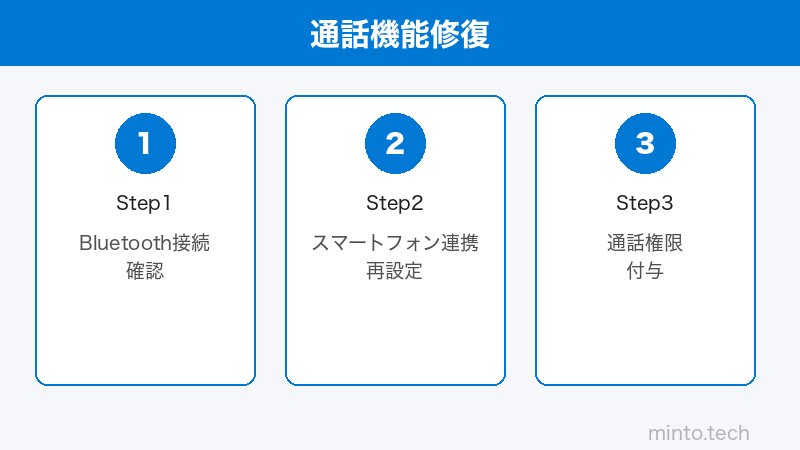
原因1: Bluetoothが接続されていない、または設定が不十分
スマートフォン連携の通話機能はBluetooth接続が必須です。PCとスマートフォンが正しくBluetoothでペアリングされていない場合、通話機能は動作しません。
原因2: スマートフォン連携アプリの設定不備
Windows 11側の「スマートフォン連携」アプリと、スマートフォン側の「Windowsにリンク」アプリの両方で通話機能を有効にする必要があります。どちらか一方の設定が不足していると機能しません。
原因3: 権限(パーミッション)が付与されていない
Androidスマートフォン側で、「Windowsにリンク」アプリに対して以下の権限が必要です。
- 電話の発着信権限
- 連絡先へのアクセス権限
- 通知へのアクセス権限
- バックグラウンド実行権限
原因4: デバイスが遠すぎる・Bluetoothの障害物
BluetoothはPC近くに(通常10メートル以内)スマートフォンがないと正常に機能しません。また、壁や金属製の障害物があると接続品質が低下します。
原因5: バッテリー最適化によるアプリの強制停止
Androidの「バッテリー最適化」機能により、「Windowsにリンク」アプリがバックグラウンドで強制停止されている場合があります。この場合、通知や着信がPCに届きません。
原因別まとめ
| 原因 | 主な症状 |
|---|---|
| Bluetooth未接続 | 通話機能が一切使えない |
| アプリ設定不備 | 連携はできているが通話のみ機能しない |
| 権限不足 | 着信通知が届かない |
| Bluetooth範囲外 | 断続的に切断される |
| バッテリー最適化 | しばらくするとまた機能しなくなる |
通話・着信が機能しない場合の対処法
対処法1: BluetoothでPCとスマホをペアリングする
まず最初に、PCとスマートフォンが正しくBluetoothでペアリングされているか確認します。
Windows 11でのBluetooth設定手順:
- 「スタートメニュー」→「設定」を開く(Windowsキー + I)
- 「Bluetooth とデバイス」をクリック
- Bluetoothがオンになっていることを確認する
- 「デバイスの追加」をクリック
- 「Bluetooth」を選択
- スマートフォンのBluetooth画面をタップし、ペアリングを開始
- PCとスマホに表示されたPINコードが一致することを確認して「ペアリング」をタップ
対処法2: スマートフォン連携アプリの初期設定を行う
スマートフォン連携(Phone Link)の通話機能を有効にするための設定手順です。
Windows 11側の設定:
- スタートメニューで「スマートフォン連携」を検索して開く
- Androidスマートフォンを選択(QRコードが表示される)
- スマートフォンでQRコードをスキャンして「Windowsにリンク」アプリをインストール
- 接続が完了したら、Phone Linkの「通話」タブをクリック
- 「セットアップ」が表示された場合は画面の指示に従って設定する
Android側の設定:
- 「Windowsにリンク」アプリを開く
- 「電話」または「通話」の設定を有効にする
- 求められる権限(電話・連絡先・通知)をすべて「許可」する
- PCのBluetoothに接続するよう促される場合は接続を完了させる
対処法3: Androidの権限設定を確認・修正する
「Windowsにリンク」アプリに必要な権限が付与されているか確認します。
- Androidの「設定」を開く
- 「アプリ」または「アプリ管理」を選択
- 「Windowsにリンク」を検索して選択
- 「権限」をタップ
- 以下の権限がすべて「許可」になっているか確認する:
- 電話(発信・着信)
- 連絡先
- 通知
- マイク
- 「許可しない」になっている権限は「許可」に変更する
対処法4: バッテリー最適化から「Windowsにリンク」を除外する
バッテリー最適化の影響でアプリがバックグラウンドで停止しないよう設定します。
- Androidの「設定」を開く
- 「バッテリー」または「バッテリーと電源管理」を選択
- 「バッテリーの最適化」または「アプリのバッテリー使用量」をタップ
- 「Windowsにリンク」を探す
- 「最適化しない」または「バックグラウンドで制限なし」を選択する
📌 メーカー別注意点: SamsungやXiaomiなどのAndroidスマートフォンは独自の省電力機能(例: SamsungのAdaptive Battery、XiaomiのMIUI省電力)を持っています。これらの設定でも「Windowsにリンク」を除外設定してください。
対処法5: Windows 11の通知設定を確認する
スマートフォン連携の通知が許可されているか確認します。
- 「設定」→「システム」→「通知」を開く
- 「スマートフォン連携」の通知がオンになっていることを確認
- オフになっている場合はトグルをオンにする
- スマートフォン連携を再起動してテストする
対処法6: Bluetoothドライバーを更新する
PCのBluetoothドライバーが古い場合、接続品質が低下することがあります。
- 「スタートメニュー」を右クリック →「デバイスマネージャー」を開く
- 「Bluetooth」の項目を展開する
- Bluetoothアダプターを右クリック →「ドライバーの更新」を選択
- 「ドライバーを自動的に検索」を選択してアップデートを適用
- PCを再起動する
対処法7: スマートフォン連携アプリを再設定する
設定を一からやり直すことで、問題が解決することがあります。
- Windows 11の「スマートフォン連携」アプリを開く
- 左下の「設定(歯車アイコン)」をクリック
- 「スマートフォンの削除」または「デバイスを削除」をクリック
- Androidスマートフォンの「Windowsにリンク」アプリも一旦サインアウト
- PCとスマホ両方を再起動する
- スマートフォン連携の初期設定を最初からやり直す
通話品質を改善するためのヒント
Bluetooth接続を安定させる方法
- PCとスマートフォンを1〜2メートル以内に近づける
- 電子レンジや無線ルーターなど、2.4GHz帯を使う機器から離す
- 不要なBluetoothデバイスとの接続を切断する
- PCのBluetoothアダプターにUSBハブ経由でなく直接接続する
通話音質を改善する方法
- PC用の高品質なマイク付きヘッドセットを使用する
- 外部Bluetooth USBアダプターを使って接続安定性を向上させる
- Windowsのサウンド設定でデフォルトデバイスを正しく設定する
この記事に関連するおすすめ商品
Bluetooth 5.0 USBアダプター
約1,500円〜
Bluetooth非対応PCや接続が不安定なPCに最適なUSBドングル
PCヘッドセット 有線 マイク付き
約2,000円〜
通話品質を安定させるためのマイク付きヘッドセット
PCスピーカー USB接続
約3,000円〜
スマートフォン連携の通話音声をクリアに聞けるスピーカー
※ 価格は変動します。最新価格はリンク先でご確認ください
よくある質問(FAQ)
まとめ
Windows 11のスマートフォン連携でスマホの通話・着信が機能しない場合の主な原因と対処法をまとめました。
| チェック順 | 確認・対処事項 |
|---|---|
| 1 | AndroidかiPhoneかを確認(iPhoneは通話非対応) |
| 2 | BluetoothでPCとスマホをペアリング |
| 3 | Android側の権限(電話・連絡先・通知)を許可 |
| 4 | バッテリー最適化から「Windowsにリンク」を除外 |
| 5 | Phone Linkアプリの通知設定を確認 |
まずAndroid端末か確認し、BluetoothのペアリングとAndroid側の権限設定を重点的に確認してください。多くの場合、この2点を修正するだけで通話機能が正常に動作するようになります。