minto.tech スマホ(Android/iPhone)・PC(Mac/Windows)の便利情報をお届け! 月間アクセス160万PV!スマートフォン、タブレット、パソコン、地デジに関する素朴な疑問や、困ったこと、ノウハウ、コツなどが満載のお助け記事サイトはこちら!
※本ページにはプロモーション(広告)が含まれています
Windows 11でエクスプローラーの「ネットワーク」を開いても、同じネットワーク上の他のPCやNASが表示されないという問題に悩んでいませんか?
ファイル共有やプリンター共有をしたいのに、ネットワーク探索(Network Discovery)が正常に機能せず、「ネットワーク探索が無効になっています」というメッセージが出ることもあります。
この記事では、Windows 11でネットワーク探索が機能しない原因を詳しく解説し、他のPCやNASが表示されるようになる具体的な対処法をステップバイステップでご紹介します。
📌 この記事でわかること
- ネットワーク探索が機能しない主な原因
- ネットワーク探索の有効化手順
- プライベートネットワークへの切り替え方法
- 必要なWindowsサービスの確認と起動方法
- ファイアウォール設定の調整方法
- SMB 1.0の有効化(レガシー機器対応)
- Function Discoveryサービスの設定
ネットワーク探索が機能しないとはどういう状態?
ネットワーク探索(Network Discovery)とは、同じネットワークに接続されたPC、NAS(ネットワーク接続ストレージ)、プリンターなどのデバイスを自動検出する機能です。
この機能が正常に動作していないと、以下のような症状が発生します:
- エクスプローラーの「ネットワーク」に他のPCが表示されない
- 「ネットワーク探索が無効になっています」というバナーが表示される
- 有効にしても再起動後に無効に戻ってしまう
- NASやネットワークプリンターにアクセスできない
- \\コンピュータ名 で直接アクセスもできない
主な原因一覧
| 原因 | 詳細 | 頻度 |
|---|---|---|
| ネットワークプロファイルの問題 | パブリックネットワークに設定されている | 非常に多い |
| 関連サービスの停止 | Function Discovery系サービスが無効化 | 多い |
| ファイアウォールによるブロック | ネットワーク探索の通信がブロックされている | 多い |
| SMBプロトコルの問題 | SMB 1.0が無効で古い機器が見えない | やや多い |
| 共有設定の不備 | 詳細な共有設定が適切に構成されていない | やや多い |
| ワークグループの不一致 | PC間でワークグループ名が異なる | まれ |
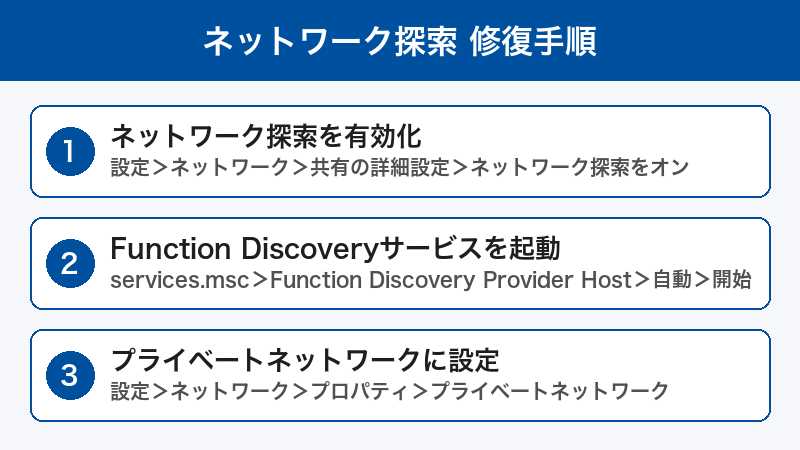
対処法1: ネットワークプロファイルをプライベートに変更する
Windows 11では、ネットワークが「パブリック」に設定されていると、セキュリティ上の理由からネットワーク探索が自動的に無効化されます。最も多い原因がこの設定です。
手順
ステップ1: 「設定」を開きます(Windowsキー + I)。
ステップ2: 「ネットワークとインターネット」をクリックします。
ステップ3: 接続中のネットワーク(Wi-Fiの場合は「Wi-Fi」→接続中のSSID、有線の場合は「イーサネット」)をクリックします。
ステップ4: 「ネットワークプロファイルの種類」で「プライベートネットワーク」を選択します。
💡 ヒント: 自宅や会社などの信頼できるネットワークでは「プライベート」に、カフェや空港などの公共Wi-Fiでは「パブリック」に設定しましょう。
対処法2: ネットワーク探索を有効にする
ネットワークプロファイルをプライベートに変更しても解決しない場合は、ネットワーク探索の設定を直接確認しましょう。
手順
ステップ1: 「設定」→「ネットワークとインターネット」→「ネットワークの詳細設定」を開きます。
ステップ2: 「共有の詳細設定」をクリックします。
ステップ3: 「プライベートネットワーク」のセクションを展開します。
ステップ4: 以下の項目をオンにします:
- ネットワーク探索:オン
- ネットワークに接続されているデバイスを自動的にセットアップする:オン
- ファイルとプリンターの共有:オン
ステップ5: 下にスクロールして「すべてのネットワーク」セクションも展開し、以下を確認します:
- パブリックフォルダーの共有:必要に応じてオン
- パスワード保護共有:環境に応じて設定(パスワードなしで共有する場合はオフ)
対処法3: 必要なWindowsサービスを確認・起動する
ネットワーク探索が正常に機能するためには、いくつかのWindowsサービスが実行されている必要があります。
確認すべきサービス
| サービス名 | 表示名 | 推奨設定 |
|---|---|---|
| FDResPub | Function Discovery Resource Publication | 自動 |
| fdPHost | Function Discovery Provider Host | 自動 |
| SSDPSRV | SSDP Discovery | 自動 |
| upnphost | UPnP Device Host | 自動 |
| dnscache | DNS Client | 自動 |
サービスの確認手順
ステップ1: Windowsキー + R で「ファイル名を指定して実行」を開き、services.msc と入力して「OK」をクリックします。
ステップ2: 上記の各サービスを見つけてダブルクリックします。
ステップ3: 「スタートアップの種類」を「自動」に設定します。
ステップ4: サービスの状態が「停止」になっている場合は「開始」をクリックします。
ステップ5: すべてのサービスを設定したら、PCを再起動します。
対処法4: ファイアウォール設定を調整する
Windows Defenderファイアウォールがネットワーク探索の通信をブロックしている場合があります。
手順
ステップ1: 「コントロールパネル」を開きます(スタートメニューで「コントロールパネル」を検索)。
ステップ2: 「システムとセキュリティ」→「Windows Defenderファイアウォール」をクリックします。
ステップ3: 左メニューの「Windows Defenderファイアウォールを介したアプリまたは機能を許可」をクリックします。
ステップ4: 「設定の変更」ボタンをクリックします。
ステップ5: 一覧から「ネットワーク探索」を見つけ、「プライベート」にチェックが入っていることを確認します。
ステップ6: 同様に「ファイルとプリンターの共有」も「プライベート」にチェックを入れます。
ステップ7: 「OK」をクリックして設定を保存します。
⚠️ 注意: サードパーティのセキュリティソフト(ESET、Norton、カスペルスキーなど)を使用している場合は、そちらのファイアウォール設定も確認してください。Windowsファイアウォールの設定だけでは不十分な場合があります。
対処法5: SMB 1.0を有効にする(レガシー機器向け)
古いNASやWindows 7以前のPCは、SMB 1.0プロトコルでしか通信できない場合があります。Windows 11ではセキュリティ上の理由からSMB 1.0がデフォルトで無効化されています。
⚠️ セキュリティに関する注意: SMB 1.0は古いプロトコルで、セキュリティ上の脆弱性があります。やむを得ない場合のみ有効にし、不要になったら無効に戻すことを推奨します。
手順
ステップ1: 「コントロールパネル」→「プログラム」→「Windowsの機能の有効化または無効化」を開きます。
ステップ2: 「SMB 1.0/CIFS ファイル共有サポート」を見つけます。
ステップ3: 以下の項目にチェックを入れます:
- SMB 1.0/CIFS クライアント
- SMB 1.0/CIFS サーバー
- SMB 1.0/CIFS 自動削除
ステップ4: 「OK」をクリックしてPCを再起動します。
対処法6: ワークグループ名を確認する
ネットワーク上のすべてのPCが同じワークグループ名でなければ、互いに検出できない場合があります。
手順
ステップ1: 「設定」→「システム」→「バージョン情報」を開きます。
ステップ2: 「ドメインまたはワークグループ」の項目で現在のワークグループ名を確認します(デフォルトはWORKGROUP)。
ステップ3: ネットワーク上の全PCで同じワークグループ名が設定されていることを確認します。
ステップ4: ワークグループ名を変更する場合は「ドメインまたはワークグループの変更」リンクをクリックして変更します。
対処法7: ネットワークのリセットを行う
上記の方法をすべて試しても解決しない場合は、Windowsのネットワーク設定を完全にリセットすることで問題が解決する場合があります。
手順
ステップ1: 「設定」→「ネットワークとインターネット」→「ネットワークの詳細設定」を開きます。
ステップ2: 「ネットワークのリセット」をクリックします。
ステップ3: 「今すぐリセット」をクリックします。
ステップ4: PCが自動的に再起動します。
💡 注意: ネットワークリセットを行うと、Wi-Fiパスワード、VPN設定、プロキシ設定などがすべて削除されます。再設定が必要になるため、事前にメモしておいてください。
リセット後は対処法1〜2の手順で、ネットワークプロファイルをプライベートに設定し、ネットワーク探索を有効にする必要があります。
対処法8: コマンドプロンプトで直接アクセスする
ネットワーク探索に頼らず、IPアドレスを使って直接他のPCにアクセスする方法もあります。
ステップ1: 接続先PCのIPアドレスを確認します。接続先のPCのコマンドプロンプトで以下を実行します:
ipconfigステップ2: エクスプローラーのアドレスバーに以下を入力してEnterキーを押します:
\\192.168.1.XXX(XXXの部分は接続先PCのIPアドレスに置き換えてください)
この方法でアクセスできれば、ネットワーク探索の機能自体に問題があることが確認できます。ファイル共有自体は正常に機能しています。
対処法の優先度まとめ
| 順番 | 対処法 | 難易度 | 効果 |
|---|---|---|---|
| 1 | プライベートネットワークに変更 | ★☆☆ | ◎ |
| 2 | ネットワーク探索を有効化 | ★☆☆ | ◎ |
| 3 | Windowsサービスの確認 | ★★☆ | ◎ |
| 4 | ファイアウォール設定 | ★★☆ | ○ |
| 5 | SMB 1.0の有効化 | ★★☆ | ○ |
| 6 | ワークグループ名の確認 | ★☆☆ | △ |
| 7 | ネットワークのリセット | ★★★ | ◎ |
この記事に関連するおすすめ商品
NAS(ネットワーク対応HDD)Synology 2ベイ
約28,000円〜
SMB対応で安定したファイル共有が可能。初心者でもセットアップ簡単
LANケーブル Cat6A 5m(高速通信対応)
約890円
10Gbps対応。安定したネットワーク接続でファイル共有がスムーズに
TP-Link スイッチングハブ 5ポート ギガビット
約1,650円
有線LAN接続を増やしてネットワーク機器の接続を安定化
※ 価格は変動します。最新価格はリンク先でご確認ください
よくある質問(FAQ)
Q. ネットワーク探索を有効にしても再起動すると無効に戻ってしまいます。
対処法3で紹介したFunction Discovery系のサービスが「自動」に設定されていない可能性が高いです。特に「Function Discovery Resource Publication」と「SSDP Discovery」のスタートアップの種類が「手動」になっていると、再起動後に無効に戻ります。すべて「自動」に変更してください。
Q. Windows 11のPCからWindows 10のPCが見えません。
両方のPCでネットワークプロファイルが「プライベート」になっていること、同じワークグループ名が設定されていることを確認してください。また、Windows 10側でもネットワーク探索が有効になっている必要があります。
Q. NASはIPアドレスでアクセスできますが、ネットワーク一覧には表示されません。
NASがSMB 1.0のみ対応の古い機種の場合、Windows 11ではネットワーク一覧に表示されません。対処法5のSMB 1.0の有効化を試すか、NASのファームウェアを最新版に更新してSMB 2.0以上に対応させてください。
Q. セキュリティソフトをインストールした後から見えなくなりました。
サードパーティのセキュリティソフトのファイアウォール機能がネットワーク探索をブロックしている可能性があります。セキュリティソフトの設定画面で、ネットワーク探索関連の通信を許可する設定を行ってください。一時的にセキュリティソフトのファイアウォールを無効にして確認することもできます。
Q. VPN接続中はネットワーク探索が使えません。
VPN接続中は通常、ローカルネットワークへのアクセスが制限されるため、ネットワーク探索が機能しないことがあります。VPNクライアントの設定で「スプリットトンネリング」を有効にすると、VPN接続中もローカルネットワークにアクセスできる場合があります。
Q. 有線LANとWi-Fiで動作が違います。
有線LANとWi-Fiそれぞれに異なるネットワークプロファイルが設定されている場合があります。両方の接続で「プライベートネットワーク」に設定されているか確認してください。また、Wi-Fiルーターの設定で「プライバシーセパレーター」が有効になっていると、Wi-Fi接続機器間の通信がブロックされます。
まとめ
Windows 11でネットワーク探索が機能しない問題は、ネットワークプロファイルの設定が原因であることがほとんどです。
解決の手順をまとめると:
- まずプライベートネットワークに切り替える(最も多い原因)
- ネットワーク探索の設定を有効にする
- 必要なWindowsサービス(Function Discovery系)を自動起動に設定
- ファイアウォールでネットワーク探索を許可する
- 古い機器がある場合はSMB 1.0を有効にする
これらの対処法を順番に試すことで、ほとんどのケースで他のPCやNASがネットワーク一覧に表示されるようになります。
どうしても解決しない場合は、IPアドレスを使った直接アクセス(\\192.168.x.x)を試して、ネットワーク自体の問題かネットワーク探索だけの問題かを切り分けることをお勧めします。