minto.tech スマホ(Android/iPhone)・PC(Mac/Windows)の便利情報をお届け! 月間アクセス160万PV!スマートフォン、タブレット、パソコン、地デジに関する素朴な疑問や、困ったこと、ノウハウ、コツなどが満載のお助け記事サイトはこちら!
※本ページにはプロモーション(広告)が含まれています
「Windows 11でDev Drive(開発用ドライブ)を作成しようとしたら、オプションがグレーアウトしている」「Dev Driveのメニューが見つからない」「VHDの作成でエラーが出る」──こうした問題に悩んでいる開発者やパワーユーザーは少なくありません。
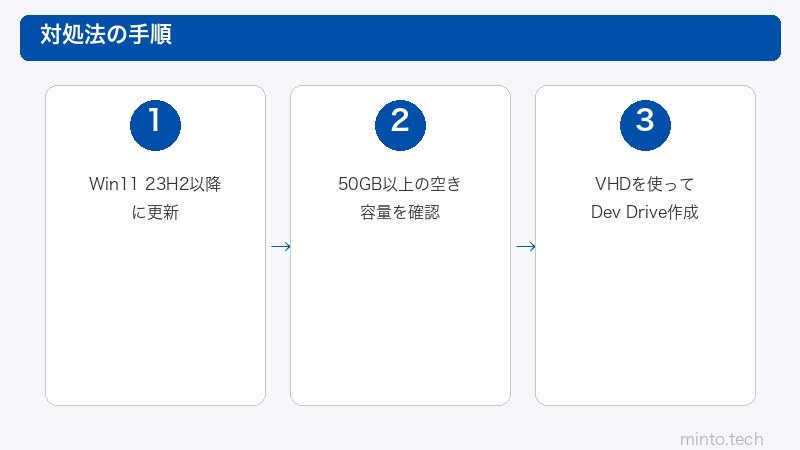
Dev Driveは、Windows 11 23H2以降に追加された開発者向けの高速ストレージボリュームです。ReFS(Resilient File System)を使用し、ソースコードのビルドやパッケージキャッシュの読み書きを大幅に高速化できます。しかし、Windowsのエディションやバージョン、ディスク容量、仮想化設定など複数の条件が揃わないと作成できないケースが頻繁に報告されています。
この記事では、Windows 11のDev Driveが作成できない・利用できない原因を体系的に整理し、初心者でも実践できる具体的な対処法を9つご紹介します。2026年最新のWindows 11 24H2環境にも完全対応したガイドです。
📌 この記事でわかること
- Dev Driveが作成できない・表示されない7つの主な原因
- 初心者でもすぐ試せる9つの対処法(手順付き)
- Dev Driveの基本的な仕組みとメリット
- Windows Homeエディションで代替する方法
- Dev Driveを最大限活用するための設定テクニック
- よくある質問(FAQ)10選
Dev Drive(開発用ドライブ)とは?基本を理解しよう
対処法を確認する前に、Dev Driveの基本的な仕組みを理解しておきましょう。仕組みを知ることで、なぜエラーが発生するのかを把握しやすくなります。
Dev Driveの概要
Dev Drive(開発用ドライブ)は、Microsoftが2023年にWindows 11に導入した開発ワークロードに最適化された新しいストレージボリュームです。従来のNTFSではなくReFS(Resilient File System)をファイルシステムとして使用し、ソースコードリポジトリやパッケージキャッシュ(npm、NuGet、pip、Cargoなど)の読み書き性能を最大30%向上させることができます。
Dev Driveは、既存のディスク上にVHD(仮想ハードディスク)として作成する方法と、未割り当ての領域に直接作成する方法の2種類があります。多くのユーザーはVHD方式を利用しています。
Dev Driveの主なメリット
| メリット | 詳細 |
|---|---|
| ビルド速度の向上 | ReFSの最適化により、大量のファイル読み書きが高速化(最大30%改善) |
| パッケージキャッシュの高速化 | npm、NuGet、pip、Cargo等のキャッシュを配置すると依存解決が高速に |
| セキュリティフィルター最適化 | Microsoft Defenderのパフォーマンスモードが自動適用され、スキャン負荷を軽減 |
| データの整合性保護 | ReFSのチェックサム機能により、データ破損を自動検知・修復 |
| 柔軟な容量管理 | VHD方式なら既存ドライブの一部を切り出して利用可能 |
Dev Driveの前提条件
Dev Driveを利用するには、以下の条件をすべて満たす必要があります。1つでも欠けていると作成できません。
| 要件 | 条件 | 備考 |
|---|---|---|
| Windowsエディション | Windows 11 Pro、Enterprise、Education | Homeエディションは非対応 |
| Windowsバージョン | 23H2(Build 10.0.22621.2338)以降 | 22H2以前では利用不可 |
| 空きディスク容量 | 最低50GB以上の空き領域 | VHD作成時の最小サイズ要件 |
| メモリ | 8GB以上(推奨16GB) | VHDマウント時にメモリを消費 |
| 管理者権限 | 管理者アカウントでサインイン | 標準ユーザーでは作成不可 |
Dev Driveが作成できない7つの主な原因
Dev Driveが作成できない場合、以下の7つの原因が考えられます。順番に確認していきましょう。
原因1:Windows 11 Homeエディションを使用している
最も多い原因がこちらです。Dev DriveはWindows 11 Homeエディションでは利用できません。設定画面にDev Driveのオプション自体が表示されないため、「メニューが見つからない」という症状になります。
Pro、Enterprise、Educationのいずれかのエディションが必要です。現在のエディションは「設定」→「システム」→「バージョン情報」で確認できます。
原因2:Windowsのバージョンが古い
Dev DriveはWindows 11 23H2(2023年11月のアップデート)以降で導入されました。22H2以前のバージョンではDev Drive機能そのものが存在しません。Windows Updateを実行して最新のバージョンにアップデートする必要があります。
原因3:ディスク容量が不足している
Dev DriveをVHDとして作成する場合、最低50GBの空き容量が必要です。ディスクの空き容量が不足していると、作成ウィザードでエラーが表示されるか、サイズ指定時に警告が出ます。
原因4:管理者権限がない
Dev Driveの作成にはWindowsの管理者権限が必要です。会社や学校のPCで標準ユーザーアカウントを使用している場合、設定画面でDev Driveのオプションがグレーアウトしていることがあります。
原因5:グループポリシーで制限されている
企業や組織のPCでは、IT管理者がグループポリシーでDev Driveの作成を無効化している場合があります。「このオプションは組織によって管理されています」というメッセージが表示される場合はこのケースです。
原因6:仮想ディスク(VHD)サービスが停止している
Dev DriveはVHD(仮想ハードディスク)技術を使用しているため、Virtual Disk(仮想ディスク)サービスが停止していると作成に失敗します。サービスが無効化されていたり、関連するドライバに問題がある場合にこの症状が発生します。
原因7:ディスク管理ツールとの競合
サードパーティのディスク管理ツール(EaseUS Partition Master、MiniTool Partition Wizard、AOMEI Partition Assistantなど)がインストールされている場合、仮想ディスクドライバと競合してDev Driveの作成が失敗することがあります。
【対処法1】Windowsのエディションとバージョンを確認する
まず最初に、お使いのWindowsが前提条件を満たしているか確認しましょう。
手順
- キーボードの「Windowsキー + I」を押して「設定」を開きます
- 左側メニューの「システム」をクリックします
- 下にスクロールして「バージョン情報」をクリックします
- 以下の2つの項目を確認します:
- エディション:「Windows 11 Pro」「Windows 11 Enterprise」「Windows 11 Education」のいずれか
- バージョン:「23H2」以降(24H2が最新)
⚠️ Homeエディションの場合:Dev Driveは利用できません。Proへのアップグレード(Microsoft Store経由で約13,800円)が必要です。アップグレード方法は「設定」→「システム」→「ライセンス認証」→「Microsoft Storeを開く」から購入できます。
バージョンが22H2以前の場合
- 「設定」→「Windows Update」を開きます
- 「更新プログラムの確認」をクリックします
- 「Windows 11, version 24H2が利用可能です」と表示されたら「ダウンロードしてインストール」をクリックします
- インストール完了後、PCを再起動します
【対処法2】設定画面からDev Driveを正しく作成する
前提条件を満たしていることが確認できたら、正しい手順でDev Driveを作成しましょう。
VHD方式(推奨)での作成手順
- 「Windowsキー + I」で設定を開きます
- 「システム」→「ストレージ」をクリックします
- 「ストレージの詳細設定」を展開します
- 「ディスクとボリューム」をクリックします
- 上部にある「Dev Driveの作成」ボタンをクリックします
- 作成方法で「新しいVHDの作成」を選択します
- 以下の設定を入力します:
- VHDの名前:任意の名前(例:DevDrive)
- 場所:保存先のフォルダ(デフォルトでOK)
- VHDのサイズ:50GB以上(推奨:100GB〜256GB)
- VHDの形式:VHDX(推奨)
- 「作成」をクリックして完了を待ちます
💡 ポイント:VHDのサイズは後から拡張できますが、縮小はできません。開発プロジェクトの規模に合わせて、余裕を持ったサイズ(100GB以上)で作成することをおすすめします。
未割り当て領域を使用する方式
ディスクに未割り当ての領域がある場合は、その領域に直接Dev Driveを作成できます。手順5で「既存のボリュームのサイズを変更する」を選び、対象のディスクを選択してください。こちらの方式はVHDのオーバーヘッドがないため、わずかにパフォーマンスが向上します。
【対処法3】Virtual Diskサービスを有効化・再起動する
仮想ディスクサービスが停止していると、Dev Driveの作成に失敗します。以下の手順でサービスを確認・再起動しましょう。
手順
- 「Windowsキー + R」を押して「ファイル名を指定して実行」を開きます
- 「services.msc」と入力してEnterキーを押します
- サービス一覧から「Virtual Disk」(仮想ディスク)を探します
- ダブルクリックしてプロパティを開きます
- 「スタートアップの種類」が「無効」になっている場合は「手動」に変更します
- 「サービスの状態」が「停止」の場合は「開始」ボタンをクリックします
- 「適用」→「OK」をクリックします
同様に、以下の関連サービスも確認してください:
| サービス名 | 推奨設定 | 役割 |
|---|---|---|
| Virtual Disk(仮想ディスク) | 手動 | VHDの作成・マウントを担当 |
| Storage Service(ストレージサービス) | 手動(トリガー開始) | ストレージ設定の管理を担当 |
| Optimize Drives(ドライブの最適化) | 手動 | ドライブのデフラグ・最適化を担当 |
【対処法4】コマンドラインからDev Driveを作成する
設定画面からの作成がうまくいかない場合、コマンドライン(PowerShell)から直接作成できます。GUIのバグを回避できるため、この方法で解決するケースが多いです。
PowerShellでDev Driveを作成する手順
- スタートメニューを右クリックして「ターミナル(管理者)」を選択します
- 以下のコマンドを順番に実行します:
ステップ1:VHDXファイルを作成する
# 100GBのVHDXファイルを作成(サイズは必要に応じて変更)
New-VHD -Path "C:\DevDrive.vhdx" -SizeBytes 100GB -Dynamic
ステップ2:VHDXをマウントする
# VHDXをマウント
Mount-VHD -Path "C:\DevDrive.vhdx"
ステップ3:ディスクを初期化してReFSでフォーマットする
# マウントしたディスクの番号を確認
$disk = Get-Disk | Where-Object { $_.FriendlyName -like "*Virtual*" -and $_.PartitionStyle -eq "RAW" }

# ディスクを初期化
Initialize-Disk -Number $disk.Number -PartitionStyle GPT

# ReFSでフォーマットしてドライブレターを割り当て
$partition = New-Partition -DiskNumber $disk.Number -UseMaximumSize -AssignDriveLetter
Format-Volume -Partition $partition -FileSystem ReFS -NewFileSystemLabel "Dev Drive" -DevDrive
⚠️ 注意:Format-Volumeコマンドの-DevDriveパラメータは、Windows 11 23H2以降のPowerShellでのみ使用可能です。このパラメータがないとReFSボリュームは作成できますが、Dev Driveとしては認識されません。
起動時にDev Driveを自動マウントする
VHDで作成したDev Driveは、PC再起動後に自動でマウントされない場合があります。タスクスケジューラで自動マウントを設定しましょう。
- スタートメニューで「タスクスケジューラ」を検索して開きます
- 右側の「基本タスクの作成」をクリックします
- 名前に「Dev Drive Auto Mount」と入力して「次へ」
- トリガーで「ログオン時」を選択して「次へ」
- 操作で「プログラムの開始」を選択して「次へ」
- プログラムに
powershell.exe、引数に-Command "Mount-VHD -Path 'C:\DevDrive.vhdx'"を入力 - 「完了」をクリックして保存します
- 作成したタスクのプロパティを開き、「最上位の特権で実行する」にチェックを入れます
【対処法5】ディスクの空き容量を確保する
Dev Driveの作成には最低50GBの空き容量が必要です。容量不足の場合は以下の方法で空き容量を確保しましょう。
Windows標準のストレージ管理で確保する方法
- 「設定」→「システム」→「ストレージ」を開きます
- 「一時ファイル」をクリックして不要なファイルを削除します
- 「クリーンアップの推奨事項」で削除可能なファイルを確認します
- 「ストレージセンサー」をオンにして、自動的にディスク領域を解放する設定にします
大きなファイルを見つけて整理する
| 場所 | 内容 | 削除方法 |
|---|---|---|
| C:\Windows\Temp | Windowsの一時ファイル | ディスククリーンアップで削除 |
| C:\Users\[ユーザー名]\AppData\Local\Temp | ユーザーの一時ファイル | 手動で削除可能 |
| C:\$Windows.~BT | Windows Update一時ファイル | ディスククリーンアップの「以前のWindowsのインストール」 |
| C:\Users\[ユーザー名]\Downloads | ダウンロードフォルダ | 不要なファイルを手動削除 |
【対処法6】グループポリシーの設定を確認・変更する
企業や組織のPCでDev Driveがブロックされている場合、グループポリシーの設定を確認する必要があります。
⚠️ 注意:会社や学校のPCの場合、グループポリシーの変更はIT管理者の承認が必要です。無断で変更するとセキュリティポリシー違反になる可能性があります。
グループポリシーの確認手順
- 「Windowsキー + R」を押して「ファイル名を指定して実行」を開きます
- 「gpedit.msc」と入力してEnterキーを押します
- 以下のパスに移動します:
コンピューターの構成 → 管理用テンプレート → システム → ファイルシステム → Dev Drive - 以下のポリシーを確認します:
- 「Dev Driveを有効にする」:「未構成」または「有効」になっていること
- 「Dev Driveでのフィルターの接続を許可する」:開発ツールが正しく動作するために「有効」を推奨
- 設定を変更した場合は、コマンドプロンプト(管理者)で以下を実行してポリシーを即時反映します:
gpupdate /force【対処法7】サードパーティのディスク管理ツールを一時的に無効化する
EaseUS Partition Master、MiniTool Partition Wizard、AOMEI Partition Assistantなどのサードパーティ製ディスク管理ツールは、Windows標準の仮想ディスク機能と競合することがあります。
手順
- 「設定」→「アプリ」→「インストールされているアプリ」を開きます
- ディスク管理ツールを見つけて一時的にアンインストールします
- PCを再起動します
- Dev Driveの作成を試みます
- 成功したら、必要に応じてディスク管理ツールを再インストールします
アンインストールしたくない場合は、セーフモードでの起動を試してください。セーフモードではサードパーティのドライバやサービスが読み込まれないため、競合を避けてDev Driveを作成できる場合があります。
セーフモードで起動する手順
- 「設定」→「システム」→「回復」を開きます
- 「PC の起動をカスタマイズする」の「今すぐ再起動」をクリックします
- 再起動後、「トラブルシューティング」→「詳細オプション」→「スタートアップ設定」を選択
- 「再起動」をクリックし、表示されたメニューで「5」キー(セーフモードとネットワークを有効にする)を押します
【対処法8】Windowsシステムファイルの修復を実行する
Windowsのシステムファイルが破損していると、Dev Driveの作成を含むさまざまな機能に障害が発生します。SFC(システムファイルチェッカー)とDISMコマンドで修復しましょう。
手順
- スタートメニューを右クリックして「ターミナル(管理者)」を選択します
- 以下のコマンドを順番に実行します:
ステップ1:DISMでWindowsイメージを修復
DISM /Online /Cleanup-Image /RestoreHealth※ このコマンドは完了まで10〜30分程度かかります。途中で閉じないでください。
ステップ2:SFCでシステムファイルをスキャン・修復
sfc /scannow※ 「Windowsリソース保護により、破損したファイルが見つかり、正常に修復されました」と表示された場合は、PCを再起動してからDev Driveの作成を再試行してください。
【対処法9】Windows Homeエディションでの代替手段
Windows 11 Homeエディションを使用していて、Proへのアップグレードを行わない場合でも、Dev Driveに近い環境を構築する方法があります。
代替手段1:RAM Disk を使用する
ImDiskなどの無料ツールを使って、メモリ上に仮想ディスク(RAM Disk)を作成する方法です。メモリに余裕がある場合(32GB以上推奨)、非常に高速なキャッシュドライブとして使用できます。
| 比較項目 | Dev Drive | RAM Disk |
|---|---|---|
| 速度 | SSDの最大30%向上 | SSDの10〜100倍高速 |
| 永続性 | 再起動後もデータ保持 | 再起動でデータ消失(設定次第で保持可) |
| 必要メモリ | 8GB〜 | 32GB以上推奨 |
| 対応エディション | Pro以上 | 全エディション |
| 用途 | ソースコード、パッケージキャッシュ | 一時的なビルドキャッシュ |
代替手段2:NTFSのシンボリックリンクでキャッシュを高速SSDに移動
パッケージキャッシュ(npm、pip等)の保存先を高速なSSDに変更し、シンボリックリンクで元の場所からリダイレクトする方法です。
# npmキャッシュの移動例
# 1. 現在のキャッシュフォルダを高速SSDにコピー
xcopy "%APPDATA%\npm-cache" "D:\DevCache\npm-cache" /E /H /K

# 2. 元のフォルダを削除してシンボリックリンクを作成
rmdir "%APPDATA%\npm-cache"
mklink /D "%APPDATA%\npm-cache" "D:\DevCache\npm-cache"
代替手段3:WSL2(Linux環境)を使用する
Windows 11 HomeでもWSL2(Windows Subsystem for Linux)は使用可能です。WSL2のext4ファイルシステムは、Windows上のNTFSよりも多くの開発ワークロードで高速に動作します。特にNode.jsやPythonの開発環境として優れています。
Dev Driveを最大限活用するための設定テクニック
Dev Driveを作成できたら、以下の設定を行うことでパフォーマンスを最大化できます。
パッケージマネージャーのキャッシュをDev Driveに移動する
各パッケージマネージャーのキャッシュをDev Driveに移動することで、依存関係の解決速度が大幅に向上します。
| ツール | キャッシュ移動コマンド |
|---|---|
| npm | npm config set cache D:\DevDrive\npm-cache |
| pip | 環境変数 PIP_CACHE_DIR=D:\DevDrive\pip-cache を設定 |
| NuGet | 環境変数 NUGET_PACKAGES=D:\DevDrive\nuget-packages を設定 |
| Cargo | 環境変数 CARGO_HOME=D:\DevDrive\cargo を設定 |
| Maven | settings.xml の <localRepository> を変更 |
Microsoft Defenderのパフォーマンスモードを確認する
Dev Driveでは、Microsoft Defenderが自動的にパフォーマンスモードに切り替わります。このモードではリアルタイムスキャンが最適化され、ビルド速度への影響が最小限に抑えられます。
パフォーマンスモードが有効になっているか確認するには、PowerShell(管理者)で以下を実行します:
fsutil devdrv query D:「Dev Drive is enabled」と表示されれば正常です。ドライブレターは実際のDev Driveのレターに置き換えてください。
Gitリポジトリをdev Driveに配置する
ソースコードのクローン先をDev Driveにすることで、git statusやgit checkoutなどのファイル操作が高速化されます。
# Dev Drive上にリポジトリをクローン
git clone https://github.com/user/repo.git D:\DevDrive\repoこの記事に関連するおすすめ商品
Samsung 990 PRO NVMe M.2 SSD 1TB
約13,980円
読み取り最大7,450MB/s。Dev Driveの性能を最大限引き出す高速SSD
Crucial DDR5 メモリ 32GB×2枚 デスクトップ用
約18,800円
64GB大容量。Dev Drive+RAM Disk併用で開発環境を大幅高速化
Windows 11 Pro プロダクトキー(オンラインコード版)
約13,800円
HomeからProにアップグレードしてDev Drive機能を有効化
※ 価格は変動します。最新価格はリンク先でご確認ください
よくある質問(FAQ)
まとめ
Windows 11のDev Drive(開発用ドライブ)が作成できない場合、以下のポイントを確認しましょう。
| 確認項目 | 対処法 |
|---|---|
| エディションがHomeの場合 | Proにアップグレードする(約13,800円)、または代替手段を使用 |
| バージョンが古い場合 | Windows Updateで23H2以降にアップデート |
| 設定画面からエラーが出る場合 | PowerShellコマンドで直接作成を試みる |
| Virtual Diskサービスの問題 | services.mscでサービスを有効化・再起動 |
| ディスク容量不足 | 不要なファイルを削除して50GB以上確保 |
| グループポリシーの制限 | gpedit.mscでDev Driveポリシーを確認 |
| サードパーティツールの競合 | 一時的にアンインストールして再試行 |
| システムファイルの破損 | DISM・SFCコマンドで修復 |
Dev Driveは開発者にとって非常に便利な機能で、ビルド速度やパッケージ管理のパフォーマンスを大幅に改善できます。この記事で紹介した対処法を試して、快適な開発環境を構築してください。
どの対処法でも解決しない場合は、Microsoftのサポートコミュニティ(answers.microsoft.com)に具体的なエラーメッセージを添えて質問することで、より専門的なアドバイスを受けることができます。