minto.tech スマホ(Android/iPhone)・PC(Mac/Windows)の便利情報をお届け! 月間アクセス160万PV!スマートフォン、タブレット、パソコン、地デジに関する素朴な疑問や、困ったこと、ノウハウ、コツなどが満載のお助け記事サイトはこちら!
※本ページにはプロモーション(広告)が含まれています
Microsoft TeamsのTown Hall(タウンホール)は、数千人規模のオンラインイベントやウェビナーを開催できる大規模配信機能です。しかし「Town Hallのオプションが表示されない」「機能が使えない」というトラブルが多く報告されています。本記事では、Town Hallが使えない原因と対処法を徹底解説します。
この記事でわかること
- Microsoft Teams Town Hallの概要と旧ライブイベントとの違い
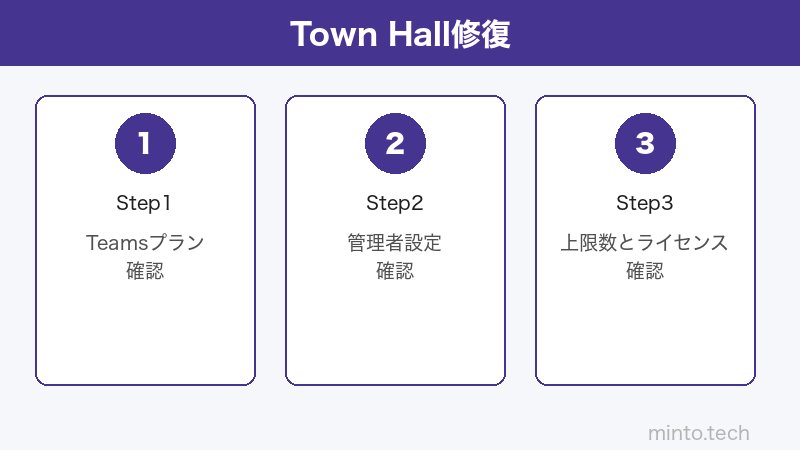
- Town Hallが使えない主な原因(ライセンス・管理者設定・上限数)
- 管理者向け設定変更の具体的な手順
- ライセンス別の機能差と解決方法
- よくある質問(FAQ)10問
Microsoft Teams Town Hallとは
Town Hallは、2023年9月にMicrosoft Teamsに追加された大規模イベント配信機能です。旧来の「ライブイベント(Live Events)」の後継として位置づけられており、2024年9月にライブイベント機能は廃止されました。
Town Hallと旧ライブイベントの比較
| 機能 | Town Hall | 旧ライブイベント |
|---|---|---|
| 最大参加者数 | 10,000人(Teams Premium: 20,000人) | 10,000人 |
| Q&Aセッション | あり | あり |
| スポットライト機能 | あり(最大7人) | なし |
| テーマ設定 | あり(背景・ロゴ) | なし |
| 録画・VOD | あり | あり |
| RTMP配信 | Teams Premium必要 | あり |
Town Hallの主な特徴は以下の通りです。
- 大規模配信: 最大10,000人(Teams Premium加入で20,000人)の参加者に配信可能
- 一方向配信: 登壇者(プレゼンター)から参加者への一方向配信が基本
- Q&Aモジュール: 参加者からの質問を管理・フィルタリング可能
- イベント後オンデマンド: 録画をイベント後に参加者と共有可能
Town Hallが使えない主な原因
原因1: Microsoft 365ライセンスがTown Hallに対応していない
Town Hall機能はすべてのMicrosoft 365プランで利用できるわけではありません。利用可能なライセンスを確認してください。
| ライセンス | Town Hall | 最大参加者数 |
|---|---|---|
| Microsoft Teams Essentials | ❌ 不可 | — |
| Microsoft 365 Business Basic | ✅ 可 | 300人 |
| Microsoft 365 Business Standard | ✅ 可 | 1,000人 |
| Microsoft 365 E3/E5 | ✅ 可 | 10,000人 |
| Microsoft Teams Premium | ✅ 可(拡張機能あり) | 20,000人 |
原因2: テナント管理者がTown Hall機能を無効化している
テナント(組織)の管理者がMicrosoft Teams管理センターでTown Hall機能を無効化している場合、ユーザーはこの機能を使用できません。管理者に有効化を依頼するか、管理者自身が設定を変更する必要があります。
原因3: Town Hallの同時開催数の上限に達している
プランによって、テナント内で同時に開催できるTown Hallの数に上限があります。上限に達している場合、新規作成ができません。
原因4: Teamsアプリが古いバージョン
Town HallはTeamsの比較的新しい機能です。古いバージョンのTeamsアプリでは機能が表示されないことがあります。
原因5: プレゼンターの役割が付与されていない
Town Hallに参加者として招待されているが、プレゼンターまたは主催者(オーガナイザー)の役割が付与されていない場合、イベント設定や管理ができません。
| 原因 | 対象者 | 解決方法 |
|---|---|---|
| ライセンス不足 | 一般ユーザー | ライセンスアップグレード |
| 管理者が無効化 | 全ユーザー | 管理センターで有効化 |
| 同時開催上限 | 主催者 | 他のイベント終了を待つ |
| 古いTeamsアプリ | 全ユーザー | アプリを最新版に更新 |
| 役割未付与 | プレゼンター | 主催者に役割付与を依頼 |
Town Hallが使えない場合の解決手順
解決策1: Teamsアプリを最新版にアップデートする
- Teamsアプリの右上の「…」(その他)をクリック
- 設定を選択
- バージョン情報でバージョンを確認
- 最新バージョンでない場合はアップデートを確認をクリック
- アップデート後、Teamsを再起動する
解決策2: 管理センターでTown Hall機能を有効化する(管理者向け)
- Microsoft Teams管理センター(https://admin.teams.microsoft.com)にサインイン
- 左メニューの「会議」→「イベント ポリシー」をクリック
- 該当するポリシーを選択(またはグローバルポリシーを選択)
- 「タウン ホールの許可」をオンに切り替える
- 「保存」をクリック
ポリシーの反映には最大24時間かかる場合があります。
解決策3: PowerShellでポリシーを設定する(管理者向け)
PowerShellを使ってTown Hallポリシーを設定することもできます。
# Teams PowerShellモジュールをインストール(未インストールの場合)
Install-Module -Name MicrosoftTeams

# Teams管理者アカウントでサインイン
Connect-MicrosoftTeams

# グローバルポリシーでTown Hallを有効化
Set-CsTeamsEventsPolicy -Identity Global -AllowTownHalls Enabled

# 特定のユーザーへポリシー割り当て
Grant-CsTeamsEventsPolicy -Identity user@company.com -PolicyName Global
解決策4: Town Hallの作成方法を確認する
Town Hallの正しい作成手順を確認しましょう。
- Teamsのカレンダーアイコンをクリック
- 右上の「新しい会議」ドロップダウンをクリック
- メニューから「タウン ホール」を選択
- イベントのタイトル・日時・主催者・プレゼンターを設定
- 「保存」をクリックしてイベントを作成
「タウン ホール」オプションが表示されない場合は、ライセンスまたは管理者ポリシーの問題です。
解決策5: Teams キャッシュをクリアする
- Teamsを完全に終了する(タスクトレイから終了)
- Windows:
%appdata%\Microsoft\Teamsを開く(Mac:~/Library/Application Support/Microsoft/Teams) - フォルダ内の全ファイルを削除(フォルダ自体は残す)
- Teamsを再起動してサインインする
解決策6: 外部参加者をTown Hallに招待する設定を確認する
外部(組織外)の参加者がTown Hallに参加できない場合は、管理センターで外部アクセスの設定を確認します。
- Teams管理センターで「ユーザー」→「外部アクセス」を開く
- 「Teamsアカウントを持つユーザーが組織外と通信できるようにする」がオンになっているか確認
- イベントポリシーで「外部のタウン ホールを許可する」がオンになっているか確認
Town Hall開催時のよくあるトラブルと解決策
参加者が入れない・待合室に留まる
Town Hallでは参加者が自動的に待合室に入り、主催者が開始するまで配信が見えません。「今すぐ開始」ボタンをクリックして配信を開始してください。
Q&Aが表示されない
イベント設定でQ&Aモジュールが有効になっているか確認してください。イベント作成時に「Q&Aを有効にする」をオンにする必要があります。
録画ができない
録画機能を使用するには、主催者またはプレゼンターに録画の権限が必要です。また、組織の録画ポリシーで録画が許可されているか確認してください。
Microsoft Teams Town Hall関連のおすすめ商品
この記事に関連するおすすめ商品
ウェブカメラ フルHD
約5,000円〜
Town Hallプレゼンター向け・1080p・オートフォーカス対応
ノイズキャンセリングマイク USB
約8,000円〜
オンライン会議・ウェビナー向け高音質USBマイク
ヘッドセット ワイヤレス ノイズキャンセル
約12,000円〜
長時間のウェビナー主催に最適なビジネス向けヘッドセット
※ 価格は変動します。最新価格はリンク先でご確認ください
よくある質問(FAQ)
Q1. Town Hallと通常のTeams会議の違いは何ですか?
A. 通常のTeams会議は双方向通信(全員が発言・カメラ参加可能)ですが、Town Hallは主催者・プレゼンターから参加者への一方向配信が基本です。参加者はQ&Aモジュールを通じてのみ質問できます。大規模な全社集会や社外向けウェビナーに適しています。
Q2. Town Hallとウェビナーの違いは何ですか?
A. ウェビナー(Webinar)は参加者の事前登録が必要で、インタラクティブな要素(投票など)が豊富です。Town Hallは事前登録不要で10,000人以上に配信でき、全社集会のような大規模一方向配信に向いています。
Q3. Town Hallを開催するのに追加費用はかかりますか?
A. Microsoft 365 Business BasicやE3/E5ライセンスであれば追加費用なしでTown Hallを利用できます。20,000人以上への配信やRTMP外部配信などの高度な機能にはTeams Premiumアドオン(追加料金)が必要です。
Q4. 外部ゲスト(組織外の人)もプレゼンターになれますか?
A. はい、外部ゲストをプレゼンターとして招待できます。ただし、テナントの外部アクセスポリシーで外部参加が許可されている必要があります。管理者が制限している場合は参加できません。
Q5. 「タウン ホール」のオプションがカレンダーに表示されません
A. 以下を確認してください。①Teamsアプリが最新バージョンか、②ライセンスがTown Hallに対応しているか(Teams EssentialはNG)、③管理者がTown Hall機能を有効化しているか。いずれかが問題の場合は管理者に確認を。
Q6. Town Hallは何人まで同時開催できますか?
A. テナント内で同時開催できるTown Hallの上限はライセンスによって異なります。Microsoft 365 E3/E5では最大15件、Teams Premiumでは最大50件の同時開催が可能です(2026年時点)。詳細はMicrosoftの公式ドキュメントを確認してください。
Q7. Town Hallの録画はどこに保存されますか?
A. 録画はOneDriveまたはSharePointに自動保存されます。主催者のOneDriveフォルダ「Recordings」に保存され、後からイベント参加者と共有できます。
Q8. ポリシーを変更したのにTown Hallが使えません
A. Teams管理センターでのポリシー変更は、反映に最大24時間かかる場合があります。変更後しばらく待ってから再度試してください。すぐに確認したい場合は、ユーザーに一度サインアウト・サインインを試みてもらってください。
Q9. Town Hallで同時通訳(インタープリター)機能は使えますか?
A. 言語インタープリター機能はTeams PremiumまたはMicrosoft 365 E3/E5ライセンスで利用可能です。最大10言語同時通訳に対応しており、参加者は自分の言語チャンネルを選択できます。
Q10. Town Hallのテーマ(背景・ロゴ)を設定できません
A. テーマ設定はTeams Premiumの機能です。標準のMicrosoft 365ライセンスではカスタムテーマは使用できません。Teams Premiumに加入するか、管理者に問い合わせてください。
まとめ
Microsoft Teams Town Hallが使えない場合の主な原因と解決策をまとめます。
- Teamsを最新バージョンに更新する
- ライセンスを確認する(Teams Essentialsは非対応)
- 管理センターでTown Hall機能を有効化する(イベントポリシー設定)
- PowerShellでポリシーを設定する(管理者向け)
- Teamsのキャッシュをクリアする
- 外部アクセスポリシーを確認する(外部プレゼンターがいる場合)
Town Hallは大規模な全社集会や社外向けウェビナーに非常に有用な機能です。設定に問題がある場合は本記事を参考に、まずTeamsのバージョンとライセンスを確認してから管理センターの設定を見直してください。解決しない場合はMicrosoftサポートへ問い合わせましょう。