minto.tech スマホ(Android/iPhone)・PC(Mac/Windows)の便利情報をお届け! 月間アクセス160万PV!スマートフォン、タブレット、パソコン、地デジに関する素朴な疑問や、困ったこと、ノウハウ、コツなどが満載のお助け記事サイトはこちら!
※本ページにはプロモーション(広告)が含まれています
「Microsoft Designerが使えない」「AIで画像を生成しようとしてもエラーになる」「ボタンをクリックしても何も起きない」という問題に悩んでいませんか?Microsoft DesignerはCopilot AIを搭載した強力なデザインツールですが、地域制限・プランの違い・ブラウザ環境など複数の要因で正常に動作しないことがあります。
この記事では、Microsoft Designerが機能しない原因を体系的に解説し、実際に試せる解決策を順番に紹介します。
この記事でわかること
- Microsoft Designerとは何か・何ができるか
- 使えない・画像生成できない主な原因
- 原因別の具体的な解決手順
- Designerクレジットの確認・補充方法
- よくある質問(FAQ)10問
Microsoft Designerとは
Microsoft Designer(https://designer.microsoft.com/)は、Microsoftが提供するAI搭載のグラフィックデザインツールです。テキストを入力するだけでAIがデザインやイラストを生成し、SNS投稿・プレゼンテーション・チラシなどを短時間で作成できます。
主な機能は以下の通りです。
- AI画像生成: テキストプロンプトから独自の画像・イラストを生成
- テンプレートデザイン: 豊富なテンプレートをAIが自動カスタマイズ
- 背景除去: 写真の背景を自動で削除
- テキスト効果: AIによるタイポグラフィ装飾
- Copilot統合: Microsoft 365との連携で資料作成を効率化
Microsoft Designerの無料・有料プラン比較
| 機能・制限 | 無料(Microsoftアカウント) | Microsoft 365 Personal/Family |
|---|---|---|
| AI画像生成 | ○(制限あり) | ◎(大量生成可) |
| Copilotクレジット | 月15クレジット | 月100クレジット以上 |
| 高速生成(Priority) | × | ○ |
| テンプレート数 | 基本テンプレート | プレミアムテンプレート含む |
| 商用利用 | △(制限あり) | ○ |
Microsoft Designerが使えない・機能しない主な原因
原因1: 地域制限(日本では一部機能が制限)
Microsoft Designerの一部のAI機能(特にDALL-Eによる画像生成)は、地域によって利用制限がある場合があります。日本からのアクセスでは特定のプロンプトや機能が制限されることがあります。2025年以降はグローバル展開が進んでいますが、完全な対応状況はMicrosoftの公式ページを参照してください。
原因2: Microsoftアカウントでサインインしていない
Microsoft Designerを利用するにはMicrosoftアカウント(または職場・学校アカウント)でのサインインが必須です。未サインインの状態ではAI生成機能が使えません。
原因3: Copilotクレジットが枯渇している
AI画像生成にはCopilotクレジット(ブースト)が消費されます。無料アカウントでは月15クレジット、Microsoft 365加入者でも上限があります。クレジットが0になると画像生成速度が大幅に低下したり、エラーになる場合があります。
原因4: 対応していないブラウザを使用している
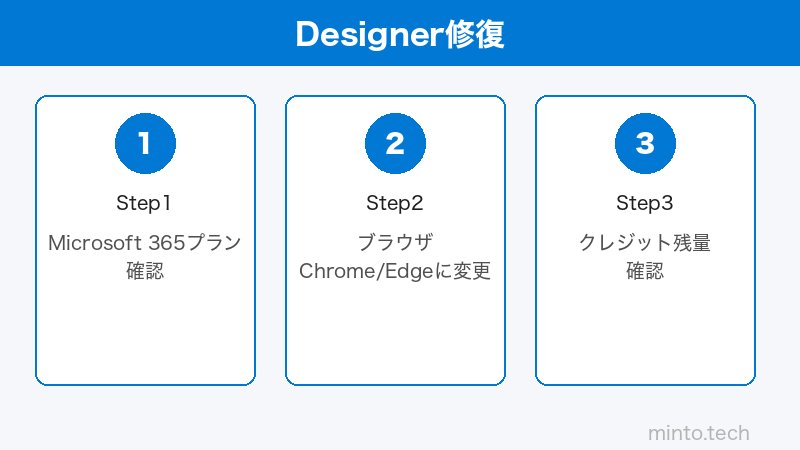
Microsoft DesignerはWebアプリとして動作します。古いブラウザや非対応ブラウザでは正常に動作しないことがあります。Microsoft Edgeまたは最新版のGoogle Chromeを使用することを推奨します。
原因5: ブラウザの拡張機能が干渉している
広告ブロッカー・VPN拡張機能・スクリプトブロッカーなどのブラウザ拡張機能が、Designerの通信を妨害している可能性があります。
原因6: コンテンツポリシー違反のプロンプト
Microsoft Designerには、Microsoftのコンテンツポリシーに基づく制限があります。暴力・成人向けコンテンツ・特定の著作権物を模倣するプロンプトは生成がブロックされます。この場合はプロンプトを変更する必要があります。
原因7: サービスの一時的な障害
Microsoft側のサーバー負荷やメンテナンスにより、Designerが一時的に使えなくなることがあります。Microsoft 365のサービス稼働状況は https://status.cloud.microsoft/ で確認できます。
原因8: Microsoft 365プランが必要な機能を利用しようとしている
Designerの一部の高度な機能(プレミアムテンプレート・高速Priority生成・大量生成など)はMicrosoft 365(Personal/Family/Business)のサブスクリプションが必要です。
原因別の解決手順
解決策1: サインイン状態を確認・再サインインする
- https://designer.microsoft.com/ にアクセスする
- 右上にアカウント名・アバターが表示されているか確認する
- サインインしていない場合は「Sign in」をクリックしてMicrosoftアカウントでログインする
- サインイン済みでも問題がある場合は一度サインアウトし、再度サインインする
解決策2: Copilotクレジットの残量を確認する
- https://www.bing.com/images/create にアクセスする(Copilotイメージクリエイターページ)
- 右上のサンダーボルトアイコン付きの数字がクレジット残量
- 0または少ない場合は月初のリセットを待つか、Microsoft 365に加入してクレジットを増やす
クレジットが0でも画像生成は可能ですが、「標準速度」(非Priority)での生成に切り替わり、処理時間が長くなります。エラーになる場合は時間をおいて再試行してください。
解決策3: ブラウザのキャッシュ・Cookieをクリアする
- ブラウザの設定(Edgeなら右上「…」→「設定」、Chromeなら「⋮」→「設定」)を開く
- 「プライバシーとセキュリティ」→「閲覧データの削除」を選択する
- 「Cookie とサイトデータ」と「キャッシュされた画像とファイル」にチェックを入れる
- 「データを削除」をクリックする
- ブラウザを再起動してDesignerを再度開く
解決策4: 拡張機能を無効にしてシークレットモードで試す
- ブラウザでシークレット/プライベートウィンドウを開く(Ctrl+Shift+N / Command+Shift+N)
- https://designer.microsoft.com/ にアクセスする
- 正常に動作する場合は、ブラウザ拡張機能が原因
- 通常ウィンドウで拡張機能を1つずつ無効にして原因を特定する
解決策5: 別のブラウザを試す
Microsoft Designerは基本的にChromiumベースのブラウザ(Edge・Chrome)での利用を推奨しています。FirefoxやSafariで問題が起きている場合は、EdgeまたはChromeを試してください。
- Microsoft Edge(推奨): 最新バージョン
- Google Chrome: 最新バージョン
- Safari(Mac): 最新バージョン(一部機能で動作が異なる場合あり)
解決策6: プロンプトを修正する
コンテンツポリシー違反でブロックされている場合は、プロンプトを見直します。
- 実在の人物・キャラクター名を直接入力することは避ける
- 「写実的な人物」ではなく「アニメ風のキャラクター」など間接的な表現に変更する
- 過度に暴力的・センシティブな内容を含む言葉を削除する
- 英語プロンプトの方が制限が緩い場合がある
解決策7: Microsoft 365のサービス稼働状況を確認する
- https://status.cloud.microsoft/ にアクセスする
- 「Microsoft Designer」または「Copilot」のステータスを確認する
- 障害・メンテナンス中の場合は復旧を待つ
解決策8: Designerアプリ版(Windows/iOS/Android)を試す
Webブラウザ版で問題が解決しない場合は、アプリ版を試すことで回避できる場合があります。
- Windows: Microsoft Storeから「Microsoft Designer」を検索してインストール
- iOS: App Storeから「Microsoft Designer」をインストール
- Android: Google Playから「Microsoft Designer」をインストール
Microsoft Designer が生成した画像が表示されない場合の追加対処
生成が「処理中」のまま止まる
- ページを完全にリロードする(F5またはCtrl+R)
- キャッシュを無視したリロードを試す(Ctrl+Shift+R)
- 別のプロンプトで再試行する
- 数分待ってから再度試みる(サーバー過負荷の可能性)
生成ボタンがグレーアウトして押せない
- プロンプトの文字数が多すぎる場合(上限あり)は短くする
- 特殊文字・絵文字をプロンプトから除去する
- サインアウト→再サインインで状態をリセットする
この記事に関連するおすすめ商品
Microsoft 365 Personal 1年版
約14,900円/年
Word・Excel・PowerPoint・1TB OneDrive・Designer強化
ワコム ペンタブレット(グラフィックタブレット)
約6,000〜15,000円
デジタルイラスト・デザイン作業向け入力デバイス
4K モバイルモニター(デザイン作業向け)
約15,000〜30,000円
広色域・高精度カラー・USB-C接続対応
※ 価格は変動します。最新価格はリンク先でご確認ください
よくある質問(FAQ)
Q1. Microsoft Designerは無料で使えますか?
はい、Microsoftアカウントがあれば無料で基本機能を利用できます。ただし、AI画像生成のクレジット数や高速生成などの一部機能はMicrosoft 365サブスクリプションで強化されます。
Q2. 日本語プロンプトで画像を生成できますか?
はい、日本語プロンプトでも画像生成が可能です。ただし、英語プロンプトの方が精度が高い場合があります。日本語で思うような結果が出ない場合は英語プロンプトを試してみてください。
Q3. 生成した画像は商用利用できますか?
Microsoftのコンテンツポリシーに従う範囲で商用利用が可能です。ただし、実在の人物・著作権で保護されたキャラクターなどを模倣した画像の商用利用は禁止されています。詳細はMicrosoftの利用規約をご確認ください。
Q4. 「コンテンツポリシーに違反しています」というエラーが出ます
プロンプトにMicrosoftのAIコンテンツポリシーに抵触するキーワードが含まれているためです。実在の著名人の名前・過激な表現・著作権物の名称などを除いたプロンプトに変更してください。
Q5. Microsoft Designerの画像生成回数に上限はありますか?
Copilotクレジット(ブースト)を消費して高速生成ができる回数に上限があります。クレジットがなくなると「標準速度」での生成に切り替わりますが、生成自体は続けられます(ただし処理時間が長くなります)。
Q6. Designerにサインインできません
Microsoftアカウントのパスワードを確認し、https://account.microsoft.com/ からサインイン状態を確認してください。2段階認証が有効な場合は認証コードも必要です。パスワードを忘れた場合はパスワードリセット機能を使用してください。
Q7. スマートフォンからDesignerを使えますか?
はい、iOS・Androidアプリが提供されています。また、スマートフォンのブラウザからWebバージョンにアクセスすることも可能ですが、アプリ版の方が快適です。
Q8. 職場・学校のMicrosoftアカウントでも使えますか?
Microsoft 365 Business/Educationプランに含まれている場合は利用可能です。ただし、組織の管理者がDesignerの使用を制限している場合はアクセスできません。管理者にお問い合わせください。
Q9. CanvaやAdobe Expressと比べてどうですか?
| 比較項目 | Microsoft Designer | Canva | Adobe Express |
|---|---|---|---|
| AI画像生成 | ◎(DALL-E) | ○(Magic Media) | ○(Firefly) |
| Office連携 | ◎(Copilot統合) | △ | △ |
| テンプレート数 | ○ | ◎ | ○ |
| 無料プランの充実度 | ○ | ◎ | ○ |
Q10. 生成した画像のダウンロード方法を教えてください
生成した画像にカーソルを合わせると「ダウンロード」ボタン(↓アイコン)が表示されます。クリックするとJPEG/PNG形式で端末に保存されます。また、右クリック→「名前を付けて画像を保存」でも保存可能です。
まとめ
Microsoft Designerが使えない・画像生成できない場合の主な原因と対処法をまとめると以下の通りです。
- Microsoftアカウントにサインインしているか確認する
- Copilotクレジットの残量を確認する(0の場合は標準速度に切り替え)
- ブラウザのキャッシュ・Cookieをクリアする
- 拡張機能を無効にしてシークレットモードで試す
- Microsoft EdgeまたはChromeの最新版を使用する
- コンテンツポリシーに違反するプロンプトを修正する
- Microsoft 365のサービス稼働状況を確認する
本記事の手順で解決しない場合は、Microsoftサポート(https://support.microsoft.com/)に問い合わせることも検討してください。