minto.tech スマホ(Android/iPhone)・PC(Mac/Windows)の便利情報をお届け! 月間アクセス160万PV!スマートフォン、タブレット、パソコン、地デジに関する素朴な疑問や、困ったこと、ノウハウ、コツなどが満載のお助け記事サイトはこちら!
※本ページにはプロモーション(広告)が含まれています
Microsoft 365のオフライン編集が使えない原因と対処法
Microsoft 365(旧Office 365)を使っていると、「インターネットが繋がっていないのでドキュメントを編集できません」というメッセージが出て困ったことはありませんか?
Microsoft 365はクラウドサービスですが、正しく設定すればオフライン状態でもWord・Excel・PowerPointのファイルを編集できます。しかし、このオフラインモードが機能しないトラブルが多く報告されています。
この記事では、Microsoft 365のオフライン編集が使えない原因と、具体的な解決手順をわかりやすく解説します。
この記事でわかること
- Microsoft 365のオフライン編集の仕組み(OneDriveが必須)
- オフライン編集が使えない主な原因
- 段階的な解決手順
- Officeの修復ツールの使い方
- 再発防止のポイント
- FAQ 10問
Microsoft 365のオフライン機能とは?仕組みを理解しよう
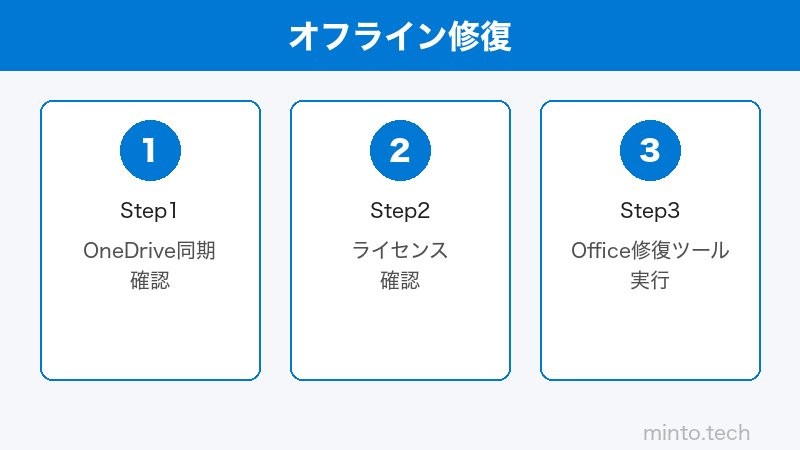
Microsoft 365のオフライン編集は、OneDriveとの連携で実現されています。OneDriveがファイルをローカルにキャッシュ(同期)し、ネット接続がなくてもそのキャッシュを使って編集できます。
オフライン編集が機能する仕組み
| ステップ | 内容 |
|---|---|
| ①オンライン時 | OneDriveがファイルをローカルPCに同期(キャッシュ)する |
| ②オフライン時 | ローカルキャッシュを使ってWord/Excel/PowerPointで編集できる |
| ③再オンライン時 | 変更分が自動でOneDriveに同期される |
つまり、OneDriveの同期が正常に動作していることが大前提です。OneDriveに問題がある場合、オフライン編集はほぼ確実に機能しません。
Microsoft 365でオフライン利用できるアプリ
| アプリ | オフライン対応 | 備考 |
|---|---|---|
| Word(デスクトップ版) | ✅ 対応 | OneDrive同期が必要 |
| Excel(デスクトップ版) | ✅ 対応 | OneDrive同期が必要 |
| PowerPoint(デスクトップ版) | ✅ 対応 | OneDrive同期が必要 |
| Word(Web版) | ❌ 非対応 | 常時インターネット必要 |
| Outlook(デスクトップ版) | ✅ 対応(キャッシュ済みメール) | Exchange接続設定が必要 |
オフライン編集が使えない主な原因
原因1:OneDriveの同期エラー
最も多い原因です。OneDriveが何らかの理由で同期を停止・一時停止している場合、ファイルのローカルキャッシュが作られず、オフライン編集ができません。タスクバーのOneDriveアイコンに赤い×マークや警告が表示されていたら同期エラーのサインです。
原因2:Microsoft 365のライセンス認証が期限切れ
サブスクリプションが切れているか、オフライン状態が30日以上続いた場合、Microsoft 365は機能制限モードに入り、ファイルの編集ができなくなります。
原因3:Officeのキャッシュが破損している
Officeのドキュメントキャッシュ(オフライン作業用のローカルコピー)が破損すると、オフライン編集が正常に機能しなくなります。
原因4:OneDriveの「オンデマンド同期(Files On-Demand)」の設定
OneDriveの「Files On-Demand」機能がオンになっていると、ファイルはクラウドにのみ存在し、ローカルに実体がありません。この状態ではオフライン編集ができません。
原因5:Officeのインストールに問題がある
Officeのインストールファイルが破損している場合、オフライン機能が正常に動作しないことがあります。
原因6:Windowsのオフライン機能設定
Windows側の「オフラインファイル」機能の設定によって、ファイルへのオフラインアクセスがブロックされていることがあります。
解決手順:ステップごとに試してみよう
ステップ1:OneDriveの同期状態を確認する
- タスクバー(右下)のOneDriveアイコン(雲のマーク)をクリックする
- 同期が「一時停止」になっている場合は「同期を再開する」をクリックする
- エラーが表示されている場合はエラー内容を確認する
よくあるOneDriveエラーとその対処:
| エラー内容 | 対処法 |
|---|---|
| ストレージがいっぱい | 不要なファイルを削除するかプランをアップグレードする |
| ログインが必要 | Microsoftアカウントで再ログインする |
| 同期できないファイル | ファイル名の特殊文字を削除する |
| 接続エラー | ネットワーク接続を確認する |
ステップ2:ファイルをローカルに同期させる(Files On-Demandの確認)
- タスクバーのOneDriveアイコンを右クリックする
- 「設定」→「詳細設定」をクリック
- 「Files On-Demand」の「ディスク領域を節約し、使用するときにファイルをダウンロードする」のチェックを外す
- または、対象ファイルを右クリック →「常にこのデバイスで保持する」を選択して、ローカルにダウンロードする
ステップ3:Officeのドキュメントキャッシュをクリアする
- Word・Excel・PowerPointをすべて閉じる
- スタートメニューで「Microsoft Upload Center」を検索して開く(なければ次の手順)
- 「設定」→「キャッシュ済みファイルを削除する」をクリック
Microsoft Upload Centerがない場合(Microsoft 365の新しいバージョン):
- 「ファイルエクスプローラー」を開く
- アドレスバーに
%localappdata%\Microsoft\Office\16.0\OfficeFileCacheと入力して移動する - フォルダ内のファイルをすべて削除する
ステップ4:Microsoft 365のライセンスを再認証する
- Word・Excel・PowerPointのいずれかを開く
- 「ファイル」→「アカウント」をクリック
- 「ライセンス認証済み」と表示されているか確認する
- 「認証が必要です」と表示されている場合は「サインイン」をクリックしてMicrosoftアカウントでログインする
ステップ5:OneDriveを再起動する
- タスクバーのOneDriveアイコンを右クリックする
- 「OneDriveを閉じる」をクリック
- スタートメニューで「OneDrive」を検索して再起動する
- 同期が再開されるまで待つ
ステップ6:Officeの修復ツールを使う
Officeのインストールに問題がある場合は、公式の修復ツールで修復できます。
- スタートメニュー →「設定」→「アプリ」→「インストール済みのアプリ」を開く
- 「Microsoft 365」を探して右クリック →「変更」をクリック
- 「クイック修復」を選択して実行する(インターネット不要)
- クイック修復で解決しない場合は「オンライン修復」(インターネット必要)を試す
ステップ7:OneDriveをリセットする
OneDrive自体をリセットすることで、同期の問題を根本から解決できます。
- Win+Rを押して「ファイル名を指定して実行」を開く
- 以下のコマンドを入力してEnterを押す:
%localappdata%\Microsoft\OneDrive\onedrive.exe /reset - OneDriveアイコンが消えてから2〜3分後に再び現れるまで待つ
- タスクバーのOneDriveアイコンを確認し、同期が再開されるまで待つ
OutlookのオフラインモードをOnにする方法
Outlookのオフラインモードが有効になっていると、ネット接続があるのにメールの送受信ができないことがあります。
- Outlookを開く
- 上部の「送受信」タブをクリックする
- 「オフライン作業」ボタンを確認する(押されている状態=オフラインモード)
- オフラインモードがオンになっていたらクリックしてオフに切り替える
オフライン編集を安定させるためのポイント
- 重要なファイルはFiles On-Demandを無効化してローカルに保持する
- OneDriveのストレージ残量を常に確認する(いっぱいになると同期停止)
- Microsoft 365のサブスクリプション期限を管理する
- Officeアプリを定期的にアップデートする(「ファイル」→「アカウント」→「更新オプション」→「今すぐ更新」)
この記事に関連するおすすめ商品
Microsoft 365 Personal(1年版)
約14,900円/年
Word・Excel・PowerPointがすべて使える公式プラン。1TB OneDriveストレージ付き
ポータブル外付けSSD(USB-C対応)
約8,000円〜
重要なOfficeファイルをローカルバックアップするための高速外付けSSD
※ 価格は変動します。最新価格はリンク先でご確認ください
よくある質問(FAQ)
Q1. オフライン編集した内容はいつOneDriveに同期されますか?
インターネットに接続されると自動的に同期が開始されます。変更の量によりますが、通常は数秒〜数分で同期が完了します。
Q2. オフライン中に別のデバイスで同じファイルを編集したらどうなりますか?
オンラインに戻った際に「競合」が検出されます。OneDriveは両方のバージョンを保存し、どちらを使うか選択できます。
Q3. Microsoft 365のサブスクリプションが切れるとオフライン編集もできなくなりますか?
はい、サブスクリプションが切れると30日間は編集可能ですが、その後は機能制限モードになり、読み取り専用になります。オフライン編集も同様に制限されます。
Q4. OneDriveなしでオフライン編集はできますか?
OneDriveフォルダ外のローカルファイル(デスクトップやドキュメントフォルダに保存したファイル)であれば、OneDriveなしでもオフラインで編集できます。OneDriveが必要なのはクラウド上のファイルをオフラインで使う場合です。
Q5. 「ライセンスが見つかりません」と表示される
Microsoftアカウントへの再ログインで解決することが多いです。「ファイル」→「アカウント」→「サインイン」を試してください。それでも解決しない場合はOfficeの修復ツールを使用してください。
Q6. Mac版Microsoft 365でもオフライン編集できますか?
はい、Mac版でも同様にOneDriveと連携してオフライン編集できます。設定手順はWindowsと若干異なりますが、基本的な仕組みは同じです。
Q7. スマートフォン(iOS・Android)版でもオフライン編集できますか?
iOS・Android版でも対応しています。Officeアプリでファイルを開いた際に「オフライン用に使用可能にする」オプションを有効にするか、OneDriveアプリでファイルをオフライン利用可能に設定してください。
Q8. OneDriveのストレージが不足しています。どうすればよいですか?
Microsoft 365のプランに含まれる1TBのストレージを超えた場合は追加購入が必要です。または不要なファイルをOneDriveから削除するか、ローカルにのみ保存するファイルを増やしてください。
Q9. クイック修復とオンライン修復の違いは何ですか?
クイック修復はインターネット接続なしで実行でき、数分で完了します。よくある問題を修正できます。オンライン修復はOfficeを完全に再インストールするため時間がかかりますが、より深刻な問題も解決できます。まずクイック修復を試してください。
Q10. SharePointのファイルもオフライン編集できますか?
SharePointに保存されているファイルも、OneDriveへ同期することでオフライン編集が可能です。SharePointサイトのドキュメントライブラリにある「OneDriveと同期」ボタンをクリックすることで設定できます。
まとめ
Microsoft 365のオフライン編集が使えない問題は、主にOneDriveの同期エラーが原因です。以下の手順を順番に試すことで多くの場合解決できます。
- OneDriveの同期状態を確認し、エラーがあれば対処する
- Files On-Demandの設定を確認し、ファイルをローカルに保持する
- Officeのドキュメントキャッシュをクリアする
- Microsoft 365のライセンスを再認証する
- OneDriveを再起動する
- Officeの修復ツール(クイック修復→オンライン修復)を使う
- OneDriveをリセットする
オフライン編集を活用するには、事前にOneDriveのローカル同期を確認しておくことが大切です。出張・移動が多い方は特に、重要なファイルのFiles On-Demandを無効化しておくことをおすすめします。