minto.tech スマホ(Android/iPhone)・PC(Mac/Windows)の便利情報をお届け! 月間アクセス160万PV!スマートフォン、タブレット、パソコン、地デジに関する素朴な疑問や、困ったこと、ノウハウ、コツなどが満載のお助け記事サイトはこちら!
※本ページにはプロモーション(広告)が含まれています
macOS SequoiaのGame Modeとは?
macOS Sequoiaに搭載されたGame Mode(ゲームモード)は、Macでゲームをプレイする際にCPU・GPUリソースをゲームに優先的に割り当て、バックグラウンドアプリの処理を制限することでフレームレートの向上と安定化を実現する機能です。
Apple Silicon(M1/M2/M3/M4)を搭載したMacでは、Game Modeがとくに効果を発揮します。BluetoothコントローラーやAirPodsとの通信レイテンシを大幅に削減し、ゲームのプレイ体験を向上させます。
しかし、「Game Modeが有効にならない」「ゲーム中にGame Modeが機能しているか分からない」「Bluetoothデバイスの遅延が改善されない」といった問題を抱えるユーザーが多く見られます。本記事では、Game Modeが機能しない原因と解決方法を詳しく解説します。
- macOS SequoiaのGame Modeの仕組みと対象Mac
- macOS SonomaとSequoiaのGame Modeの違い
- Game Modeが機能しない主な原因
- Game Modeを確実に有効化する方法
- Bluetoothデバイスのレイテンシ改善方法
- よくある質問(FAQ)10問
macOS SonomaとSequoiaのGame Modeの違い
Game ModeはmacOS Sonoma(14)で初めて導入されましたが、macOS Sequoia(15)ではさらに改善されています。
| 項目 | macOS Sonoma(14) | macOS Sequoia(15) |
|---|---|---|
| 初回導入 | ✅ あり(初登場) | ✅ 継続・改善 |
| 自動有効化 | フルスクリーン時のみ | ゲームアプリ検出時に自動 |
| Bluetooth優先化 | 対応 | 対応(安定性向上) |
| 対象デバイス | Apple Silicon Mac | Apple Silicon Mac(推奨) |
| Game Mode表示 | コントロールセンターで確認 | コントロールセンターで確認 |
Game Modeが有効になる条件
macOS SequoiaのGame Modeは、以下の条件が揃ったときに自動的に有効になります:
- macOS Sequoia(15.0以降)がインストールされている
- ゲームアプリをフルスクリーンで起動している
- AppleがGame Modeに対応していると認識するゲームを起動している
Game Modeが機能しない主な原因
原因1: macOSのバージョンが古い
Game Modeはmacとse Sonoma(14.0)以降でのみ動作します。macOS Ventura(13)以前では使用できません。また、macOS Sonomaでも古いマイナーバージョン(例:14.0.0)では動作が不安定な場合があります。
原因2: Intel Macを使用している
Game ModeはApple Silicon(M1・M2・M3・M4チップ)搭載Macに最適化されています。Intel MacではGame Modeが動作しないか、効果が限定的です。
原因3: フルスクリーンモードで起動していない
Game Modeはゲームをフルスクリーンモードで起動している場合にのみ自動的に有効になります。ウィンドウモードではGame Modeは起動しません。
原因4: Game Modeが手動でオフにされている
コントロールセンターからGame Modeを手動でオフにした場合、次にゲームを起動しても自動的にはオンになりません。
原因5: Bluetoothデバイスの帯域設定の問題
Game ModeはBluetoothコントローラーやAirPodsのサンプリングレートを高め、レイテンシを削減します。しかし、複数のBluetoothデバイスを同時接続していると、この優先化が正しく機能しない場合があります。
Game Modeが機能しない場合の対処法
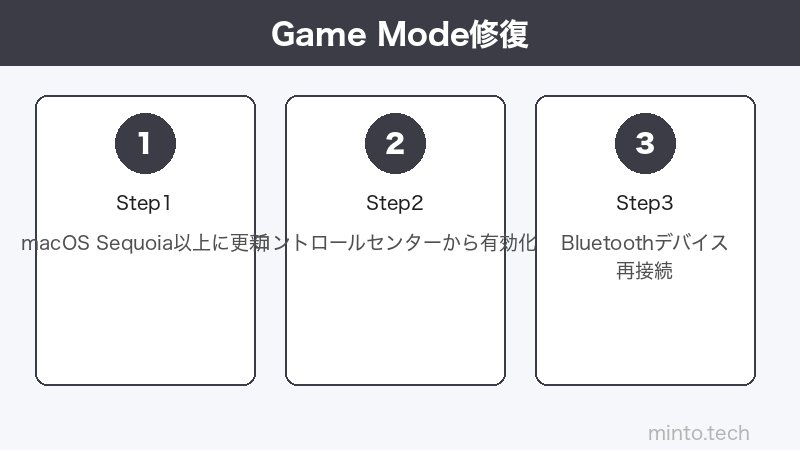
対処法1: macOSを最新バージョンに更新する
- Appleメニュー(左上のAppleロゴ)をクリック
- 「システム設定」を選択
- 「一般」→「ソフトウェアアップデート」をクリック
- 利用可能なアップデートがあれば「今すぐアップデート」をクリック
- アップデート完了後、Macを再起動してゲームを試す
対処法2: Game Modeの状態を確認・有効化する
- ゲームをフルスクリーンで起動する
- メニューバーのコントロールセンターアイコン(右上のトグルアイコン)をクリック
- 「ゲームモード」の項目を確認する
- 「オフ」になっていれば「オン」に切り替える
対処法3: ゲームをフルスクリーンで起動する
ウィンドウモードでプレイしている場合は、フルスクリーンに切り替えましょう。
- キーボードショートカット Control + Command + F でフルスクリーンに切り替え
- またはウィンドウの左上の緑色の「+」ボタンをクリック
対処法4: 不要なBluetoothデバイスを切断する
複数のBluetoothデバイスを接続していると帯域が分散します。ゲーム中に使わないBluetoothデバイスは一時的に切断してみてください。
- システム設定 →「Bluetooth」を開く
- ゲーム中に不要なデバイスの「接続解除」をクリック
- ゲームコントローラーまたはAirPodsのみ接続した状態でプレイ
対処法5: Macを再起動する
一時的なシステムエラーが原因でGame Modeが正しく動作しない場合は、Macを再起動することで解決することがあります。
- 起動中のゲームをすべて終了する
- Appleメニュー →「再起動」をクリック
- 再起動後、ゲームを起動して動作確認する
対処法6: NVRAM(PRAM)をリセットする(Intel Macのみ)
Intel Macをお使いの場合、NVRAMのリセットで動作が改善することがあります。
- Macをシャットダウンする
- 電源ボタンを押してすぐに Option + Command + P + R を同時押しする
- 起動音が2回鳴ったら(または20秒後に)キーを離す
対処法7: SMCRESET(Apple Siliconでは不要)
Apple SiliconのMacではSMCリセットは不要ですが、Intel Macでは試す価値があります。
- MacBook: Macをシャットダウン → Shift+Control+Option+電源ボタンを10秒長押し → 電源オン
- iMac・Mac mini: 電源ケーブルを抜いて15秒待ち → 電源ケーブルを接続 → 電源オン
対処法8: ゲームを再インストールする
特定のゲームでのみGame Modeが機能しない場合は、そのゲームのインストールに問題がある可能性があります。
- 該当ゲームをアンインストールする
- Macを再起動する
- ゲームを再インストールして動作確認する
Game Modeの効果を最大化するための設定
Bluetoothコントローラーのレイテンシを最小化する
Game Modeが有効な状態でBluetoothコントローラーを使用すると、レイテンシが大幅に削減されます。最大限の効果を得るために以下を試してください:
- コントローラーをMacの正面・近距離(1m以内)に置く
- Wi-Fiルーターなど電磁波を発する機器をコントローラーの近くに置かない
- コントローラーのバッテリーを十分に充電しておく(20%以上)
パフォーマンスを最大化するシステム設定
| 設定項目 | 推奨値 | 場所 |
|---|---|---|
| 低電力モード | オフ | システム設定 → バッテリー |
| ディスプレイ輝度 | 任意(パフォーマンスに影響なし) | システム設定 → ディスプレイ |
| バックグラウンドアプリ | 最小限にする | Dock から終了 |
| 通知 | おやすみモードをオン | コントロールセンター |
この記事に関連するおすすめ商品
Mac対応ゲームコントローラー
約5,000円〜
Bluetooth接続・Game Modeのレイテンシ改善効果あり
Mac対応ゲーミングマウス
約3,000円〜
高精度センサー・軽量設計・有線または無線対応
USB-C ゲーミングヘッドセット
約4,000円〜
Mac・PS5・Switch対応・ステレオサラウンド
※ 価格は変動します。最新価格はリンク先でご確認ください
よくある質問(FAQ)
Q1. Game ModeはどのMacで使えますか?
macOS Sonoma(14)以降を搭載したすべてのMacで利用できますが、Apple Silicon(M1/M2/M3/M4)搭載Macで最も効果的です。Intel Macでも一部動作しますが、効果は限定的です。
Q2. Game Modeを有効にするとどのくらいフレームレートが上がりますか?
ゲームや環境によって異なりますが、最大10〜20%程度のパフォーマンス向上が報告されています。特にBluetoothコントローラーのレイテンシは最大半分以下になるケースもあります。
Q3. Game Modeが有効になっているかどうかはどこで確認できますか?
フルスクリーンでゲームを起動中、コントロールセンター(メニューバー右上のアイコン)を開くと「ゲームモード:オン」と表示されます。
Q4. Game Modeはバッテリー消費に影響しますか?
はい、Game Modeを有効にするとCPU/GPUをフル活用するため、バッテリー消費が増加します。MacBookでプレイする場合は電源アダプターに接続することを推奨します。
Q5. Game Modeと低電力モードは同時に使えますか?
低電力モードが有効な場合、Game Modeの効果が大幅に制限されます。ゲームプレイ中は低電力モードをオフにすることを推奨します。
Q6. ゲームによってGame Modeが有効にならないことはありますか?
はい。AppleがGame Modeに対応したゲームとして認識するのは、主にApp StoreのゲームやSteamの一部のゲームです。すべてのゲームに対して自動的に有効になるわけではありません。
Q7. PS5のDualSenseコントローラーはGame ModeのBluetooth優先化に対応していますか?
はい。BluetoothでMacにペアリングしたDualSenseコントローラーでもGame ModeのBluetooth帯域優先化の恩恵を受けられます。
Q8. Game Modeを手動でオンにする方法はありますか?
はい。ゲームをフルスクリーンで起動した状態でコントロールセンターを開き、「ゲームモード」をタップするとオン/オフを手動で切り替えられます。
Q9. MacでゲームをプレイするためにどんなmacOSが最適ですか?
Game Mode、MetalFX(アップスケーリング)、最新のグラフィクスドライバーを利用するために、常に最新のmacOSにアップデートすることを推奨します(2026年時点ではmacOS Sequoia 15が最新)。
Q10. Game Modeを使っても動作が重い場合はどうすれば良いですか?
まずバックグラウンドアプリをすべて終了し、アクティビティモニタで高CPU/メモリ消費のプロセスを確認します。それでも改善しない場合はゲームの設定でグラフィック品質を下げることを検討してください。
まとめ
macOS SequoiaのGame Modeが機能しない場合、最も多い原因は「ゲームがフルスクリーンで起動していない」か「macOSのバージョンが古い」ことです。以下のポイントを確認してください:
- ✅ macOSを最新バージョンに更新する
- ✅ ゲームをフルスクリーンで起動する
- ✅ コントロールセンターでGame Modeがオンになっているか確認する
- ✅ 不要なBluetoothデバイスを切断して帯域を確保する
- ✅ 低電力モードをオフにする
- ✅ Macを再起動する
これらの対処法を順番に試すことで、ほとんどの場合Game Modeの問題は解決します。引き続き問題が発生する場合は、Appleのサポートページまたはサポートセンターへの問い合わせをご検討ください。