 minto.tech スマホ(Android/iPhone)・PC(Mac/Windows)の便利情報をお届け! 月間アクセス160万PV!スマートフォン、タブレット、パソコン、地デジに関する素朴な疑問や、困ったこと、ノウハウ、コツなどが満載のお助け記事サイトはこちら!
※本ページにはプロモーション(広告)が含まれています
Macの写真アプリで顔認識が間違う・ピープルが正しくないとお困りですか?
Macの「写真」アプリには、写真に写っている人物の顔を自動的に認識して分類する「ピープル」機能が搭載されています。しかし、この機能を使っていると「まったく別の人が同じ人物としてまとめられている」「同一人物なのに別々のグループに分かれている」といったトラブルに遭遇することがあります。
特に家族写真や友人との集合写真が多い方にとって、顔認識の精度は写真整理の効率に直結する重要な問題です。2026年現在、macOSの顔認識エンジンは大幅に進化していますが、それでも完璧ではありません。
この記事では、Macの写真アプリでピープルアルバムの顔認識が間違う原因を徹底解説し、正しく修正する方法をステップ形式でわかりやすくご紹介します。初心者の方でも迷わず操作できるよう、丁寧に手順を説明していきます。
📌 この記事でわかること
- Macの写真アプリで顔認識が間違う主な原因
- 別人が同一人物として統合されたときの分離方法
- 同一人物が別々に分かれたときの統合方法
- 顔認識の精度を向上させるための設定と工夫
- iCloud写真との同期で起こるピープルの問題と対処法
- 顔認識データをリセットして最初からやり直す方法
Macの写真アプリ「ピープル」機能の仕組み
対処法を理解するために、まずMacの写真アプリがどのように顔認識を行っているかを簡単に知っておきましょう。
機械学習による顔検出と分類
Macの写真アプリは、Appleのオンデバイス機械学習エンジンを使って顔の検出と分類を行っています。具体的には以下のプロセスで動作します。
- 顔の検出:写真内から人の顔と思われる領域を自動的に検出
- 特徴点の抽出:目・鼻・口・輪郭などの特徴的なポイントを数値データ化
- クラスタリング:似た特徴を持つ顔同士をグループにまとめる
- ユーザーの確認:ユーザーが名前を付けたり、間違いを修正することで精度が向上
重要なポイントは、この処理はすべてMac本体(およびiPhone・iPad)上で行われ、Appleのサーバーには顔データが送信されないということです。プライバシーは保護されていますが、その分デバイスの処理能力に依存するため、写真の枚数が多いと認識に時間がかかることがあります。
ピープルアルバムの基本的な動作
| 項目 | 内容 |
|---|---|
| 処理場所 | デバイス上(オンデバイス) |
| 対応OS | macOS Ventura以降推奨(macOS Sequoia対応済み) |
| 写真の同期 | iCloud写真で全デバイス間同期可能 |
| 顔認識の学習 | ユーザーの修正操作によって精度向上 |
| 名前の付与 | 手動で名前を入力(連絡先アプリと連携可能) |
顔認識が間違う・ピープルが正しくない主な原因
顔認識が正しく機能しない場合、いくつかの典型的な原因が考えられます。まずは自分の状況に当てはまる原因を特定しましょう。
原因1:写真の品質や撮影条件が悪い
顔認識の精度は、写真の品質に大きく左右されます。以下のような条件では誤認識が起きやすくなります。
- 暗い場所で撮影された写真:顔の特徴が読み取りにくい
- ピントが合っていない写真:ぼやけた顔は正確に認識できない
- 横顔や下を向いた写真:正面以外のアングルは認識精度が下がる
- サングラスやマスクで顔が隠れている:特徴点が不足する
- 極端に小さい顔:集合写真の後ろの方にいる人など
原因2:似た顔立ちの人物が存在する
家族間(特に親子や兄弟姉妹)では顔の特徴が似ているため、機械学習でも区別が難しいケースがあります。また、メイクの変化や年齢による変化(子どもの成長写真など)も誤認識の原因になります。
原因3:写真ライブラリに大量の写真がある
数万枚以上の写真がライブラリにあると、処理に時間がかかるだけでなく、統計的に誤認識の確率も上がります。特に写真を新しく大量にインポートした直後は、顔認識の処理が完了していない可能性があります。
原因4:iCloud写真の同期が不完全
iCloud写真を使っている場合、「Macのストレージを最適化」オプションが有効だと、オリジナル解像度の写真ではなくサムネイルだけがMacに保存されることがあります。低解像度のサムネイルでは顔認識の精度が低下します。
原因5:macOSや写真アプリのバージョンが古い
Appleは定期的に顔認識エンジンを改善するアップデートを配信しています。古いバージョンのmacOSを使い続けていると、最新の認識精度が得られません。
原因の見分け方一覧
| 症状 | 可能性の高い原因 | 対処の優先度 |
|---|---|---|
| 別人が同じ人として統合されている | 顔が似ている、写真品質が低い | ★★★(手動分離で解決) |
| 同一人物が複数に分かれている | 撮影条件のバラつき、年齢変化 | ★★★(手動統合で解決) |
| 顔が認識されていない写真がある | 写真品質、処理未完了 | ★★(待機で改善の可能性) |
| iPhoneとMacで認識結果が違う | iCloud同期の問題 | ★★(同期設定を確認) |
| 大量の「未確認の人」が表示される | 写真の大量インポート直後 | ★(時間経過で改善) |
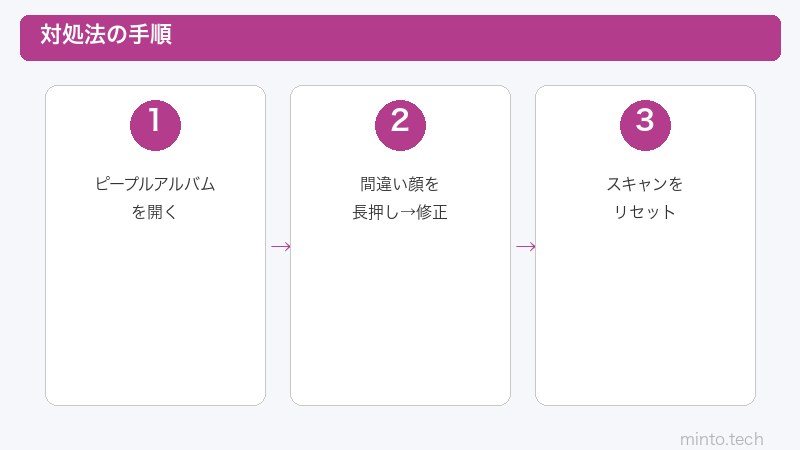
対処法1:別人が同一人物に統合された場合の分離手順
最もよくある問題の一つが、別の人物が同じピープルアルバムにまとめられてしまうケースです。以下の手順で正しく分離できます。
ステップ1:ピープルアルバムを開く
- Macで「写真」アプリを起動します
- 左側のサイドバーから「ピープル」(macOS Sequoiaでは「ピープルとペット」)をクリックします
- 間違って統合されている人物のサムネイルをダブルクリックして開きます
ステップ2:誤って含まれている写真を選択する
- アルバム内をスクロールして、別人の写真を見つけます
- 別人の写真を1枚ずつクリックして選択します(Commandキーを押しながらクリックで複数選択できます)
- 間違っている写真をすべて選択し終えたら、次のステップに進みます
ステップ3:「この人ではない」で分離する
- 選択した写真の上で右クリック(またはControlキー+クリック)します
- 表示されるメニューから「〇〇(名前)ではない」を選択します
- 名前が未設定の場合は「この人ではない」と表示されます
- 選択した写真がピープルアルバムから除外されます
除外された写真は、写真アプリが改めて分析を行い、正しい人物のグループに振り分けられるか、新しいピープルグループとして表示されます。
💡 ヒント:大量の写真が間違って含まれている場合は、「Command + A」で全選択してから、正しい写真だけをCommandキーを押しながらクリックして選択を外す方法が効率的です。
対処法2:同一人物が複数に分かれている場合の統合手順
同じ人物なのに、異なるピープルアルバムに分かれてしまうこともよくあります。この場合は手動で統合(マージ)することで解決できます。
ステップ1:統合する人物を選択する
- 「写真」アプリを開き、サイドバーの「ピープル」をクリックします
- 統合したい人物のサムネイルの1つ目をクリックします
- Commandキーを押しながら、統合したい2つ目以降の人物サムネイルをクリックして複数選択します
ステップ2:統合を実行する
- 選択した状態で右クリックします
- メニューから「X人を統合」を選択します
- 確認ダイアログが表示されるので、「はい」をクリックします
- 統合が完了すると、すべての写真が1つのピープルアルバムにまとまります
ステップ3:名前を確認・修正する
統合後、名前が正しいか確認しましょう。
- 統合されたピープルアルバムを開きます
- 名前の部分をクリックすると編集できます
- 正しい名前を入力してEnterキーを押します
- 連絡先アプリに登録されている名前であれば、候補が表示されるので選択できます
対処法3:顔認識の精度を向上させる設定
そもそも顔認識の精度を上げることで、間違いの発生を減らすことができます。以下の設定を確認・変更しましょう。
iCloud写真のオリジナルをダウンロードする
低解像度のサムネイルでは顔認識の精度が落ちるため、オリジナル写真をMacにダウンロードしましょう。
- 写真アプリを開きます
- メニューバーの「写真」→「設定」(または「環境設定」)をクリックします
- 「iCloud」タブを選択します
- 「オリジナルをこのMacにダウンロード」を選択します
- ダウンロードが完了するまで待ちます(ストレージの空き容量に注意)
⚠️ 注意:「オリジナルをこのMacにダウンロード」を選択すると、写真ライブラリのサイズが大幅に増加します。Macのストレージ空き容量が十分にあることを確認してから実行してください。
macOSを最新バージョンにアップデートする
- 画面左上のAppleメニュー()をクリックします
- 「システム設定」を選択します
- 「一般」→「ソフトウェアアップデート」をクリックします
- 利用可能なアップデートがあれば「今すぐアップデート」をクリックします
- アップデート完了後、写真アプリを開いて顔認識の再処理を待ちます
写真アプリにバックグラウンド処理を行わせる
顔認識の処理は、Macがアイドル状態(操作していない状態)のときにバックグラウンドで行われます。以下の条件を満たすと処理が効率的に進みます。
- 電源に接続されていること(バッテリー駆動では処理が制限される)
- 写真アプリが開いていること(閉じていると処理が止まる場合がある)
- スリープしていないこと(ディスプレイはオフでもOK)
- 重いアプリを使っていないこと(CPUリソースが空いている状態)
特に大量の写真をインポートした直後は、Macを電源に接続した状態で写真アプリを開いたまま数時間放置することをおすすめします。
対処法4:特定の人物を手動で確認する
写真アプリには、人物の確認を手動で行い、認識精度を学習させる機能があります。
ステップ1:未確認の顔を確認する
- ピープルアルバムを開きます
- 画面下部に「未確認の人」(またはサムネイルが小さく表示されているグループ)がないか確認します
- 未確認のグループをクリックして、中の写真を確認します
- 既存の人物と同じ人であれば、その人のピープルにドラッグ&ドロップするか、名前を付けます
ステップ2:個別の写真で顔を確認する
- 任意の写真を開きます
- 右上の情報ボタン(ⓘ)をクリックします
- 「ピープル」セクションに認識された顔が表示されます
- 顔の上にカーソルを合わせると名前が表示されます
- 名前が間違っている場合はクリックして修正できます
対処法5:顔認識データをリセットする(上級者向け)
上記の方法を試しても改善しない場合や、顔認識がかなり混乱している場合は、写真ライブラリのデータベースを修復することで改善する可能性があります。
写真ライブラリの修復手順
- まず写真アプリを完全に終了します(Dockのアイコンを右クリック→「終了」)
- Option + Commandキーを押しながら写真アプリを起動します
- 「ライブラリを修復」というダイアログが表示されます
- 「修復」をクリックします
- 修復処理が完了するまで待ちます(ライブラリのサイズによって数分〜数時間かかります)
- 修復後、顔認識の再処理が自動的に開始されます
⚠️ 重要:ライブラリの修復を行うと、これまでに手動で設定した顔認識の修正(名前付け、統合、分離など)がリセットされる場合があります。修復前に、Time Machineなどでバックアップを取っておくことを強くおすすめします。
修復後の顔認識が完了するまでの目安
| 写真ライブラリの枚数 | おおよその処理時間 | 推奨環境 |
|---|---|---|
| 1,000枚未満 | 30分〜1時間程度 | 通常使用しながらでもOK |
| 1,000〜10,000枚 | 数時間〜半日程度 | 電源接続推奨 |
| 10,000〜50,000枚 | 1日〜2日程度 | 電源接続必須、夜間処理推奨 |
| 50,000枚以上 | 2日〜数日程度 | 電源接続必須、放置推奨 |
対処法6:iCloud写真の同期トラブルを解決する
iCloud写真を使っている場合、デバイス間でピープルの認識結果が異なることがあります。
ピープルの同期を確認する
- 写真アプリを開きます
- メニューバーから「写真」→「設定」→「iCloud」タブを選択します
- 「iCloud写真」がオンになっていることを確認します
- 同期の進行状況は写真アプリのウィンドウ下部に表示されます
- 「○○項目をアップロード中」などの表示が消えるまで待ちます
他のデバイスでも確認する
iPhoneやiPadでも同様に顔認識が行われています。すべてのデバイスで同じApple IDでサインインし、iCloud写真がオンになっていることを確認しましょう。
デバイスによってピープルの結果が異なる場合は、以下を試してください。
- 各デバイスをWi-Fiに接続した状態で数時間放置する
- 各デバイスで写真アプリを開いた状態にしておく
- それでも同期されない場合は、一度iCloud写真をオフにして再度オンにする(写真が削除されないよう、必ず「写真を残す」を選択してください)
対処法7:写真整理で顔認識の精度を根本的に改善する
日常的な写真管理の工夫で、顔認識の精度を向上させることができます。
高品質な写真を確保する
- 重要な人物の写真は正面からの顔がはっきり写っているものを数枚確保する
- 暗い場所での撮影にはフラッシュを使うか、明るい場所に移動する
- 極端にぶれた写真は顔認識の妨げになるため、整理・削除する
不要な写真を定期的に整理する
ライブラリ内の写真が少ないほど、顔認識の処理は速く正確になります。以下の写真は定期的に整理しましょう。
- 同じシーンの重複写真(ベストショット以外を削除)
- ぼやけた写真やブレた写真
- スクリーンショットやメモ用の画像
- 不要なバースト写真
顔認識に正しいフィードバックを与える
写真アプリの顔認識は、ユーザーの修正操作から学習します。間違いを見つけたらその都度修正することが、長期的な精度向上への最も確実な方法です。
- 名前が付いていないピープルには積極的に名前を付ける
- 間違った分類を見つけたらすぐに「この人ではない」で修正する
- 分かれている人物は積極的に統合する
対処法別の効果と難易度の比較
| 対処法 | 難易度 | 効果 | 所要時間 |
|---|---|---|---|
| 手動で分離する | ★(簡単) | ★★★(即効性あり) | 5〜30分 |
| 手動で統合する | ★(簡単) | ★★★(即効性あり) | 5〜15分 |
| オリジナル写真をDL | ★(簡単) | ★★(改善効果あり) | 数時間〜数日(DL待ち) |
| macOSアップデート | ★(簡単) | ★★(改善効果あり) | 30分〜1時間 |
| ライブラリの修復 | ★★(やや高度) | ★★★(根本解決) | 数時間〜数日 |
| 写真整理による改善 | ★(簡単) | ★★(長期的に効果大) | 継続的 |
この記事に関連するおすすめ商品
SanDisk ポータブルSSD 1TB(Mac対応・Time Machine用バックアップに)
約10,980円〜
写真ライブラリ修復前のバックアップに最適。USB-C対応でMacにそのまま接続可能
Anker USB-C ハブ 7-in-1(外付けSSD接続・データ移行に)
約4,490円〜
MacBookのポート不足を解消。写真の外部バックアップやデータ移行がスムーズに
iCloud+ 200GBプラン対応 Apple Gift Card(写真のクラウドバックアップに)
約3,000円〜
iCloud+で写真をオリジナル画質で保存。顔認識精度の向上にも貢献
※ 価格は変動します。最新価格はリンク先でご確認ください
よくある質問(FAQ)
まとめ
Macの写真アプリでピープルアルバムの顔認識が間違う問題は、多くのMacユーザーが経験するトラブルです。しかし、原因を正しく理解し、適切な対処法を実行することで確実に改善できます。
最後に、この記事で紹介した対処法をおさらいしましょう。
- 別人が統合された場合:「この人ではない」で分離する
- 同一人物が分かれた場合:複数選択→右クリック→「統合」で1つにまとめる
- 精度を上げたい場合:オリジナル写真のダウンロード、macOSアップデート、バックグラウンド処理の確保
- 根本的に解決したい場合:Option + Command起動でライブラリの修復を実行
- 長期的な改善:間違いを見つけたらその都度修正し、不要な写真を整理する
顔認識の精度は、ユーザーが手動で修正するたびに向上していきます。面倒に感じるかもしれませんが、こまめに修正を続けることが最も効果的な改善方法です。快適な写真整理ライフをお楽しみください。