minto.tech スマホ(Android/iPhone)・PC(Mac/Windows)の便利情報をお届け! 月間アクセス160万PV!スマートフォン、タブレット、パソコン、地デジに関する素朴な疑問や、困ったこと、ノウハウ、コツなどが満載のお助け記事サイトはこちら!
※本ページにはプロモーション(広告)が含まれています
MacでHandoff機能を使ってSafariのタブをiPhoneやiPadと同期しようとしたのに、タブが表示されない・同期されないという問題に悩んでいませんか?
Handoffは本来、Apple製デバイス間でシームレスに作業を引き継げる非常に便利な機能です。しかし、設定の不備やiCloudの同期トラブルなど、さまざまな原因でSafariタブが正しく同期されないケースが報告されています。
この記事では、MacのHandoffでSafariタブが同期しない・表示されない原因と、確実に解決するための対処法を初心者にもわかりやすく徹底解説します。2026年最新のmacOS Sequoia・iOS 19環境に対応した手順をお伝えしますので、ぜひ最後までお読みください。
📌 この記事でわかること
- HandoffでSafariタブが同期しない主な原因7つ
- 基本的な確認事項と設定の見直し方法
- iCloudタブの同期を復旧させる具体的な手順
- Bluetooth・Wi-Fiの接続トラブルの解決方法
- どうしても直らない場合の最終手段
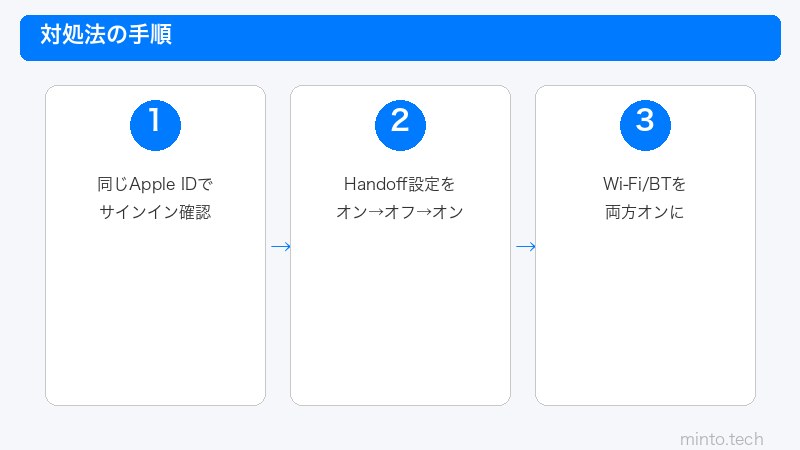
HandoffとiCloudタブの仕組みを理解しよう
対処法を試す前に、まずHandoffとiCloudタブがどのような仕組みで動いているのかを簡単に理解しておきましょう。仕組みがわかると、トラブルの原因を特定しやすくなります。
Handoffとは?
Handoff(ハンドオフ)は、AppleのContinuity(連係)機能の一部で、あるデバイスで行っている作業を別のAppleデバイスに引き継ぐ機能です。たとえば、iPhoneでSafariのWebページを見ていたら、MacのDockにそのページを開くためのアイコンが表示され、クリックするだけで同じページを開けます。
iCloudタブとの違い
Safariのタブ同期には、実は2つの仕組みが関わっています。
| 機能 | 仕組み | 必要な条件 |
|---|---|---|
| Handoff | Bluetooth LEで近くのデバイスを検出し、現在アクティブなタブを引き継ぐ | Bluetooth ON、同じApple ID、近距離 |
| iCloudタブ | iCloud経由で開いているタブの一覧をクラウド同期する | iCloud Safari同期ON、インターネット接続 |
多くの方が「Handoffが動かない」と思っている症状は、実際にはiCloudタブの同期トラブルであることも少なくありません。両方の設定を確認することが重要です。
SafariタブがHandoffで同期しない主な原因7つ
SafariタブがMacとiPhoneの間で同期しない場合、以下の7つの原因が考えられます。
| 原因 | 詳細 | 難易度 |
|---|---|---|
| ① Handoff設定がオフになっている | Mac側またはiPhone側で無効化されている | ★☆☆ |
| ② iCloud Safariの同期がオフ | iCloudタブの同期が無効になっている | ★☆☆ |
| ③ Apple IDが異なる | MacとiPhoneで別のApple IDにログインしている | ★☆☆ |
| ④ BluetoothがOFFになっている | HandoffにはBluetooth LEが必須 | ★☆☆ |
| ⑤ Wi-Fiが未接続または異なるネットワーク | 同じWi-Fiネットワークに接続していない | ★☆☆ |
| ⑥ iCloudの同期が一時的に停止している | Appleサーバー側の問題、またはローカルの同期遅延 | ★★☆ |
| ⑦ OSのバグまたはキャッシュ破損 | システムのキャッシュが壊れて同期が阻害されている | ★★★ |
それでは、これらの原因に対する具体的な対処法を順番に見ていきましょう。
対処法①:Handoffの設定を確認・有効化する
最も基本的な確認事項です。MacとiPhoneの両方でHandoffが有効になっているか確認しましょう。
Macでの確認手順
- 画面左上のAppleメニュー()をクリックします
- 「システム設定」を選択します
- 左のサイドバーから「一般」をクリックします
- 「AirDropとHandoff」をクリックします
- 「このMacとiCloudデバイス間でのHandoffを許可」のトグルがオン(緑色)になっていることを確認します
- オフになっている場合は、クリックしてオンに切り替えます
iPhoneでの確認手順
- 「設定」アプリを開きます
- 「一般」をタップします
- 「AirPlayとHandoff」(またはAirPlayと連携)をタップします
- 「Handoff」のトグルがオン(緑色)になっていることを確認します
- オフになっている場合は、タップしてオンに切り替えます
💡 ポイント:設定がすでにオンになっていても、一度オフにしてから再度オンにすることで同期がリフレッシュされることがあります。
対処法②:iCloud Safariの同期設定を確認する
Handoffだけでなく、iCloudのSafari同期も有効になっている必要があります。これがオフだと、Safariのタブ一覧が他のデバイスに共有されません。
Macでの確認手順
- 「システム設定」を開きます
- 上部の自分の名前(Apple ID)をクリックします
- 「iCloud」をクリックします
- 「iCloudを使用しているアプリ」のセクションで「すべてを表示」をクリックします
- 一覧から「Safari」を見つけ、トグルがオンになっていることを確認します
- オフになっていた場合はオンに切り替え、同期が完了するまで数分待ちます
iPhoneでの確認手順
- 「設定」アプリを開きます
- 画面上部の自分の名前をタップします
- 「iCloud」をタップします
- 「iCloudを使用しているアプリ」セクションで「すべてを表示」をタップします
- 「Safari」のトグルがオンになっていることを確認します
対処法③:同じApple IDでサインインしているか確認する
Handoffが機能するには、すべてのデバイスが同じApple IDでサインインしている必要があります。複数のApple IDを持っている方は、意外と見落としがちなポイントです。
Macでの確認手順
- 「システム設定」を開きます
- 画面上部に表示されている自分の名前とメールアドレスを確認します
- 表示されているメールアドレスが、iPhoneで使用しているApple IDと一致しているか確認します
iPhoneでの確認手順
- 「設定」アプリを開きます
- 画面上部の自分の名前をタップします
- 表示されるメールアドレスがMacのものと一致しているか確認します
もし異なるApple IDでサインインしている場合は、片方のデバイスでサインアウトし、同じApple IDでサインインし直す必要があります。
⚠️ 注意:Apple IDのサインアウトを行うと、iCloudに保存されているデータ(写真、メモなど)がデバイスから一時的に削除される場合があります。必ずバックアップを取ってから作業してください。
対処法④:BluetoothとWi-Fiの接続を確認・再設定する
HandoffはBluetooth Low Energy(BLE)を使って近くのデバイスを検出します。また、実際のデータ転送にはWi-Fiが使われます。どちらか一方でも問題があると、Handoffは正常に動作しません。
Bluetoothの確認と再設定
Macの場合
- 画面右上のメニューバーにあるBluetoothアイコンをクリックします(アイコンがない場合は「システム設定」→「Bluetooth」から確認)
- Bluetoothがオンになっていることを確認します
- 一度オフにして、10秒待ってから再度オンにします
iPhoneの場合
- 「設定」→「Bluetooth」を開きます
- Bluetoothがオンになっていることを確認します
- 一度オフにして、10秒待ってから再度オンにします
💡 重要:コントロールセンターからBluetoothをオフにしても、完全にはオフになりません(一時的な切断のみ)。必ず設定アプリからオフにしてください。
Wi-Fiの確認と再設定
MacとiPhoneが同じWi-Fiネットワークに接続されていることを確認しましょう。
- MacのメニューバーのWi-Fiアイコンで接続先のネットワーク名を確認します
- iPhoneの「設定」→「Wi-Fi」で接続先のネットワーク名を確認します
- 異なるネットワークに接続されている場合は、同じネットワークに接続し直します
- 5GHz帯と2.4GHz帯で別のSSIDになっている場合は、同じ帯域に揃えてみましょう
対処法⑤:iCloudの同期をリフレッシュする
設定がすべて正しいのに同期されない場合、iCloudの同期自体が停滞している可能性があります。以下の手順でリフレッシュしましょう。
方法1:Safari同期のオフ→オン
- Macで「システム設定」→「Apple ID」→「iCloud」を開きます
- 「Safari」の同期をオフにします
- 「Macに残す」を選択します(データが消えないように)
- 30秒~1分待ちます
- 再度「Safari」の同期をオンにします
- iPhoneでも同じ手順を実行します
- 5~10分ほど待って、タブが同期されるか確認します
方法2:iCloudからサインアウト→再サインイン
Safari同期のリフレッシュで改善しない場合は、iCloud自体にサインアウトして再サインインする方法が効果的です。
- Macで「システム設定」→ 上部の自分の名前をクリック
- 画面下部の「サインアウト」をクリック
- 「iCloudデータのコピーをこのMacに残す」にチェックを入れます
- サインアウト後、2~3分待ちます
- 再度同じApple IDでサインインします
- iCloud同期が完全に完了するまで10~15分ほど待ちます
💡 ポイント:iCloudからのサインアウト→再サインインは、同期の根本的なリセットになるため、多くの同期トラブルが解決します。ただし、再同期に時間がかかるため、Wi-Fi環境で実行してください。
対処法⑥:Appleのシステムステータスを確認する
まれにですが、Appleのサーバー側に問題がある場合があります。自分のデバイスの設定をいくら見直しても解決しない場合は、Appleのシステム状況を確認しましょう。
確認手順
- SafariでAppleのシステム状況ページにアクセスします
- 以下のサービスのステータスを確認します:
- iCloud アカウントとサインイン
- iCloud Web アプリ(Safari)
- 各サービスの横に緑色の丸(●)が表示されていれば正常です
- 黄色(△)や赤色(●)が表示されている場合は、Apple側の問題です。復旧を待ちましょう
対処法⑦:デバイスを再起動する
「再起動で直る」というのは、IT全般でよく言われることですが、Handoffの問題でも非常に有効です。特にBluetoothやWi-Fiのサービスがバックグラウンドでフリーズしている場合に効果を発揮します。
Macの再起動手順
- 画面左上のAppleメニュー()をクリック
- 「再起動…」を選択
- 開いているアプリをすべて保存してから再起動します
iPhoneの再起動手順(Face IDモデル)
- 音量ボタン(上または下)とサイドボタンを同時に長押しします
- 「スライドで電源オフ」が表示されたらスライドします
- 30秒待ってから、サイドボタンを長押しして電源を入れます
両方のデバイスを再起動した後、Safariを開いてHandoffとiCloudタブが正常に動作するか確認してください。
対処法⑧:ネットワーク設定をリセットする
ここまでの方法で解決しない場合は、ネットワーク設定のリセットを試しましょう。BluetoothやWi-Fiの設定が内部的に破損していることがあります。
iPhoneでのネットワーク設定リセット
- 「設定」→「一般」→「転送またはiPhoneをリセット」をタップ
- 「リセット」をタップ
- 「ネットワーク設定をリセット」を選択
- パスコードを入力して確認します
⚠️ 注意:ネットワーク設定をリセットすると、保存済みのWi-Fiパスワード、VPN設定、Bluetooth接続情報がすべて消去されます。事前にWi-Fiのパスワードを控えておいてください。
Macでのネットワーク設定リセット
macOSにはiPhoneのような「ネットワーク設定リセット」ボタンがありませんが、同等の効果を得る方法があります。
- 「システム設定」→「Wi-Fi」を開きます
- 接続中のネットワークの横にある「詳細…」をクリックします
- 「このネットワークを削除」をクリックします
- Macを再起動します
- 再起動後、Wi-Fiネットワークに再接続します
対処法⑨:Handoff関連のキャッシュを削除する(上級者向け)
上記のすべてを試しても改善しない場合は、Handoff関連のシステムキャッシュが破損している可能性があります。ターミナルを使った操作になりますが、効果が高い方法です。
手順
- 「アプリケーション」→「ユーティリティ」→「ターミナル」を開きます
- 以下のコマンドを1行ずつ実行します:
Bluetoothの設定ファイルをリセット:
sudo pkill bluetoothdパスワードを入力して実行すると、Bluetoothデーモンが再起動されます。
Handoff/Continuityデーモンの再起動:
sudo killall sharingdsharingdはHandoffやAirDropを制御するプロセスです。強制再起動することで、停滞していた同期が復旧する場合があります。
- コマンド実行後、Macを再起動します
- iPhoneも再起動して、同期状態を確認します
対処法⑩:OSを最新バージョンにアップデートする
Handoffの問題がOSのバグに起因している場合は、最新のアップデートで修正されている可能性があります。
Macのアップデート確認
- 「システム設定」→「一般」→「ソフトウェアアップデート」を開きます
- 利用可能なアップデートがあれば「今すぐアップデート」をクリック
- アップデート完了後、再起動します
iPhoneのアップデート確認
- 「設定」→「一般」→「ソフトウェアアップデート」を開きます
- 利用可能なアップデートがあれば「ダウンロードしてインストール」をタップ
2026年3月時点で、macOS Sequoia 15.4およびiOS 19.4が最新です。古いバージョンを使っている場合は必ずアップデートしましょう。
Handoff対応デバイスの確認
お使いのデバイスがそもそもHandoffに対応しているかも確認しておきましょう。HandoffにはBluetooth 4.0(BLE)以上が必要です。
| デバイス | Handoff対応の最低モデル |
|---|---|
| Mac | 2012年以降のMac(MacBook Air、MacBook Pro、iMac、Mac mini、Mac Proなど) |
| iPhone | iPhone 5以降 |
| iPad | iPad(第4世代)以降、iPad mini(第1世代)以降 |
2012年より前のMacをお使いの場合は、ハードウェアの制約でHandoffを利用できません。
トラブルシューティングチェックリスト
対処法を一通り試す際に、以下のチェックリストを使うと漏れなく確認できます。
| 確認項目 | Mac | iPhone |
|---|---|---|
| Handoffがオン | □ | □ |
| iCloud Safari同期がオン | □ | □ |
| 同じApple IDでサインイン | □ | □ |
| Bluetoothがオン | □ | □ |
| Wi-Fiがオン(同じネットワーク) | □ | □ |
| OSが最新バージョン | □ | □ |
| デバイスを再起動した | □ | □ |
| Appleシステム状況が正常 | □ | |
この記事に関連するおすすめ商品
Apple AirTag 4個入り
約15,800円
Bluetooth接続テストにも活用可能。デバイス間の連係が正常か確認する際に便利です。
USB-C to Lightningケーブル Apple純正
約2,480円
iPhoneとMacの有線接続でiTunes同期も可能。ワイヤレス同期が不安定なときのバックアップ手段として。
TP-Link Wi-Fi 6 無線LANルーター Archer AX73
約9,980円
安定したWi-Fi環境がHandoffの前提条件。Wi-Fi 6対応で複数デバイスの同時接続も快適です。
※ 価格は変動します。最新価格はリンク先でご確認ください
よくある質問(FAQ)
まとめ
MacのHandoffでSafariタブがiPhoneと同期しない問題は、以下の手順で段階的に解決できます。
| ステップ | 対処法 | 解決率の目安 |
|---|---|---|
| 1 | Handoff設定の確認・有効化 | ★★★★★ |
| 2 | iCloud Safari同期の確認 | ★★★★★ |
| 3 | Apple IDの一致確認 | ★★★★☆ |
| 4 | Bluetooth・Wi-Fiの再設定 | ★★★★☆ |
| 5 | iCloud同期のリフレッシュ | ★★★★☆ |
| 6 | デバイスの再起動 | ★★★☆☆ |
| 7 | ネットワーク設定のリセット | ★★★☆☆ |
| 8 | キャッシュ削除(上級者向け) | ★★☆☆☆ |
| 9 | OSのアップデート | ★★☆☆☆ |
多くの場合、ステップ1~5までの基本的な設定確認で解決します。まずはHandoffの設定、iCloud Safari同期、Apple ID、BluetoothとWi-Fiという4つの基本項目を順番に確認してみてください。
それでも解決しない場合は、iCloud同期のリフレッシュやデバイスの再起動を試しましょう。最終手段として、ネットワーク設定のリセットやキャッシュ削除が有効です。
Handoffは一度正しく設定できれば、Apple製デバイス間での作業効率が劇的に向上する非常に便利な機能です。この記事を参考に、ぜひ快適なHandoff環境を構築してください。