minto.tech スマホ(Android/iPhone)・PC(Mac/Windows)の便利情報をお届け! 月間アクセス160万PV!スマートフォン、タブレット、パソコン、地デジに関する素朴な疑問や、困ったこと、ノウハウ、コツなどが満載のお助け記事サイトはこちら!
※本ページにはプロモーション(広告)が含まれています
LINE MUSICとは?再生できない問題の概要
LINE MUSICは、LINEが提供する音楽ストリーミングサービスです。月額制のプレミアムプランに加入することで、国内外の数千万曲以上の楽曲を聴き放題で楽しめます。また、LINEの着うたとして楽曲を設定したり、LINE友達と音楽をシェアしたりする機能も充実しています。
しかし、「音楽が再生できない」「再生中に止まる」「ダウンロードした曲が聴けない」「アプリが反応しない」といったトラブルが多くのユーザーから報告されています。本記事では、LINE MUSICで再生できない場合の原因と具体的な対処法を丁寧に解説します。
- LINE MUSICが再生できない・止まる主な原因
- プレミアム未加入・キャッシュ・ネットワーク問題の解決方法
- ダウンロード期限切れ楽曲の対処法
- よくある質問(FAQ)10問と回答
LINE MUSICが再生できない主な原因
原因1:プレミアムプランに未加入(または期限切れ)
LINE MUSICの多くの楽曲はプレミアムプラン(有料)に加入しないと再生できません。無料プランでは30秒のプレビュー再生のみとなり、フルサイズの曲は聴けません。また、プレミアムプランの支払いが何らかの理由で失敗し、自動的にプランが解除されている場合も同様の症状が発生します。
原因2:アプリキャッシュの破損・蓄積
LINE MUSICアプリが長期間使用されると、キャッシュデータが蓄積・破損し、音楽の再生が正常に行われなくなることがあります。特に「再生ボタンを押しても無反応」「再生が途中で止まる」といった症状はキャッシュが原因であることが多いです。
原因3:ネットワーク接続の問題
ストリーミング再生にはインターネット接続が必要です。Wi-Fiが不安定だったり、モバイルデータ通信の速度が遅い場合(特に混雑時)、音楽が途切れたり再生できなかったりします。
原因4:ダウンロード楽曲の期限切れ
LINE MUSICのオフライン再生(ダウンロード機能)は、定期的にサーバーとの認証が必要です。長期間アプリにログインしていなかったり、プランが変更になったりすると、ダウンロードした楽曲の再生権限が失効し、聴けなくなります。
原因5:アプリのバージョンが古い
LINE MUSICアプリが最新版でない場合、バグが修正されていなかったり、新しいサーバー仕様に対応していなかったりして、再生エラーが発生することがあります。
原因6:デバイスのストレージ不足
スマートフォンの空き容量が少ない場合、楽曲のバッファリングや一時ファイルの保存ができず、再生が止まることがあります。
原因7:LINE MUSICサーバーのメンテナンス・障害
サービス側のメンテナンスや一時的な障害が発生している場合、ユーザー側の操作では解決できません。公式のLINE MUSICサポートやTwitter(X)で障害情報を確認しましょう。
| 原因 | 症状 | 解決の優先度 |
|---|---|---|
| プレミアム未加入・期限切れ | 30秒プレビューのみ再生 | 最優先で確認 |
| キャッシュの破損 | 再生ボタンが無反応 | 高 |
| ネットワーク不安定 | 再生が途中で止まる | 高 |
| ダウンロード期限切れ | オフライン曲が聴けない | 中 |
| アプリが古い | 起動時にエラーが表示 | 中 |
| ストレージ不足 | バッファリングが止まる | 低 |
対処法:ステップごとの解決手順
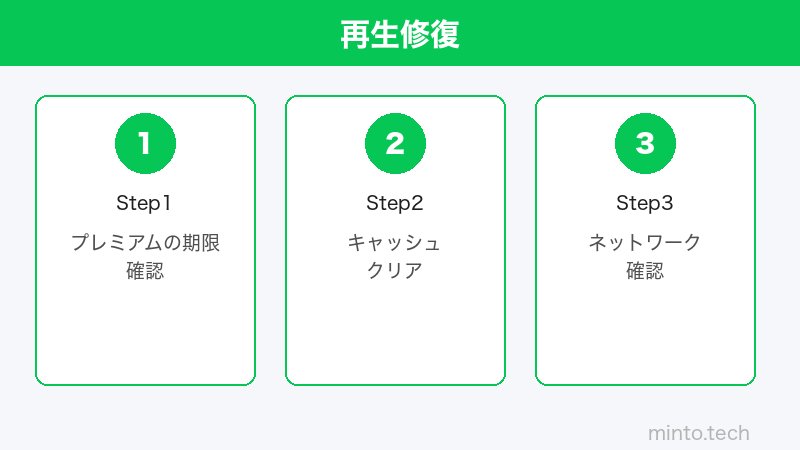
対処法1:プレミアムプランの加入状況を確認する
まず最初にプランの状況を確認しましょう。
- LINE MUSICアプリを開き、右下の「マイページ」をタップ
- 「ご利用中のプラン」を確認する
- 「無料プラン」と表示されている場合は、プレミアムプランへの加入が必要
- 「プレミアム」と表示されているが再生できない場合は、次の対処法へ進む
対処法2:アプリのキャッシュをクリアする
【iPhoneの場合】
- LINE MUSICアプリを開き、「マイページ」→「設定(歯車アイコン)」をタップ
- 「キャッシュの削除」または「データの管理」を選択
- 「キャッシュを削除する」をタップして確認
【Androidの場合】
- スマートフォンの「設定」→「アプリ」→「LINE MUSIC」を選択
- 「ストレージ」→「キャッシュを削除」をタップ
- (データを削除すると設定がリセットされるため注意)
対処法3:ネットワーク接続を改善する
- Wi-Fiを一度オフにし、10秒後に再度オンにする
- スマートフォンを機内モードにし、5秒後に解除する
- Wi-Fiルーターの電源を抜いて30秒待ち、再起動する
- 別のWi-Fiネットワークやモバイルデータ通信で試す
- 他のアプリや動画サービスが正常に動作するか確認し、端末やアプリ固有の問題かを切り分ける
対処法4:アプリを最新バージョンに更新する
【iPhoneの場合】
- App Storeを開き、右上のプロフィールアイコンをタップ
- 「利用可能なアップデート」からLINE MUSICを探す
- 「アップデート」をタップして最新版をインストール
【Androidの場合】
- Google Playストアを開き、検索バーに「LINE MUSIC」と入力
- 「更新」ボタンが表示されている場合はタップしてアップデート
対処法5:ダウンロード楽曲を再取得する
- LINE MUSICアプリを開き、「ダウンロード」一覧を確認
- 再生できない楽曲を長押しして「削除」を選択
- オンライン状態で同じ楽曲を再度ダウンロードする
- インターネット接続がある状態で一度再生し、ライセンスを更新する
対処法6:アプリをサインアウトして再ログインする
- LINE MUSICアプリの「マイページ」→「設定」→「アカウント」を開く
- 「ログアウト」をタップ
- LINEアカウントで再ログインする
- ログイン後にプレミアムプランが正しく認識されるか確認する
対処法7:アプリを再インストールする
上記の方法で解決しない場合は、アプリの完全な再インストールを試みます。
- LINE MUSICアプリをアンインストールする
- スマートフォンを再起動する
- App Store(iPhone)またはGoogle Playストア(Android)からLINE MUSICを再インストール
- LINEアカウントでログインし、再生を確認する
注意:アンインストールするとダウンロードした楽曲はすべて削除されます。再度ダウンロードが必要です。
対処法8:音楽再生の音質設定を下げる
通信環境が悪い場合、高音質設定が再生の途切れを引き起こすことがあります。
- LINE MUSICアプリの「マイページ」→「設定」を開く
- 「音質設定」を選択
- ストリーミング音質を「標準」または「低音質」に変更する
LINE MUSIC 無料プランとプレミアムプランの比較
| 機能 | 無料プラン | プレミアムプラン |
|---|---|---|
| 楽曲再生 | 30秒プレビューのみ | フル再生(聴き放題) |
| オフライン再生 | 不可 | 可能(ダウンロード) |
| 広告 | あり | なし |
| LINEの着うた設定 | 制限あり | 全曲設定可 |
| 料金(月額) | 無料 | 980円(学生480円) |
この記事に関連するおすすめ商品
完全ワイヤレスイヤホン Bluetooth 5.3
約3,980円〜
高音質・ノイズキャンセリング・長時間再生対応
Bluetoothスピーカー 防水 ポータブル
約4,500円〜
お風呂やアウトドアでも音楽を楽しめる防水スピーカー
有線イヤホン 高音質 スマホ用
約1,980円〜
Bluetooth不使用で安定した音質・遅延ゼロで音楽再生
※ 価格は変動します。最新価格はリンク先でご確認ください
よくある質問(FAQ)
Q1. 以前は再生できていたのに急に聴けなくなりました
プレミアムプランの支払いが失敗して自動解除された可能性があります。マイページからプランを確認し、支払い情報を更新してください。また、アプリのキャッシュをクリアして再起動することで解消する場合もあります。
Q2. Wi-Fi接続中でも音楽が途切れます
Wi-Fiルーターに問題がある可能性があります。ルーターを再起動し、他のデバイスでも同様の問題が起きるか確認してください。特定のデバイスだけの場合は、スマートフォン側の問題(電波干渉・ソフトウェアバグ)が考えられます。
Q3. ダウンロードした曲が「再生できません」と表示されます
ダウンロード楽曲の再生ライセンスが期限切れになっています。インターネットに接続した状態でアプリを起動し、ライセンスを更新してください。それでも解決しない場合は、一度削除して再ダウンロードしてください。
Q4. 特定の曲だけ再生できません
その楽曲の配信が終了または一時停止されている可能性があります。楽曲の権利元との契約状況によって配信が変更されることがあります。アーティストの公式サイトや別の音楽サービスで楽曲の配信状況を確認してください。
Q5. 再生中に急に音が出なくなります
スマートフォンの音量設定やサイレントモードを確認してください。また、Bluetoothイヤホン使用時は接続が不安定になることがあります。有線イヤホンや本体スピーカーで試して問題を切り分けてください。
Q6. LINE MUSICのアプリが起動しません
スマートフォンを一度完全に再起動してください。それでも解決しない場合は、アプリを削除して再インストールしてください。OSのアップデートによるアプリとの非互換が原因の場合もあるため、アプリの最新情報もチェックしてください。
Q7. 音楽再生中にアプリが強制終了します
デバイスのメモリ(RAM)不足または内部ストレージ不足が原因の可能性があります。不要なアプリを終了し、ストレージを整理してから再試行してください。それでも繰り返す場合は、OS側の問題の可能性もあるため、OSのアップデートを確認してください。
Q8. 学生プランに加入しているはずなのに使えません
学生プランの年齢確認・学籍確認が完了していない可能性があります。マイページから学生確認の状況を確認してください。確認期限が過ぎると通常プランに切り替わることがあります。
Q9. AndroidからiPhoneに機種変更したら再生できません
機種変更後は新しいデバイスでLINEアカウントにログインし直す必要があります。また、Androidでダウンロードした楽曲データはiPhoneに引き継げないため、再ダウンロードが必要です。
Q10. LINEの着うたは設定できるのに音楽再生ができません
着うた設定と音楽のフル再生は別の権限を使用しています。着うた設定のみ無料プランでも可能なケースがありますが、フル再生はプレミアムプランが必要です。プランを確認してください。
まとめ
LINE MUSICで再生できない・止まる場合の主な原因と対処法をまとめます。
- プレミアムプランの確認 → マイページで現在のプランを確認する
- キャッシュをクリア → アプリ設定からキャッシュを削除する
- ネットワークを確認 → Wi-Fiルーターを再起動・別の回線で試す
- アプリを最新版に更新 → App Store・Google Playから更新する
- ダウンロード楽曲を再取得 → 削除して再ダウンロードする
- 再インストール → 上記で解決しない場合の最終手段
ほとんどの場合、キャッシュのクリアとアプリの更新で解決します。それでも改善しない場合は、LINE MUSICのサポートページや公式SNSで障害情報を確認してみましょう。