 minto.tech スマホ(Android/iPhone)・PC(Mac/Windows)の便利情報をお届け! 月間アクセス160万PV!スマートフォン、タブレット、パソコン、地デジに関する素朴な疑問や、困ったこと、ノウハウ、コツなどが満載のお助け記事サイトはこちら!
※本ページにはプロモーション(広告)が含まれています
Spotlight(スポットライト)で連絡先を検索できない
iPhoneのSpotlight検索(ホーム画面を下にスワイプ)で連絡先を検索しても、名前が表示されない、または「連絡先」の検索結果が出てこないという問題の原因と設定方法を解説します。
この記事でわかること
- Spotlightの連絡先検索を有効化する手順
- 連絡先アプリのインデックスを再構築する方法
- Siriと連絡先の権限設定
- iCloudの連絡先同期の確認
- プライベートリレーとの関係
方法1:Spotlight検索で「連絡先」を有効化する
Spotlightの検索対象から「連絡先」が除外されているとヒットしません。
手順
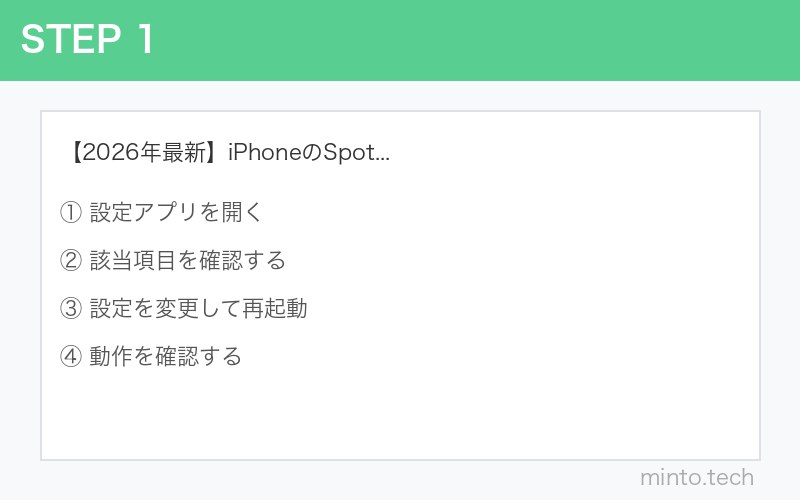
- 「設定」アプリを開く
- 「Siriと検索」をタップ
- 下にスクロールして「連絡先」アプリをタップ
- 「Spotlightで表示」と「Spotlightで提案」をオンにする
方法2:Siriと連絡先の権限を確認する
手順
- 設定→「Siriと検索」
- 「連絡先の提案を表示」がオンになっているか確認
- 設定→「連絡先」→「Siriと検索」→すべてオンにする
方法3:Spotlightインデックスをリセットする
Spotlightのインデックスが破損していると、正しく検索できないことがあります。
手順(設定リセット)
- 設定→「一般」→「転送またはiPhoneをリセット」
- 「リセット」→「Spotlight検索インデックスをリセット」
- リセット後、しばらく待つ(インデックス再構築中)
インデックスの再構築は数分〜数十分かかる場合があります。
方法4:iCloudの連絡先同期を確認する
iCloudに保存された連絡先はインターネット接続が必要です。
確認手順
- 設定→[Apple ID名]→「iCloud」
- 「連絡先」がオンになっているか確認
- オフなら一度オフ→30秒待つ→再度オンにする
Spotlight検索のカテゴリ一覧
| カテゴリ | 設定場所 | よく使う |
|---|---|---|
| 連絡先 | Siriと検索→連絡先 | ★★★ |
| アプリ | Siriと検索→各アプリ | ★★★ |
| メール | Siriと検索→メール | ★★☆ |
| メモ | Siriと検索→メモ | ★★☆ |
| Web検索 | Siriと検索 | ★★☆ |
🛒
この記事に関連するおすすめ商品
iPhone 16(最新モデル)
約124,800円〜
iOS 18のSpotlight検索を最大限活用
※ 価格は変動します。最新価格はリンク先でご確認ください
よくある質問(FAQ)
Q. 連絡先の名前は出るが電話番号が出ない
A. Spotlightは名前での検索結果が主です。詳細情報は連絡先アプリで確認してください。
Q. アップデート後からSpotlightで連絡先が出ない
A. Spotlightインデックスのリセットを試してください。アップデート後に再インデックスが必要なことがあります。
Q. プライベートリレーをオンにしていると影響ある?
A. iCloudのプライベートリレーはSpotlight検索には影響しません。
まとめ
iPhoneのSpotlightで連絡先が出てこない場合、設定→Siriと検索→連絡先→「Spotlightで表示」をオンにしてください。それでも解決しない場合はSpotlightインデックスのリセットが効果的です。