minto.tech スマホ(Android/iPhone)・PC(Mac/Windows)の便利情報をお届け! 月間アクセス160万PV!スマートフォン、タブレット、パソコン、地デジに関する素朴な疑問や、困ったこと、ノウハウ、コツなどが満載のお助け記事サイトはこちら!
※本ページにはプロモーション(広告)が含まれています
iCloudの共有アルバムとは?
iCloudの共有アルバムは、AppleデバイスのiCloudフォトライブラリに含まれる機能で、家族や友人と写真・動画を共有できます。共有アルバムに追加した写真は、招待したメンバーのデバイスで確認・コメント・いいねができます。iCloudストレージを消費しないという大きな利点もあります。
しかし、共有アルバムに写真が同期されない・招待が届かない・アルバムが表示されないといったトラブルが多くのユーザーから報告されています。本記事では、iCloud共有アルバムが機能しない場合の原因と解決手順を詳しく解説します。
- iCloud共有アルバムが機能しない主な原因
- iCloudフォトの設定確認・有効化の手順
- 招待の送受信トラブルの解決法
- ストレージ不足の対処法
- 共有アルバムに関するよくある質問10問
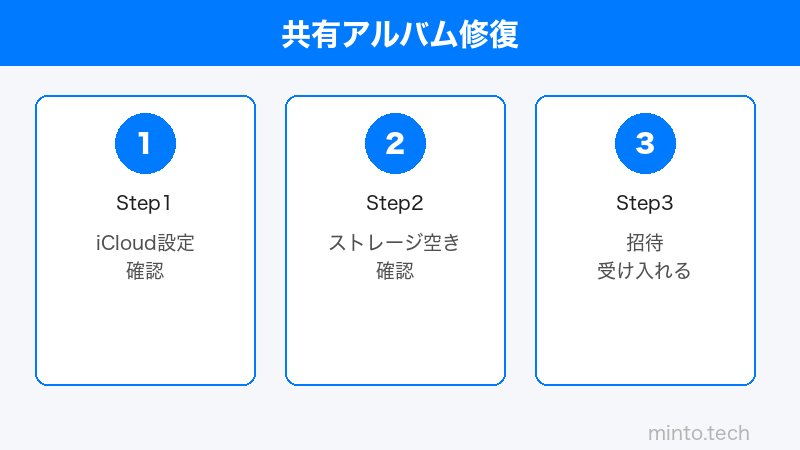
iCloud共有アルバムが機能しない主な原因
| 原因 | 症状 | 対処法 |
|---|---|---|
| iCloud共有アルバムが無効 | 設定でオフになっている | 設定からオンに切り替え |
| iCloudストレージ不足 | 新しい写真が同期されない | 不要データ削除またはプラン変更 |
| 招待メールの見落とし | 招待された側のアルバムが表示されない | メール確認・再送依頼 |
| iOS/macOSが古い | 共有機能が正常動作しない | OSアップデートを実施 |
| Apple IDの問題 | サインアウト状態または認証エラー | 再サインイン |
| 通信環境の問題 | 写真のアップロード・ダウンロードが止まる | Wi-Fi環境で再同期 |
対処法1:iCloud共有アルバムの設定を有効にする
まず最初に確認すべきは、iCloud共有アルバム機能が有効になっているかどうかです。デフォルトでオフになっている場合や、誤ってオフにしてしまっている場合があります。
iPhoneの場合
- 「設定」アプリを開く
- 上部の自分の名前(Apple ID)をタップ
- 「iCloud」をタップ
- 「写真」をタップ
- 「iCloudフォト」がオンになっているか確認する
- 「共有アルバム」(または「iCloud共有アルバム」)のトグルをオンにする
Macの場合
- 「写真」アプリを開く
- メニューバーの「写真」→「設定」(またはPreferences)をクリック
- 「iCloud」タブをクリック
- 「共有アルバム」にチェックが入っているか確認する
設定変更後にすること
設定をオンにしたら、Wi-Fi環境に接続した状態で数分待ちます。共有アルバムが表示されるまで少し時間がかかることがあります。
対処法2:招待メールを確認する・再送してもらう
共有アルバムへの招待はメールまたはiPhone内の通知として届きます。見落としていると参加できないまま「アルバムが表示されない」状態になります。
招待の確認方法(招待された側)
- メールアプリを開き、Apple IDに登録したメールアドレスへの招待メールを確認
- または「写真」アプリ→「アルバム」タブ→「共有アルバム」を下にスクロールして招待通知を確認
- 招待メールの「参加する」ボタンをタップ
招待が届かない場合(招待する側)
- 「写真」アプリを開き、共有アルバムをタップ
- 「メンバー」タブをタップ
- 招待したい相手のメールアドレスを再入力して招待を送信
- 相手が使用しているメールアドレスと一致しているか確認する(Apple IDに登録されたアドレスが必要)
対処法3:iCloudストレージを確認・管理する
iCloudの空き容量が不足していると、新しい写真のアップロードが止まります。共有アルバム自体はストレージを消費しませんが、個人のiCloudフォトライブラリがいっぱいの場合、同期に影響することがあります。
ストレージ確認方法
- 「設定」→Apple IDの名前→「iCloud」をタップ
- 「iCloudストレージを管理」をタップ
- 現在の使用量と容量を確認する
ストレージを空ける方法
- 不要な写真・動画を削除する:「最近削除した項目」からも完全削除する必要がある
- アプリのバックアップを見直す:使わなくなったアプリのiCloudバックアップを削除
- メールの添付ファイルを削除する:iCloudメール(iCloud.com)の大容量メールを削除
- iCloudプランをアップグレードする:50GB(130円/月)または200GB(400円/月)プランに変更
対処法4:iOS/macOSを最新バージョンにアップデートする
古いOSバージョンにはiCloudの同期に関するバグが含まれていることがあります。最新のOSにアップデートすることで問題が解決するケースが多くあります。
iPhoneのアップデート手順
- 「設定」→「一般」→「ソフトウェア・アップデート」をタップ
- アップデートが利用可能な場合は「ダウンロードとインストール」をタップ
- Wi-Fi接続とバッテリー残量(20%以上推奨)を確認してから実施
Macのアップデート手順
- Apple メニュー→「システム設定」(またはシステム環境設定)を開く
- 「一般」→「ソフトウェア・アップデート」をクリック
- アップデートがあれば「今すぐアップデート」をクリック
対処法5:Apple IDのサインアウト・サインインをやり直す
Apple IDの認証に問題がある場合、iCloudの同期が停止することがあります。一度サインアウトして再サインインすることで、認証が更新されて同期が再開されることがあります。
iPhoneでの手順
- 「設定」→Apple IDの名前をタップ
- 一番下までスクロールして「サインアウト」をタップ
- パスワードを入力し、Macにどのデータを残すか選択
- サインアウト後、再び「設定」→「iPhoneにサインイン」からApple IDでサインイン
注意:サインアウト前に端末内のデータのバックアップを取ることをおすすめします。
対処法6:写真アプリのキャッシュをリセットする
写真アプリのデータに問題がある場合は、アプリを終了して再起動するか、端末を再起動することでキャッシュがリセットされ同期が再開されることがあります。
手順
- 「写真」アプリを完全に閉じる(ホームボタンを2回押すかスワイプアップで終了)
- 端末を再起動する(電源オフ→オン)
- Wi-Fiに接続した状態で写真アプリを再度開く
- 「アルバム」タブ→「共有アルバム」を確認する
対処法7:iCloudの同期状態を確認する
Appleのシステムに障害が発生していると、iCloudの同期が止まることがあります。
確認方法
- ブラウザで https://www.apple.com/jp/support/systemstatus/ を開く
- 「iCloudフォト」のステータスが「利用可能」になっているか確認する
- 問題が報告されている場合は復旧を待つ
共有アルバムの活用方法と制限
| 項目 | 仕様・制限 |
|---|---|
| 共有アルバム数 | 最大200アルバム(1アカウントあたり) |
| 1アルバムの最大枚数 | 5,000枚の写真または動画 |
| 動画の最大時間 | 15分以内 |
| 参加者数 | 1アルバムにつき最大100人 |
| 画像品質 | 元の解像度より圧縮される(フルサイズは保存されない) |
| iCloudストレージ消費 | 共有アルバム自体はストレージを消費しない |
| 対応デバイス | iPhone、iPad、Mac、Apple TV、iCloud.com(Windows含む) |
この記事に関連するおすすめ商品
iPhone/iPad対応 大容量USBメモリ(Lightning/USB-C)
約3,000円〜
iCloudストレージ不足時に写真をローカル保存できる。64GB〜256GBの大容量タイプが人気
スマートフォンスタンド(充電しながら使えるタイプ)
約1,500円〜
写真を共有・閲覧する際に手を離せて便利。充電端子付きで同期中の充電も可能
ポータブルSSD(外部ストレージ)
約6,000円〜
iCloudに頼らず大量の写真をバックアップ保存。USB-C接続でiPadにも対応
※ 価格は変動します。最新価格はリンク先でご確認ください
よくある質問(FAQ)
Q1. 共有アルバムに追加した写真が相手に届かない
相手が共有アルバムの招待を受け入れていない可能性があります。招待を再送し、相手が写真アプリの「共有アルバム」セクションで承認しているか確認してください。また、相手のデバイスでiCloud共有アルバムが有効になっているかも確認が必要です。
Q2. 共有アルバムが「写真」アプリに表示されない
設定→Apple ID→iCloud→写真で「共有アルバム」がオンになっているか確認してください。オフの場合はオンにすると、過去に参加していた共有アルバムが再び表示されます。
Q3. 共有アルバムで相手が写真を削除したが自分の端末から消えない
共有アルバムでは、アルバムのオーナーまたは写真を追加した本人以外は削除ができません。オーナーが削除すると全メンバーのアルバムから消えますが、個人のライブラリには影響しません。
Q4. 共有アルバムの写真をフルサイズで保存したい
共有アルバムの写真は圧縮されており、元のフル解像度ではありません。フルサイズで保存・共有するには、AirDrop(Appleデバイス間)やiCloud DriveのFilesアプリを使った方法がおすすめです。
Q5. 家族共有と共有アルバムはどう違う?
「家族共有」はAppleサービスのサブスクリプション・購入コンテンツを家族間で共有する仕組みです。「共有アルバム」は写真を特定のメンバーと共有する機能で、家族以外でも使えます。両者は別の機能ですが、組み合わせて利用することも可能です。
Q6. 共有アルバムはAndroidユーザーと共有できる?
いいえ、iCloud共有アルバムはAppleデバイス間(iPhone・iPad・Mac・Apple TV)とiCloud.comに限定されます。Androidユーザーとの共有にはGoogle フォトのシェアアルバムや、Dropboxなどのクロスプラットフォームサービスをご利用ください。
Q7. iCloudのストレージが5GBの無料プランだと共有アルバムは使えない?
共有アルバム自体はiCloudストレージを消費しないため、無料プランでも使用可能です。ただし、iCloudフォトライブラリ(個人の写真バックアップ)は5GBに制限されます。共有アルバム機能はこの制限に関係なく利用できます。
Q8. 共有アルバムにコメントや「いいね」ができない
共有アルバムのメンバーであればコメントといいねができます。できない場合は、まず招待を正式に承認しているか確認してください。また、iOS・iPadOSが古いバージョンだと一部機能が制限される場合があります。
Q9. 共有アルバムを削除するとどうなる?
オーナーがアルバムを削除すると、全メンバーのデバイスからアルバムが削除されます。メンバーが「アルバムを削除」しても、自分のビューから消えるだけで他のメンバーには影響しません。
Q10. 写真アプリの「共有アルバム」の場所が変わった
iOS 17以降とiOS 16以前ではUIが変更されています。iOS 17以降は「写真」アプリの「アルバム」タブ下部の「共有アルバム」セクションにあります。見当たらない場合は設定からiCloud共有アルバムを一度オフにして再度オンにすると表示されることがあります。
まとめ
iCloud共有アルバムが使えない場合の対処法をまとめます。
- 設定→iCloud→写真から「共有アルバム」をオンにする
- 招待メールを確認し、「参加する」をタップして承認する
- iCloudストレージの空きを確認し、必要に応じてプランを変更する
- iOS/macOSを最新版にアップデートする
- Apple IDを再サインインして認証を更新する
- 端末を再起動してキャッシュをリセットする
- Appleのシステムステータスを確認してサービス障害がないかチェックする
共有アルバムは家族や友人と思い出を共有する非常に便利な機能です。上記の手順を試しても改善しない場合は、Appleサポート(https://support.apple.com)に問い合わせるか、Apple Storeのジーニアスバーで直接相談することをおすすめします。