minto.tech スマホ(Android/iPhone)・PC(Mac/Windows)の便利情報をお届け! 月間アクセス160万PV!スマートフォン、タブレット、パソコン、地デジに関する素朴な疑問や、困ったこと、ノウハウ、コツなどが満載のお助け記事サイトはこちら!
※本ページにはプロモーション(広告)が含まれています
「GoogleマップのImmersive View(イマーシブビュー)が表示されない」「3Dで街を体験できる機能が使えない」という問題に直面していませんか?Immersive Viewは特定の条件が揃わないと利用できない機能で、対応都市・端末スペック・アプリのバージョンなど複数の要因が絡み合っています。
この記事では、GoogleマップのImmersive Viewが表示されない原因を詳しく解説し、実際に試せる解決手順を紹介します。
この記事でわかること
- Immersive View(イマーシブビュー)とは何か
- 表示されない主な原因と確認事項
- 対応都市・地域の一覧と確認方法
- 原因別の具体的な解決手順
- よくある質問(FAQ)10問
GoogleマップのImmersive View(イマーシブビュー)とは
Immersive View(イマーシブビュー)は、Googleが2022年に発表したGoogleマップの次世代機能です。AIと3D技術を組み合わせることで、実際にその場所を体験しているような没入感のある360度ビューを提供します。
単なるストリートビューの進化版ではなく、建物の内部・外観・周辺環境をコンピュータグラフィックスで再構成した高精細な3D表示と、リアルタイムの天気・混雑情報を重ね合わせた革新的な機能です。
Immersive Viewの主な機能
| 機能名 | 内容 | 利用シーン |
|---|---|---|
| 場所のイマーシブビュー | 観光地・建物を3Dで俯瞰・内部探索 | 旅行計画・観光スポット確認 |
| ルートのイマーシブビュー | 目的地までのルートを3Dナビで事前確認 | 初めての場所への移動準備 |
| 時間帯・天気の可視化 | 時間軸スライダーで昼・夜・天気の変化を確認 | 最適な訪問時間帯の選択 |
| 混雑状況の重ね合わせ | AIが予測した混雑度を3D空間に表示 | レストラン・観光地の訪問計画 |
Immersive Viewが表示されない主な原因
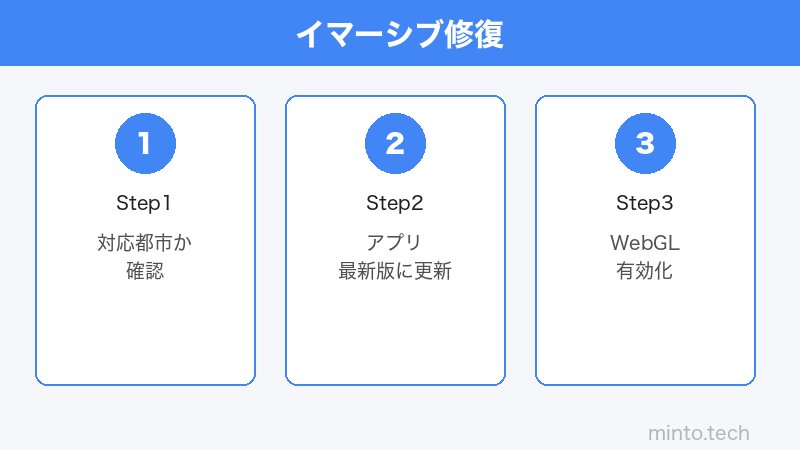
原因1: 対応都市・地域の対象外
Immersive ViewはGoogleが高精細な3Dデータを整備した都市でしか利用できません。2025年〜2026年時点では世界の主要都市に対応しており、日本では東京・大阪・京都などが対応していますが、地方都市・郊外・地方の施設では利用できません。
検索した場所がImmersive Viewに対応していない場合は、ボタン自体が表示されません。
原因2: GoogleマップアプリがWebGL・3D機能に対応していない端末
Immersive Viewは、スマートフォンまたはパソコンのGPU(グラフィック処理装置)が3Dレンダリングに対応している必要があります。古い端末・低スペックな端末では、Googleマップが自動的にImmersive Viewを非表示にする場合があります。
原因3: Googleマップアプリが古いバージョン
Immersive Viewは比較的新しい機能です。アプリが古いバージョンだとこの機能が存在しないため、ボタンが表示されません。Googleマップを常に最新版にアップデートしておく必要があります。
原因4: ブラウザ版でWebGLが無効
Webブラウザ版のGoogleマップでImmersive Viewを使用する場合、ブラウザのWebGL(3Dグラフィックス技術)が有効になっている必要があります。セキュリティソフトやブラウザの設定によってWebGLが無効になっている場合があります。
原因5: 検索した場所の種類が対象外
Immersive Viewは主に有名な観光地・ランドマーク・レストラン・ホテルなどの特定の「場所」に対して提供されます。一般の住所・道路・路地などを検索した場合は表示されません。
原因6: Googleアカウントにサインインしていない
Immersive Viewの一部の機能はGoogleアカウントにサインインした状態でのみ利用可能です。ゲストモードや未サインイン状態では表示されない場合があります。
原因7: インターネット接続が不安定または低速
Immersive Viewは高解像度の3Dデータをリアルタイムで読み込む機能です。インターネット接続が遅い・不安定な場合は読み込みに失敗したり、機能が表示されなかったりします。Wi-Fi接続が推奨です。
Immersive View対応都市・地域の一覧(2026年時点)
日本の対応都市
| 都市 | 対応状況 | 代表的な対応スポット例 |
|---|---|---|
| 東京 | ○ 対応 | 渋谷・新宿・浅草・東京タワーなど |
| 大阪 | ○ 対応 | 道頓堀・大阪城・梅田など |
| 京都 | ○ 一部対応 | 金閣寺・清水寺など主要観光地 |
| その他地方都市 | △ 拡大中 | 一部のランドマーク・観光地のみ |
海外の主要対応都市
- アメリカ: ニューヨーク、ロサンゼルス、サンフランシスコ、シカゴなど
- ヨーロッパ: ロンドン、パリ、アムステルダム、ローマなど
- アジア: 東京、大阪、シンガポール、バンコク、シドニーなど
対応都市は継続的に拡大されています。最新の対応状況はGoogleマップの公式ブログを参照してください。
Immersive Viewが表示されない場合の解決手順
解決策1: 対応スポットを検索しているか確認する
- Googleマップアプリを開く
- 東京スカイツリー・渋谷スクランブル交差点・大阪城などの有名スポットを検索する
- スポットの詳細画面を開き、写真セクションの上部に「イマーシブビュー」ボタンが表示されるか確認する
有名スポットでも表示されない場合は、アプリのアップデートや端末スペックの問題が考えられます。
解決策2: Googleマップアプリを最新版にアップデートする
iPhoneの場合:
- App Storeを開く
- 右上のアカウントアイコンをタップ
- 「Google マップ」を探してアップデートする
Androidの場合:
- Google Playストアを開く
- 「マイアプリ&ゲーム」→「Google マップ」を探してアップデートする
解決策3: アプリのキャッシュをクリアする(Android)
- 「設定」→「アプリ」→「Google マップ」を開く
- 「ストレージとキャッシュ」をタップ
- 「キャッシュを削除」をタップ
- Googleマップを再起動して確認する
解決策4: Googleマップを再インストールする
- Googleマップアプリをアンインストールする
- App Store(iPhone)またはGoogle Playストア(Android)から再インストールする
- Googleアカウントにサインインして動作を確認する
解決策5: ブラウザ版でWebGLを確認する(PC)
- Google Chromeのアドレスバーに「chrome://settings/」を入力する
- 「システム」→「ハードウェアアクセラレーションが使用可能な場合は使用する」がオンになっているか確認する
- オフの場合はオンにしてChromeを再起動する
- 確認のため、chrome://gpu/ にアクセスしてWebGLが「Hardware accelerated」になっているか確認する
解決策6: 別の端末・ブラウザで試す
現在使用している端末のGPUが3Dレンダリングに非対応の場合、より新しい端末やブラウザで試してみてください。Immersive ViewはGoogle Chromeとの相性が最も良いとされています。
解決策7: Googleアカウントにサインインする
- Googleマップを開く
- 右上のアカウントアイコンをタップ
- Googleアカウントでサインインする
- サインイン後にImmersive Viewが表示されるか確認する
解決策8: 端末のOSをアップデートする
古いOSバージョンではGoogleマップの新機能がサポートされない場合があります。
- iPhone: 「設定」→「一般」→「ソフトウェアアップデート」で最新iOS/iPadOSに更新する
- Android: 「設定」→「デバイス情報」→「ソフトウェアの更新」で最新版に更新する
Immersive Viewを使いこなすためのヒント
時間スライダーで最適な訪問時間を確認する
Immersive Viewの最大の特徴の一つが時間軸スライダーです。画面下部のスライダーを動かすことで、朝・昼・夕方・夜の様子を3D表示で確認できます。また、天気の予測も重ね合わせられるため、旅行の計画に非常に役立ちます。
ルートのImmersive Viewで道を先に確認する
- Googleマップでルートを検索する
- 「ルート案内を開始」ボタンの近くに「イマーシブビューを見る」オプションが表示される場合がある
- タップすると目的地までのルートを3Dで事前確認できる
この記事に関連するおすすめ商品
スマートフォン用VRゴーグル(スマホVRヘッドセット)
約2,000〜5,000円
6インチまでのスマホ対応・視野角100度・軽量設計
スマートフォンスタンド(卓上・360度回転)
約1,500〜3,000円
マップ閲覧・ナビ利用に最適・高さ調節可能
スマートフォン用 Anker モバイルバッテリー 10000mAh
約3,000〜4,500円
旅行・外出先でのマップ使用に。薄型・軽量タイプ
※ 価格は変動します。最新価格はリンク先でご確認ください
よくある質問(FAQ)
Q1. Immersive Viewはストリートビューとどう違うのですか?
ストリートビューは実際に撮影した360度写真をつなぎ合わせたものですが、Immersive ViewはAIが生成した3Dコンピューターグラフィックスで空間を再現します。時間帯・天気・混雑状況のリアルタイム情報を重ね合わせる機能はImmersive View独自のものです。
Q2. Immersive Viewを使うのに特別なアプリや課金は必要ですか?
いいえ、無料のGoogleマップアプリで利用できます。Google Oneや有料サービスへの加入は不要です。
Q3. スマートフォンで使えますか、パソコンでも使えますか?
スマートフォン(iPhone・Android)のGoogleマップアプリ、およびパソコンのWebブラウザ版Googleマップ(maps.google.com)の両方で利用できます。パソコンの場合はハードウェアアクセラレーション対応のブラウザ(Google Chrome推奨)が必要です。
Q4. 地方の観光地では使えないのですか?
2026年時点では、地方の観光地への対応は限定的です。Googleは対応エリアを継続的に拡大しており、今後より多くの場所でImmersive Viewが利用可能になる見込みです。
Q5. Immersive Viewは海外旅行の計画にも使えますか?
はい、特に海外の対応都市(ニューヨーク・パリ・ロンドンなど)では、旅行計画に非常に役立ちます。時間帯・天気・混雑の事前確認ができるため、訪問計画を立てやすくなります。
Q6. 「イマーシブビュー」ボタンが場所によって表示されたりされなかったりします
これは正常な動作です。Immersive Viewは場所ごとに対応状況が異なります。Googleが3Dデータを整備した特定のスポットでのみボタンが表示されます。
Q7. Immersive Viewの表示が途中で止まります
インターネット接続の速度不足が原因の可能性が高いです。Wi-Fi環境での使用を推奨します。また、端末のRAMが不足している場合は他のアプリを閉じてから再試行してください。
Q8. Immersive Viewのデータ量(通信量)はどのくらいですか?
高精細な3Dデータを読み込む機能のため、通常のGoogleマップよりも通信量が多くなります。目安として1〜5分のImmersive View体験で数十〜数百MBの通信が発生する場合があります。モバイル通信での利用は通信量の上限に注意してください。
Q9. プライバシーの観点で何か懸念点はありますか?
Immersive Viewで表示されるデータはGoogleが収集・生成した3D地図データおよびAI生成コンテンツです。個人のプライバシーに直接関わるデータ(個人情報・位置情報の送信)は通常のGoogleマップと同様の扱いです。Googleのプライバシーポリシーに従います。
Q10. Immersive ViewとGoogleの「3D建物表示」は違うものですか?
はい、別の機能です。Googleマップの3D建物表示は衛星写真から生成したシンプルな3Dモデルで、地図を傾けたときに見える建物の立体表示です。Immersive ViewはAIが生成した高精細なフォトリアルな3D空間で、時間・天気・混雑情報との連携など高度な機能を備えた次世代機能です。
まとめ
GoogleマップのImmersive Viewが表示されない場合の主な原因と解決策をまとめます。
- 対応都市・スポットでしか表示されない(地方・一般住所には非対応)
- Googleマップを最新版にアップデートする
- アプリのキャッシュをクリアして再起動する
- ブラウザ版の場合はWebGL・ハードウェアアクセラレーションが有効か確認する
- Googleアカウントにサインインしてから試す
- インターネット接続を確認する(Wi-Fi推奨)
- 端末のGPUスペックが不十分な場合は別の端末で試す
Immersive ViewはGoogleマップの旅行・外出計画をより豊かにする革新的な機能です。対応エリアは継続的に拡大されており、今後より多くの場所で利用可能になる見込みです。本記事の手順を試してもなお問題が解決しない場合は、Googleマップのヘルプセンターをご参照ください。