minto.tech スマホ(Android/iPhone)・PC(Mac/Windows)の便利情報をお届け! 月間アクセス160万PV!スマートフォン、タブレット、パソコン、地デジに関する素朴な疑問や、困ったこと、ノウハウ、コツなどが満載のお助け記事サイトはこちら!
※本ページにはプロモーション(広告)が含まれています
【2026年最新版】Google GeminiのLiveが使えない・反応しない原因と対処法【完全ガイド】
📅 最終更新: 2026年4月1日
Google GeminiのLive機能(リアルタイム音声会話)が使えない・反応しない場合の原因と対処法を徹底解説します。
「Google GeminiのLive機能を試したいのにボタンが見つからない」「Liveを開始しても音声が認識されない」「話しかけているのにGeminiが反応しない」…そんな問題が起きていませんか?
Gemini LiveはAIとリアルタイムで自然な音声会話ができる革新的な機能ですが、利用条件や設定が揃っていないと使うことができません。この記事では、Gemini Liveが使えない原因を詳しく解説し、今すぐ試せる解決策をステップごとに紹介します。
📋 この記事でわかること
- Gemini Liveの概要と利用要件
- Liveが使えない・反応しない主な原因
- 原因別の具体的な解決手順
- Gemini Liveを快適に使うためのコツ
- よくある質問10問への回答
Google Gemini Liveとは?基本情報を確認しよう
Gemini Liveは、Googleが提供するAIアシスタント「Gemini」のリアルタイム音声対話機能です。テキスト入力なしに、まるで人と会話するように自然な音声でAIと対話できます。
Gemini Liveでできること
| 機能 | 詳細 |
|---|---|
| リアルタイム音声対話 | 自然な会話テンポでAIと音声会話 |
| 割り込み対応 | AI応答中でも会話に割り込み可能 |
| 多言語対応 | 日本語を含む複数の言語で利用可能 |
| 画面共有 | スマートフォンの画面を見せながら質問(一部対応) |
| バックグラウンド対話 | 他のアプリを使いながら音声会話が継続可能 |
Gemini Liveの利用要件
⚠️ Gemini Liveを使うための条件
- Google One AI Premiumプランへの加入が必要(旧: Gemini Advanced)
- Geminiアプリ(iOS / Android)の最新版が必要
- マイクへのアクセス権限を許可していること
- 対応地域でのご利用(日本でも2024年から順次提供開始)
- 安定したインターネット接続
Gemini Liveが使えない・反応しない主な原因
原因1: Google One AI Premiumプラン(Gemini Advanced)未加入
Gemini LiveはGoogle One AIプレミアムプラン(月額2,900円、旧Gemini Advanced)に加入しているユーザーのみが利用できる機能です。無料プランのGeminiではLive機能は利用できません。
原因2: 地域制限(地域によって未提供)
Gemini Liveは世界同時ではなく、段階的に地域展開されています。日本では2024年から利用可能になりましたが、Googleアカウントの設定言語・地域によって利用可否が変わることがあります。
原因3: マイクへのアクセス権限が付与されていない
GeminiアプリがスマートフォンのマイクにアクセスできないとLive機能は動作しません。アプリの権限設定でマイクが「許可」されているか確認が必要です。
原因4: Geminiアプリが古いバージョン
Geminiアプリが最新版でない場合、Live機能が表示されないまたは正常に動作しないことがあります。定期的なアップデートが重要です。
原因5: ネットワーク接続の問題
Gemini Liveはリアルタイムでクラウドと通信を行うため、安定したインターネット接続が必要です。通信が不安定だと音声が途切れたり、会話が認識されないことがあります。
原因6: Googleアカウントの地域設定の問題
Googleアカウントの国・地域設定が日本以外に設定されている場合、Gemini Liveの利用に制限がかかることがあります。
原因別まとめ
| 原因 | 主な症状 |
|---|---|
| AI Premiumプラン未加入 | Liveボタン・アイコンが表示されない |
| 地域制限 | 「この地域では利用できません」エラー |
| マイク権限なし | Liveを開始できない・音声が届かない |
| アプリ古いバージョン | Live機能が表示されない |
| 通信不安定 | 音声が途切れる・認識されない |
Gemini Liveが使えない場合の対処法
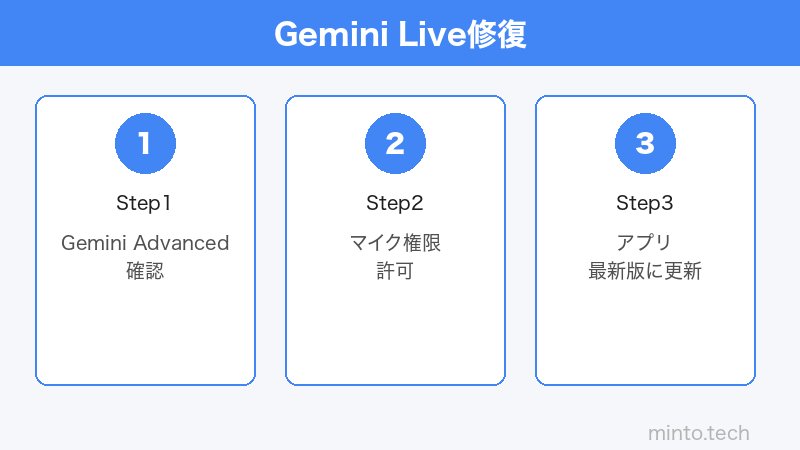
対処法1: Google One AI Premiumプランへの加入確認
Gemini Liveを使うためには、Google One AIプレミアムプランへの加入が必要です。現在のプランを確認しましょう。
プランの確認方法(スマートフォン):
- Geminiアプリを開く
- 左上のハンバーガーメニュー(三本線)または右上のプロフィールアイコンをタップ
- 「設定」または「Gemini Advanced」を選択
- 現在のプランが表示される。「AI Premium」でない場合は Liveが使えない
プランのアップグレード方法:
- Geminiアプリの「Gemini Advanced を試す」バナーをタップ
- 「Google One AI Premium プランに加入」を選択
- 支払い情報を入力して加入完了(初回1ヶ月無料トライアルあり)
対処法2: マイクへのアクセス権限を付与する
GeminiアプリがマイクにアクセスできるようにOSレベルで設定します。
iPhoneの場合:
- 「設定」アプリを開く
- 下にスクロールして「Gemini」を選択
- 「マイク」のトグルがオンになっているか確認する
- オフの場合はオンに切り替える
- Geminiアプリを再起動してLiveを試みる
Androidの場合:
- 「設定」→「アプリ」→「Gemini」を選択
- 「権限」をタップ
- 「マイク」が「許可」になっているか確認する
- 「許可しない」の場合は「常に許可」または「アプリの使用中のみ許可」に変更
- Geminiアプリを再起動してLiveを試みる
対処法3: Geminiアプリをアップデートする
アプリを最新版にアップデートすることで、Liveボタンが表示されるようになる場合があります。
iPhoneの場合:
- App Storeを開く
- 右上のプロフィールアイコンをタップ
- 「Gemini」を探し「アップデート」をタップ
- アップデート後にアプリを再起動する
Androidの場合:
- Google Playストアを開く
- 「マイアプリ&ゲーム」を選択
- 「Gemini」を探し「更新」をタップ
- アップデート後にアプリを再起動する
対処法4: Gemini Liveの開始手順を確認する
Gemini Liveの正しい開始手順を確認してみてください。
- Geminiアプリを開く
- テキスト入力欄の横にあるヘッドフォン型アイコン(Live)をタップ
- 「Liveを開始」または「Live」ボタンが表示されたらタップ
- マイクのアクセス許可を求められた場合は「許可」をタップ
- Geminiが「こんにちは、何でも話しかけてください」などと応答したら準備完了
- スマートフォンのマイクに向かって話しかける
💡 ヒント: Gemini LiveのアイコンはアプリのUI更新により位置が変わることがあります。見つからない場合はアプリのアップデートを確認してください。
対処法5: アプリのキャッシュをクリアする(Android)
- 「設定」→「アプリ」→「Gemini」を選択
- 「ストレージ」をタップ
- 「キャッシュを削除」をタップ
- Geminiアプリを再起動してLiveを試みる
対処法6: Googleアカウントの言語・地域設定を確認する
GoogleアカウントのGoogle製品の言語設定が日本語になっているか確認します。
- ブラウザで myaccount.google.com にアクセスする
- 「データとプライバシー」または「個人情報」を選択
- 「Google サービスの共通設定」→「言語」を確認
- 日本語(日本)が設定されていることを確認する
- 変更した場合はGeminiアプリを再起動する
対処法7: ネットワーク接続を安定させる
Gemini Liveはリアルタイム音声通信のため、安定した通信が必要です。
- Wi-Fiルーターを再起動する
- Wi-Fiに近い場所に移動する
- 4G/5G通信に切り替える(Wi-Fiが不安定な場合)
- VPNを無効にする(使用している場合)
- 機内モードをON→OFFする(ネットワーク接続のリセット)
対処法8: アプリを再インストールする
上記の方法で解決しない場合は、アプリを完全に削除して再インストールを試みてください。
- Geminiアプリをスマートフォンから削除する
- App Store / Google Playで「Gemini」を検索してインストール
- Googleアカウントにサインインする
- Liveを再度試みる
Gemini Liveを快適に使うためのコツ
音声認識精度を上げる方法
- 静かな環境で使用する:周囲の雑音が少ないほど認識精度が上がる
- マイクに近づいて話す:スマートフォンから20〜30cmの距離が最適
- ヘッドセット・イヤホンのマイクを使う:外部マイクはノイズが少なく認識精度が高い
- はっきりと話す:語尾まで明確に発話する
バックグラウンド継続のコツ
Gemini Liveはバックグラウンドでも会話を継続できますが、以下の点に注意してください。
- 他のアプリを開いても会話は継続されるが、マイクへのアクセスが必要
- 画面がロックされると接続が切れる場合があるので、自動ロックを一時的にオフにする
- バッテリー消費が大きいため、長時間の利用は充電しながら行う
この記事に関連するおすすめ商品
スマートフォン用クリップマイク
約2,000円〜
Gemini Liveの音声認識精度を格段に上げるラベリアマイク
ノイズキャンセリング ワイヤレスイヤホン
約6,000円〜
周囲の雑音を遮断してGemini Liveに集中できる高機能イヤホン
大容量モバイルバッテリー 20000mAh
約4,000円〜
Gemini Live長時間利用でのバッテリー消耗対策に最適
※ 価格は変動します。最新価格はリンク先でご確認ください
よくある質問(FAQ)
まとめ
Google Gemini Liveが使えない・反応しない場合の原因と対処法をまとめました。
| チェック順 | 確認・対処事項 |
|---|---|
| 1 | Google One AI Premiumプランに加入しているか確認 |
| 2 | マイクへのアクセス権限を付与する |
| 3 | Geminiアプリを最新版にアップデート |
| 4 | ネットワーク接続を安定させる |
| 5 | Googleアカウントの言語・地域を日本(日本語)に設定 |
Gemini Liveが使えない最大の原因はGoogle One AI Premiumプランへの未加入です。プランに加入済みの場合は、マイク権限とアプリのアップデートを確認することで多くの問題は解決できます。ぜひGemini Liveを活用して、AIとのリアルタイム音声会話を体験してみてください。