 minto.tech スマホ(iPhone/Android)・パソコン(Windows/Mac)・Office・Wi-Fi・AIツールの「できない」「困った」を解決する実用ガイド。トラブル対処法とノウハウが満載のお助けサイトです。
※本ページにはプロモーション(広告)が含まれています
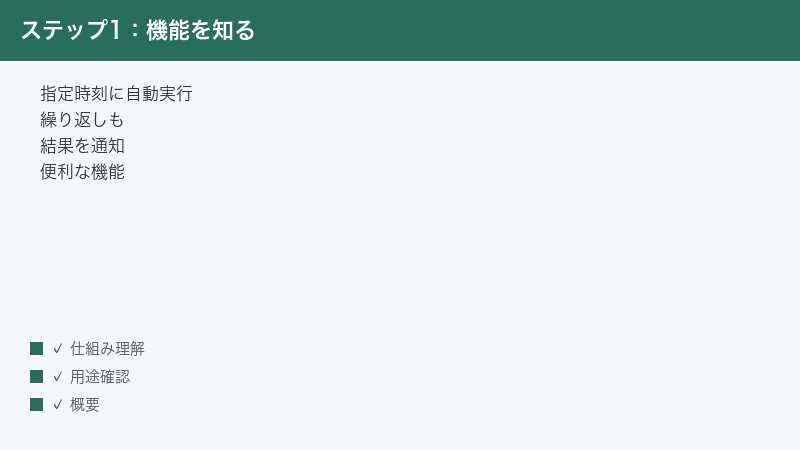
ChatGPTの「タスク(Tasks)」は、指定した時刻や繰り返しのタイミングで決まった処理を自動実行し、結果を通知してくれる便利な機能です。ところが「設定したのに動かない」「時間になっても通知が来ない」というつまずきは少なくありません。多くの場合、通知の許可・利用プラン・アプリのバージョン・タスクの一時停止といった、いくつかの定番ポイントを順番に見直すと解決します。
この記事では、タスク機能の概要と作り方の流れ、使える条件の考え方、そして「動かない・通知が来ない」ときに確認すべき原因と手順を、初心者の方にもわかりやすく整理して解説します。
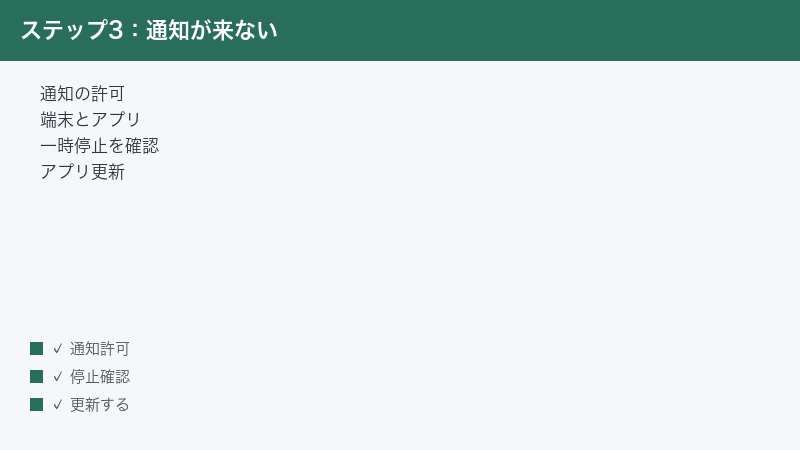
まず結論からお伝えすると、「通知が来ない」ときは①端末の通知許可②アプリ内の通知設定③タスクが一時停止になっていないか、の3点を最初に確認してください。なお、画面の表示名・メニューの位置・利用できるプランや地域・提供状況は、お使いのバージョンやアップデートの時期によって異なる場合があります。最新の対応状況は、公式の案内やアプリ内の表示でご確認ください。
📑 この記事の目次(タップで開く)
この記事でわかること
- ChatGPTの「タスク(予約・定期実行)」とは何か、どんなときに便利か
- タスクを作成する基本の流れ(時刻・繰り返しの設定)
- 使える条件(プラン・提供状況)の考え方と、断定せずに確認する方法
- 「動かない・通知が来ない」ときの主な原因の切り分け方
- 端末側・アプリ側それぞれの通知設定の確認手順
- 作ったタスクの管理・編集・一時停止・削除のやり方
- アプリ更新・再ログインなど、迷ったときの一般的な対処法
早見表:症状別の最初に見るポイント
「うまく動かない」と感じたときに、まずどこを見ればよいかを症状別にまとめました。ボタン名やメニューの位置は、お使いのバージョン・端末(Web版かアプリか)によって変わる場合があるため、実際の画面で確認しながらお読みください。
| 症状 | よくある原因 | 最初に見るポイント |
|---|---|---|
| 通知が一切来ない | 端末の通知許可がオフ | スマホの設定からChatGPTアプリの通知を確認 |
| アプリ内に通知が出ない | アプリ内の通知設定がオフ | アプリの設定(通知)を確認 |
| 時間になっても実行されない | タスクが一時停止になっている | タスク一覧で状態(有効/停止)を確認 |
| そもそもタスクが作れない | プラン・提供状況・バージョン | プランとアプリの更新、公式の案内を確認 |
| 実行時刻がずれる | タイムゾーンの設定 | アカウントや端末の地域・時刻設定を確認 |
| 急に動かなくなった | ログイン状態・一時的な不具合 | 再ログイン・アプリ再起動・時間を置く |
表内のメニュー名はあくまで目安です。アップデートによって名称や配置が変わることがあるため、画面に表示されている文言を優先してください。詳しい手順は、このあとの各セクションで順番に解説します。
ChatGPTの「タスク(予約・定期実行)」とは
タスクは、指定した時刻や繰り返しのタイミングで、ChatGPTにあらかじめ決めておいた処理を自動で実行させ、その結果を通知してもらうための機能です。毎回自分で同じ質問を入力しなくても、決めた時間に「いつもの作業」を代わりに進めてくれるイメージです。
たとえば「毎朝、今日の予定の整理を促してくれる」「週に一度、決めたテーマのまとめを作ってもらう」「指定した日時にリマインドを送ってもらう」といった使い方が考えられます。手動で毎回お願いしていたことを、時間ベースで自動化できるのが大きな特長です。
1. 決まった時刻に1回だけ実行する使い方
「明日の朝9時に、持ち物リストを確認できるようリマインドして」のように、特定の日時に一度だけ動かす使い方です。うっかり忘れたくない予定や、後で見返したい確認事項を、その時間になったら通知として受け取れます。一回限りの予約なので、実行が終わればそのタスクは役目を終えます。
2. 繰り返し(定期)で実行する使い方
「毎日」「毎週月曜」「毎月1日」など、一定の周期で繰り返し実行する使い方です。日課・週課のようなルーティンを自動化したいときに向いています。繰り返し設定にしておくと、一度作ればその後は設定した周期で動き続けるため、定期的なチェックやまとめづくりを習慣として任せられます。
3. 結果を「通知」として受け取れる
タスクの実行結果は、通知として知らせてもらえるのが基本の流れです。スマホアプリであればプッシュ通知、環境によってはメールなど、複数の受け取り方が用意されている場合があります。どの方法で通知が届くか、また通知が来る・来ないは、後述する通知設定の状態によって変わります。受け取り方の詳細や対応状況は、お使いのバージョン・地域・プランによって異なる場合があるため、アプリ内の表示や公式の案内もあわせてご確認ください。
タスクの作り方の概要
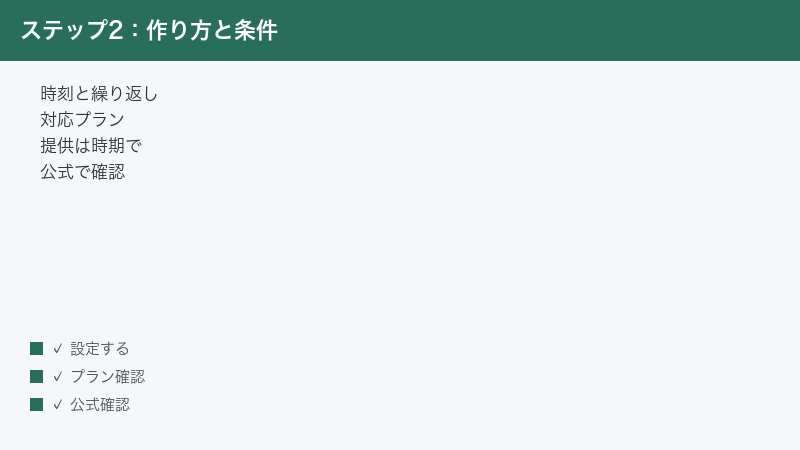
タスクの作成は、おおまかには「やってほしい内容を伝える → 実行する時刻を決める → 繰り返すかどうかを決める → 保存する」という流れです。ここでは一般的な流れを順番に紹介します。具体的なボタン名やメニューの位置はアップデートで変わることがあるため、ここでは考え方を中心に説明し、細部は「一例」「目安」として捉えてください。
Step 1:やってほしい処理を文章で伝える
まずは「何を・いつ・どのくらいの頻度で」やってほしいかを、ふだんの会話と同じように文章で伝えます。たとえば「毎朝7時に、今日のタスク整理を手伝う質問を送って」のように、時間と内容を一緒に書くと意図が伝わりやすくなります。タスク機能に対応している環境では、こうした依頼から自動的に予約として扱われる場合があります。
Step 2:実行する時刻を指定する
次に、いつ実行するかの時刻を指定します。会話の中で「毎朝7時」のように伝える方法のほか、タスクの設定画面で時刻を選ぶ形になっている場合もあります。時刻はお使いの地域・タイムゾーンの設定に基づいて解釈されるのが一般的です。意図した時間とずれる場合は、地域や時刻設定を見直すとよいでしょう。
Step 3:繰り返し(頻度)を決める
一度だけ実行するのか、毎日・毎週などの繰り返しにするのかを決めます。繰り返しにする場合は「毎日」「毎週○曜日」「毎月○日」のように周期を指定します。日課にしたいことは繰り返し、単発の予定は一回限り、と使い分けると管理しやすくなります。
Step 4:内容を確認して保存する
最後に、設定した内容(依頼の文面・時刻・繰り返し)を確認して保存します。保存後は、後述するタスクの一覧画面などで、作成したタスクが正しく登録されているか・有効になっているかを確認しておくと安心です。ここで状態が「一時停止」になっていると、時間になっても実行されないため注意してください。
タスクが使える条件(プラン・提供状況)の考え方
タスク機能を使えるかどうかは、利用しているプランや、機能の提供状況・地域・アプリのバージョンなどによって変わることがあります。新しい機能は段階的に展開されることが多く、同じ時期でも人によって表示が違ったり、後から使えるようになったりする場合があります。
そのため、本記事では「このプランなら必ず使える/使えない」とは断定しません。下の表は、確認しておきたい観点を整理したものです。実際に使えるかどうかは、アプリ内の表示と公式の案内で最新情報を確認するのが確実です。
| 確認する観点 | なぜ関係するか | 確認の目安 |
|---|---|---|
| 利用プラン | 機能が特定プラン向けに提供される場合がある | アカウントのプラン表示を確認 |
| 提供状況(展開時期) | 段階的に順次提供されることがある | 公式の案内・アプリ内のお知らせを確認 |
| 地域・言語 | 地域によって提供状況が異なる場合がある | アカウントや端末の地域・言語設定を確認 |
| アプリ/ブラウザのバージョン | 古いと新機能が表示されないことがある | アプリやブラウザを最新に更新 |
| プラットフォーム | Web版・アプリ版で表示が異なる場合がある | 別の端末・環境でも表示を確認 |
「自分の環境で使えるか分からない」というときは、まずアプリやブラウザを最新の状態に更新したうえで、設定や会話画面にタスク関連の項目が表示されるかを確認してみてください。表示が見当たらない場合は、現時点では未提供の可能性もあります。
「動かない・通知が来ない」主な原因
タスクが期待どおりに動かないとき、原因はいくつかのパターンに分けられます。やみくもに設定を変える前に、どのパターンに当てはまりそうかを切り分けると、解決までの近道になります。代表的な原因を順番に見ていきましょう。
1. 端末の通知許可がオフになっている
もっとも多いのが、スマホ本体の設定でChatGPTアプリの通知が許可されていないケースです。アプリ自体は正しくタスクを実行していても、端末側で通知がブロックされていると、結果が手元に届きません。「アプリは動いているのに気づけない」状態になりがちなので、最初に確認したいポイントです。
2. アプリ内の通知設定がオフになっている
端末側で許可されていても、ChatGPTアプリの中の通知設定がオフだと通知が届かないことがあります。アプリには「タスクの通知を受け取る」といった項目が用意されている場合があり、ここがオフになっていると実行結果が知らされません。端末側とアプリ側、両方の設定を確認することが大切です。
3. プラン・提供状況・バージョンの問題
前の章で触れたとおり、プランや提供状況、アプリのバージョンによっては、そもそも機能が使えない・表示されないことがあります。設定をいくら見直しても項目自体が見当たらない場合は、機能が未提供である可能性も考えられます。まずはアプリを最新に更新し、公式の案内で対応状況を確認しましょう。
4. タスクが一時停止になっている
作成したタスクは、後から「一時停止」にできる場合があります。停止状態のままだと、設定した時刻になっても実行されません。意図せず停止していたり、過去に止めたまま忘れていたりすることもあるため、タスク一覧で状態が「有効」になっているかを確認してください。
5. ログイン状態・通信・タイムゾーンの問題
ログインが切れている、通信が不安定、あるいはタイムゾーンの設定がずれている、といった要因でも、実行や通知に影響が出ることがあります。特に時刻のずれは「動いていないように見えて、実は想定と違う時間に動いている」原因になりがちです。再ログインや通信の確認、地域・時刻設定の見直しもあわせて行いましょう。
通知設定の確認手順(端末側)
まずはスマホ本体側で、ChatGPTアプリの通知が許可されているかを確認します。設定アプリの構成はOSやバージョンによって異なるため、以下は一般的な流れの一例です。実際のメニュー名は端末によって異なる場合があります。
Step 5:設定アプリからChatGPTの通知を開く
スマホの「設定」アプリを開き、アプリ一覧やアプリ管理からChatGPTを探します。多くの端末では、アプリごとに通知の設定項目が用意されています。iPhoneなら「設定」→「通知」→アプリ名、Androidなら「設定」→「アプリ」→アプリ名→「通知」といった経路が一例です。
Step 6:通知を許可(オン)にする
ChatGPTの通知設定を開いたら、通知の許可がオンになっているかを確認します。オフになっていればオンに切り替えてください。さらに、ロック画面・バナー・サウンドなど、通知の表示方法が細かく分かれている場合は、必要なものをオンにしておくと見落としを防げます。
Step 7:マナーモード・集中モードの影響を確認
端末がマナーモードや「集中モード(おやすみモードなど)」になっていると、通知が一時的に抑えられることがあります。設定自体は正しくても、これらのモードが原因で気づけないケースがあるため、必要に応じて対象アプリを許可リストに加えるか、モードを解除して挙動を確認してみてください。
通知設定の確認手順(アプリ側)
端末側を確認したら、次はChatGPTアプリの中の設定を確認します。こちらもバージョンによって項目名や場所が変わるため、以下は一般的な流れとして参考にしてください。
Step 8:アプリの設定(通知)を開く
ChatGPTアプリを開き、設定画面を探します。多くのアプリでは、アカウントのアイコンやメニューから「設定」に進み、その中に「通知」に関する項目があります。タスクの通知を扱う項目が用意されている場合は、それがオンになっているかを確認します。
Step 9:タスク(予約)関連の通知をオンにする
設定の中に、タスクや予約実行に関する通知のオン・オフがある場合は、受け取りたい通知をオンにします。プッシュ通知のほか、メールでの通知などが選べる環境では、自分が気づきやすい受け取り方を選ぶとよいでしょう。どの選択肢が表示されるかは環境によって異なります。
Step 10:テスト用に近い時刻のタスクで動作を確認
設定を変えたら、数分後など近い時刻に実行されるタスクを一度作り、実際に通知が届くかをテストしてみましょう。すぐに結果が分かるため、設定が正しく反映されているかを手早く確認できます。テストがうまくいけば、本来使いたい時刻・繰り返しに設定し直します。
タスクの管理・編集・削除
作成したタスクは、後から内容を見直したり、止めたり、消したりできるのが一般的です。タスクが増えてくると管理が大切になるため、一覧の見方と基本操作を押さえておきましょう。具体的な画面名や操作はバージョンによって異なる場合があります。
| やりたいこと | 操作の目安 | ポイント |
|---|---|---|
| タスク一覧を見る | 設定やメニューからタスクの管理画面を開く | 登録済みのタスクと状態を一覧で確認 |
| 内容を編集する | 対象のタスクを選んで時刻や文面を変更 | 変更後は保存して状態を再確認 |
| 一時停止する | タスクの状態を停止に切り替える | 停止中は実行されない点に注意 |
| 再開する | 停止中のタスクを有効に戻す | 有効になっているかを確認 |
| 削除する | 不要なタスクを削除する | 削除すると元に戻せない場合がある |
Step 11:タスク一覧で状態を確認する
まずはタスクの一覧(管理画面)を開き、登録されているタスクと、それぞれが「有効」か「一時停止」かを確認します。動かないと感じたタスクが停止状態になっていないか、時刻や繰り返しの設定が意図どおりかをここでチェックします。
Step 12:編集・停止・削除を使い分ける
内容を変えたいときは編集、しばらく止めたいときは一時停止、もう使わないときは削除、と使い分けます。一時停止は「設定を残したまま止める」ため、季節や状況に応じて再開したいタスクに向いています。削除は元に戻せない場合があるので、本当に不要かを確認してから行いましょう。
うまくいかない時の一般的な対処法
ここまでの確認で解決しない場合は、アプリやアカウントまわりの一般的な対処を順に試してみましょう。これらは多くのアプリのトラブルに共通して有効な、基本のメンテナンスです。
1. アプリ・ブラウザを最新に更新する
古いバージョンでは、新機能が表示されなかったり、不具合が残っていたりすることがあります。スマホアプリならアプリストアで更新を確認し、Web版を使っている場合はブラウザを最新にして、ページを再読み込みしてみましょう。更新後に表示や挙動が変わることはよくあります。
2. 再ログイン・アプリの再起動を行う
ログイン状態が不安定だと、タスクの実行や通知に影響することがあります。一度ログアウトして再度ログインし直す、またはアプリを完全に終了してから起動し直すと、状態がリセットされて改善する場合があります。再ログインの際はパスワードなどの情報を手元に用意しておくと安心です。
3. 通信環境を確認する
Wi-Fiやモバイル回線が不安定だと、通知が遅れたり届かなかったりすることがあります。電波の良い場所で試す、Wi-Fiとモバイル回線を切り替えてみる、ルーターを再起動するなど、通信環境を整えてから再度確認してみましょう。
4. 地域・言語・時刻の設定を見直す
実行時刻がずれる、想定と違うタイミングで動く、という場合は、アカウントや端末の地域・言語・時刻(タイムゾーン)の設定がずれている可能性があります。自動設定が使える場合はそれを利用し、手動の場合は正しい地域・時刻になっているかを確認しましょう。
5. キャッシュの削除や再インストールを検討する
それでも改善しない場合は、アプリのキャッシュを削除する、あるいはアプリを一度アンインストールして再インストールする方法もあります。再インストール時はログイン情報が必要になるため、メールアドレスやパスワードを確認してから行ってください。大事な設定が消えないか不安なときは、事前に内容を控えておくと安心です。
🛒 関連商品をAmazonでチェック
FAQ:よくある質問
Q1. タスク機能はどのプランで使えますか?
使えるかどうかは、利用しているプランや機能の提供状況・地域・アプリのバージョンによって変わることがあり、一律には言えません。新機能は段階的に展開されることが多いため、同じ時期でも人によって表示が異なる場合があります。正確な対応状況は、アプリ内の表示や公式の案内で最新情報をご確認ください。
Q2. 設定した時間になっても通知が来ません。
まずは、①端末側のChatGPTアプリの通知が許可されているか、②アプリ内のタスク関連の通知がオンか、③そのタスクが一時停止になっていないか、の3点を順に確認してください。あわせて、マナーモードや集中モードで通知が抑えられていないか、通信環境が安定しているかも見直すと、原因を絞り込みやすくなります。
Q3. タスクの実行時刻が思っていた時間とずれます。
地域やタイムゾーンの設定がずれていると、実行時刻が想定と異なることがあります。アカウントや端末の地域・時刻設定を確認し、正しい地域・タイムゾーンになっているかを見直してください。自動設定が使える環境では、自動に任せるとずれが起きにくくなります。
Q4. タスクの一覧はどこで見られますか?
多くの場合、設定やメニューの中にタスク(予約)の管理画面が用意されています。そこで登録済みのタスクと、それぞれが有効か一時停止かといった状態を確認できます。画面名や場所はバージョンによって変わることがあるため、表示されている文言を手がかりに探してみてください。
Q5. 作ったタスクを一時的に止めたいです。
タスクには「一時停止」が用意されている場合があります。一時停止にすると、設定はそのまま残したうえで実行だけを止められるため、しばらく使わないけれど後で再開したいタスクに向いています。再び使うときは、状態を有効に戻してください。
Q6. タスクを削除したらどうなりますか?
不要になったタスクは削除できます。削除すると、そのタスクの設定や予約は取り消され、今後は実行されなくなります。環境によっては削除後に元へ戻せない場合があるため、本当に不要かどうかを確認してから削除することをおすすめします。一時的に止めたいだけなら、削除ではなく一時停止が安全です。
Q7. 急に動かなくなりました。何を試せばよいですか?
まずはアプリやブラウザを最新に更新し、再ログインやアプリの再起動を試してください。通信環境が不安定でないかも確認しましょう。それでも改善しない場合は、時間を少し置いてから再度確認すると、一時的な不具合が解消していることもあります。タスクの状態(有効/一時停止)の確認もあわせて行ってください。
Q8. パソコン(Web版)とスマホアプリで使い方は違いますか?
基本的な考え方は同じですが、画面の構成やメニューの位置、通知の受け取り方などは、Web版とアプリ版で異なる場合があります。片方で表示されない項目が、もう片方では確認できることもあるため、うまくいかないときは別の環境でも試してみると状況を把握しやすくなります。具体的な対応状況は環境によって異なるため、アプリ内の表示もあわせてご確認ください。
📚 あわせて読みたい
まとめ
ChatGPTのタスクは、決めた時刻や繰り返しで処理を自動実行し、結果を通知してくれる便利な機能です。「動かない・通知が来ない」ときは、まず端末の通知許可・アプリ内の通知設定・タスクの一時停止状態という定番ポイントを順に確認しましょう。それでも解決しないときは、アプリ更新・再ログイン・通信や地域設定の見直しといった基本の対処が有効です。機能の提供状況やプランは時期によって変わるため、最新の情報は公式の案内とアプリ内の表示でご確認ください。
