minto.tech スマホ(Android/iPhone)・PC(Mac/Windows)の便利情報をお届け! 月間アクセス160万PV!スマートフォン、タブレット、パソコン、地デジに関する素朴な疑問や、困ったこと、ノウハウ、コツなどが満載のお助け記事サイトはこちら!
※本ページにはプロモーション(広告)が含まれています
「Bluetoothマルチポイント対応のイヤホンを買ったのに、デバイス間の切替がめちゃくちゃ遅い」「スマホからPCに自動切替されるはずなのに、毎回手動で接続し直している」「マルチポイント接続しているのに片方のデバイスから音が出ない」――そんなトラブルに悩んでいませんか?
Bluetoothマルチポイント機能は、複数のデバイスに同時接続できる非常に便利な機能ですが、切替の遅延や自動切替の不具合に悩まされるユーザーが実は非常に多いです。原因はイヤホン側の設定、デバイス側のBluetooth設定、コーデックの問題、ファームウェアのバージョンなど多岐にわたります。
この記事では、Bluetoothマルチポイント接続の切替が遅い・自動切替が機能しない問題の原因と対処法を、初心者の方でも迷わず実行できるよう、ステップごとに丁寧に解説します。2026年最新のファームウェア情報やメーカー別の対応状況も網羅していますので、ぜひ最後までお読みください。
この記事でわかること
- Bluetoothマルチポイント接続で切替が遅くなる根本的な原因
- 自動切替が機能しない場合に確認すべき設定項目
- メーカー別(Sony・Jabra・Anker・JBL・Bose等)の対処法
- Bluetoothコーデックとマルチポイントの関係
- 切替速度を改善するための具体的なステップ
- マルチポイント接続でよくあるトラブルのFAQ
Bluetoothマルチポイント接続とは?基本を理解しよう
対処法の前に、まずBluetooth マルチポイント接続の仕組みを正しく理解しておきましょう。仕組みを理解することで、なぜ切替が遅くなるのか、なぜ自動切替がうまくいかないのかがわかります。
マルチポイント接続の仕組み
Bluetoothマルチポイント接続とは、1台のBluetoothデバイス(イヤホン・ヘッドホン等)を複数の親機(スマホ・PC・タブレット等)に同時に接続しておく機能です。通常のBluetooth接続では1台の親機としかペアリング維持できませんが、マルチポイント対応デバイスなら2〜3台の親機と同時に接続状態を維持できます。
ただし、「同時接続」と「同時再生」は異なります。音声を再生できるのは原則として一度に1台の親機のみです。もう片方のデバイスで音声再生を開始すると、自動的にそちらに切り替わる仕組みです。
マルチポイントとマルチペアリングの違い
| 項目 | マルチポイント | マルチペアリング |
|---|---|---|
| 同時接続数 | 2〜3台に同時接続 | 接続は1台のみ(登録は複数可能) |
| 切替の手間 | 自動切替が可能 | 手動で接続し直す必要がある |
| 対応デバイス | 比較的新しいモデルのみ | ほぼすべてのBluetooth機器 |
| バッテリー消費 | やや多い | 通常 |
よくある誤解として、「マルチペアリング対応」のイヤホンを「マルチポイント対応」だと思って購入してしまうケースがあります。マルチペアリングはあくまでペアリング登録情報を複数保持できるだけで、同時接続はできません。お使いのデバイスがマルチポイントに対応しているか、まず確認しましょう。
マルチポイントの切替が遅い・自動切替が機能しない主な原因
マルチポイント接続で問題が発生する場合、以下のいずれかの原因が考えられます。複数の原因が重なっている場合もあるため、一つずつ確認することが大切です。
原因1:ファームウェアが古い
マルチポイント機能は、ファームウェアのアップデートによって改善・最適化されることが非常に多い機能です。特に発売直後のモデルでは、マルチポイントの切替ロジックに不具合があり、アップデートで修正されるケースが頻繁にあります。Sony・Jabra・Ankerなどの主要メーカーは、マルチポイント切替の高速化をファームウェアアップデートで提供してきた実績があります。
原因2:Bluetoothコーデックの制約
マルチポイント接続時は、使用できるBluetoothコーデックが制限される場合があります。特にLDACやaptX Adaptiveなどの高音質コーデック使用時は、マルチポイントがサポートされない、もしくは切替が遅くなるモデルがあります。SBC・AACなどの標準コーデックに切り替えることで改善する場合があります。
原因3:デバイス側のBluetooth設定の問題
接続先のスマホやPCのBluetooth設定が最適でない場合、切替に時間がかかることがあります。特にWindowsでは「Bluetoothデバイスの検出」設定、Androidでは「開発者オプション」のBluetoothコーデック設定が影響する場合があります。
原因4:Bluetooth干渉・電波環境の問題
マルチポイント接続は、通常の1対1接続よりも電波環境の影響を受けやすくなります。Wi-Fiルーター、電子レンジ、USB 3.0デバイスなどが近くにあると、2.4GHz帯で電波干渉が発生し、切替が遅くなったり失敗したりします。特にPCとスマホを切り替える際、両方のBluetooth信号が輻輳すると遅延が大きくなります。
原因5:マルチポイント接続が正しく有効化されていない
イヤホン・ヘッドホンによっては、マルチポイント機能がデフォルトで無効になっているモデルがあります。専用アプリから明示的にオンにする必要があるにもかかわらず、設定を見落としているケースが意外と多いです。
原因6:OSのBluetooth省電力設定
WindowsやmacOSには、Bluetoothアダプタの省電力機能が搭載されています。この設定が有効だと、使っていないBluetooth接続がスリープ状態になり、切替時に再接続のための時間がかかります。特にWindowsのデバイスマネージャーでBluetoothアダプタの「電源の管理」が有効になっている場合に頻発します。
原因7:接続プロファイルの競合
マルチポイント接続時、2台のデバイスが同じBluetoothプロファイル(A2DP・HFP・AVRCPなど)を同時に要求すると、プロファイルの競合が発生して切替が遅くなることがあります。例えば、PCでビデオ会議中にスマホの着信が入った場合、HFPプロファイルの切替に時間がかかるケースがあります。
対処法を実行する前に確認すること
対処法に進む前に、以下の3点を確認してください。
- お使いのイヤホン・ヘッドホンが「マルチポイント」対応か確認する:製品の公式サイト、取扱説明書、またはパッケージに「マルチポイント」の記載があるか確認してください。「マルチペアリング」は別機能です。
- 同時接続可能台数を確認する:モデルによって2台まで、3台までなど上限が異なります。上限を超えた台数で接続しようとすると正常に動作しません。
- イヤホン・ヘッドホンのバッテリー残量を確認する:バッテリー残量が少ない状態ではBluetooth接続が不安定になり、切替の遅延が発生しやすくなります。50%以上の残量がある状態で対処法を試してください。
マルチポイント切替の遅延を改善する対処法(ステップ形式)
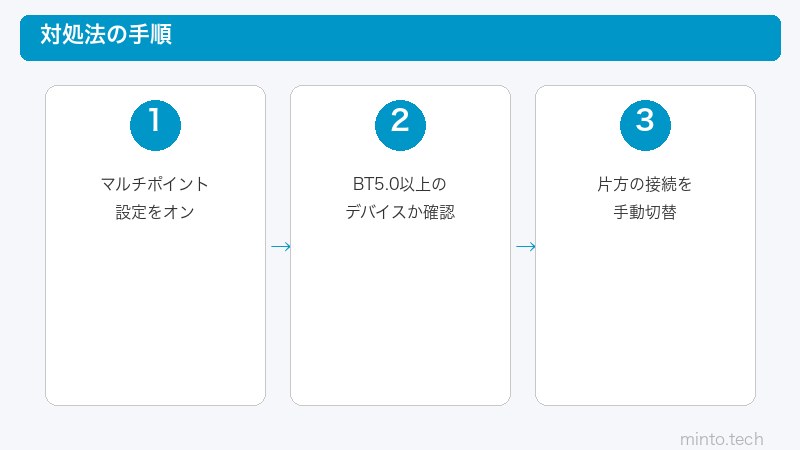
以下の対処法を、上から順番に試してみてください。多くの場合、最初の数ステップで問題が解決します。
対処法1:ファームウェアを最新版にアップデートする
最も効果的な対処法です。メーカーの専用アプリを使って、イヤホン・ヘッドホンのファームウェアを最新版に更新してください。
主要メーカーの専用アプリ:
| メーカー | アプリ名 | 対応OS |
|---|---|---|
| Sony | Sony | Headphones Connect | iOS・Android |
| Jabra | Jabra Sound+ | iOS・Android |
| Anker (Soundcore) | Soundcore | iOS・Android |
| JBL | JBL Headphones | iOS・Android |
| Bose | Bose Music | iOS・Android |
| Technics | Technics Audio Connect | iOS・Android |
| Samsung | Galaxy Wearable | Android(iOS限定対応) |
手順:
- メーカーの専用アプリをスマホにインストールする
- イヤホン・ヘッドホンをスマホとBluetooth接続する
- アプリを開き、デバイスが認識されていることを確認する
- 「設定」→「ファームウェアアップデート」(アプリによって表記は異なる)を選択する
- 新しいバージョンが表示されたら「アップデート」をタップする
- アップデート中はイヤホンを外さず、スマホとの接続を切らないこと
- 完了後、イヤホンを再起動する(充電ケースに入れて5秒待ち、再度取り出す)
注意:ファームウェアアップデート中はバッテリー残量が50%以上必要なモデルがほとんどです。事前に充電しておきましょう。
対処法2:専用アプリでマルチポイント設定を確認・有効化する
マルチポイント機能がそもそも有効になっているか確認します。
- メーカーの専用アプリを開く
- 接続しているデバイスをタップして設定画面を開く
- 「マルチポイント」「マルチポイント接続」「同時接続」などの項目を探す
- トグルスイッチがオフの場合はオンにする
- 設定変更後、イヤホン・ヘッドホンを一度ケースに戻してから再接続する
Sony WF-1000XM5/WH-1000XM5 の場合:
Headphones Connect アプリ → 「システム」→「2台の機器と同時に接続(マルチポイント接続)」をオンにする
Jabra Elite 85t/Elite 10 の場合:
Sound+ アプリ → 設定(歯車アイコン)→「マルチポイント」をオンにする
Anker Soundcore Liberty 4/Space A40 の場合:
Soundcore アプリ → デバイス設定 →「マルチポイント接続」をオンにする
対処法3:Bluetoothコーデックを標準コーデック(SBC・AAC)に変更する
高音質コーデック(LDAC・aptX Adaptive等)を使用している場合、マルチポイントの切替に悪影響を及ぼすことがあります。
Androidの場合:
- 「設定」→「システム」→「開発者オプション」を開く(開発者オプションが表示されない場合は「デバイス情報」→「ビルド番号」を7回タップして有効化する)
- 「Bluetoothオーディオコーデック」をタップする
- 一覧から「AAC」を選択する(SBCでも可)
- 音声再生を停止して、再度再生して変更が反映されているか確認する
Sony Headphones Connect の場合:
- アプリを開き「音質」設定を選択する
- 「接続品質優先」に設定する(「音質優先」はLDACを使用するため切替が遅くなる可能性がある)
- 設定変更後、接続を一度切ってから再接続する
コーデックを標準のものに変更することで切替速度が改善するかテストし、改善した場合は音質とのトレードオフを考慮して設定を決めてください。
対処法4:WindowsのBluetooth省電力設定を無効にする
WindowsのPCでマルチポイント接続を使っている場合、Bluetoothアダプタの省電力設定が原因で切替が遅くなることがあります。
- タスクバーの「スタート」ボタンを右クリックし、「デバイスマネージャー」を選択する
- 「Bluetooth」の項目を展開する
- お使いのBluetoothアダプタ(例:「Intel(R) Wireless Bluetooth(R)」「Realtek Bluetooth 5.x Adapter」など)を右クリックし、「プロパティ」を選択する
- 「電源の管理」タブを開く
- 「電力の節約のために、コンピューターでこのデバイスの電源をオフにできるようにする」のチェックを外す
- 「OK」をクリックしてPCを再起動する
この設定を無効にすることで、Bluetoothアダプタが常にアクティブな状態を維持し、マルチポイント切替時の再接続遅延を解消できます。
対処法5:macOSのBluetooth設定を最適化する
Macでマルチポイント接続を使用している場合、以下の設定を確認してください。
- 画面左上のAppleメニューから「システム設定」を開く
- 「Bluetooth」を選択する
- 接続中のイヤホン・ヘッドホンの横にある「i」ボタンをクリックする
- 「このデバイスに自動接続」が「このMacにログイン中の場合」になっているか確認する
- 「自動的にこのMacに接続しない」に設定されている場合は変更する
また、macOSの「省エネルギー」設定で「Power Napを有効にする」がオンの場合、スリープ中にBluetooth接続が不安定になることがあります。切替の問題が頻発する場合はオフにしてテストしてみてください。
対処法6:ペアリング情報を削除して再登録する
ペアリング情報が古くなっていたり、破損していたりすると切替が遅くなることがあります。一度すべてのペアリングをリセットして再登録する方法が有効です。
- すべてのデバイスからイヤホン・ヘッドホンの登録を削除する
- iPhone:「設定」→「Bluetooth」→デバイス名の「i」→「このデバイスの登録を解除」
- Android:「設定」→「接続済みのデバイス」→デバイス名→「ペアリング解除」
- Windows:「設定」→「Bluetoothとデバイス」→デバイス名→「デバイスの削除」
- Mac:「システム設定」→「Bluetooth」→デバイス名→「接続解除」→「このデバイスの登録を解除」
- イヤホン・ヘッドホン側のペアリング情報もリセットする(方法はモデルにより異なるが、多くの場合は充電ケースに入れた状態でボタンを10〜15秒長押し)
- イヤホンをペアリングモードにする
- 1台目のデバイスからペアリングする
- 接続を確認したら、2台目のデバイスからもペアリングする
- 両方のデバイスで接続が確認できたら、切替テストを行う
ポイント:再ペアリング時、1台目のデバイスで接続完了してから2台目を接続するのが大切です。両方同時にペアリングしようとすると正常にマルチポイント登録されない場合があります。
対処法7:Bluetooth干渉を排除する
電波干渉がマルチポイント切替の遅延を引き起こしている場合があります。以下の対策を試してください。
- Wi-Fiルーターから距離を取る:Wi-Fiの2.4GHz帯とBluetoothは同じ周波数帯を使用するため、ルーターの近くではBluetooth信号が干渉を受けやすくなります。ルーターから2メートル以上離れてテストしてみてください。
- USB 3.0デバイスを外す:USB 3.0ハブ・外付けHDDなどは2.4GHz帯のノイズを発生させることが知られています。PCの近くにある場合は一時的に取り外してテストしてください。
- 電子レンジの近くを避ける:電子レンジ使用中は強力な2.4GHz帯の電波が発生します。
- Wi-Fiを5GHz帯に変更する:ルーターが5GHz帯に対応している場合、Wi-Fiを5GHz帯に切り替えることで2.4GHz帯の混雑を緩和し、Bluetoothの安定性が向上します。
対処法8:接続先デバイスのBluetoothドライバーを更新する
特にWindows PCでは、Bluetoothドライバーが古いとマルチポイント切替が正常に動作しないことがあります。
Windows の場合:
- 「スタート」を右クリック →「デバイスマネージャー」を開く
- 「Bluetooth」を展開する
- Bluetoothアダプタを右クリック →「ドライバーの更新」を選択する
- 「ドライバーを自動的に検索」を選択する
- 更新がある場合はインストールしてPCを再起動する
自動検索で更新が見つからない場合は、PCメーカーのサポートサイト(Dell・HP・Lenovo等)からBluetoothドライバーの最新版を手動でダウンロードしてインストールしてください。Intel製のBluetoothチップを搭載している場合は、Intel公式ダウンロードセンターから最新ドライバーを入手できます。
対処法9:イヤホン・ヘッドホンを工場出荷状態にリセットする
上記の対処法で改善しない場合は、イヤホン・ヘッドホンを工場出荷時の状態にリセットしてみてください。
主なリセット方法:
| メーカー・モデル例 | リセット方法 |
|---|---|
| Sony WF-1000XM5 | ケースに入れた状態でケースのボタンを15秒以上長押し(LEDが点滅) |
| Jabra Elite 10 | 両方のイヤホンをケースに入れ、ケースの蓋を開けてボタンを10秒長押し |
| Anker Soundcore Liberty 4 | ケースの蓋を開け、ケース背面のボタンを10秒長押し(LEDが赤く3回点滅) |
| JBL Tour Pro 2 | アプリの「設定」→「工場出荷状態にリセット」 |
| Bose QuietComfort Ultra Earbuds | Bose Musicアプリ →「設定」→「製品をリセット」 |
注意:工場出荷状態にリセットすると、すべてのペアリング情報やカスタム設定が消去されます。リセット後は対処法6の手順に従って再ペアリングしてください。
メーカー別:マルチポイントの切替を高速化するコツ
メーカーやモデルによって、マルチポイントの切替動作には特徴があります。ここではメーカー別の最適な設定を紹介します。
Sony(WF-1000XM5・WH-1000XM5 等)
- Headphones Connectアプリで「接続品質優先」に設定すると切替が速くなる
- LDAC使用時はマルチポイント動作が制限される場合がある(AAC推奨)
- 「DSEE Extreme」をオフにすると、切替処理の負荷が軽減される
- 最新ファームウェアではマルチポイント切替の速度が大幅に改善されている
Jabra(Elite 10・Elite 85t 等)
- Sound+アプリで「マルチポイント」が有効になっているか確認する
- Jabraは比較的マルチポイント切替が高速なメーカーとして定評がある
- Bluetooth 5.3搭載モデルでは切替遅延が大幅に改善されている
- 「スマートサウンド」機能をオンにしていると切替に影響する場合がある
Anker Soundcore(Liberty 4・Space A40 等)
- Soundcoreアプリで「マルチポイント接続」のトグルをオンにする
- LDAC使用時はマルチポイントが無効になるモデルがある(LDAC OFF推奨)
- ファームウェアアップデートでマルチポイント機能が後から追加されたモデルもある
- 比較的安価なモデルでもマルチポイント対応が多い
Samsung Galaxy Buds(Galaxy Buds3 Pro 等)
- Galaxy Wearableアプリ →「イヤホン設定」→「マルチポイント」をオンにする
- Samsung端末同士では「自動切替」がよりスムーズに動作する
- Samsung以外のAndroid端末やiPhoneでは切替が多少遅くなる場合がある
- 最新のOne UI対応ファームウェアでマルチポイント切替が改善されている
それでも改善しない場合の追加対策
上記の対処法をすべて試しても改善しない場合は、以下の追加対策を検討してください。
Bluetoothアダプタをアップグレードする
PCの内蔵Bluetoothアダプタが古い規格(Bluetooth 4.x以前)の場合、マルチポイント接続自体が不安定になることがあります。USB接続のBluetooth 5.0以上のアダプタに交換することで、接続の安定性と切替速度の両方が改善する可能性があります。
メーカーサポートに問い合わせる
特定のモデルとデバイスの組み合わせでのみ発生する問題は、メーカー側で認識されている既知の不具合の可能性があります。以下の情報を用意してサポートに連絡してください。
- イヤホン・ヘッドホンのモデル名とファームウェアバージョン
- 接続先デバイスのモデル名とOSバージョン
- 発生している具体的な症状(切替に何秒かかるか、エラーメッセージの有無など)
- 試した対処法の一覧
マルチポイントの切替速度の目安
| 切替速度 | 状態 | 対処の必要性 |
|---|---|---|
| 1〜3秒 | 正常 | 対処不要 |
| 3〜5秒 | やや遅い | ファームウェア更新・コーデック変更で改善の可能性 |
| 5〜10秒 | 遅い | 設定見直し・再ペアリングを推奨 |
| 10秒以上、切替失敗 | 異常 | 本記事の対処法を上から順に実行してください |
この記事に関連するおすすめ商品
Jabra Elite 10 完全ワイヤレスイヤホン
約29,480円
マルチポイント対応・Bluetooth 5.3搭載で切替が高速。Dolby Atmos対応の高音質モデル
Anker Soundcore Liberty 4 NC ワイヤレスイヤホン
約12,990円
マルチポイント対応・高コスパ。ノイズキャンセリング搭載で通話にも最適
TP-Link Bluetooth 5.0 USBアダプタ UB500
約1,190円
PC内蔵Bluetoothが古い場合の買い替えに最適。Bluetooth 5.0対応でマルチポイントも安定
※ 価格は変動します。最新価格はリンク先でご確認ください
よくある質問(FAQ)
Q1. マルチポイント対応のイヤホンなのに、1台のデバイスにしか接続できません
マルチポイント機能が無効になっている可能性があります。メーカーの専用アプリを開き、「マルチポイント接続」のスイッチがオンになっているか確認してください。また、LDAC等の高音質コーデックが有効な場合、マルチポイントが自動的に無効になるモデルもあります。コーデックをAAC等に変更してお試しください。
Q2. マルチポイント接続で音質は劣化しますか?
マルチポイント接続自体で音質が大幅に劣化することはありません。ただし、LDAC等の高音質コーデックがマルチポイント使用時に制限され、AAC等の標準コーデックに自動変更されるモデルがあります。この場合、コーデック変更に伴う音質差は感じる可能性があります。SBC・AACでも十分な音質で楽しめますので、大きな問題にはなりません。
Q3. マルチポイント接続はバッテリーの消費が早くなりますか?
はい、通常のシングル接続と比較して5〜15%程度バッテリー消費が多くなる傾向があります。これは複数のデバイスとの接続を同時に維持するために、常にBluetooth通信が行われているためです。バッテリー持ちを重視する場合は、使わない時はマルチポイントをオフにすることをおすすめします。
Q4. 3台以上のデバイスにマルチポイント接続できるイヤホンはありますか?
2026年現在、多くのマルチポイント対応イヤホンは同時接続2台までが主流です。一部のモデル(Jabra Elite 10 Gen 2など)は3台同時接続に対応していますが、まだ少数派です。3台以上のデバイスを頻繁に切り替える場合は、3台対応モデルを検討するか、マルチペアリングと手動切替を組み合わせる方法もあります。
Q5. iPhoneとAndroidの組み合わせでもマルチポイントは使えますか?
はい、マルチポイント接続はBluetooth標準の機能なので、iPhoneとAndroid、iPhone とWindows PC、Android とMacなど、異なるOS間でも問題なく使用できます。ただし、メーカーによってはiOSとAndroidの組み合わせで切替速度に差が出る場合があります。これはOSごとのBluetooth実装の違いによるものです。
Q6. マルチポイント接続中に電話の着信はどうなりますか?
マルチポイント接続中にスマホに着信があった場合、もう一方のデバイスで音楽を再生中でも自動的に着信側に切り替わるのが一般的な動作です。通話終了後は元のデバイスでの音楽再生に自動的に復帰します。ただし、この切替動作の速度やスムーズさはモデルによって異なります。
Q7. マルチポイント接続とLE Audio(Auracast)は違うものですか?
はい、異なる技術です。マルチポイントは1つのイヤホンが複数の親機に同時接続する機能です。一方、LE Audio(Auracast)はBluetooth 5.2以降で導入された新しいオーディオ規格で、1つの親機から複数のイヤホンに同時配信する機能を含みます。方向が逆の技術と考えるとわかりやすいです。
Q8. PC(Windows)とマルチポイント接続すると音声が途切れやすいのですが
WindowsのBluetoothスタックは、macOSやスマホと比較してマルチポイント接続の安定性がやや低い場合があります。対処法4の省電力設定の無効化、対処法8のドライバー更新を試してください。また、PCのUSBポートに接続しているBluetooth以外のデバイスが干渉している場合もあるため、不要なUSBデバイスを外してテストすることも有効です。
Q9. マルチポイント接続を使わないで切替を速くする方法はありますか?
マルチポイント非対応のイヤホンの場合、NFC対応モデルならスマホをかざすだけでワンタッチ切替が可能です。また、Google Fast PairやApple「自動切り替え」(AirPodsのみ)を利用すれば、同一エコシステム内での切替がスムーズになります。ただし、マルチポイントほどシームレスな切替にはなりません。
Q10. マルチポイント対応イヤホンを選ぶ際のポイントは?
マルチポイント対応イヤホンを選ぶ際は、以下のポイントを確認しましょう。Bluetooth 5.2以上対応であること(切替速度に影響)、専用アプリが充実していること(設定のカスタマイズが容易)、ファームウェア更新の頻度が高いメーカーであること(不具合修正が早い)、実際のユーザーレビューでマルチポイント切替の速度に言及されているかを確認すること、が重要です。
まとめ
Bluetoothマルチポイント接続の切替が遅い・自動切替が機能しない問題は、以下のステップで多くの場合解決できます。
- ファームウェアを最新版にアップデートする(最も効果的)
- 専用アプリでマルチポイント機能が有効か確認する
- Bluetoothコーデックを標準(AAC・SBC)に変更する
- PC側のBluetooth省電力設定を無効にする
- ペアリング情報を削除して再登録する
- 電波干渉の原因を排除する
特にファームウェアアップデートは見落とされがちですが、マルチポイント機能はソフトウェアで制御される部分が大きいため、更新による改善効果が非常に高いです。
マルチポイント機能は、リモートワークでPCとスマホを併用する方、複数のデバイスを日常的に使い分ける方にとって非常に便利な機能です。この記事の対処法で快適なマルチポイント環境を手に入れてください。
それでも問題が解決しない場合は、メーカーの公式サポートに問い合わせることをおすすめします。イヤホン・ヘッドホンのモデル名、ファームウェアバージョン、接続先デバイスの情報を伝えるとスムーズに対応してもらえます。