minto.tech スマホ(Android/iPhone)・PC(Mac/Windows)の便利情報をお届け! 月間アクセス160万PV!スマートフォン、タブレット、パソコン、地デジに関する素朴な疑問や、困ったこと、ノウハウ、コツなどが満載のお助け記事サイトはこちら!
※本ページにはプロモーション(広告)が含まれています
Apple Watch Ultraには緊急時に86dBの大音量サイレンを鳴らせる機能が搭載されています。しかし「サイレンが鳴らない」「ボタンを押しても反応しない」というトラブルが報告されています。本記事では、Apple Watch Ultraのサイレンが機能しない原因と解決方法を徹底解説します。
この記事でわかること
- Apple Watch Ultraのサイレン機能の概要と仕様
- サイレンが鳴らない・機能しない主な原因
- watchOSアップデートや設定変更による解決手順
- それでも解決しない場合のAppleサポート対応方法
- よくある質問(FAQ)10問
Apple Watch Ultraのサイレン機能とは
Apple Watch Ultraは、登山・ダイビング・マラソンなどのアウトドアアクティビティを想定した設計になっており、緊急時に周囲に助けを求めるためのサイレン(Siren)機能が搭載されています。
サイレン機能の主な仕様
| 項目 | 仕様 |
|---|---|
| 最大音量 | 86dB(約1m距離) |
| 起動方法 | アクションボタン長押し(8秒以上) |
| 継続時間 | 最大180秒(自動停止あり) |
| 対応モデル | Apple Watch Ultra / Ultra 2 |
| 必要watchOS | watchOS 9.1以降 |
サイレンはアクションボタン(オレンジ色のボタン)を長押しすることで起動します。起動後は段階的に音量が上がり、最大86dBに到達します。停止するには再度ボタンを押します。
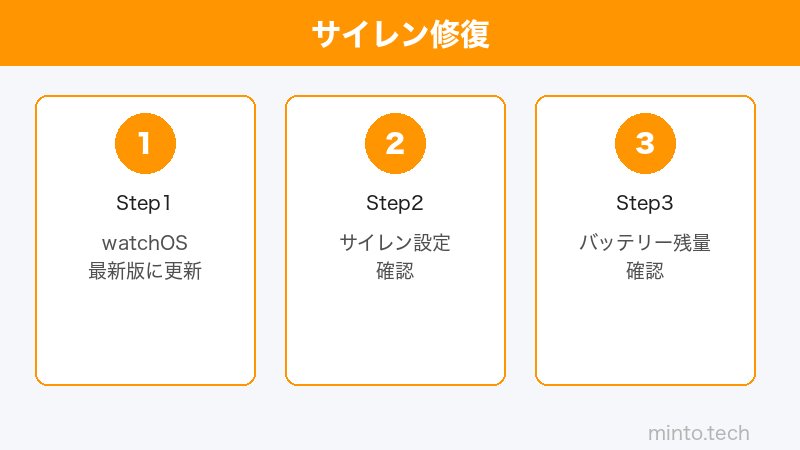
Apple Watch Ultraのサイレンが機能しない主な原因
原因1: watchOSが古いバージョンのまま
サイレン機能はwatchOS 9.1以降で利用可能です。それ以前のwatchOSではこの機能自体が存在しません。まずwatchOSのバージョンを確認しましょう。
原因2: アクションボタンにサイレン以外の機能が割り当てられている
アクションボタンには複数の機能を割り当てられます。サイレン以外の機能(ワークアウト開始、ダイブ計測など)が設定されている場合、サイレンは起動しません。
原因3: バッテリー残量が極端に少ない
バッテリー残量が10%以下の低電力モードでは、サイレン機能が制限される場合があります。充電してから再試行してください。
原因4: 消音モード(サイレントモード)がオンになっている
消音モードがオンになっていると、サイレンの音が出ない場合があります。ただし、緊急サイレンは消音モードでも鳴る設計ですが、設定によっては影響を受けることがあります。
原因5: ソフトウェアの不具合・フリーズ
watchOSの一時的なバグやフリーズにより、アクションボタンが正常に機能しないことがあります。再起動で解決することが多いです。
原因6: ハードウェアの物理的損傷
スピーカーに水・ほこりが詰まっている場合や、アクションボタン自体が物理的に破損している場合は、修理が必要です。
| 原因 | 確認方法 | 解決難度 |
|---|---|---|
| watchOS未更新 | 設定 > 一般 > ソフトウェアアップデート | 簡単 |
| ボタン割り当て変更 | 設定 > アクションボタン | 簡単 |
| バッテリー低下 | コントロールセンターで確認 | 簡単 |
| 消音モード | コントロールセンターで確認 | 簡単 |
| ソフトウェア不具合 | 再起動で改善するか確認 | 中程度 |
| ハードウェア損傷 | スピーカー・ボタンの外観確認 | 要修理 |
Apple Watch Ultraのサイレン機能の起動方法(正しい手順)
サイレンを正しく起動するためのステップを確認しましょう。操作方法を誤っている場合もあるため、まずは基本操作を見直してください。
ステップ1: アクションボタンを確認する
Apple Watch Ultraの左側面にあるオレンジ色のアクションボタンを確認します。これがサイレンを起動するボタンです。
ステップ2: アクションボタンを長押しする
アクションボタンを8秒以上長押しします。短押しや通常の押し方ではサイレンは起動しません。長押し中に画面にサイレン起動のアニメーションが表示されます。
ステップ3: スライダーでサイレンをオンにする
画面に「サイレン」のスライダーが表示されます。右にスワイプしてサイレンを起動します。誤操作防止のため、スライダー操作が必要な設計になっています。
ステップ4: サイレンを停止する
サイレンを止めるには、画面の停止ボタンをタップするか、アクションボタンを再度押します。または自動で180秒後に停止します。
サイレンが機能しない場合の解決手順
解決策1: watchOSを最新バージョンにアップデートする
watchOSのアップデート手順は以下の通りです。
- Apple Watch上で設定アプリを開く
- 一般をタップ
- ソフトウェア・アップデートをタップ
- アップデートがある場合はダウンロードしてインストールをタップ
- インストール完了まで待つ(バッテリー残量50%以上・充電器接続推奨)
または、iPhoneのWatchアプリ → マイウォッチ → 一般 → ソフトウェア・アップデートからも更新できます。
解決策2: アクションボタンの割り当てを確認・変更する
- iPhoneのWatchアプリを開く
- マイウォッチタブを選択
- アクションボタンをタップ
- 現在の割り当てを確認し、サイレンが選択されているか確認
- サイレン以外が選択されていればサイレンに変更
なお、アクションボタンにサイレン以外の機能を割り当てている場合でも、アクションボタンを8秒以上長押しすることでサイレンを起動できます(割り当て機能に関わらず)。
解決策3: 消音モードをオフにする
- Apple WatchのコントロールセンターをFace IDボタンから開く(文字盤を下からスワイプ)
- ベルのアイコンを確認し、消音モードがオフになっているか確認
- 消音モードがオン(ベルに斜線)の場合はタップしてオフにする
解決策4: Apple Watch Ultraを再起動する
- サイドボタン(右側の長いボタン)を長押し
- 電源オフスライダーが表示されたら右にスワイプして電源を切る
- 数秒後、サイドボタンを長押しして再起動する
- 再起動完了後、サイレンを再度テストする
解決策5: Apple Watch Ultraを強制再起動する
通常の再起動で解決しない場合は強制再起動を試みます。
- デジタルクラウンとサイドボタンを同時に10秒以上長押し
- Appleロゴが表示されたらボタンを離す
- 再起動完了後に動作確認する
解決策6: スピーカーの清掃
スピーカーにほこりや異物が詰まっている場合、音量が極端に小さくなることがあります。
- 清潔で乾いた柔らかい布でスピーカー部分を拭く
- エアダスターを使用して異物を除去する(水は使用しない)
- Apple Watchの「スピーカーテスト」機能を使って音が出るか確認する
解決策7: すべての設定をリセットする
上記の方法で解決しない場合は、Apple Watch Ultraの設定をリセットします(データは消えません)。
- 設定アプリを開く
- 一般 → リセットをタップ
- すべての設定をリセットを選択(コンテンツは消えない)
- パスコードを入力してリセットを確定
- 再設定後にサイレンをテストする
解決策8: Apple Watch Ultraの初期化(最終手段)
すべての対処法を試しても解決しない場合は、Apple Watch Ultraを工場出荷状態に戻します。
- iPhoneのWatchアプリを開く
- マイウォッチ → 一般 → Apple Watchのリセットをタップ
- コンテンツと設定を消去を選択
- 確認後、iPhoneとのペアリングをやり直す
Appleサポートへの問い合わせ方法
ハードウェアの問題が疑われる場合や、上記の解決策で改善しない場合はAppleサポートに問い合わせましょう。
| サポート方法 | 特徴 | 対応時間 |
|---|---|---|
| Apple Store持ち込み | Genius Barで直接診断・修理 | 要予約 |
| オンラインサポート | チャット・電話対応 | 24時間 |
| 郵送修理 | Apple Store非対応エリア向け | 3〜5営業日 |
| AppleCare+ | 過失損傷も対応可能 | 2年保証 |
Apple Watch Ultraの保証期間は購入から1年間(AppleCare+加入で2年間)です。購入から1年以内であれば、製造上の欠陥による修理は無償で対応してもらえます。
Apple Watch Ultra関連のおすすめ商品
この記事に関連するおすすめ商品
Apple Watch Ultra 対応バンド
約3,000円〜
アウトドア向けの耐久性バンド・アルパインループタイプ
Apple Watch 磁気充電ケーブル
約2,000円〜
USB-C対応・高速充電対応の純正互換充電ケーブル
Apple Watch Ultra 保護ケース
約1,500円〜
耐衝撃・画面保護フィルム一体型ケース
※ 価格は変動します。最新価格はリンク先でご確認ください
よくある質問(FAQ)
Q1. Apple Watch Ultraのサイレン機能はどのモデルから使えますか?
A. サイレン機能はApple Watch UltraおよびUltra 2のみに搭載されています。通常のApple Series(Series 9、SE等)にはこの機能はありません。watchOS 9.1以降が必要です。
Q2. サイレンはどのくらいの音量ですか?誰にでも聞こえますか?
A. 最大86dBという大音量で、約1m離れた場所でも明確に聞こえます。静かな環境であれば100m以上離れた場所にいる人にも届くと言われています。登山やアウトドアでの緊急時を想定した設計です。
Q3. 誤操作でサイレンが鳴ってしまった場合はどうすればよいですか?
A. 画面の「停止」ボタンをタップするか、アクションボタンを1回押すとサイレンを停止できます。なお、サイレン起動にはスライダー操作が必要な設計のため、誤操作は発生しにくくなっています。
Q4. 消音モードでもサイレンは鳴りますか?
A. 緊急サイレン機能は設計上、消音モードを無視して鳴動するように設計されています。ただし、一部のソフトウェアバージョンでは影響を受ける場合があるため、消音モードをオフにして確認することをお勧めします。
Q5. watchOSを最新にアップデートしてもサイレンが機能しません
A. アップデート後に強制再起動を行ってください。アップデートの反映には再起動が必要な場合があります。それでも解決しない場合はAppleサポートへ問い合わせてください。
Q6. バッテリー残量が少ない時でもサイレンは使えますか?
A. バッテリー残量が非常に少ない(10%以下)場合は低電力モードが自動的にオンになり、一部の機能が制限されます。緊急時のサイレン使用を考慮し、バッテリーは常に20%以上を維持することをお勧めします。
Q7. アクションボタンにサイレン以外の機能を割り当てていてもサイレンを使えますか?
A. はい、使えます。アクションボタンに何が割り当てられていても、8秒以上の長押しでサイレンの起動スライダーが表示されます。短押しで割り当て機能が起動し、長押しでサイレン起動という二段階の設計になっています。
Q8. スピーカーから音が全く出ない場合はどうすれば良いですか?
A. まずApple Watch内の「設定 → サウンドと触覚」で音量を最大に上げてください。それでも出ない場合はスピーカーに水やほこりが詰まっている可能性があります。エアダスターで清掃するか、Appleサポートへ修理を依頼してください。
Q9. AppleCare+に加入していれば無償修理してもらえますか?
A. AppleCare+加入済みの場合、製造上の欠陥や通常使用による故障は無償修理の対象です。落下・水没などの過失損傷は修理費の一部負担(サービス料)が発生します。修理前にAppleサポートへ確認することをお勧めします。
Q10. 初期化後もサイレンが機能しません。修理に出す必要がありますか?
A. 初期化後もサイレンが機能しない場合は、ハードウェアの問題(スピーカー故障、アクションボタンの物理的損傷等)の可能性が高いです。Apple StoreのGenius Barへ持参するか、Appleのオンラインサポートから修理を依頼してください。
まとめ
Apple Watch Ultraのサイレンが機能しない場合の主な原因と解決策をまとめます。
- watchOSを最新版にアップデートする(watchOS 9.1以降が必要)
- アクションボタンの設定を確認する(サイレン機能が割り当てられているか確認)
- 消音モードをオフにする
- バッテリー残量を充電する(10%以上を確保)
- 再起動・強制再起動を試みる
- スピーカーを清掃する
- 上記で解決しない場合はAppleサポートへ修理依頼する
Apple Watch Ultraのサイレンは緊急時の命綱ともなる重要な機能です。普段からワークアウト前に動作確認し、watchOSを最新に保つことで、いざというときに確実に機能するよう備えておきましょう。