minto.tech スマホ(Android/iPhone)・PC(Mac/Windows)の便利情報をお届け! 月間アクセス160万PV!スマートフォン、タブレット、パソコン、地デジに関する素朴な疑問や、困ったこと、ノウハウ、コツなどが満載のお助け記事サイトはこちら!
※本ページにはプロモーション(広告)が含まれています
Apple Watch Series 9またはApple Watch Ultra 2のダブルタップジェスチャーが機能しない、反応しないというトラブルに困っていませんか?ダブルタップは手首を使わずに操作できる便利なジェスチャー機能ですが、設定や条件によって正常に動作しないことがあります。この記事では、ダブルタップが機能しない原因と具体的な解決方法を詳しく解説します。
この記事でわかること
- Apple Watchのダブルタップジェスチャーとは何か
- ダブルタップが機能しない主な原因
- 設定・操作・ハードウェアの確認と対処法
- よくある質問(FAQ10問)
Apple Watchのダブルタップジェスチャーとは?
ダブルタップ(Double Tap)は、Apple Watch Series 9とApple Watch Ultra 2(watchOS 10.1以降)に搭載されたジェスチャー操作機能です。人差し指と親指を2回すばやくつまむ動作で、画面を直接タッチせずにApple Watchを操作できます。
この機能はAppleのニューラルエンジンが手の動作・筋電信号・光学式心拍センサーの3つのデータを統合して検出します。片手が塞がっているときや、手袋をしているときなどに特に便利な機能です。
ダブルタップでできること
| 操作シーン | ダブルタップで実行できること |
|---|---|
| 通話・FaceTime着信 | 応答する |
| タイマー・アラーム | 停止・スヌーズ |
| 音楽再生中 | 再生・一時停止 |
| アプリ内ボタン操作 | 画面内のメインボタンをタップ |
| スクロール | スマートスタック内でカードを切り替え |
| 写真撮影 | カメラシャッター |
| 通知 | 通知の確認 |
対応機種
| 機種 | 対応状況 | 必要なwatchOS |
|---|---|---|
| Apple Watch Series 9 | 対応 | watchOS 10.1以降 |
| Apple Watch Ultra 2 | 対応 | watchOS 10.1以降 |
| Apple Watch Series 10 | 対応 | watchOS 11以降 |
| Apple Watch Series 8以前 | 非対応 | — |
| Apple Watch SE(全世代) | 非対応 | — |
ダブルタップが機能しない主な原因
原因1: ダブルタップ機能がオフになっている
ダブルタップはデフォルトでオンになっていますが、設定でオフにされている場合は動作しません。watchOSのアップデート後に設定がリセットされることがあります。
原因2: watchOSが古いバージョン
ダブルタップはwatchOS 10.1から利用可能になりました。watchOS 10.0以前では設定画面に項目が存在しません。最新のwatchOSへのアップデートが必要です。
原因3: 手首検出(リストディテクション)がオフ
ダブルタップはApple Watchが手首に装着されていることを前提に動作します。手首検出がオフになっていると、センサーが手の動作を正しく検出できずダブルタップが機能しません。
原因4: 肌との接触が不十分
心拍センサーが肌に正しく接触していないと、ダブルタップの検出に必要なデータが取得できません。バンドが緩すぎたり、毛深い部分に当たっていたりすると感度が下がります。
原因5: ダブルタップの操作が正しくない
操作のタイミングやスピードが合っていない場合に認識されないことがあります。「すばやく2回つまむ」動作を覚えるまでに練習が必要な場合があります。
原因6: 特定のアプリやモードでの制限
おやすみモード、集中モード、シアターモードなどの特定のモードがオンになっている場合や、一部のアプリでダブルタップが無効になっている場合があります。
ダブルタップが機能しない場合の対処法
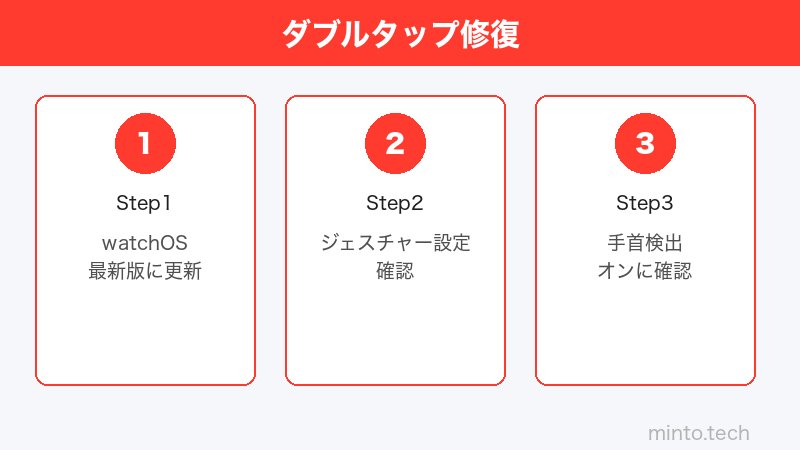
対処法1: ダブルタップ設定をオンにする
Apple Watch本体での設定:
- Apple Watchの「設定」アプリを開く
- 「アクセシビリティ」をタップ
- 「ダブルタップ」をタップ
- 「ダブルタップ」のスイッチをオンにする
iPhoneのWatchアプリでの設定:
- iPhoneの「Watch」アプリを開く
- 「マイウォッチ」タブ→「アクセシビリティ」をタップ
- 「ダブルタップ」をオンにする
対処法2: watchOSを最新バージョンにアップデートする
- Apple Watchを充電器に接続する(50%以上推奨)
- iPhoneを近くに置いてWi-Fiに接続する
- iPhoneの「Watch」アプリ→「一般」→「ソフトウェアアップデート」
- アップデートがある場合は「ダウンロードしてインストール」をタップ
対処法3: 手首検出を確認・オンにする
- iPhoneの「Watch」アプリ→「マイウォッチ」→「パスコード」
- 「手首検出」がオンになっているか確認する
- オフの場合はオンにする
対処法4: Apple Watchの装着を確認する
- バンドをきつめに装着する(皮膚に密着するよう)
- 手首の骨から1〜2cm内側に位置するよう調整する
- センサー部分(裏面)が肌に直接触れているか確認する
- 汗や水分が多い場合はセンサー部分を軽く拭く
対処法5: 正しいダブルタップの操作方法を確認する
ダブルタップの正しい操作方法:
- Apple Watchを装着している手の人差し指と親指をくっつける
- すばやく2回つまむ動作(指先を合わせて離す×2回)
- 1回目と2回目の間隔は約0.5秒以内
- 動作は腕を大きく動かさず、指だけで行う
練習方法:時計アプリを開いた状態でダブルタップを試すと、スマートスタックが表示されるため確認しやすいです。
対処法6: Apple Watchを再起動する
- サイドボタン(長押し)でパワーオフスライダーを表示
- 「電源オフ」を右にスライドする
- 10秒後にサイドボタンを長押しして再起動
対処法7: iPhoneとApple Watchのペアリングをリセットする
⚠️ ペアリングを解除するとApple Watch上のデータが消去されます。実行前にバックアップを確認してください。
- iPhoneの「Watch」アプリ→「マイウォッチ」→Apple Watch名の「i」をタップ
- 「Apple Watchとのペアリングを解除」をタップ
- 確認後、Apple Watchを再ペアリングする
- 設定後、ダブルタップを有効にして動作確認する
対処法8: Apple Watchのすべての設定をリセットする
他の方法で解決しない場合、Apple Watch本体の設定リセットを試みます。
- Apple Watchの「設定」→「一般」→「転送またはApple Watchをリセット」
- 「すべての設定をリセット」を選択(データは消えません)
- リセット後、ダブルタップを設定し直す
ダブルタップをカスタマイズする
watchOS 10.2以降では、ダブルタップで実行するアクションをカスタマイズできます。
- iPhoneの「Watch」アプリ→「マイウォッチ」→「アクセシビリティ」
- 「ダブルタップ」→「アクション」をタップ
- 使いたいアクションを選択する(スマートスタックを表示、デフォルトアクション など)
この記事に関連するおすすめ商品
この記事に関連するおすすめ商品
Apple Watch Series 9 / Ultra 2 交換バンド(スポーツバンド)
約1,500円〜
肌に密着しやすいシリコンバンド。ダブルタップの感度向上に
Apple Watch 磁気充電ケーブル(USB-C対応)
約2,000円〜
watchOSアップデート時に必要な充電ケーブル。純正互換品
Apple Watch 画面保護フィルム(クリアタイプ)
約1,200円〜
タッチ感度を維持しながら画面を傷から守る保護フィルム
※ 価格は変動します。最新価格はリンク先でご確認ください
よくある質問(FAQ)
Q1. ダブルタップはどのモデルで使えますか?
A. Apple Watch Series 9、Apple Watch Ultra 2、Apple Watch Series 10以降のモデルで利用できます。Series 8以前やApple Watch SEでは利用できません。これはニューラルエンジンとS9/S10チップの機能に依存するためです。
Q2. ダブルタップの感度を調整できますか?
A. watchOS 10以降では感度の直接調整はできませんが、バンドの装着位置を調整することで認識精度を改善できます。手首の骨のすぐ上ではなく、少し内側(肘側)に装着すると認識が安定します。
Q3. ダブルタップで誤操作が増えます。どうすれば?
A. 日常的な動作(物をつまむなど)でダブルタップが誤動作する場合は、「設定」→「アクセシビリティ」→「ダブルタップ」を一時的にオフにするか、誤操作が起きにくいモードへの切り替えを検討してください。
Q4. アップデート後にダブルタップが使えなくなりました。
A. watchOSアップデート後に設定がリセットされることがあります。「設定」(Apple Watch本体)→「アクセシビリティ」→「ダブルタップ」をオンにしてください。また、iPhoneの「Watch」アプリからも同様に設定できます。
Q5. 手袋をしている時もダブルタップは使えますか?
A. はい、ダブルタップの特長の一つは手袋をしていても使えることです。外部からの接触ではなく、内部の筋電信号と光学センサーの組み合わせで検出するため、薄手の手袋であれば正常に動作します。
Q6. 特定のアプリでダブルタップが効かない場合は?
A. アプリによってダブルタップへの対応状況が異なります。サードパーティ製アプリの場合、開発者がダブルタップ対応を実装していない可能性があります。Apple純正アプリでは基本的に対応しています。
Q7. ダブルタップとアシスティブタッチはどう違いますか?
A. アシスティブタッチはApple Watch Series 6以降で使えるアクセシビリティ機能で、握る・つまむなど複数のジェスチャーに対応します。ダブルタップはSeries 9以降専用の機能で、より日常的な操作を想定した簡単なジェスチャーです。両方をオンにして使うことも可能です。
Q8. 水泳中にダブルタップを使っても大丈夫ですか?
A. Apple Watch Series 9はWR50(水深50mまで)の防水性能を持ちます。水中でもダブルタップを使用することは技術的には可能ですが、水が触れることでセンサーの誤反応が起きる可能性もあります。水泳モード中は一部のジェスチャー操作が制限されます。
Q9. ダブルタップができているか確認する方法は?
A. 「設定」→「アクセシビリティ」→「ダブルタップ」→「ダブルタップを試してみる」でテストできます。正しく認識されると画面上にフィードバックが表示されます。
Q10. ダブルタップの操作音・振動はカスタマイズできますか?
A. ダブルタップを認識した際の触覚フィードバック(ハプティクス)は、Apple Watchの「設定」→「サウンドと触覚」から調整できます。音は通常鳴りませんが、振動の強度を変更することは可能です。
まとめ
Apple Watchのダブルタップが機能しない主な原因は、設定がオフ・watchOSの未更新・手首検出の無効・装着不良です。まず「設定」→「アクセシビリティ」→「ダブルタップ」がオンになっているか確認し、watchOSを最新版にアップデートしてみてください。
ダブルタップは慣れが必要な機能です。最初はゆっくり確実につまむ動作から始め、徐々にスピードを上げていくと認識しやすくなります。使いこなせば片手が塞がった状況でも快適にApple Watchを操作できます。