minto.tech スマホ(Android/iPhone)・PC(Mac/Windows)の便利情報をお届け! 月間アクセス160万PV!スマートフォン、タブレット、パソコン、地デジに関する素朴な疑問や、困ったこと、ノウハウ、コツなどが満載のお助け記事サイトはこちら!
※本ページにはプロモーション(広告)が含まれています
Androidでヘッドアップ通知が表示されない?原因と対処法を徹底解説
Androidスマートフォンを使っていて、LINEやメール、SNSのポップアップ通知(ヘッドアップ通知)が画面上部に表示されなくなったという経験はありませんか?
ヘッドアップ通知とは、画面の上部にバナー形式で一時的に表示される通知のことです。これが表示されないと、大事なメッセージや着信に気づけず、困ってしまいますよね。
この記事では、Androidでヘッドアップ通知(ポップアップ通知)が表示されない原因と、具体的な対処法を初心者にもわかりやすく解説します。2026年最新のAndroid 15/16にも対応した内容ですので、ぜひ参考にしてください。
📌 この記事でわかること
- ヘッドアップ通知が表示されない主な原因7つ
- アプリごとの通知設定を正しく確認・変更する方法
- サイレントモード・おやすみモード(DND)の影響と解除方法
- Android 13以降の通知権限の仕組みと許可の手順
- バッテリーセーバーやデータセーバーが通知に与える影響
- どうしても直らないときの最終手段
ヘッドアップ通知とは?基本を確認しよう
まずは「ヘッドアップ通知」とは何かを簡単に確認しておきましょう。
ヘッドアップ通知とは、スマートフォンの画面上部にバナー形式で一時的にポップアップ表示される通知のことです。アプリを使用中でも画面の上に被さるように表示されるため、すぐに通知の内容を確認できます。
| 項目 | ヘッドアップ通知 | 通常の通知(ステータスバー) |
|---|---|---|
| 表示場所 | 画面上部にバナーで表示 | ステータスバーにアイコンのみ |
| 内容の確認 | すぐに内容が見える | 通知ドロワーを開く必要あり |
| 表示タイミング | アプリ使用中でも表示 | ロック画面・通知ドロワーのみ |
| 操作 | タップで直接アプリを開ける | 通知ドロワーからタップ |
このヘッドアップ通知が表示されなくなると、重要なメッセージや電話の着信に気づけなくなるため、日常生活に大きな支障が出る可能性があります。
ヘッドアップ通知が表示されない7つの原因
ヘッドアップ通知が表示されない原因は、大きく分けて以下の7つが考えられます。
| 原因 | 影響度 | 対処の難易度 |
|---|---|---|
| ①アプリの通知設定がオフになっている | ★★★ | 簡単 |
| ②通知の表示形式が「サイレント」になっている | ★★★ | 簡単 |
| ③サイレントモード(おやすみモード/DND)が有効 | ★★★ | 簡単 |
| ④Android 13以降の通知権限が未許可 | ★★★ | 簡単 |
| ⑤バッテリーセーバーが通知を制限している | ★★☆ | 簡単 |
| ⑥アプリのバックグラウンド動作が制限されている | ★★☆ | やや難 |
| ⑦アプリのキャッシュ・データの不具合 | ★★☆ | やや難 |
それでは、各原因に対する具体的な対処法を順番に見ていきましょう。
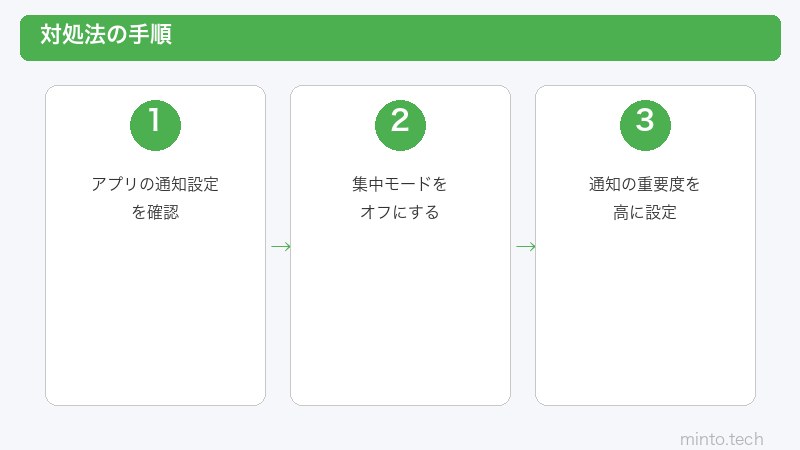
対処法①:アプリごとの通知設定を確認・有効にする
最も多い原因は、該当アプリの通知設定がオフになっているケースです。アプリのインストール時に通知を「許可しない」を選んでしまったり、設定を誤って変更してしまったりすることがあります。
手順:アプリの通知設定を確認する
- 「設定」アプリを開く
- 「アプリ」(または「アプリと通知」)をタップ
- 通知が来ないアプリ(例:LINE、Gmail、X など)をタップ
- 「通知」をタップ
- 「通知を許可」がオンになっているか確認する
- オフになっている場合はオンに切り替える
⚠️ ポイント:通知のスイッチがオンでも、その下にある「通知カテゴリ」(通知チャンネル)が個別にオフになっていることがあります。「メッセージ通知」「通話通知」など、各カテゴリがすべてオンになっているか確認しましょう。
対処法②:通知の表示形式を「アラート」に変更する
Androidでは通知の表示形式として「アラート」と「サイレント」の2種類があります。「サイレント」に設定されていると、ヘッドアップ通知は表示されず、通知ドロワーにだけ静かに届きます。
手順:通知の表示形式を「アラート」にする
- 「設定」→「アプリ」から該当アプリを選択
- 「通知」をタップ
- 通知カテゴリの一覧が表示されるので、該当カテゴリをタップ
- 「サイレント」になっている場合は「アラート」または「デフォルト」に変更
- 「ポップアップ表示」のオプションがある場合はオンにする
通知ドロワーから直接変更する方法
もう一つの簡単な方法として、通知ドロワーから直接変更する方法があります。
- 画面上部から下にスワイプして通知ドロワーを開く
- 該当アプリの通知を長押しする
- 表示されるメニューで「アラート」を選択する
- 「適用」または「完了」をタップ
この方法なら、わざわざ設定アプリを開かなくても、通知の表示形式をすぐに変更できます。
対処法③:サイレントモード(おやすみモード/DND)を解除する
サイレントモード(Do Not Disturb / おやすみモード)が有効になっていると、すべての通知のポップアップ表示が抑制されます。自分で有効にした覚えがなくても、スケジュール設定で自動的にオンになっている場合があります。
手順:サイレントモードの状態を確認・解除する
- 「設定」を開く
- 「通知」(または「サウンドとバイブレーション」)をタップ
- 「サイレント モード」(または「おやすみ時間モード」「Do Not Disturb」)をタップ
- オンになっている場合はオフに切り替える
- 「スケジュール」の項目も確認し、不要な自動オン設定があれば解除する
クイック設定からの確認方法
画面上部から下に2回スワイプしてクイック設定パネルを開くと、「サイレントモード」や「おやすみモード」のタイルがあります。これがオン(色が付いている状態)になっていたらタップしてオフにしましょう。
⚠️ 注意:Samsung Galaxy の場合は「通知をミュート」、Google Pixel の場合は「サイレント モード」という名前になっています。メーカーによって名称が異なりますが、機能は同じです。
対処法④:通知権限を許可する(Android 13以降)
Android 13(API 33)以降では、アプリが通知を送信するには、ユーザーの明示的な許可が必要になりました。アプリを初めて起動したときに「通知を許可しますか?」というダイアログが表示されますが、ここで「許可しない」を選んでしまうと、通知が一切届きません。
手順:通知権限を確認・許可する
- 「設定」→「アプリ」を開く
- 通知が来ないアプリをタップ
- 「権限」をタップ
- 「通知」の項目が「許可」になっているか確認
- 「許可しない」になっている場合は「許可」に変更
もしくは以下の方法でも確認できます。
- 「設定」→「通知」→「アプリの通知」を開く
- 一覧から該当アプリを探す
- スイッチがオフならオンに切り替える
対処法⑤:バッテリーセーバーを無効にする
バッテリーセーバー(省電力モード)が有効になっていると、バックグラウンドでの通信やアプリの動作が制限されるため、通知がリアルタイムで届かなくなることがあります。
手順:バッテリーセーバーを確認・無効にする
- 「設定」→「バッテリー」を開く
- 「バッテリーセーバー」(または「省電力モード」)をタップ
- オンになっている場合はオフに切り替える
- 「自動的にオンにする」の設定も確認し、バッテリー残量○%以下で自動オンになっている場合は必要に応じて変更する
💡 ヒント:バッテリーセーバーを常時オフにするとバッテリー消費が増えます。どうしても省電力で使いたい場合は、次の対処法⑥で個別アプリのバックグラウンド制限を解除するのがおすすめです。
対処法⑥:バックグラウンド動作の制限を解除する
Androidには、アプリごとにバックグラウンドでの動作を制限する機能があります。この制限が有効になっていると、アプリがバックグラウンドで通知を受信できず、結果としてヘッドアップ通知も表示されません。
手順:バッテリー最適化の除外設定
- 「設定」→「アプリ」を開く
- 該当アプリをタップ
- 「バッテリー」(または「電池の使用量」)をタップ
- 「制限なし」(または「バックグラウンドでの実行を許可」)を選択する
Samsung Galaxyの場合:追加の設定
Galaxyシリーズでは、独自のバッテリー管理機能が通知をブロックすることがあります。
- 「設定」→「バッテリーとデバイスケア」→「バッテリー」
- 「バックグラウンドでの使用制限」をタップ
- 「スリープ状態のアプリ」「ディープスリープ状態のアプリ」に該当アプリが入っていないか確認
- 入っている場合は削除する
Xiaomi(MIUI/HyperOS)の場合:自動起動の設定
Xiaomiのスマートフォンは、バックグラウンド制限が特に強く設定されています。
- 「設定」→「アプリ」→「権限」→「自動起動」
- 該当アプリの自動起動をオンにする
- さらに「設定」→「アプリ」→該当アプリ→「省電力」
- 「制限なし」を選択する
対処法⑦:アプリのキャッシュをクリアする
アプリのキャッシュデータが破損していると、通知が正常に機能しなくなることがあります。キャッシュをクリアすることで改善する場合があります。
手順:アプリのキャッシュをクリアする
- 「設定」→「アプリ」を開く
- 該当アプリをタップ
- 「ストレージ」(または「ストレージとキャッシュ」)をタップ
- 「キャッシュを削除」をタップ
⚠️ 注意:「データを削除」(ストレージを消去)をタップすると、アプリの設定やログイン情報が初期化されます。まずは「キャッシュを削除」だけを試してください。それでも改善しない場合のみ「データを削除」を検討しましょう。
対処法⑧:アプリとAndroid OSを最新版にアップデートする
アプリやAndroid OSのバージョンが古いと、通知に関するバグが残っている場合があります。最新版にアップデートすることで改善されることがあります。
アプリのアップデート手順
- Google Play ストアを開く
- 右上のプロフィールアイコンをタップ
- 「アプリとデバイスの管理」をタップ
- 「利用可能なアップデート」を確認
- 該当アプリがあれば「更新」をタップ(または「すべて更新」)
Android OSのアップデート手順
- 「設定」→「システム」→「システムアップデート」を開く
- 「アップデートを確認」をタップ
- 利用可能なアップデートがあればダウンロードしてインストール
対処法⑨:特定のメーカー向け追加設定
Androidスマートフォンはメーカーによって独自のカスタマイズが施されており、通知に影響する設定がメーカーごとに異なります。以下は主要メーカーごとの追加確認ポイントです。
| メーカー | 確認すべき追加設定 | 設定の場所 |
|---|---|---|
| Samsung Galaxy | 「通知をミュート」「エッジライティング」 | 設定→通知→詳細設定 |
| Xiaomi / Redmi | 「自動起動」「フローティング通知」 | 設定→アプリ→権限 |
| OPPO / realme | 「通知管理」「バナー通知」 | 設定→通知とステータスバー |
| HUAWEI | 「バナー通知」「省電力管理」 | 設定→通知→バッチアプリアイコン |
| Google Pixel | 「アダプティブ通知」 | 設定→通知→通知の履歴 |
| AQUOS(SHARP) | 「長エネスイッチ」 | 設定→省エネ→長エネスイッチ |
対処法⑩:それでも直らない場合の最終手段
上記の対処法をすべて試しても改善しない場合は、以下の方法を試してみてください。
方法1:アプリを再インストールする
- 該当アプリをアンインストールする
- スマートフォンを再起動する
- Google Play ストアから再インストールする
- 初回起動時に通知を「許可」する
方法2:設定をリセットする
- 「設定」→「システム」→「リセットオプション」を開く
- 「アプリの設定をリセット」をタップ
- 確認画面で「リセット」をタップ
⚠️ 注意:「アプリの設定をリセット」を実行すると、すべてのアプリのデフォルト設定、通知設定、権限設定がリセットされます。個人データ(写真・連絡先など)は消えませんが、各アプリの通知やWi-Fiなどの設定をやり直す必要があります。
方法3:セーフモードで確認する
サードパーティ製アプリが通知をブロックしている可能性もあります。セーフモードで起動して確認しましょう。
- 電源ボタンを長押しする
- 画面に表示される「電源を切る」を長押しする
- 「セーフモードで再起動」を選択
- セーフモードで通知が正常に届くかテスト
- 正常に届く場合は、最近インストールしたアプリが原因の可能性が高い
トラブルシューティング早見表
症状に合わせて、どの対処法から試すべきかをまとめました。
| 症状 | 最も可能性が高い原因 | まず試す対処法 |
|---|---|---|
| 特定のアプリだけ通知が来ない | アプリ個別の通知設定 | 対処法①② |
| すべてのアプリで通知が来ない | サイレントモード、バッテリーセーバー | 対処法③⑤ |
| 通知は来るがポップアップしない | 通知の表示形式がサイレント | 対処法② |
| アプリ更新後に通知が来なくなった | 通知権限リセット、キャッシュ破損 | 対処法④⑦ |
| スリープ状態で通知が遅れる | バックグラウンド制限 | 対処法⑥ |
| Galaxy独自の通知表示がおかしい | メーカー固有の設定 | 対処法⑨ |
この記事に関連するおすすめ商品
スマートウォッチ 通知確認対応モデル
約3,980円〜
スマホを見なくても手元で通知を即確認。LINE・メール・着信を振動で知らせてくれるので通知の見逃し防止に最適
Anker Soundcore イヤホン 通知読み上げ対応
約4,990円〜
Bluetooth接続でスマホの通知を音声読み上げ。運転中や作業中でもハンズフリーで通知を確認できる
スマホスタンド 卓上 通知確認に便利
約1,280円〜
デスクに置いてスマホ画面を常に視界に。ヘッドアップ通知が来たときにすぐ確認できる角度調整可能タイプ
※ 価格は変動します。最新価格はリンク先でご確認ください
よくある質問(FAQ)
まとめ
Androidでヘッドアップ通知(ポップアップ通知)が表示されない問題の原因と対処法をまとめました。
| 対処法 | チェックポイント |
|---|---|
| ①アプリ通知設定の確認 | 通知を許可がオンになっているか |
| ②通知の表示形式を「アラート」に | 「サイレント」ではなく「アラート」になっているか |
| ③サイレントモードの解除 | DND/おやすみモードがオフか、スケジュール設定は無効か |
| ④通知権限の許可(Android 13以降) | アプリの通知権限が「許可」になっているか |
| ⑤バッテリーセーバーの無効化 | 省電力モードがオフか |
| ⑥バックグラウンド制限の解除 | アプリが「制限なし」に設定されているか |
| ⑦キャッシュのクリア | アプリのキャッシュを削除したか |
| ⑧アプリとOSのアップデート | 最新版に更新されているか |
| ⑨メーカー固有の設定 | Galaxy/Xiaomi/OPPO等の独自制限を解除したか |
| ⑩最終手段 | アプリ再インストール、設定リセット、セーフモード |
多くの場合、対処法①〜③のいずれかで解決します。特に「通知の表示形式がサイレントになっている」ケースが最も多いので、まずはそこから確認してみてください。
それでも解決しない場合は、バッテリー関連の設定(⑤⑥)やメーカー固有の設定(⑨)を確認しましょう。Androidはメーカーごとに設定項目が異なるため、お使いの機種に合わせた設定が必要です。
この記事が、ヘッドアップ通知の問題解決のお役に立てれば幸いです。