minto.tech スマホ(Android/iPhone)・PC(Mac/Windows)の便利情報をお届け! 月間アクセス160万PV!スマートフォン、タブレット、パソコン、地デジに関する素朴な疑問や、困ったこと、ノウハウ、コツなどが満載のお助け記事サイトはこちら!
※本ページにはプロモーション(広告)が含まれています
AndroidでDolby Atmosが有効にならない・音質が変わらない?原因と解決策を徹底解説
AndroidスマートフォンでDolby Atmos(ドルビーアトモス)をONにしたのに、音質がまったく変わらない、設定項目がグレーアウトして有効にできない――そんな経験はありませんか?
Dolby Atmosは立体的なサウンドを実現する音響技術ですが、Android端末では端末の対応状況・アプリの設定・ファームウェアの不具合など、さまざまな原因で正常に動作しないことがあります。本記事では、2026年最新の情報をもとに、Dolby Atmosが有効にならない原因と具体的な対処法をステップごとにわかりやすく解説します。
📖 この記事でわかること
- Dolby Atmosが有効にならない主な原因7つ
- 機種別(Galaxy・Xperia・AQUOS・Pixel等)の設定手順
- 有線イヤホン・Bluetoothイヤホンそれぞれの確認ポイント
- Dolby Atmosの効果を最大限に引き出すおすすめ設定
- 対応アプリと非対応アプリの違い
- どうしても直らないときの最終手段
Dolby Atmosとは?基本を押さえよう
Dolby Atmos(ドルビーアトモス)は、米Dolby Laboratoriesが開発した立体音響技術です。従来のステレオ(左右2チャンネル)やサラウンド(5.1ch/7.1ch)とは異なり、音を「オブジェクト」として3D空間に配置する仕組みを採用しています。
Androidスマートフォンでは、主に以下の場面でDolby Atmosが活用されます。
- 音楽再生:Amazon Music、Apple Music、Tidal などの対応ストリーミングサービス
- 動画視聴:Netflix、Disney+、Amazon Prime Video などの対応動画アプリ
- ゲーム:一部のゲームアプリがDolby Atmosに対応
- 内蔵スピーカー:端末のスピーカーでも立体感のある音声を再現
ただし、Dolby Atmosの効果を正しく得るには、端末のハードウェア対応・ソフトウェア設定・コンテンツ側の対応がすべて揃っている必要があります。どれか一つでも欠けると「ONにしても音が変わらない」という状態になります。
Dolby Atmosが有効にならない主な原因7つ
まずは原因を特定しましょう。以下の7つが代表的な原因です。
| 番号 | 原因 | 詳細 |
|---|---|---|
| 1 | 端末がDolby Atmosに非対応 | そもそもハードウェアが対応していないモデルでは設定項目自体が表示されない |
| 2 | Dolby Atmos設定がOFFになっている | 初期設定ではOFFの機種もある。設定アプリから手動でONにする必要がある |
| 3 | イヤホン未接続のため無効 | 一部機種ではイヤホン接続時のみDolby Atmosが有効になる仕様 |
| 4 | 再生アプリが非対応 | YouTube(標準版)など、Dolby Atmosに非対応のアプリでは効果が出ない |
| 5 | Dolby Atmosアプリのキャッシュ破損 | システムアプリ「Dolby Atmos」のキャッシュやデータが破損している |
| 6 | ファームウェアの不具合 | OSアップデート後にDolby Atmos機能が正常に動作しなくなるケースがある |
| 7 | 省電力モードが干渉 | バッテリーセーバーが音響処理機能を制限し、Dolby Atmosが無効化される |
それでは、各原因に対応した具体的な対処法を順番に見ていきましょう。
対処法①:端末のDolby Atmos対応状況を確認する
最初に確認すべきは、お使いのAndroid端末がDolby Atmosに対応しているかどうかです。Dolby Atmosはすべてのスマートフォンに搭載されているわけではありません。
Dolby Atmos対応の主なメーカー・シリーズ
| メーカー | 対応シリーズ | 備考 |
|---|---|---|
| Samsung(Galaxy) | Galaxy S/Noteシリーズ(S8以降)、Galaxy A(一部) | 標準搭載、設定から有効化 |
| Sony(Xperia) | Xperia 1シリーズ、Xperia 5シリーズ | 「Dolby Sound」として搭載 |
| OnePlus | OnePlus 7以降の大半のモデル | Dolby Atmos標準対応 |
| Xiaomi | Mi 11以降、Redmi Noteの一部 | 「Dolby Atmos」の項目あり |
| AQUOS(Sharp) | 一部のハイエンドモデル | 搭載モデルは限定的 |
| Google(Pixel) | Pixel 6以降(空間オーディオ) | Dolby Atmosではなく独自の空間オーディオ機能 |
確認手順
- 「設定」アプリを開く
- 「サウンドとバイブレーション」(機種によっては「音設定」「オーディオ設定」)をタップ
- 「音質とエフェクト」または「Dolby Atmos」の項目があるか確認
- 項目がない場合は、設定アプリ上部の検索バーで「Dolby」と検索
検索しても何も表示されない場合、残念ながらお使いの端末はDolby Atmosにハードウェアレベルで非対応の可能性が高いです。その場合は、記事後半で紹介する「代替手段」をご検討ください。
対処法②:Dolby Atmosの設定を正しくONにする
対応機種であっても、設定が正しくONになっていなければ効果は出ません。機種別の設定手順を確認しましょう。
Galaxy(Samsung)の場合
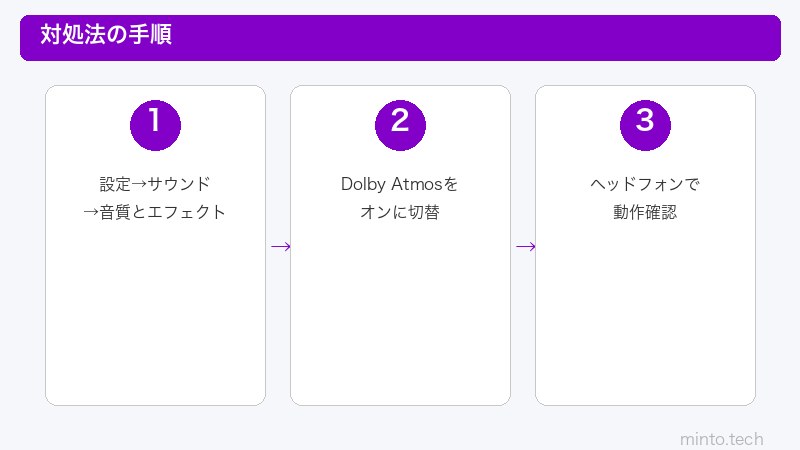
- 「設定」→「サウンドとバイブレーション」→「音質とエフェクト」を開く
- 「Dolby Atmos」のトグルをONにする
- トグルの下にあるモード選択をタップ
- 自動:再生コンテンツに応じて自動調整(推奨)
- 映画:映画視聴に最適化
- 音楽:音楽再生に最適化
- 音声:ポッドキャストや通話に最適化
- まずは「自動」を選択するのがおすすめ
Xperia(Sony)の場合
- 「設定」→「音設定」→「オーディオ設定」を開く
- 「Dolby Sound」(一部モデルでは「360 Reality Audio」)のトグルをONにする
- 「Dolby Sound」をタップしてエフェクトの詳細設定を確認
OnePlus の場合
- 「設定」→「サウンドとバイブレーション」→「Dolby Atmos」を開く
- トグルをONにする
- プリセット(ダイナミック、映画、音楽、ゲーム)から選択
Xiaomi の場合
- 「設定」→「サウンドとバイブレーション」→「音質とエフェクト」を開く
- 「Dolby Atmos」のトグルをONにする
- 「スマート」モードを選んでおくと、再生コンテンツに応じて自動で最適化される
⚠️ ポイント:Dolby Atmosの設定をONにした後、一度音楽や動画を停止してから再生し直すことで設定が反映されます。再生中にONにしても即座に反映されない場合があります。
対処法③:イヤホン・ヘッドホンの接続状態を確認する
一部のAndroid端末では、イヤホンやヘッドホンを接続しないとDolby Atmosが有効にならない仕様になっています。特にGalaxyシリーズの一部モデルでは、内蔵スピーカーでのDolby Atmosが制限されているケースがあります。
確認すべきポイント
| 接続方法 | 確認ポイント | 注意事項 |
|---|---|---|
| 有線イヤホン(3.5mm) | プラグがしっかり奥まで差し込まれているか | 接触不良だとDolby Atmosが認識しない場合がある |
| 有線イヤホン(USB-C) | DAC対応のアダプターを使用しているか | 安価なアダプターではDolby Atmos信号が正しく出力されない場合あり |
| Bluetoothイヤホン | ペアリングが正常か、コーデックがAAC以上か | SBCコーデックでは効果が限定的になることがある |
| 内蔵スピーカー | ステレオスピーカー搭載モデルか | モノラルスピーカーの機種ではDolby Atmosの効果は実感しにくい |
Bluetoothコーデックの確認・変更方法
- 「設定」→「接続」→「Bluetooth」を開く
- 接続中のイヤホンの横にある歯車アイコンをタップ
- 「コーデック」の項目を確認(AAC、LDAC、aptX などが選択可能)
- 可能であれば「LDAC」を選択するとDolby Atmosの効果が最大限に発揮される
開発者オプションからも変更可能です。「設定」→「デバイス情報」→「ビルド番号」を7回タップして開発者オプションを有効化し、「開発者向けオプション」→「Bluetoothオーディオコーデック」から変更できます。
対処法④:再生アプリの対応状況を確認する
Dolby Atmosはすべてのアプリで自動的に有効になるわけではありません。アプリ側がDolby Atmosに対応している必要があります。
Dolby Atmos対応・非対応アプリ一覧
| アプリ | Dolby Atmos対応 | 備考 |
|---|---|---|
| Amazon Music | ✅ 対応 | Unlimited会員で空間オーディオ楽曲を再生可能 |
| Apple Music | ✅ 対応 | 空間オーディオ(Dolby Atmos)対応楽曲あり |
| Tidal | ✅ 対応 | HiFi Plus会員でDolby Atmos Music対応 |
| Netflix | ✅ 対応 | プレミアムプランで対応コンテンツ視聴可能 |
| Disney+ | ✅ 対応 | 多くの映画・ドラマがDolby Atmos対応 |
| Amazon Prime Video | ✅ 対応 | 一部のオリジナル作品がDolby Atmos対応 |
| Spotify | ❌ 非対応 | 2026年3月現在、Dolby Atmosには非対応 |
| YouTube | ❌ 非対応 | 標準版はDolby Atmos非対応 |
| YouTube Music | ❌ 非対応 | 空間オーディオには非対応 |
💡 ヒント:Galaxyシリーズでは、Dolby Atmosの設定で「すべてのコンテンツに適用」というオプションがある場合があります。これをONにすると、非対応アプリの音声にもDolby Atmosのエフェクトが擬似的に適用されます。完全なDolby Atmos体験ではありませんが、音質の改善は実感できることが多いです。
対処法⑤:Dolby Atmosアプリのキャッシュとデータをクリアする
Dolby Atmosの設定が反映されない場合、システムアプリのキャッシュやデータが破損している可能性があります。キャッシュクリアで改善するケースは非常に多いです。
手順
- 「設定」→「アプリ」を開く
- 右上の「︙」(三点メニュー)→「システムアプリを表示」をタップ(機種によっては不要)
- 一覧から「Dolby Atmos」を探してタップ(「Dolby」で検索すると見つけやすい)
- 「ストレージ」をタップ
- 「キャッシュを消去」をタップ
- 改善しない場合は「データを消去」もタップ(設定がリセットされます)
- 端末を再起動する
- 再起動後、Dolby Atmosの設定を再度ONにする
⚠️ 注意:「データを消去」を行うと、Dolby Atmosのカスタム設定(イコライザーの調整など)がリセットされます。消去後は設定をやり直す必要があります。
対処法⑥:ソフトウェアを最新バージョンにアップデートする
OSやファームウェアの不具合で、Dolby Atmos機能が正常に動作しないことがあります。ソフトウェアアップデートで修正されるケースも多いため、最新バージョンに更新しましょう。
手順
- 「設定」→「ソフトウェアアップデート」(機種によっては「システムアップデート」)を開く
- 「ダウンロードしてインストール」をタップ
- アップデートがある場合はダウンロードしてインストールする
- インストール完了後、端末が再起動する
- 再起動後にDolby Atmosの設定を確認する
同時に、Google Playストアのアプリも最新版に更新してください。Dolby Atmos関連のシステムコンポーネントがPlayストア経由で更新される場合があります。
- Google Playストアを開く
- 右上のプロフィールアイコンをタップ
- 「アプリとデバイスの管理」→「アップデート利用可能」をタップ
- 「すべて更新」をタップ
対処法⑦:省電力モードをOFFにする
意外と見落としがちなのが省電力モード(バッテリーセーバー)の影響です。省電力モードでは、バッテリー消費を抑えるためにバックグラウンド処理や音響エフェクトが制限されることがあります。
手順
- 「設定」→「バッテリー」(機種によっては「バッテリーとデバイスケア」)を開く
- 「省電力モード」をOFFにする
- Dolby Atmosが有効になるか確認する
Galaxyの場合は以下も確認してください。
- 「設定」→「バッテリーとデバイスケア」→「バッテリー」を開く
- 「パフォーマンスプロファイル」が「最適化」または「高パフォーマンス」になっているか確認
- 「省電力」モードになっている場合は「最適化」に変更する
対処法⑧:Equalizer(イコライザー)アプリとの競合を解消する
サードパーティのイコライザーアプリやサウンドエフェクトアプリがインストールされていると、Dolby Atmosと競合して正常に動作しないことがあります。
確認手順
- 「設定」→「アプリ」を開く
- 以下のようなアプリがインストールされていないか確認
- Equalizer FX
- Bass Booster
- Viper4Android
- Wavelet
- その他のサウンドエフェクト系アプリ
- 該当アプリがある場合は、一時的にアンインストールまたは無効化して、Dolby Atmosの動作を確認する
Dolby Atmosとの併用が問題ないことが確認できたら、再度インストールして併用の可否をテストしてください。
対処法⑨:セーフモードで動作確認する
上記の対処法で解決しない場合は、セーフモードでDolby Atmosが正常に動作するか確認しましょう。セーフモードでは、サードパーティアプリが無効化された状態で起動するため、アプリの競合が原因かどうかを切り分けられます。
セーフモードの起動方法
- 電源ボタンを長押しして電源メニューを表示
- 「電源を切る」を長押し(1〜2秒間)
- 「セーフモードで再起動」のダイアログが表示されたら「OK」をタップ
- 端末がセーフモードで起動する(画面左下に「セーフモード」と表示される)
セーフモードでの確認
- セーフモードでDolby Atmosが正常に動作 → サードパーティアプリが原因。最近インストールしたアプリを1つずつアンインストールして特定する
- セーフモードでも動作しない → システムレベルの問題。次の対処法へ
セーフモードを解除するには、通常どおり端末を再起動するだけです。
対処法⑩:設定のリセット(最終手段)
ここまでの対処法で解決しない場合は、設定のリセットを検討してください。データは消えないため、工場出荷状態に戻すよりリスクが低い方法です。
手順
- 「設定」→「一般管理」→「リセット」を開く(機種によっては「設定」→「システム」→「リセットオプション」)
- 「設定をリセット」をタップ(「すべてのデータを消去」ではない)
- 確認画面で「設定をリセット」をタップ
- 端末が再起動する
⚠️ 重要:「設定をリセット」では、Wi-Fiパスワード・Bluetoothペアリング情報・通知設定・ホーム画面のレイアウトなどが初期化されます。写真やアプリのデータは消えませんが、再設定が必要になるためご注意ください。
「設定をリセット」でも改善しない場合は、最終手段として「工場出荷状態に初期化」を検討してください。ただし、すべてのデータが消去されるため、事前に必ずバックアップを取ってください。
Dolby Atmosの効果を最大限に引き出すおすすめ設定
無事にDolby Atmosが有効になったら、より良い音質を楽しむためのおすすめ設定をご紹介します。
1. コンテンツに合わせたモード選択
| 利用シーン | 推奨モード | 効果 |
|---|---|---|
| 映画・ドラマ視聴 | 映画モード | サラウンド感を強調、セリフがクリアになる |
| 音楽再生 | 音楽モード | 楽器の分離感が向上、広がりのある音場 |
| ゲーム | ゲームモード(ない場合は映画モード) | 足音や銃声の定位が改善 |
| ポッドキャスト・通話 | 音声モード | 人の声が聴き取りやすくなる |
| 普段使い(自動切替) | 自動モード | コンテンツを自動判定して最適なモードを適用 |
2. 高品質イヤホン・ヘッドホンを使う
Dolby Atmosの効果は、使用するイヤホンやヘッドホンの品質に大きく左右されます。特にBluetoothイヤホンの場合は、以下のポイントを意識しましょう。
- 対応コーデック:LDACまたはaptX Adaptive対応のものが理想
- ドライバー:複数ドライバー搭載(マルチBA)のものがDolby Atmosの空間表現に向いている
- ノイズキャンセリング:ANC搭載イヤホンを使うと、外部ノイズに邪魔されずDolby Atmosの効果を堪能できる
3. ストリーミングサービスの音質設定を確認
アプリ側の音質設定が低品質になっていると、Dolby Atmosのメリットが十分に活かせません。
- Amazon Music:設定→音質→「HD/Ultra HD」を選択、空間オーディオ→「自動」
- Apple Music:設定→ミュージック→オーディオ品質→「ロスレス」、ドルビーアトモス→「常にオン」
- Netflix:設定→音声→「高品質」を選択
端末がDolby Atmos非対応の場合の代替手段
お使いのAndroid端末がDolby Atmosに対応していない場合でも、音質を改善する方法はあります。
1. 端末内蔵のサウンドエフェクトを使う
多くのAndroid端末には、Dolby Atmosとは別のサウンドエフェクト機能が搭載されています。
- Google Pixel:「設定」→「音とバイブレーション」→「空間オーディオ」
- AQUOS:「設定」→「音設定」→「オーディオ調整」
- OPPO:「設定」→「サウンドとバイブレーション」→「Dirac オーディオ」
2. サードパーティアプリを使う
- Wavelet:ヘッドホンの周波数特性を自動補正するアプリ(無料)
- Poweramp Equalizer:高機能イコライザーアプリ(無料版あり)
3. Dolby Atmos対応のワイヤレスイヤホンを使う
端末側が非対応でも、イヤホン側でDolby Atmos処理を行う製品もあります。Apple AirPods Pro(第2世代)やSony WF-1000XM5など、イヤホン内蔵のプロセッサで空間オーディオを実現する製品を検討するのも一つの手です。
この記事に関連するおすすめ商品
Sony WF-1000XM5 完全ワイヤレスイヤホン
約36,000円
LDAC対応・ノイズキャンセリング搭載でDolby Atmos体験に最適
Samsung Galaxy Buds3 Pro ワイヤレスイヤホン
約33,000円
Galaxy端末との相性抜群、Dolby Atmos・360 Audio対応
Anker Soundcore Liberty 4 NC ワイヤレスイヤホン
約12,990円
コスパ重視、LDAC対応・ノイキャン搭載で高音質体験
※ 価格は変動します。最新価格はリンク先でご確認ください
よくある質問(FAQ)
まとめ
AndroidでDolby Atmosが有効にならない・音質が変わらない場合の対処法をまとめると、以下の手順で確認・解決できます。
| 優先度 | 対処法 | ポイント |
|---|---|---|
| ★★★ | 端末の対応状況を確認 | 設定アプリで「Dolby」を検索 |
| ★★★ | Dolby Atmos設定をONにする | 機種別の設定手順を確認 |
| ★★★ | イヤホンの接続状態を確認 | Bluetoothコーデックも要チェック |
| ★★☆ | 再生アプリの対応を確認 | 対応アプリで対応コンテンツを再生 |
| ★★☆ | キャッシュとデータをクリア | Dolby Atmosアプリのキャッシュ消去 |
| ★★☆ | ソフトウェアアップデート | OSとアプリの両方を最新版に |
| ★☆☆ | 省電力モードをOFF | バッテリーセーバーが干渉している可能性 |
| ★☆☆ | 設定のリセット(最終手段) | Wi-Fi設定等も初期化されるので注意 |
多くの場合、設定の確認とON/OFF、キャッシュクリア、再起動の3つで解決します。それでも改善しない場合は、端末メーカーのカスタマーサポートに問い合わせることをおすすめします。
Dolby Atmosは正しく設定すれば、映画・音楽・ゲームの体験を大幅に向上させてくれる素晴らしい技術です。本記事の手順を参考に、ぜひ立体的なサウンド体験をお楽しみください。