 minto.tech スマホ(Android/iPhone)・PC(Mac/Windows)の便利情報をお届け! 月間アクセス160万PV!スマートフォン、タブレット、パソコン、地デジに関する素朴な疑問や、困ったこと、ノウハウ、コツなどが満載のお助け記事サイトはこちら!
※本ページにはプロモーション(広告)が含まれています
【2026年最新版】Amazon Echo Showのカメラが映らない・使えない原因と対処法【完全ガイド】
DropInやビデオコールでEcho Showのカメラが映らない問題を原因から徹底解説し、完全に解決します。
この記事でわかること
- Echo Showのカメラ機能(DropIn・ビデオコール・Alexa Guard)の概要
- カメラが映らない・使えない主な原因
- プライバシーシャッターの確認方法
- 設定・Wi-Fi帯域問題の解決手順
- よくある質問10問への回答
Amazon Echo Showのカメラ機能とは?
Amazon Echo Showシリーズは、画面付きのスマートスピーカーで、内蔵カメラを使った様々な機能が利用できます。Echo Show 5、Echo Show 8、Echo Show 10(第3世代)など機種によってカメラの仕様は異なりますが、基本的な機能は共通しています。
主なカメラ機能
| 機能名 | 概要 | 対応機種 |
|---|---|---|
| DropIn | 許可した相手と即時ビデオ接続できる機能 | Echo Show全機種 |
| ビデオコール | AlexaアプリやZoom経由で通話できる | Echo Show全機種 |
| Alexa Guard | 外出中に室内を撮影してセキュリティ監視 | Echo Show 10など |
| Zoom会議 | 内蔵Zoomアプリでビデオ会議に参加 | Echo Show 8/10/15 |
| セルフビュー | 通話中に自分の映像を確認 | Echo Show全機種 |
カメラが映らない・使えない主な原因
Echo Showのカメラが機能しない原因を正確に特定することが、最短の解決への道です。以下の原因リストを上から順に確認してください。
原因1: プライバシーシャッターが閉まっている(最も多い原因)
Echo Showにはプライバシー保護のために物理的なカメラシャッターが搭載されています。このシャッターが閉まっていると、ソフトウェアからはカメラが認識されず、映像が映りません。カメラが映らない問題の約40%はこれが原因です。
原因2: カメラへのアクセスが設定でオフになっている
Echo Showの設定画面で、カメラやビデオコールのアクセスが無効になっている場合があります。特に初回セットアップや工場出荷時リセット後に設定が変わっていることがあります。
原因3: DropInが無効・権限が付与されていない
DropIn機能は相手からの権限付与が必要です。また、自分のEcho ShowのDropIn設定が無効になっていると使えません。
原因4: Wi-Fi接続の問題(帯域・信号強度)
ビデオ通話には安定した通信帯域が必要です。Wi-Fi信号が弱い、または2.4GHz帯が混雑している場合にカメラの映像が途切れたり、接続自体できないことがあります。
原因5: ソフトウェア(ファームウェア)が古い
Echo Showは自動でソフトウェアが更新されますが、更新が適用されていない状態ではバグにより機能しない場合があります。
原因6: Alexaアプリ側の問題
スマートフォンのAlexaアプリ側でカメラやマイクのアクセス許可が取り消されていると、DropInやビデオコールが機能しません。
【解決手順】カメラが映らないときの対処法
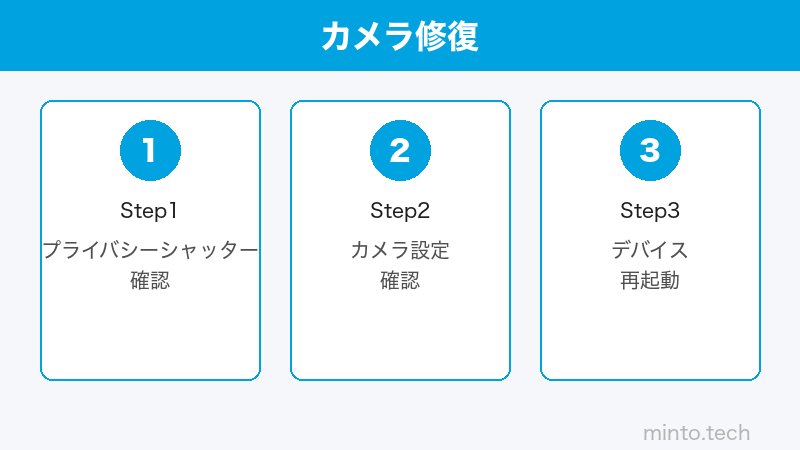
手順1: プライバシーシャッターを確認する
これが最初に確認すべき項目です。
- Echo Showのカメラ部分を確認する(画面上部中央にカメラが内蔵されている)
- カメラの隣にある物理スイッチを探す(オレンジ色が見えていたらOFF状態)
- スイッチをスライドしてカメラを有効にする(オレンジが隠れたらON状態)
- Echo Showの画面上にカメラのアイコンが表示されて変化を確認する
注意: Echo Show 5(第1世代)にはシャッタースイッチがあります。Echo Show 8や10ではカメラOFF/ONのスイッチの位置が異なります。お使いの機種のマニュアルを確認してください。
手順2: Echo Showの設定でカメラを有効にする
- Echo Showの画面を上からスワイプして設定メニューを開く
- 「設定」(歯車アイコン)をタップ
- 「カメラ」をタップ
- 「カメラ」がオンになっているか確認する
- 「通話とメッセージ」でDropInとビデオコールが有効か確認する
手順3: DropIn設定を確認・有効化する
- スマートフォンのAlexaアプリを開く
- 「その他」→「設定」→「デバイス設定」を選択
- 問題のEcho Showを選択
- 「通信」→「DropIn」をタップ
- 「自分の連絡先のみ」または「全員」に設定する
- Echo Show側でも同様の設定を確認する
手順4: Echo Showを再起動する
- Echo Showの電源アダプターをコンセントから抜く
- 30秒待つ
- 電源アダプターを差し込んで再起動する
- 完全に起動するまで1〜2分待つ
- カメラ機能が回復したか確認する
手順5: Wi-Fi接続を改善する
- Echo ShowをWi-Fiルーターの近くに移動してみる
- 可能であれば5GHz帯のWi-Fiに接続する(ビデオ通話向き)
- Wi-Fiルーターを再起動する(電源を切って30秒後に再投入)
- Echo Showを再起動してWi-Fiに再接続する
手順6: ソフトウェアを手動で更新する
- Echo Showの設定を開く
- 「端末のオプション」をタップ
- 「ソフトウェアのアップデートを確認」をタップ
- アップデートがある場合はインストールして再起動する
手順7: Alexaアプリのカメラ権限を確認する(スマートフォン側)
DropInを受ける側のスマートフォンの設定確認:
- iPhoneの場合:「設定」→「Alexa」→「カメラ」がオンか確認
- Androidの場合:「設定」→「アプリ」→「Alexa」→「権限」→「カメラ」がオンか確認
- 変更後はAlexaアプリを完全に終了して再起動する
手順8: 工場出荷時のリセット(最終手段)
警告: 工場出荷時のリセットを行うと、すべての設定とデータが削除されます。必ず最後の手段として試してください。
- Echo Showの設定を開く
- 「端末のオプション」→「デバイスをリセット」をタップ
- 確認画面で「リセット」を選択
- リセット完了後、初回セットアップを行う
- カメラ機能が回復したか確認する
機種別カメラ仕様の比較
| 機種 | カメラ解像度 | 自動追跡 | シャッタースイッチ |
|---|---|---|---|
| Echo Show 5(第3世代) | 2MP | なし | あり |
| Echo Show 8(第3世代) | 13MP | あり | あり |
| Echo Show 10(第3世代) | 13MP | あり(回転対応) | あり |
| Echo Show 15 | 5MP | なし | あり |
この記事に関連するおすすめ商品
Amazon Echo Show 8(第3世代)
約22,980円
13MPカメラ・自動フレーミング・Alexa完全対応
Echo Show スタンド・壁掛けマウント
約2,500円〜
最適な角度でビデオコールをより快適に
Wi-Fiルーター(Wi-Fi 6対応)
約8,000円〜
安定したビデオ通話のための高速Wi-Fi環境を実現
※ 価格は変動します。最新価格はリンク先でご確認ください
よくある質問(FAQ)
まとめ
Echo Showカメラ問題 解決チェックリスト
- プライバシーシャッターが開いているか確認する
- Echo ShowとAlexaアプリの設定でカメラがオンか確認する
- DropInの権限設定を確認する
- Echo Showを再起動する(電源ケーブル抜き差し)
- Wi-Fi接続を確認・改善する
- ソフトウェアを最新版にアップデートする
- Alexaアプリ側のカメラ権限を確認する
- すべて試しても解決しなければAmazonサポートに連絡
Echo Showのカメラが映らない問題は、多くの場合プライバシーシャッターや設定の問題で解決できます。この記事の手順を順番に試して、快適なビデオコール・DropInをお楽しみください。