 minto.tech スマホ(iPhone/Android)・パソコン(Windows/Mac)・Office・Wi-Fi・AIツールの「できない」「困った」を解決する実用ガイド。トラブル対処法とノウハウが満載のお助けサイトです。
※本ページにはプロモーション(広告)が含まれています
📑 この記事の目次(タップで開く)
【2026年最新版】AirMac Extremeの設定・使い方・トラブル解決完全ガイド
AirMac Extremeは、Appleが2018年まで製造していた純正無線LANルーターです。製造終了から数年が経過した現在も、中古市場での取引は続いており、「まだ手元にある」「中古で手に入れた」というユーザーから設定方法やトラブル対処に関する質問が絶えません。
本記事では、AirMac Extremeの基本仕様・初期設定手順・5GHz設定・よくあるトラブルの対処法から、製造終了後の現時点でのセキュリティ対策、代替ルーターの選び方まで、実際に困っている方が求める情報を網羅的に解説します。
- AirMac Extremeのスペックと各世代の違い
- AirMacユーティリティを使った初期設定の手順
- 5GHz帯への切り替え設定方法
- 接続が不安定・繋がらないときのトラブル対処法
- 2026年現在のセキュリティリスクと対策
- 製造終了後の代替ルーター選びのポイント
AirMac Extremeとは?基本スペックと特徴
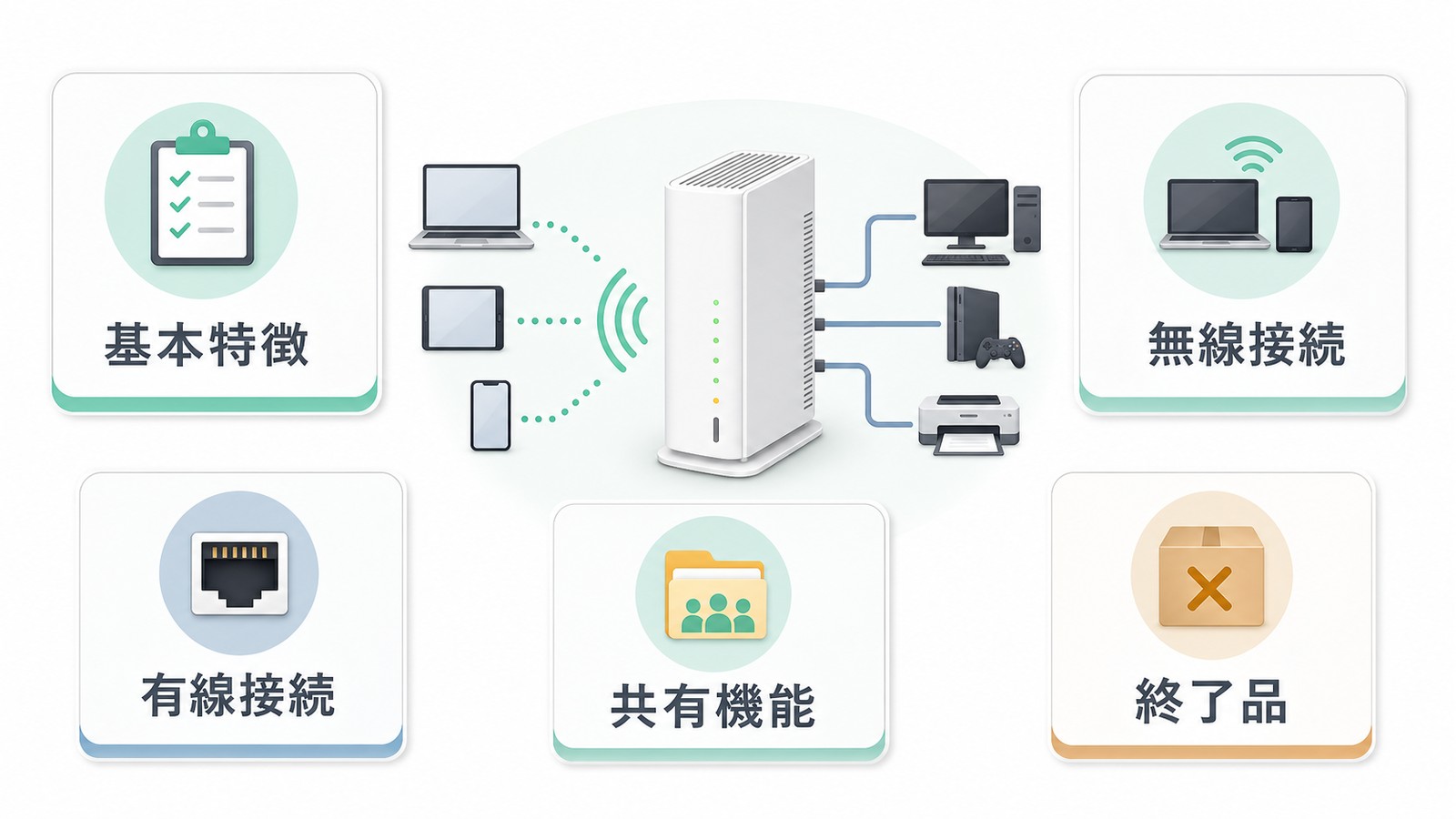
AirMac Extremeは、Apple社が開発・販売していた無線LANルーターです。Appleらしいシンプルなデザインと、AirMacユーティリティによる直感的な設定が特徴で、Mac・iPhone・iPadとの親和性が高い製品でした。
最終モデル(第6世代)のスペックは以下のとおりです。
| 項目 | 仕様 |
|---|---|
| 型番 | ME918J/A(第6世代) |
| 無線規格 | IEEE 802.11ac(Wi-Fi 5) |
| 周波数帯 | 2.4GHz および 5GHz(デュアルバンド同時使用可) |
| 最大転送速度 | 1.3Gbps(5GHz)/ 450Mbps(2.4GHz) |
| 有線LANポート | ギガビットEthernetポート×3(LAN)+1(WAN) |
| USBポート | USB 2.0 × 1(プリンタ・外付けHDD対応) |
| セキュリティ規格 | WPA2(WPA3は非対応) |
| 特殊機能 | ビームフォーミング技術搭載 |
| 本体サイズ | 約98mm × 98mm × 168mm(タワー型) |
| 製造終了 | 2018年(サポートは終了) |
AirMac Extremeが搭載するビームフォーミング技術とは、接続している端末の位置を検知して、その方向へ集中的に電波を送る仕組みです。これにより、単純に全方向へ電波を飛ばすルーターよりも、接続の安定性と速度が向上します。
AirMacシリーズの歴史と世代ごとの違い
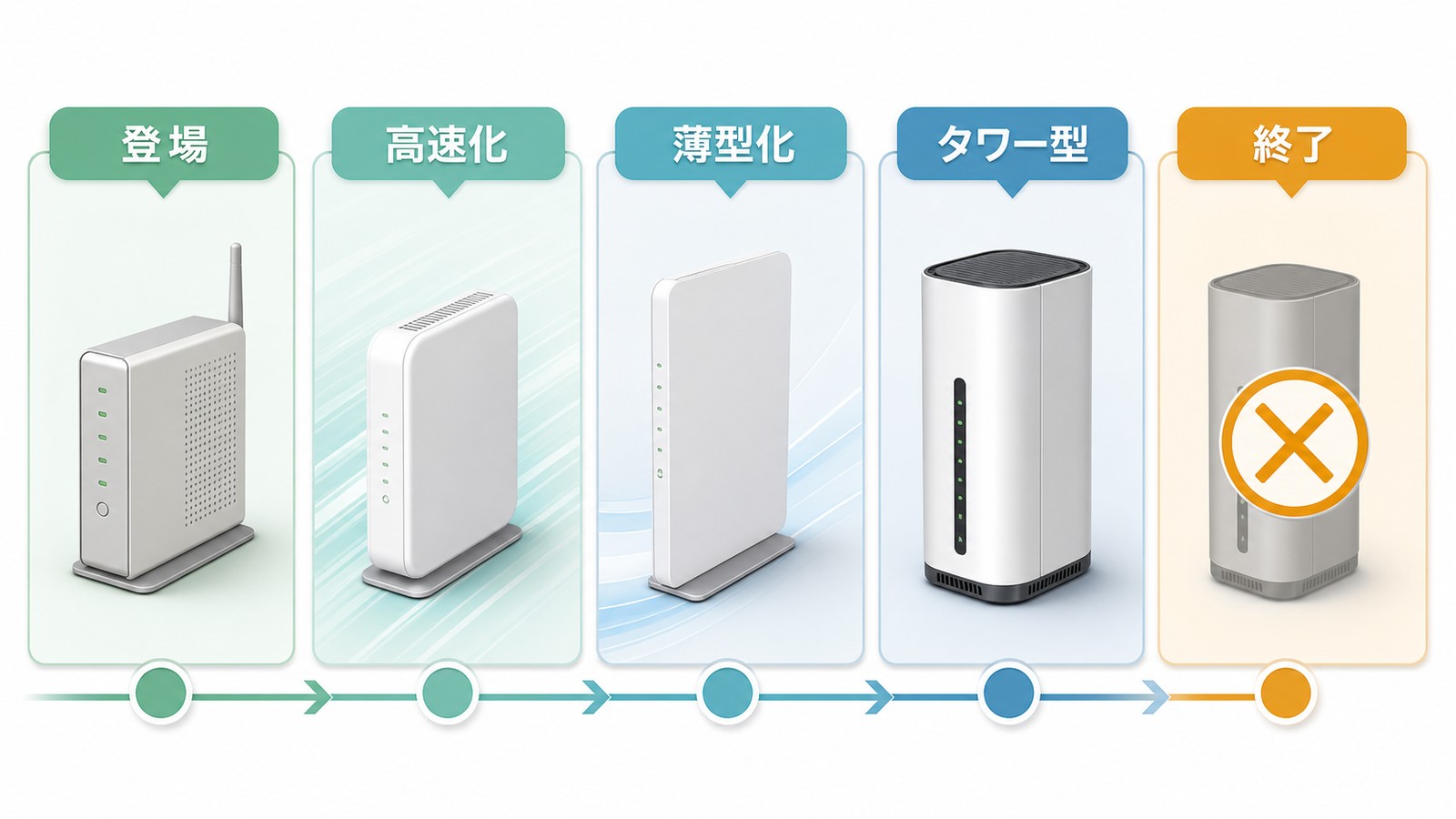
AirMacの歴史は1999年にさかのぼります。Appleが当時の「iMac」と同じスケルトンデザインで投入した「AirMacベースステーション」が起源です。その後、複数の世代を経てAirMac Extremeに発展していきました。
AirMac Extreme 各世代まとめ
| 世代 | 発表年 | 主な特徴 |
|---|---|---|
| AirMacベースステーション(初代) | 1999年 | 「グラファイト」デザイン、802.11b、2.4GHz、UFO型筐体 |
| AirMacベースステーション(スノー) | 2001年 | イーサネットポート2系統に増加 |
| AirMac Extremeベースステーション(初代) | 2003年 | 802.11g対応、白いポリカーボネート筐体、最大54Mbps |
| AirMac Extreme 802.11n(第1世代) | 2007年 | MacMini風の薄型ランチボックス型、802.11n、有線LANポート×3 |
| AirMac Extreme(第2世代) | 2007年 | ギガビットイーサネット対応 |
| AirMac Extreme(第3世代) | 2009年 | 2.4GHzと5GHzのデュアルバンド同時対応 |
| AirMac Extreme(第4・5世代) | 2009年 | アンテナ設計改良、最大450Mbpsに向上 |
| AirMac Extreme 802.11ac(第6世代) | 2013年 | 現行タワー型デザイン、802.11ac、最大1.3Gbps、ビームフォーミング搭載 |
最終世代となった第6世代(802.11ac)は、それまでの薄型デザインから一転して縦長のタワー形状を採用。アンテナ本数を増やして通信性能を大幅に改善した意欲的なモデルでした。
AirMacファミリー製品の比較

AirMacシリーズには3つのモデルがありました。用途や予算によって選択肢が異なります。
| 製品名 | 最大速度 | HDD | 特徴 |
|---|---|---|---|
| AirMac Express | 300Mbps(802.11n) | なし | コンパクト、AirPlayでスピーカー接続可能、Extremeの中継器としても使用可 |
| AirMac Extreme | 1.3Gbps(802.11ac) | なし | タワー型、ビームフォーミング、有線LAN×3ポート、USBでプリンタ共有 |
| AirMac Time Capsule | 1.3Gbps(802.11ac) | 2TB または 3TB | Extremeの機能+Time Machine対応HDDを内蔵。Macのバックアップを自動ワイヤレス実行 |
AirMac Express を中継器として使う方法: AirMac Extremeをメインルーターとして設置し、電波が届きにくい部屋にAirMac Expressを配置すると、Wi-Fiの届く範囲を大幅に拡張できます。この設定はAirMacユーティリティ上で「既存のワイヤレスネットワークに参加する」を選ぶだけで完了します。
AirMac Extremeの初期設定手順【詳細】
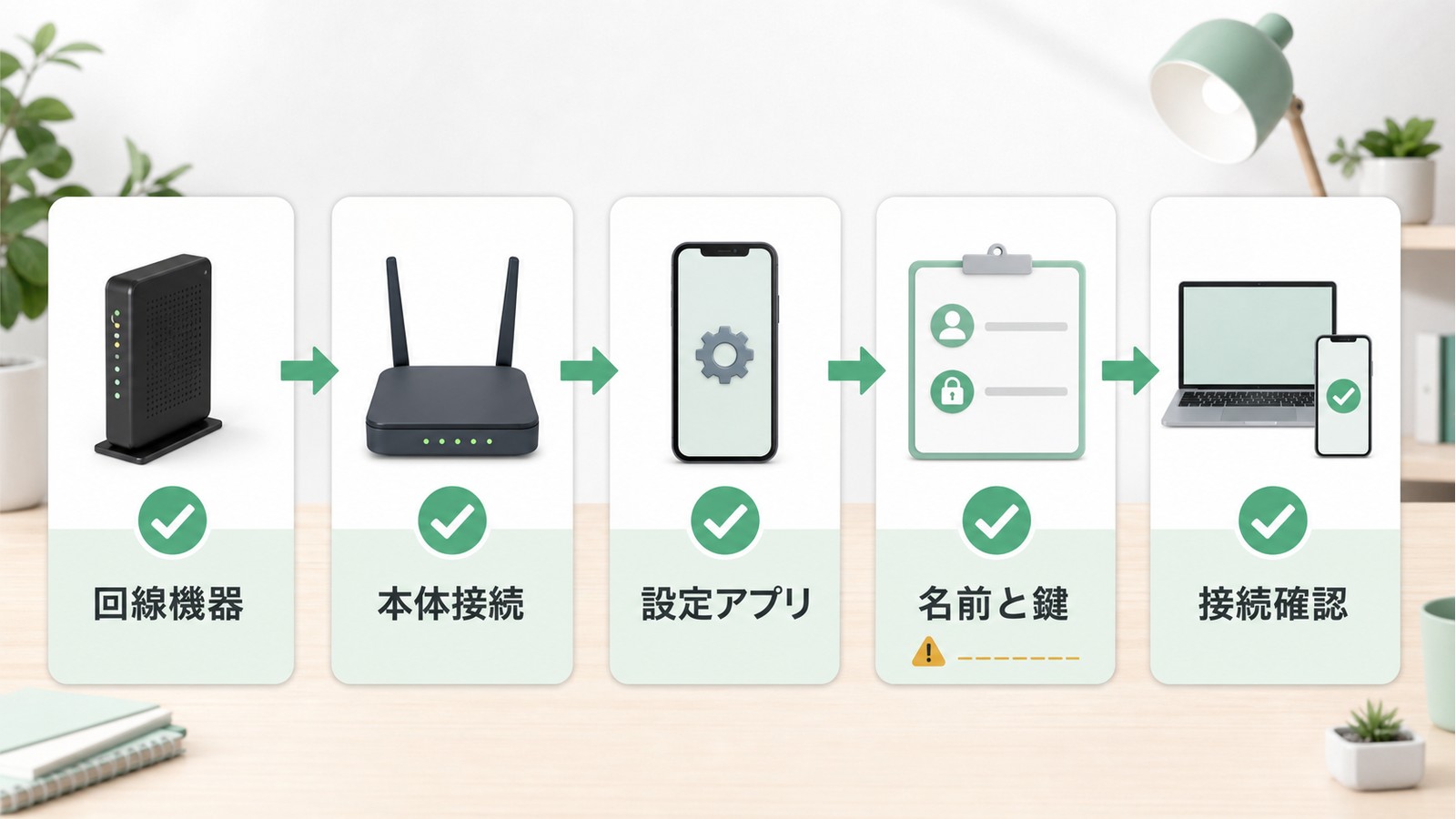
AirMac Extremeを初めて設定する際の手順を、ステップごとに解説します。
必要なもの
- AirMac Extreme本体と電源ケーブル
- インターネット回線(光回線のONUまたはモデム)
- イーサネットケーブル(LANケーブル)1本
- Mac(またはiPhone / iPad)
ステップ1:物理接続をする
AirMac Extremeの背面を確認すると、ポートが4つ並んでいます。
- 左端(地球儀マーク):WANポート。ここにONUまたはモデムをイーサネットケーブルで接続します
- 残り3つ:LANポート。有線接続するパソコンなどを接続可能
- 最右端:USBポート。プリンタや外付けHDDを接続可能
接続が完了したら電源を入れます。前面下部のステータスランプがオレンジ点滅→オレンジ点灯→緑点灯の順に変化し、緑点灯になればインターネット接続が確立しています。
ステップ2:AirMacユーティリティを起動する
Macの場合:「Finder」→「アプリケーション」→「ユーティリティ」→「AirMacユーティリティ」を開きます。
iPhoneやiPadの場合:App Storeで「AirMac ユーティリティ」を検索してインストールし、起動します。
AirMacユーティリティを起動すると、接続されているAirMac Extremeが自動的に検出されて画面に表示されます。表示されない場合は、画面左上の「その他のWi-Fiデバイス」をクリックして手動で選択してください。
ステップ3:ネットワーク設定を行う
- AirMac Extremeのアイコンをクリックし、「編集」を選択します
- 「ワイヤレス」タブを開き、ネットワーク名(SSID)を入力します
- 「ワイヤレスセキュリティ」で「WPA2 パーソナル」を選択し、パスワードを設定します
- 「インターネット」タブで接続タイプを選択します(通常は「DHCPを使用」でOK)
- 右下の「アップデート」をクリックして設定を保存します
設定が保存されるとAirMac Extremeが再起動します(約1分)。ランプが緑に戻れば設定完了です。
ステップ4:ゲストネットワークを設定する(任意)
来客用のWi-Fiネットワークを別途作成できます。ゲストネットワークに接続したデバイスは、メインのローカルネットワーク(家庭内のプリンタやNASなど)へはアクセスできないため、セキュリティ上の分離が自動で行われます。
設定方法:「ワイヤレス」タブ内の「ゲストネットワークを作成する」にチェックを入れ、ゲスト用のSSIDとパスワードを設定するだけです。
5GHz帯の設定方法【接続が不安定なときに有効】
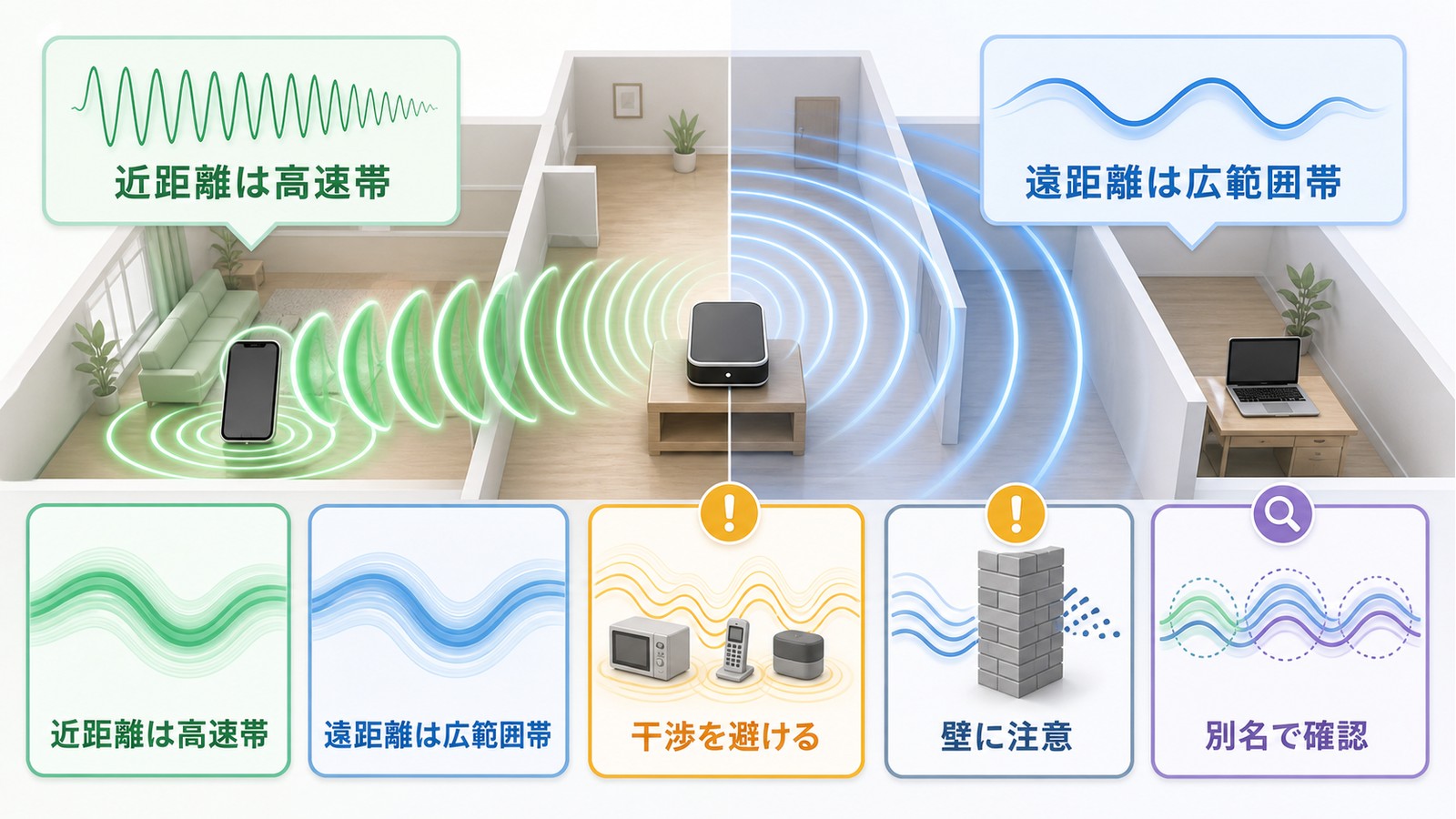
2.4GHz帯は電子レンジ・コードレス電話・Bluetoothなどと同じ周波数帯域を使うため、周辺機器が多い環境では干渉による速度低下や接続不安定が起こりやすくなります。5GHz帯に切り替えると干渉が大幅に減り、通信が安定します。
ただし5GHz帯は壁や障害物に弱いという特性があります。ルーターと端末の距離が離れている場合や、壁・床を挟む場合は2.4GHz帯の方が届きやすいこともあります。状況に応じて使い分けましょう。
AirMacユーティリティで5GHz設定を有効にする手順
- AirMacユーティリティを起動し、AirMac Extremeを選択して「編集」をクリックします
- 「ワイヤレス」タブを開きます
- 「ワイヤレスオプション」ボタンをクリックします
- 「5GHz ネットワーク名」の左のチェックボックスにチェックを入れます
- 5GHz用のSSID名を入力します(例:「自宅Wi-Fi_5G」など、2.4GHzと区別できる名前)
- 「保存」→「アップデート」をクリックして完了です
MacでWi-Fiの接続優先度を5GHzに変更する
5GHz用のSSIDを作成したら、Macでの接続優先度も変更しておくと、自動的に5GHz帯を優先して使うようになります。
- Macの「システム設定」→「Wi-Fi」を開きます
- 「Wi-Fiネットワーク設定…」を選択します(macOS Ventura以降の場合)
- 「既知のネットワーク」リストで5GHz用のSSIDを最上位にドラッグします
- 「完了」をクリックして設定を保存します
次回から、5GHz帯のSSIDが届く範囲では自動的に5GHz接続が優先されるようになります。
AirMac Extremeでよくあるトラブルと対処法
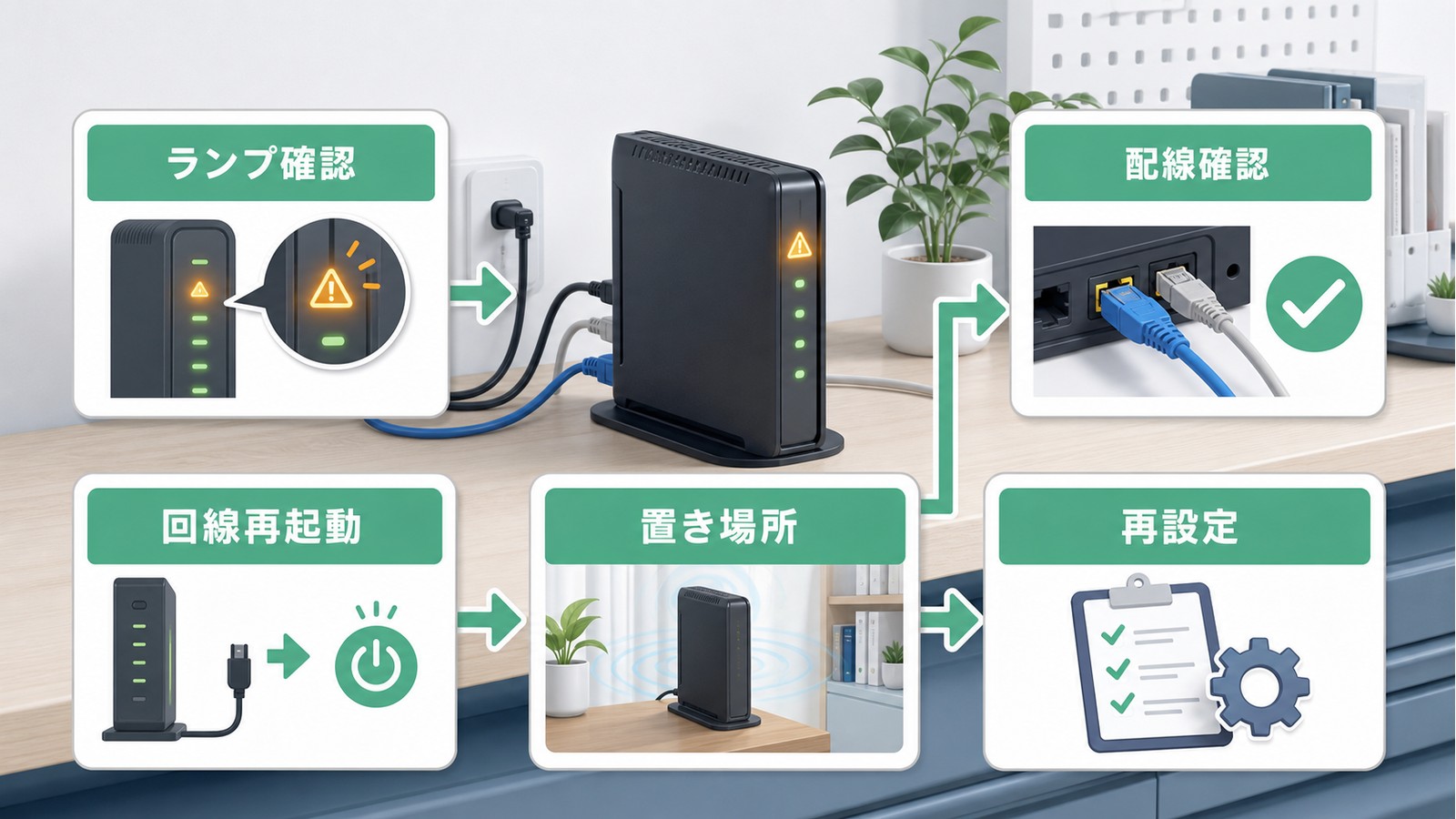
トラブル1:ステータスランプがオレンジのまま点灯している
オレンジのランプは「ネットワーク接続に問題がある」または「設定が必要」な状態を意味します。
対処手順:
- AirMacユーティリティを起動して、エラー内容を確認します(具体的なメッセージが表示されます)
- WANポートのケーブルが正しく接続されているか確認します
- ONU・モデム側の電源を一度オフにして30秒待ち、再度オンにします
- それでも解決しない場合は、AirMac Extremeを再起動します(AirMacユーティリティ→「ベースステーションを再起動」)
トラブル2:Wi-Fiが頻繁に切れる・速度が遅い
考えられる原因と対処:
| 原因 | 対処法 |
|---|---|
| 2.4GHz帯の干渉 | 5GHz帯に切り替える(上記手順参照) |
| チャンネルの混雑 | AirMacユーティリティ→ワイヤレスオプションで使用チャンネルを手動変更する |
| ルーターの熱こもり | 通気性の良い場所に設置し直す。タワーの側面をふさがない |
| ファームウェアの不具合 | AirMacユーティリティでファームウェアのバージョンを確認・更新する |
| 電源アダプターの劣化 | 中古品の場合は経年劣化による電圧不安定が原因の場合あり。本体交換を検討 |
トラブル3:AirMacユーティリティに表示されない
AirMac ExtremeがAirMacユーティリティに表示されない場合、以下を順番に確認してください。
- 同じWi-Fiネットワークに接続しているか確認: MacまたはiPhoneが、AirMac Extremeのネットワークに接続されていないと検出されません
- 「その他のWi-Fiデバイス」を確認: AirMacユーティリティ画面左上のリンクをクリックすると、未設定のデバイスも表示されます
- AirMac Extremeを再起動: 背面のリセットボタンの横に電源ボタンがないため、電源ケーブルを一度抜いて10秒待ち、再接続します
- ファイアウォール設定を確認: Macのファイアウォールが有効な場合、AirMacユーティリティの通信がブロックされることがあります
トラブル4:AirMac Extremeを工場出荷時にリセットしたい
設定を最初からやり直したい場合のリセット手順です。リセット後は設定がすべて消えるため注意してください。
ソフトリセット(設定は残す): AirMacユーティリティから「ベースステーションを再起動」を選択します。
ハードリセット(工場出荷時に戻す):
- AirMac Extremeの電源が入っている状態で、背面のリセットボタン(小さな穴)をピンなどで押し続けます
- ステータスランプが素早く点滅し始めたら(約5秒後)、指を離します
- ランプが黄色点滅になれば、リセット完了です。AirMacユーティリティから初期設定を行います
トラブル5:プリンタ共有が機能しない
USBポートに接続したプリンタが他のデバイスから使えない場合の確認事項です。
- AirMac Extreme側:「ディスク」タブで「USB ディスクを共有する」が有効になっているか確認(プリンタ共有は自動で有効になります)
- Mac側:「システム設定」→「プリンタとスキャナ」で、ネットワーク上のプリンタとして追加されているか確認
- プリンタが古い機種の場合、AirMac Extremeのプリンタ共有機能に対応していないことがあります
2026年現在のセキュリティリスクと対策
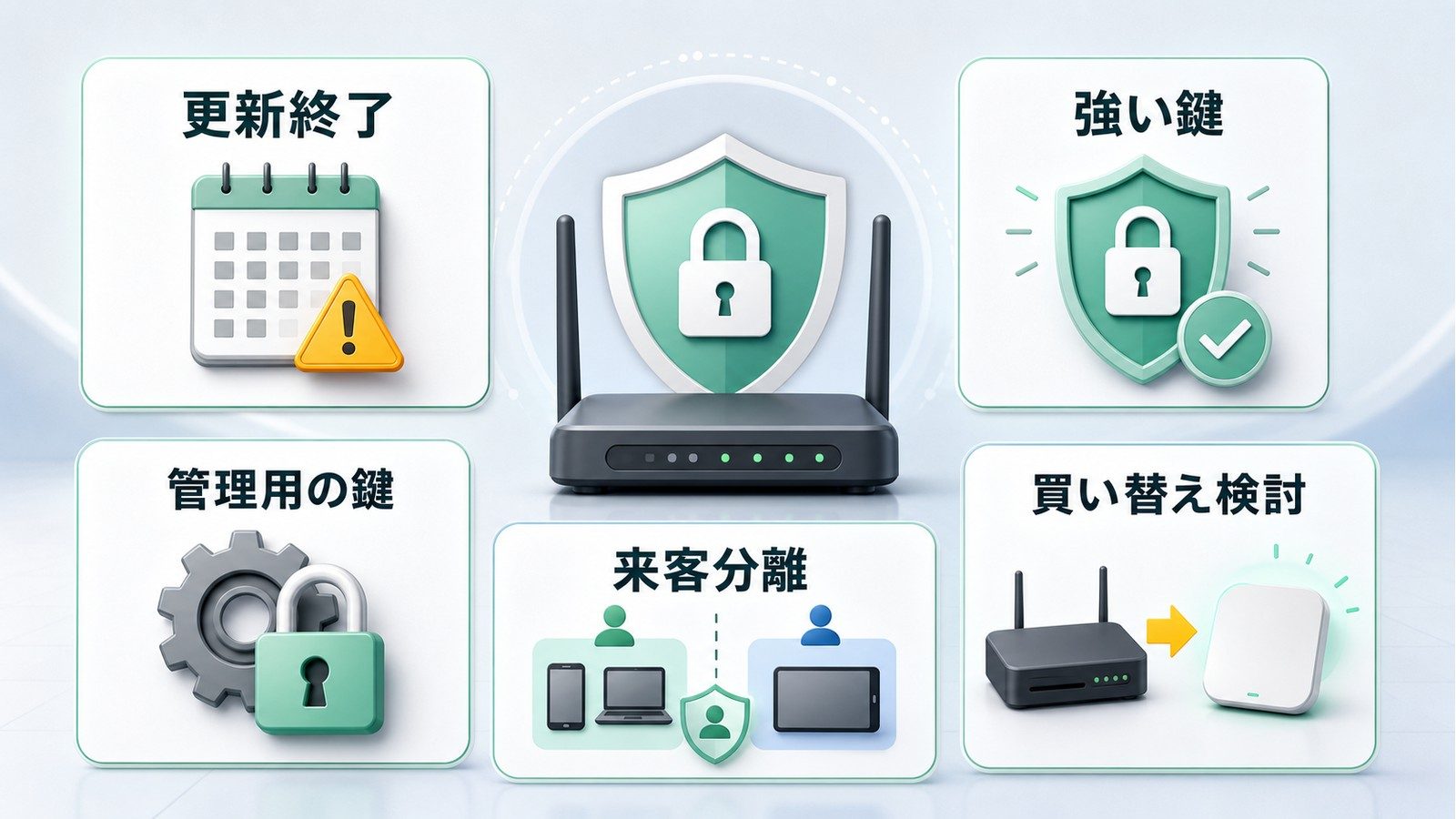
AirMac Extremeは2018年に製造終了し、その後Apple社はセキュリティアップデートの提供も終了しました。2026年現在、AirMac Extremeに対する公式セキュリティパッチはリリースされておらず、既知の脆弱性が存在する可能性があります。
AirMac ExtremeはWPA3に対応していません。現在推奨されているWPA3が使えないため、最新のセキュリティ基準を満たせない状況です。個人用途・クローズドな環境であれば使い続けることは可能ですが、ビジネス用途や重要なデータを扱う環境では新しいルーターへの移行を強く推奨します。
AirMac Extremeを使い続ける場合のセキュリティ強化策
| 対策 | 設定方法 | 効果 |
|---|---|---|
| 強力なパスワード設定 | AirMacユーティリティ→ワイヤレス→パスワード変更 | 不正アクセスの防止 |
| 管理パスワードの変更 | AirMacユーティリティ→ベースステーション→パスワード変更 | 設定画面への不正アクセス防止 |
| ゲストネットワークの活用 | ワイヤレスタブ→ゲストネットワークを作成 | 来客端末をメインネットワークから分離 |
| SSIDの非公開化 | ワイヤレスオプション→ネットワーク名を非公開にする | ネットワーク名が検索されにくくなる |
| MACアドレスフィルタリング | アクセスコントロールタブで設定 | 許可した端末のみ接続可能にする |
ファームウェアの最終バージョン確認
AirMac Extremeの最終ファームウェアバージョンは7.9.1です。AirMacユーティリティを開き、この番号が表示されていれば最新の状態です。もし古いバージョンが表示されている場合、AirMacユーティリティから「アップデート」を実行してください。
AirMac Extreme終了後の代替ルーター選び【2026年版】
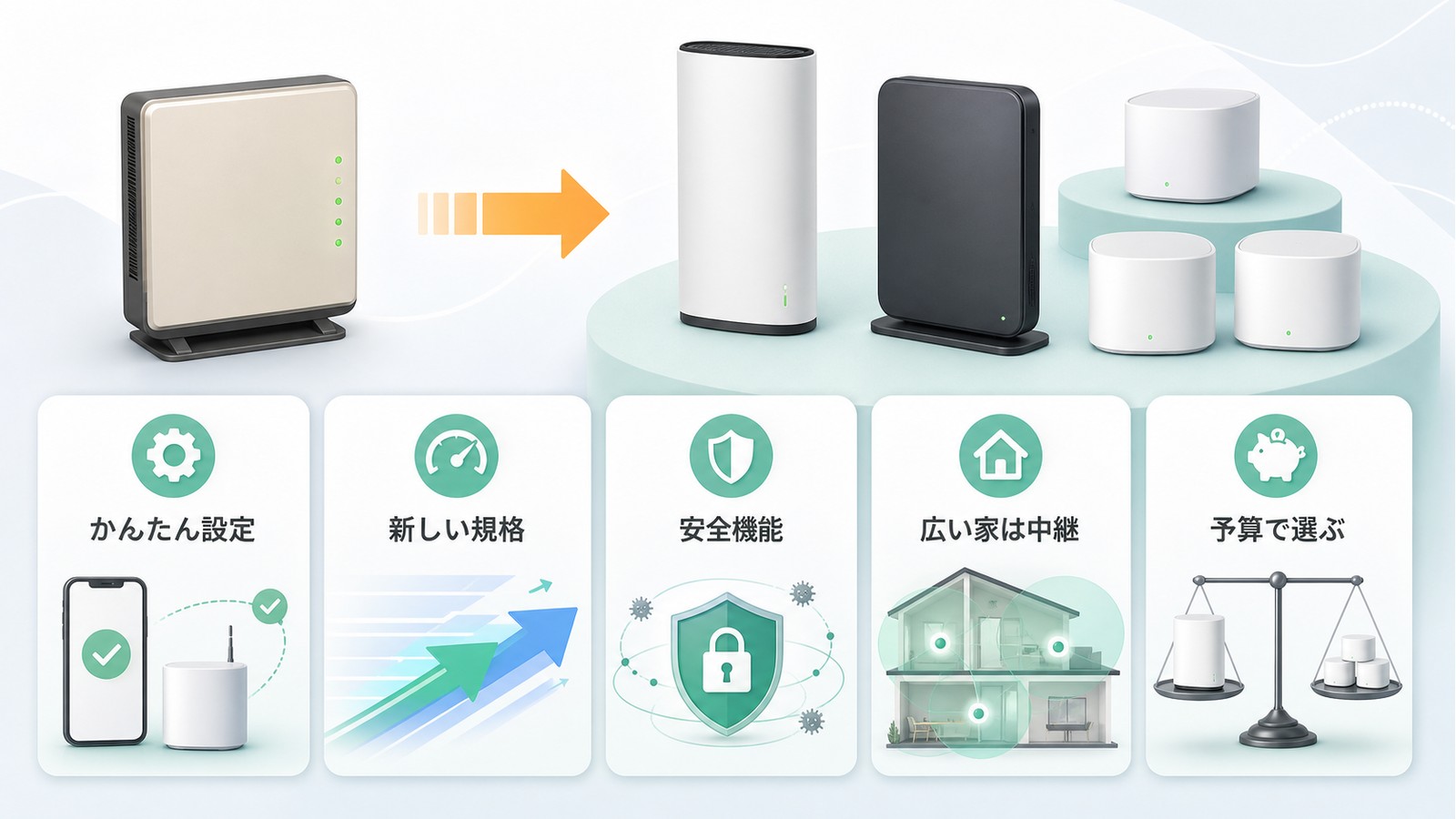
AirMac Extremeの調子が悪くなってきた、またはセキュリティの観点から新しいルーターに切り替えたいという方向けに、2026年現在のおすすめ代替製品を紹介します。AirMac Extremeからの乗り換えで重視すべきポイントは以下の3点です。
- 設定の簡単さ: AirMacユーティリティと同様に、アプリから直感的に設定できるもの
- Appleデバイスとの親和性: iPhone・Mac・iPadからの管理が容易なもの
- 最新規格への対応: Wi-Fi 6(802.11ax)以上に対応し、WPA3に対応しているもの
代替ルーターの比較
| 製品名 | 規格 | 特徴 | こんな人に向いている |
|---|---|---|---|
| Eero Pro 6E | Wi-Fi 6E、WPA3 | Apple HomeKitとの統合対応、シンプルなアプリ設定、メッシュ対応 | Apple HomeKitを使っている方、設定を簡単にしたい方 |
| Netgear Orbi RBK863S | Wi-Fi 6、WPA3 | 広範囲カバー(最大約700m²)、安定性重視のメッシュシステム | 広い住宅やオフィスで使う方 |
| ASUS ZenWiFi Pro ET12 | Wi-Fi 6E、WPA3 | 高性能、詳細なネットワーク設定が可能 | ネットワーク設定を細かくカスタマイズしたい方 |
| TP-Link Deco XE75 Pro | Wi-Fi 6E、WPA3 | コストパフォーマンスが高く、アプリ管理が容易 | コスパ重視、初心者の方 |
AirMacからの切り替えで注意すること: AirMac Extremeのネットワーク設定(SSID・パスワード)を新しいルーターにも引き継ぐ形で設定すると、すべての接続済み端末がそのまま新しいルーターに接続されます。SSIDとパスワードを同じにするだけでOKです。
AirMac Extremeを中古で購入する際の注意点
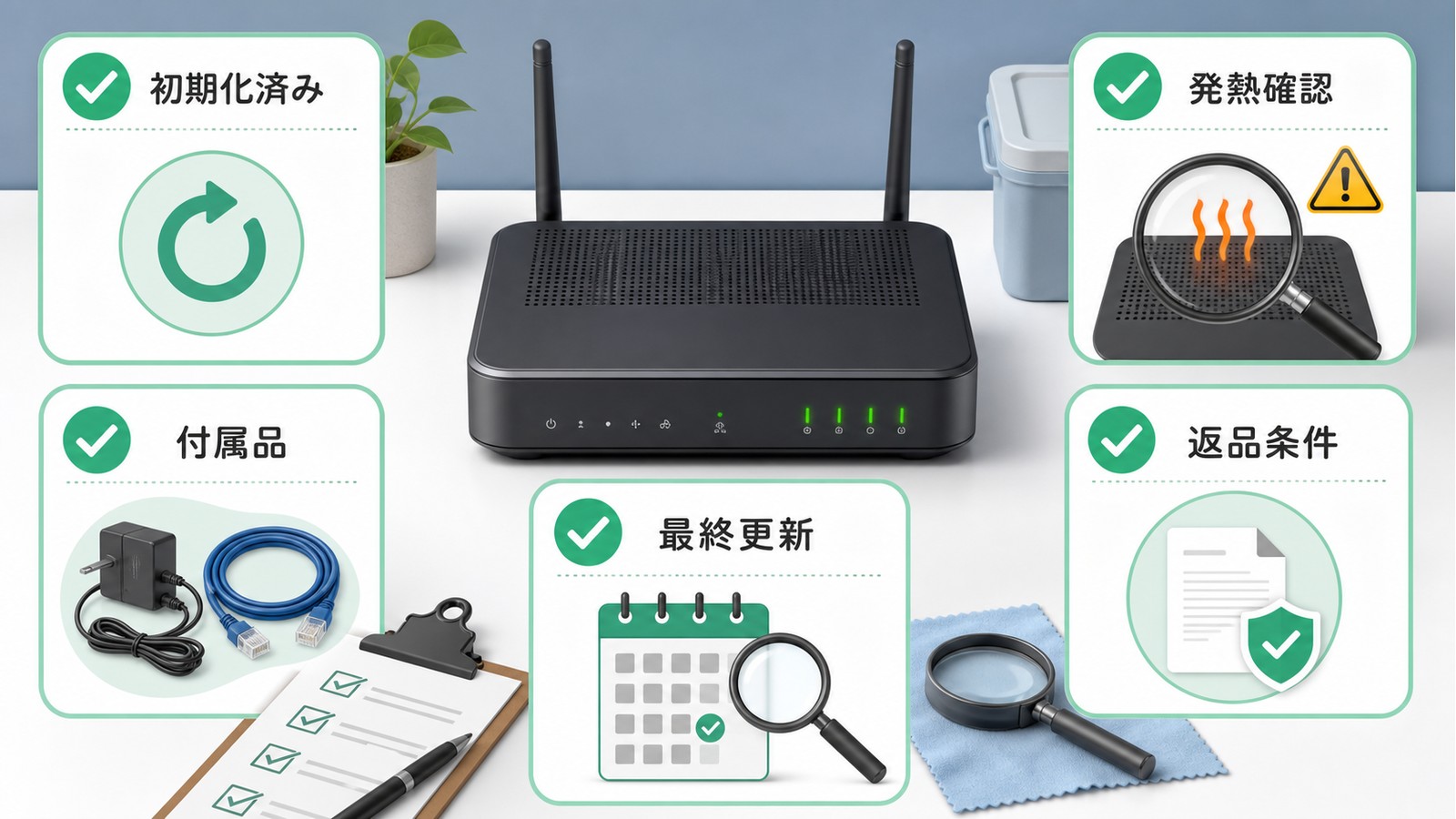
AirMac Extremeは製造終了品のため、購入する場合は中古市場(メルカリ・ヤフオク・Amazon中古など)に限られます。中古品を選ぶ際は以下の点を必ず確認してください。
購入前のチェックポイント
| 確認項目 | 理由 |
|---|---|
| ステータスランプが正常に点灯するか | 電源・基板の故障を確認 |
| ファームウェアが7.9.1か | 最終バージョンが適用済みか確認 |
| 電源ケーブルが付属しているか | 専用ケーブルのため、欠品すると入手が困難 |
| 管理パスワードがリセットされているか | 前の持ち主の設定が残ったままだと初期設定できない |
| 本体の熱を持っていないか(経年劣化) | 製造から10年以上経過した製品は熱問題が出やすい |
中古品購入後の最初の作業: 購入したらまずハードリセットを行って前の設定をすべてクリアし、AirMacユーティリティでファームウェアのバージョンを確認・更新してから初期設定を行うことを推奨します。
よくある質問(FAQ)
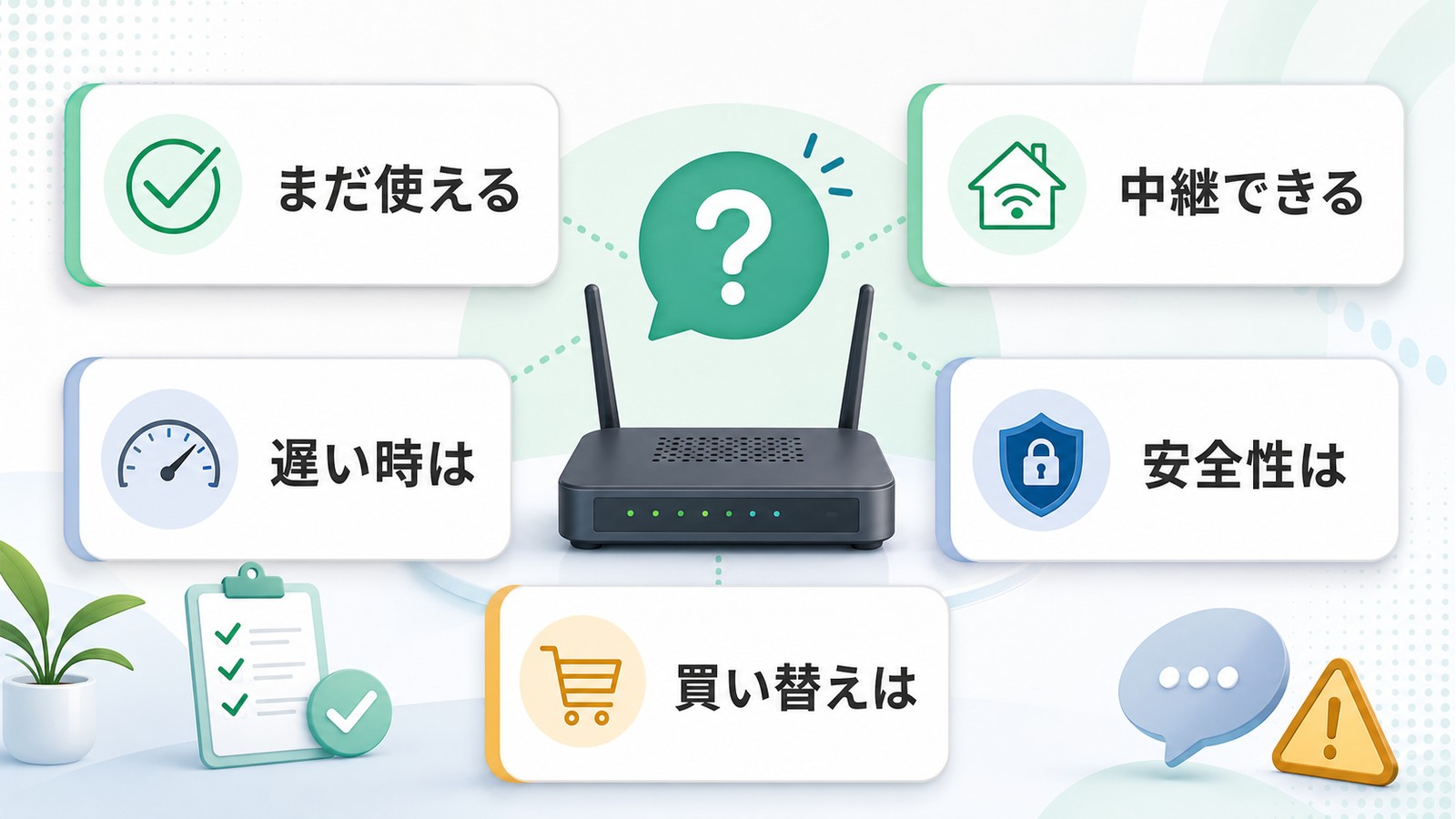
Q1. AirMac Extremeは2026年現在もサポートされていますか?
いいえ、Appleによるサポートは終了しています。製造終了は2018年で、その後セキュリティアップデートも提供されなくなっています。AirMacユーティリティからデバイスを管理することは引き続き可能ですが、新しいセキュリティパッチは提供されません。
Q2. AirMac ExtremeとAirMac Expressを組み合わせて使えますか?
はい、可能です。AirMac Extremeをメインルーターに、AirMac Expressを中継器(エクステンダー)として設置することで、Wi-Fiの届く範囲を広げられます。両方をAirMacユーティリティで一括管理できます。AirMac Expressの「ワイヤレスモード」で「既存のワイヤレスネットワークに参加する」を選択し、AirMac ExtremeのSSIDを指定すると設定完了です。
Q3. AirMac Extremeは5GHzと2.4GHzを同時に使えますか?
はい、デュアルバンドに対応しているため、2.4GHzと5GHzを同時に使用できます。それぞれ異なるSSIDを設定しておくと、端末ごとに使いたい帯域に接続できます。
Q4. Windows PCでもAirMac Extremeに接続できますか?
はい、Wi-Fiの接続自体はWindowsからも通常のルーターと同様に行えます。ただし、AirMacユーティリティはmacOS・iOS専用のため、Windowsから設定変更はできません。設定変更が必要な場合はMacまたはiPhoneを使う必要があります。
Q5. AirMac ExtremeのUSBポートに外付けHDDを接続して使えますか?
はい、外付けHDDをUSBポートに接続すると、ネットワーク上のNAS(ネットワーク接続ストレージ)として共有できます。Macからは「Finder」のサイドバーに表示され、Wi-Fi経由でファイルにアクセスできます。ただしUSB 2.0のため、大容量データの転送には時間がかかります。
Q6. AirMac Extremeの設定をバックアップできますか?
はい、AirMacユーティリティの「ファイル」メニューから「設定をエクスポート…」を選択することで、設定ファイルをMacに保存できます。リセット後にこのファイルを読み込むと、設定を復元できます。
Q7. AirMac Extremeで接続できる端末数に制限はありますか?
公式な上限台数は明記されていませんが、実用的には50台前後が目安とされています。多数の端末を接続する場合は、帯域が分散されて速度が低下することがあります。大家族やオフィス利用では、Wi-Fi 6対応の最新ルーターへの切り替えを検討してください。
Q8. AirMac ExtremeでVPNを使えますか?
AirMac Extreme自体にはVPN機能は搭載されていません。VPNを使いたい場合は、各端末側でVPNアプリを設定するか、VPN機能付きの別ルーターへ乗り換えることをおすすめします。
まとめ
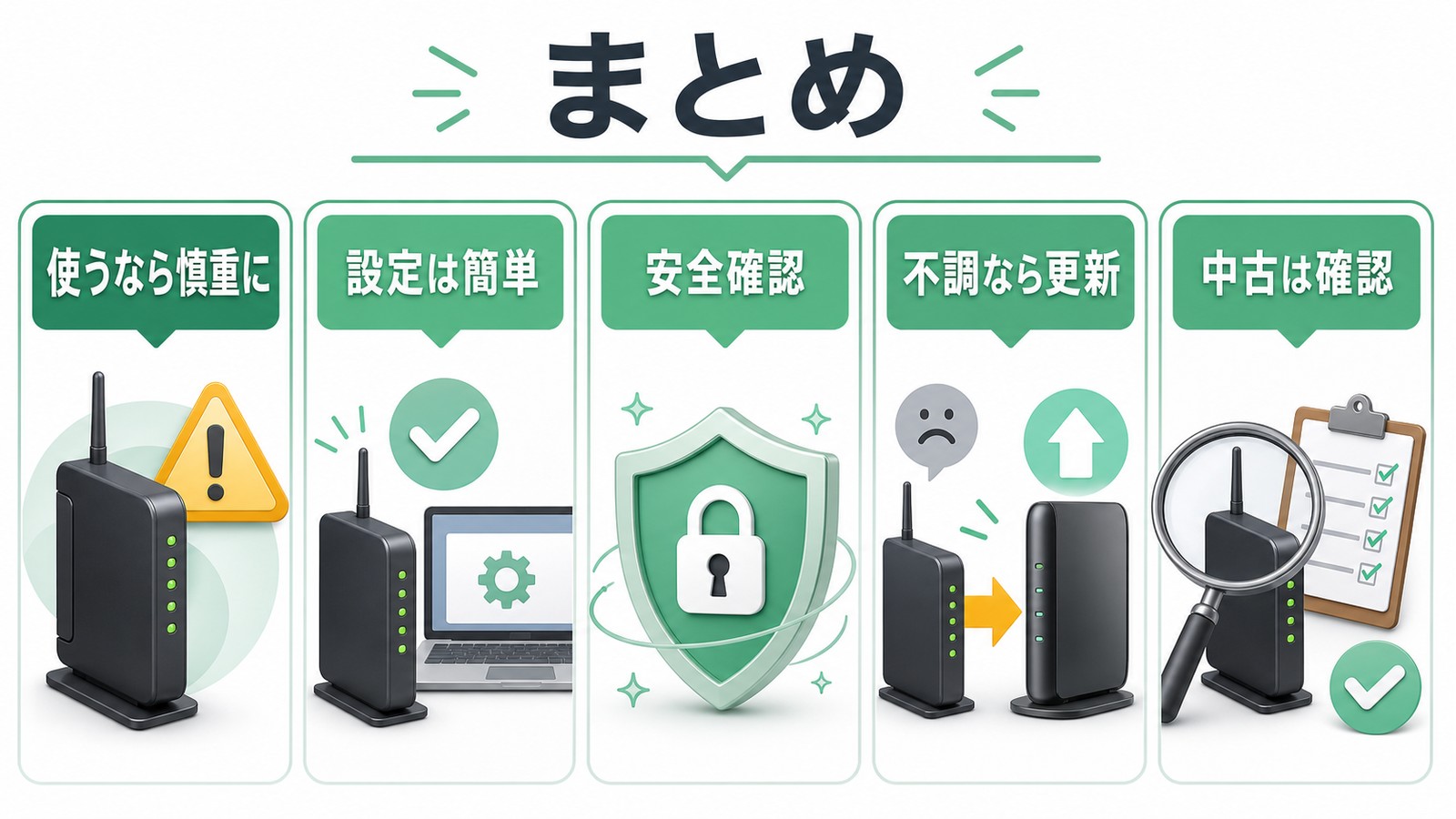
AirMac Extremeは2018年に製造終了したApple純正の無線LANルーターですが、そのシンプルな操作性とデザイン性から現在も愛用しているユーザーが多くいます。本記事の要点をまとめます。
- AirMac Extremeの最終モデルは802.11ac対応、最大1.3Gbpsのタワー型ルーター
- 初期設定はAirMacユーティリティから数ステップで完了する
- 接続が不安定な場合は5GHz帯への切り替えが有効
- 2026年現在、公式セキュリティサポートは終了。WPA3非対応のため、重要な環境では新ルーターへの移行を検討
- 中古購入の際はファームウェアバージョン(7.9.1)とハードリセット済みであることを確認
- 代替製品としてはEero Pro 6E・Netgear Orbi・TP-Link DecoなどのWi-Fi 6E対応メッシュルーターがおすすめ
まだAirMac Extremeを使い続けるか、新しいルーターに切り替えるかは用途とセキュリティ要件によって判断してください。個人の家庭用途であれば、対策を講じた上で継続使用も十分可能です。一方、仕事でも使う環境や外部からの接続リスクが気になる場合は、最新規格に対応した製品への切り替えが安心です。
