 minto.tech スマホ(iPhone/Android)・パソコン(Windows/Mac)・Office・Wi-Fi・AIツールの「できない」「困った」を解決する実用ガイド。トラブル対処法とノウハウが満載のお助けサイトです。
※本ページにはプロモーション(広告)が含まれています
📑 この記事の目次(タップで開く)
Windows 11の集中セッション(Focus Sessions)とは?
Windows 11に搭載されている集中セッション(Focus Sessions)は、時計アプリ(Clock)に統合された生産性向上機能です。ポモドーロ・テクニックにヒントを得た設計で、一定時間集中して作業し、休憩を挟むサイクルを繰り返すことで、仕事や勉強の効率を高められます。
Spotifyとの連携機能も備えており、集中作業中にSpotifyのプレイリストを自動再生できます。また、Microsoft Teamsの通知を自動的に「応答不可」に設定することで、作業中の割り込みを防ぐ機能も含まれています。
しかし、実際に使おうとするとタイマーが動かない・設定画面が開かない・Spotifyと連携できないといった問題が報告されています。本記事では、集中セッションが機能しない原因と、具体的な対処法を詳しく解説します。
- 集中セッションが機能しない主な原因
- Windows Updateと時計アプリのバージョン確認方法
- 通知・集中モードの設定手順
- Spotifyとの連携ができない場合の対処法
- 集中セッションのよくある質問と回答
集中セッションが使えない主な原因
集中セッションが正常に機能しない場合、以下のいずれかの原因が考えられます。原因を特定してから対処法を試すと、解決が早くなります。
| 原因 | 詳細 | 対処の難易度 |
|---|---|---|
| Windows Updateが未適用 | 集中セッションはWindows 11 21H2以降で対応。未更新だと機能が使えない | 低(更新を適用するだけ) |
| 時計アプリが古いバージョン | Microsoft Storeからの更新が止まっている場合、集中セッション機能が存在しない | 低(Storeから更新) |
| 通知・集中モードの設定問題 | 集中モード(集中アシスト)が無効、または通知設定に問題がある | 低〜中 |
| Spotifyのリンクエラー | Spotifyアカウントの認証が切れている、またはアプリが旧バージョン | 中 |
| アカウントの同期問題 | Microsoftアカウントの同期設定が無効で、設定が保存されない | 低 |
対処法1:Windows 11を最新状態にアップデートする
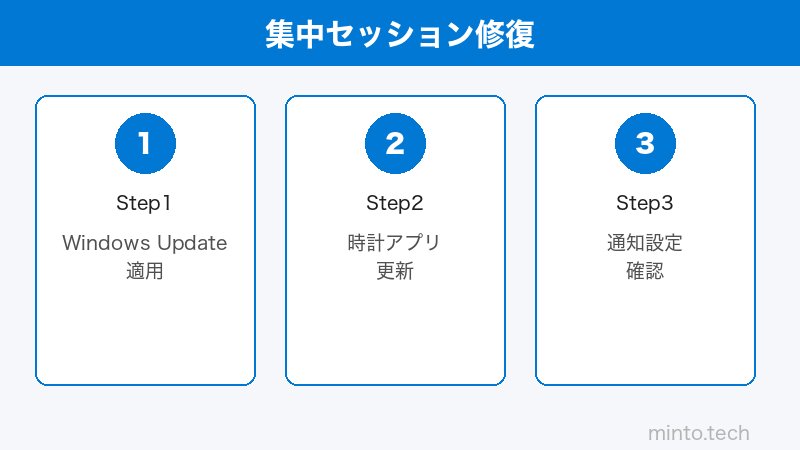
集中セッションはWindows 11の比較的新しい機能です。OSが古いバージョンの場合、機能自体が存在しない可能性があります。まずWindows Updateを確認しましょう。
手順
- スタートボタンを右クリック→「設定」を開く
- 左側メニューから「Windows Update」をクリック
- 「更新プログラムの確認」ボタンをクリック
- 利用可能な更新プログラムがあればすべてインストール
- 再起動が求められたら再起動する
- 再起動後、再度「更新プログラムの確認」を行い、保留中の更新がないことを確認
Windows 11のバージョンは「設定→システム→バージョン情報」で確認できます。バージョン21H2以降であれば集中セッションに対応しています。
対処法2:時計アプリ(Microsoft Clock)をアップデートする
集中セッション機能は、Windows標準の時計アプリ(Windows Clock)内に搭載されています。アプリのバージョンが古いと、集中セッションのタブが表示されなかったり、タイマーが動かなかったりします。
手順
- タスクバーのスタートボタンをクリック
- 「Microsoft Store」を検索して開く
- 左側の「ライブラリ」をクリック
- 「更新プログラムを取得する」ボタンをクリック
- 一覧の中に「Windows Clock」または「時計」が表示されていれば、「更新」をクリック
- 更新完了後、時計アプリを再起動する
更新後に時計アプリを開くと、左側に「集中セッション(Focus Sessions)」のメニューが表示されるようになります。
対処法3:集中モード(Do Not Disturb)の設定を確認する
集中セッションは、Windows 11の「集中モード(おやすみモード / Do Not Disturb)」と連携して通知をブロックします。この設定が正しくないと、集中セッション開始時に通知のミュートが機能しないことがあります。
確認・設定手順
- スタートボタン右クリック→「設定」を開く
- 「システム」→「通知」をクリック
- 「集中モード」セクションを探す(Windows 11 22H2以降は「通知」ページ内に統合)
- 「集中モードを自動でオンにする」の設定を確認
- 「これらのアプリを自動的に起動した場合」に「時計」が含まれているか確認
集中セッション側での設定
- 時計アプリを開き、左側「集中セッション」をクリック
- 右側の「設定(歯車アイコン)」をクリック
- 「集中セッション中は通知をミュートにする」がオンになっているか確認
- 「集中セッション終了時に通知を表示する」もオンに設定
対処法4:時計アプリを修復・リセットする
時計アプリ自体に問題がある場合は、アプリの修復またはリセットを行います。この操作でアプリの設定データや一時ファイルがリセットされ、動作が改善することがあります。
手順
- スタートボタン右クリック→「設定」を開く
- 「アプリ」→「インストールされているアプリ」をクリック
- 検索欄に「時計」または「Clock」と入力
- 「Windows Clock」の右側の「…」(3点メニュー)をクリック
- 「詳細オプション」をクリック
- 「修復」ボタンをクリックして待機(数秒)
- 修復後も改善しない場合は「リセット」ボタンをクリック
注意:「リセット」を行うと、設定した集中セッションの目標や履歴データが消去されます。事前にメモしておくことをおすすめします。
対処法5:Spotifyとの連携を再設定する
集中セッションとSpotifyの連携が切れている場合は、以下の手順で再接続します。
前提条件の確認
- Spotifyのデスクトップアプリがインストールされていること(ブラウザ版は非対応)
- Spotifyのアカウントにログインしていること
- SpotifyアプリがMicrosoft Storeまたは公式サイトの最新版であること
再接続手順
- 時計アプリを開き「集中セッション」をクリック
- 「Spotifyを接続する」または「Connect Spotify」ボタンをクリック
- ブラウザが開き、Spotifyのログイン画面が表示される
- Spotifyのアカウント情報でログインし、「許可(Allow)」をクリック
- 「時計アプリに戻る」または「Clock に戻る」ボタンをクリック
- 再接続が完了すると、集中セッション中にSpotifyの音楽を選択できるようになる
Spotifyアプリが古い場合は、Microsoft StoreまたはSpotify公式サイトから最新版に更新してから再試行してください。
対処法6:Microsoftアカウントの同期設定を確認する
集中セッションの設定や達成状況はMicrosoftアカウントと同期されます。ローカルアカウントを使用している場合や同期が無効になっている場合は、設定が保存されないことがあります。
手順
- 「設定」→「アカウント」→「Windowsバックアップ」を開く
- 「アプリの設定を記憶する」がオンになっているか確認してオンに切り替える
- 「設定」→「アカウント」→「サインインオプション」を開く
- Microsoftアカウントでサインインしているか確認(ローカルアカウントは同期不可)
対処法7:時計アプリを再インストールする
上記の対処法をすべて試しても改善しない場合は、時計アプリの再インストールが有効です。PowerShellを使って実行します。
手順
- スタートメニューで「PowerShell」を検索
- 「Windows PowerShell」を右クリック→「管理者として実行」
- 以下のコマンドを入力してEnterキーを押す:
- 完了後、Microsoft Storeを開く
- 「Windows Clock」または「時計」を検索
- 「入手」ボタンをクリックしてインストール
集中セッションを最大限に活用する設定
集中セッションの基本設定
| 設定項目 | 推奨設定 | 効果 |
|---|---|---|
| 集中時間 | 25〜45分 | ポモドーロの標準は25分。慣れたら延長 |
| 休憩時間 | 5〜10分 | 短い休憩で脳をリフレッシュ |
| 通知のミュート | オン | 割り込みを防いで集中力を維持 |
| Spotifyの自動再生 | オン(集中用プレイリスト) | BGMで集中力アップ |
| 毎日の目標 | 2〜4時間から開始 | 無理のない目標設定が継続のコツ |
この記事に関連するおすすめ商品
ノイズキャンセリングヘッドホン
約15,000円〜
集中作業中の環境音を遮断。Focus Sessionsと組み合わせて最大集中
タイマー付きデスクライト
約3,000円〜
タイマー機能搭載で物理的な集中タイマーとしても活用可能
USB給電 卓上扇風機・空調グッズ
約2,000円〜
快適な作業環境を整えて集中力を維持するのに役立つ
※ 価格は変動します。最新価格はリンク先でご確認ください
よくある質問(FAQ)
Q1. 集中セッションのタブが時計アプリに表示されない
Windows 11のバージョンが古いか、時計アプリが更新されていない可能性があります。Windows Updateを実行し、Microsoft Storeで時計アプリを最新版にアップデートしてください。それでも表示されない場合は、時計アプリの再インストールをお試しください。
Q2. 集中セッションのタイマーを開始しても通知が来る
集中セッションの設定から「通知をミュートにする」がオフになっている可能性があります。時計アプリの集中セッション設定(歯車アイコン)を開き、通知ミュートをオンに設定してください。また、「設定→システム→通知」から集中モードの設定も確認してください。
Q3. SpotifyとFocus Sessionsを連携しようとするとエラーになる
まずSpotifyアプリをMicrosoft Storeの最新版に更新してください。次に、時計アプリからSpotifyの接続を一度解除し(接続済みの場合は「切断」を選択)、再度「Spotifyを接続する」から設定し直すと解決することが多いです。
Q4. 集中セッションの達成バッジや履歴が消えた
時計アプリのリセットを行った場合、履歴データは消去されます。また、Microsoftアカウントの同期が無効になっていると、デバイス間でデータが共有されません。設定→アカウント→Windowsバックアップから同期を有効にしてください。
Q5. 集中セッション中にTeamsの通知がミュートにならない
Teams側の設定で「集中モード中は通知を表示しない」を有効にする必要があります。Teamsの設定→通知→「集中モード」から設定できます。また、Windows 11の集中アシスト(Do Not Disturb)とTeamsの通知設定を両方確認してください。
Q6. 休憩タイマーが自動で始まらない
集中セッションの設定で「集中セッション終了後、自動的に休憩を開始する」がオフになっている可能性があります。時計アプリの設定(歯車アイコン)から確認してオンに切り替えてください。
Q7. Windows 10から11にアップグレードしたら集中セッションが消えた
Windows 10には集中セッション機能はありません。Windows 11にアップグレード後、時計アプリをMicrosoft Storeから最新版に更新することで使えるようになります。
Q8. 集中セッションの「毎日の目標」が設定できない
Microsoftアカウントでサインインしていないと、目標設定が保存できない場合があります。設定→アカウントからMicrosoftアカウントでサインインしているか確認してください。
Q9. 集中セッションのアラーム音が鳴らない
サウンド設定が無効になっているか、システムの音量がミュートになっている可能性があります。タスクバーの音量アイコンを確認し、集中セッションの設定でサウンドが有効になっているか確認してください。
Q10. Surface(タブレットモード)で集中セッションが正常に動作しない
タブレットモードでは一部機能の動作に制限がある場合があります。デスクトップモードに切り替えてから集中セッションを使用することをお勧めします。また、最新のWindowsアップデートを適用することで改善されることがあります。
まとめ
Windows 11の集中セッション(Focus Sessions)が機能しない場合の対処法をまとめます。
- Windows Updateを最新状態にする(21H2以降が必須)
- Microsoft Storeで時計アプリを更新する
- 通知・集中モードの設定を確認する
- 時計アプリの修復・リセットを試みる
- Spotifyの連携を一度解除して再接続する
- 解決しない場合は時計アプリを再インストールする
集中セッション機能はシンプルながら効果的な生産性向上ツールです。正しく設定することで、仕事や勉強の効率が大幅に改善されるはずです。上記の対処法を試しても改善しない場合は、Windowsのシステムファイルの破損が疑われます。「sfc /scannow」コマンドをPowerShellで実行してシステムファイルを修復することも検討してみてください。
