 minto.tech スマホ(iPhone/Android)・パソコン(Windows/Mac)・Office・Wi-Fi・AIツールの「できない」「困った」を解決する実用ガイド。トラブル対処法とノウハウが満載のお助けサイトです。
※本ページにはプロモーション(広告)が含まれています
📑 この記事の目次(タップで開く)
- YouTubeの視聴履歴が保存されない・表示されない?この記事で完全解決します
- YouTubeの視聴履歴が保存されない主な原因一覧
- 対処法1:再生履歴の一時停止を解除する
- 対処法2:YouTubeアプリのキャッシュをクリアする
- 対処法3:Googleアカウントのアクティビティ設定を確認する
- 対処法4:シークレットモード(プライベートブラウズ)になっていないか確認する
- 対処法5:ブラウザの履歴・Cookieをクリアして再ログインする
- 対処法6:YouTubeアプリをアップデートする
- 対処法7:スマートフォンでGoogleアカウントのデータ同期を確認する
- 対処法8:端末のネットワーク接続を確認する
- よくある質問(FAQ)
- まとめ:YouTubeの視聴履歴が保存されない問題を解決するチェックリスト
YouTubeの視聴履歴が保存されない・表示されない?この記事で完全解決します
「YouTubeで動画を見たのに、履歴に残っていない」「視聴履歴が急に消えた」「再生履歴が表示されない」――こうした悩みを抱えているユーザーは意外と多くいます。
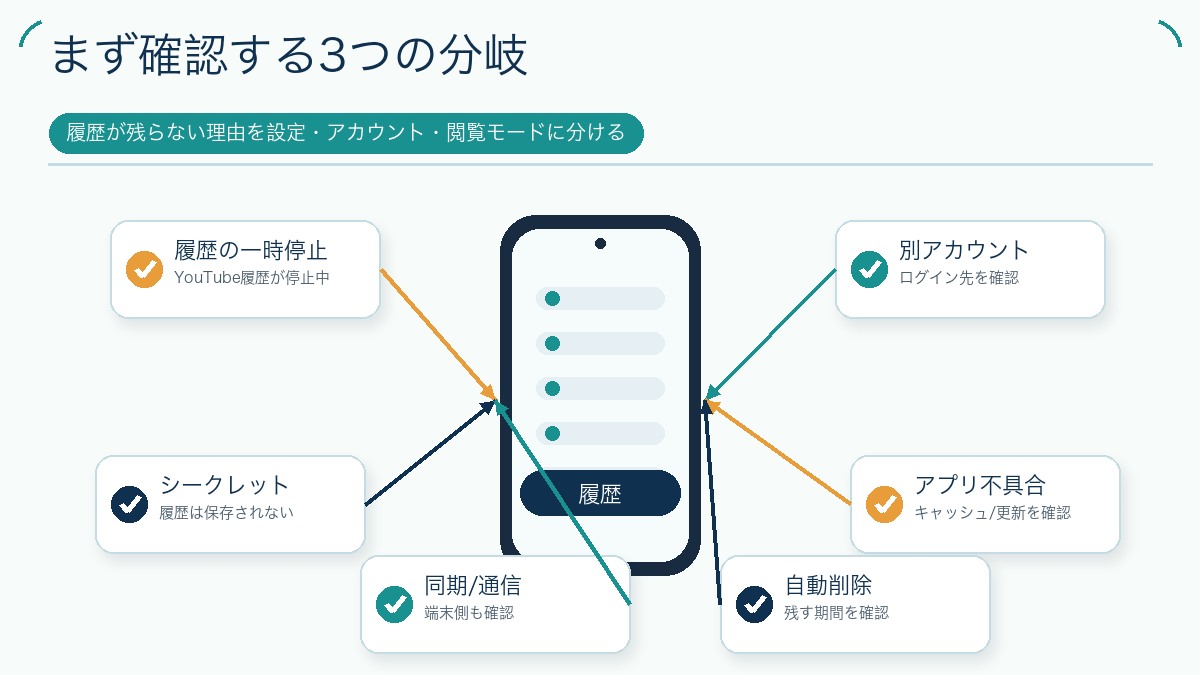
YouTubeの視聴履歴機能は、過去に見た動画を見返したいときや、Googleのレコメンド精度を上げるために非常に重要な機能です。しかし、設定の変更・アプリのバグ・シークレットモードの誤使用など、さまざまな原因で履歴が保存されなくなることがあります。
この記事では、YouTubeの視聴履歴が保存されない・表示されない主な原因と、その具体的な解決手順をスマートフォン(iPhone・Android)とパソコン(PC)それぞれに分けてわかりやすく解説します。初心者の方でも迷わず対処できるよう、画面操作を一つひとつ丁寧に説明しています。
この記事でわかること
- YouTubeの視聴履歴が保存されない・消える主な原因
- 「再生履歴の一時停止」を解除する手順(スマホ・PC対応)
- YouTubeアプリのキャッシュクリア方法
- Googleアカウントのアクティビティ設定の確認・修正方法
- シークレットモード・プライベートブラウズの確認方法
- ブラウザのCookieクリアと再ログイン手順
YouTubeの視聴履歴が保存されない主な原因一覧
まずは、視聴履歴が保存されない・表示されない原因を把握しておきましょう。原因を特定することで、最適な対処法をすぐに試せます。
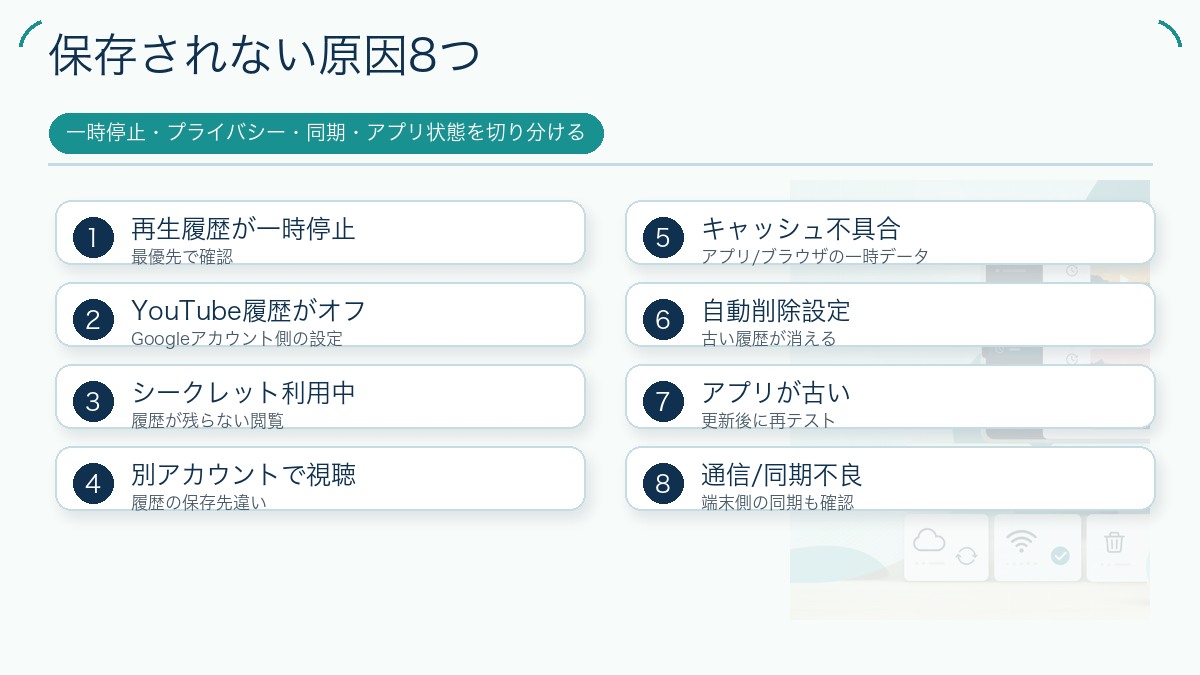
| 原因 | 概要 | 発生頻度 |
|---|---|---|
| 再生履歴の一時停止がオン | ユーザーが意図せず「一時停止」を有効にしている | 非常に多い |
| シークレットモード・プライベートブラウズ | プライバシー保護モードでは履歴が保存されない仕様 | 多い |
| Googleアカウントに未ログイン | ログアウト状態では履歴がクラウドに保存されない | 多い |
| Googleアクティビティ設定の無効化 | Google側のアクティビティ設定でYouTube履歴が無効化されている | やや多い |
| アプリのキャッシュ・データ破損 | アプリのキャッシュが壊れており同期が止まっている | 普通 |
| ブラウザのCookie・ログイン状態の問題 | Cookieが破損・期限切れでログイン状態が不安定 | 普通 |
| 自動削除設定が有効 | 3か月・18か月・36か月の自動削除が設定されている | 少ない |
| YouTubeアプリ・ブラウザのバグ | アプリの不具合で一時的に同期が停止している | 少ない |
最も多いのは「再生履歴の一時停止」が有効になっているケースです。この機能はYouTubeの設定から簡単に切り替えられますが、気づかないうちにオンになっていることがよくあります。順番に確認していきましょう。
対処法1:再生履歴の一時停止を解除する
YouTubeには「再生履歴の一時停止」という機能があります。これがオンになっていると、動画を視聴しても履歴が一切保存されません。最初に確認すべき最重要ポイントです。
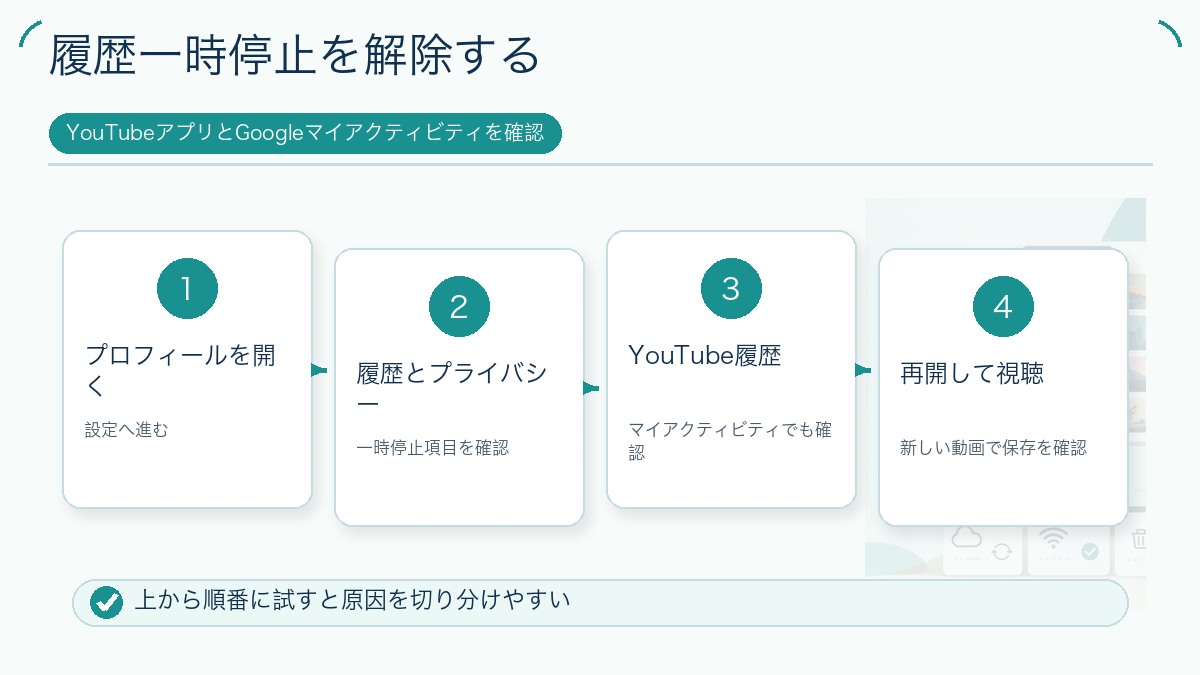
スマートフォン(YouTubeアプリ)での手順
- YouTubeアプリを開く
- 画面右上のプロフィールアイコン(アカウントアイコン)をタップする
- 「設定」をタップする
- 「履歴とプライバシー」をタップする
- 「再生履歴を一時停止する」という項目を確認する
- 有効(オン)になっている場合は、タップして「一時停止を解除」を選択する
パソコン(ブラウザ)での手順
- YouTubeをブラウザで開く(https://www.youtube.com)
- 右上のプロフィールアイコンをクリックする
- 「設定」をクリックする
- 左側メニューの「プライバシー」をクリックする
- 「すべてのYouTubeアクティビティを一時停止する」という項目を確認する
- 有効になっている場合は「無効にする」をクリックする
または、Googleのマイアクティビティページから直接操作することも可能です。
- https://myactivity.google.com/ にアクセスする
- 「アクティビティの管理」をクリックする
- 「YouTube履歴」を選択する
- 「一時停止中」と表示されている場合は「再開」をクリックする
対処法2:YouTubeアプリのキャッシュをクリアする
スマートフォンのYouTubeアプリでは、キャッシュの破損が原因で履歴が正常に同期されないことがあります。キャッシュをクリアすることで解消できる場合があります。
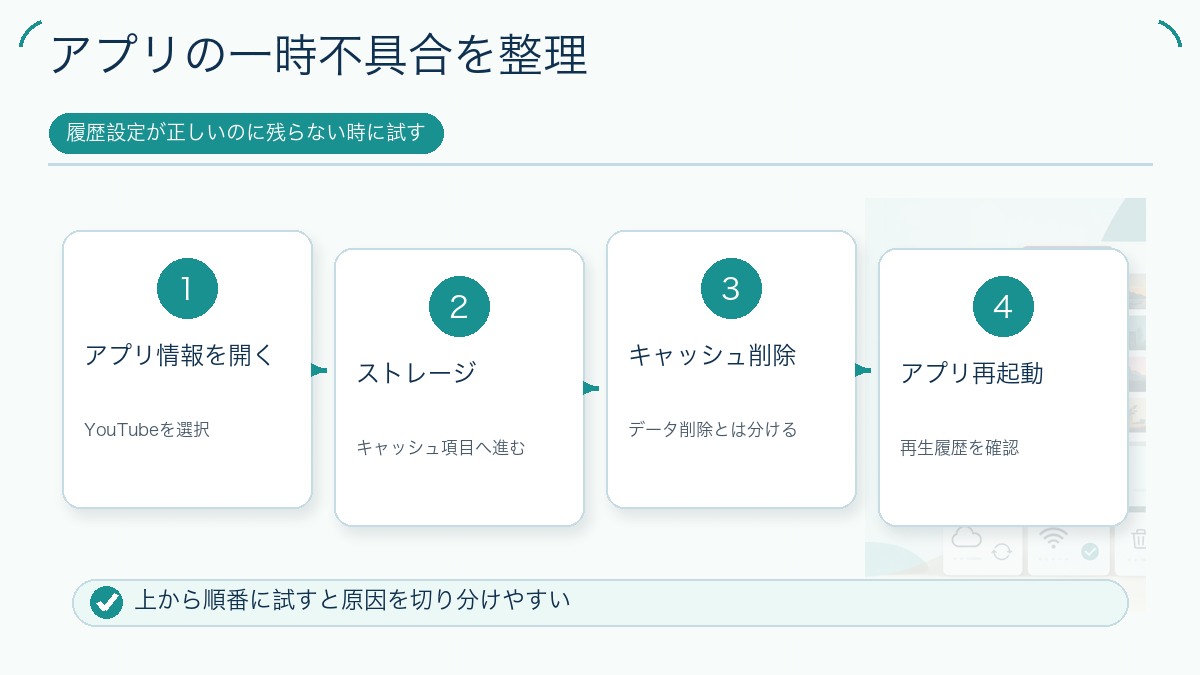
Androidの場合
- スマートフォンの「設定」アプリを開く
- 「アプリ」または「アプリと通知」をタップする
- アプリ一覧から「YouTube」をタップする
- 「ストレージとキャッシュ」をタップする
- 「キャッシュを削除」をタップする(「データを削除」は選ばない)
- YouTubeアプリを再起動して、動画を視聴し履歴に反映されるか確認する
iPhoneの場合(iOSはアプリ単体でのキャッシュ削除不可)
iOSではAndroidのようにアプリ単体のキャッシュを直接削除することができません。代わりに以下の方法を試してください。
- YouTubeアプリをアンインストールする(ホーム画面でアイコンを長押し → 「アプリを削除」)
- App Storeから再インストールする
- Googleアカウントに再ログインする
- 動画を視聴して履歴に保存されるか確認する
または、設定アプリからYouTubeアプリのストレージを減らす方法もあります。
- 「設定」アプリを開く
- 「一般」→「iPhoneストレージ」をタップする
- アプリ一覧から「YouTube」をタップする
- 「Appを取り除く」をタップする(データは残したままアプリのキャッシュのみ削除)
- App Storeから再インストールする
対処法3:Googleアカウントのアクティビティ設定を確認する
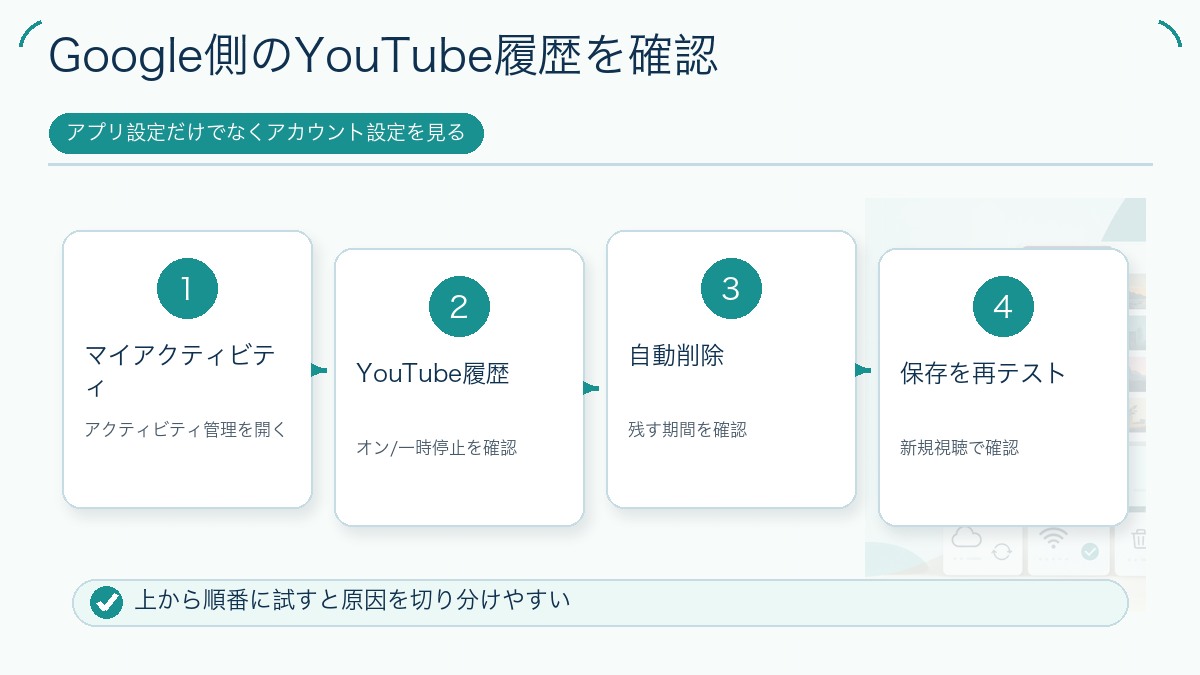
YouTubeの視聴履歴は、Googleアカウントの「マイアクティビティ」に保存されます。Google側のアクティビティ設定でYouTube履歴の記録が無効になっていると、アプリの設定を変更しても履歴が保存されません。
確認・修正手順
- ブラウザで https://myactivity.google.com/activitycontrols にアクセスする
- Googleアカウントにログインした状態であることを確認する
- 「YouTube履歴」という項目を探す
- トグルが「オフ」または「一時停止中」になっている場合は「オンにする」をクリックする
- 確認ダイアログが表示されたら「有効にする」をクリックして保存する
自動削除設定の確認
Googleアクティビティには「自動削除」機能もあります。3か月・18か月・36か月の設定が有効になっていると、一定期間後に視聴履歴が自動的に削除されます。
- 同じ「アクティビティの管理」ページで「YouTube履歴」の「自動削除」を確認する
- 「自動削除オフ」になっているかを確認する
- 「3か月」などが設定されている場合は「自動削除オフ」に変更して保存する
| 自動削除の設定値 | 動作 | 推奨 |
|---|---|---|
| 自動削除オフ | 削除されずに蓄積される | 履歴を長期保存したい場合 |
| 3か月後に自動削除 | 3か月より古い履歴が削除される | 最近の履歴だけ残したい場合 |
| 18か月後に自動削除 | 18か月より古い履歴が削除される | バランス重視の場合 |
| 36か月後に自動削除 | 36か月より古い履歴が削除される | 長期保存しつつ古いものは整理 |
対処法4:シークレットモード(プライベートブラウズ)になっていないか確認する
YouTubeをブラウザで利用している場合、シークレットモード(Chrome)またはプライベートブラウズ(Safari・Firefox)で開いていると、視聴履歴が保存されません。これはプライバシー保護のための仕様です。
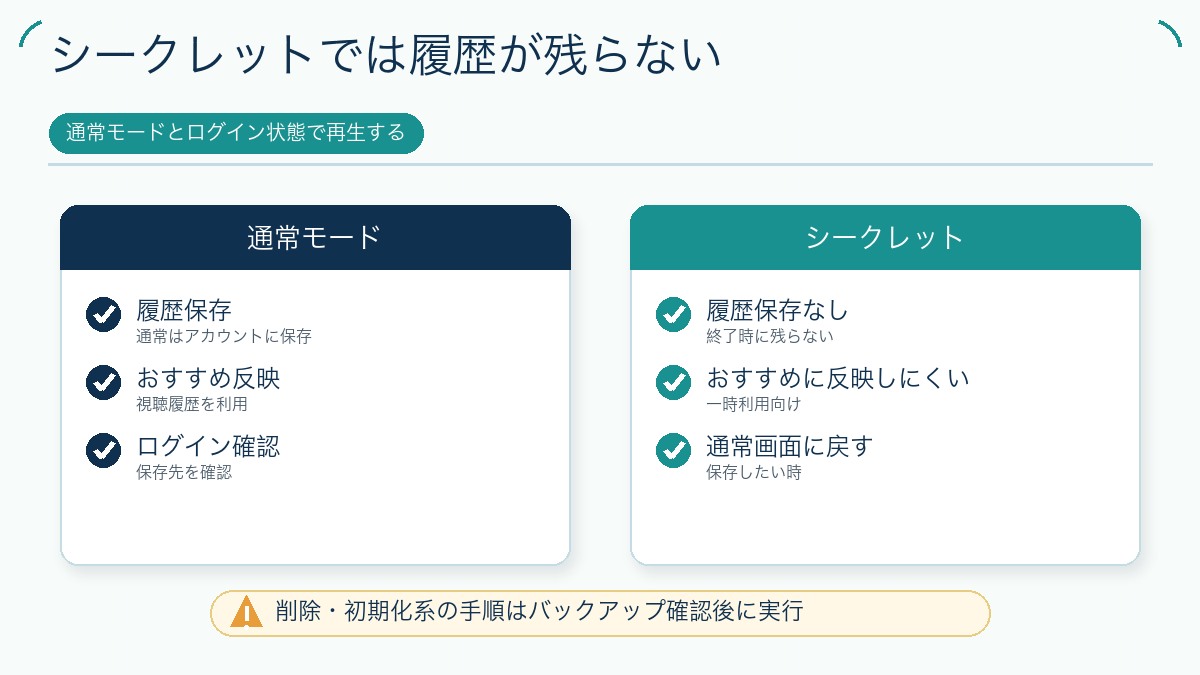
各ブラウザでの確認方法
Google Chrome
- ブラウザウィンドウの右上に「シークレット」アイコン(帽子+眼鏡のマーク)が表示されている場合はシークレットモードです
- 通常のウィンドウを開くには:Chromeを起動 → ファイル → 新しいウィンドウ(Ctrl+Nまたは⌘+N)
Safari(iPhone・Mac)
- iPhoneの場合:Safari画面下のタブアイコンをタップ → 「プライベート」と表示されていればプライベートモードです。「スタートページ」をタップして通常モードに切り替える
- Macの場合:上部メニューの「ファイル」→「新しいウィンドウ」で通常ウィンドウを開く
Firefox
- ウィンドウ上部に「プライベートブラウジング」と表示されている場合はプライベートモードです
- 通常のウィンドウを開くには:ファイル → 新しいウィンドウ
YouTubeアプリのシークレットモードを確認する(スマートフォン)
YouTubeアプリ自体にも「シークレットモード」機能があります。
- YouTubeアプリを開く
- 右上のプロフィールアイコンをタップする
- 「シークレットモードをオンにする」という選択肢が表示されている場合は通常モードです
- 「シークレットモードをオフにする」と表示されている場合はシークレットモードが有効です → タップしてオフにする
対処法5:ブラウザの履歴・Cookieをクリアして再ログインする
ブラウザでYouTubeを利用している場合、Cookieの破損やログイン状態の不整合が原因で履歴が保存されないことがあります。Cookieをクリアしてから再ログインすることで解消できる場合があります。
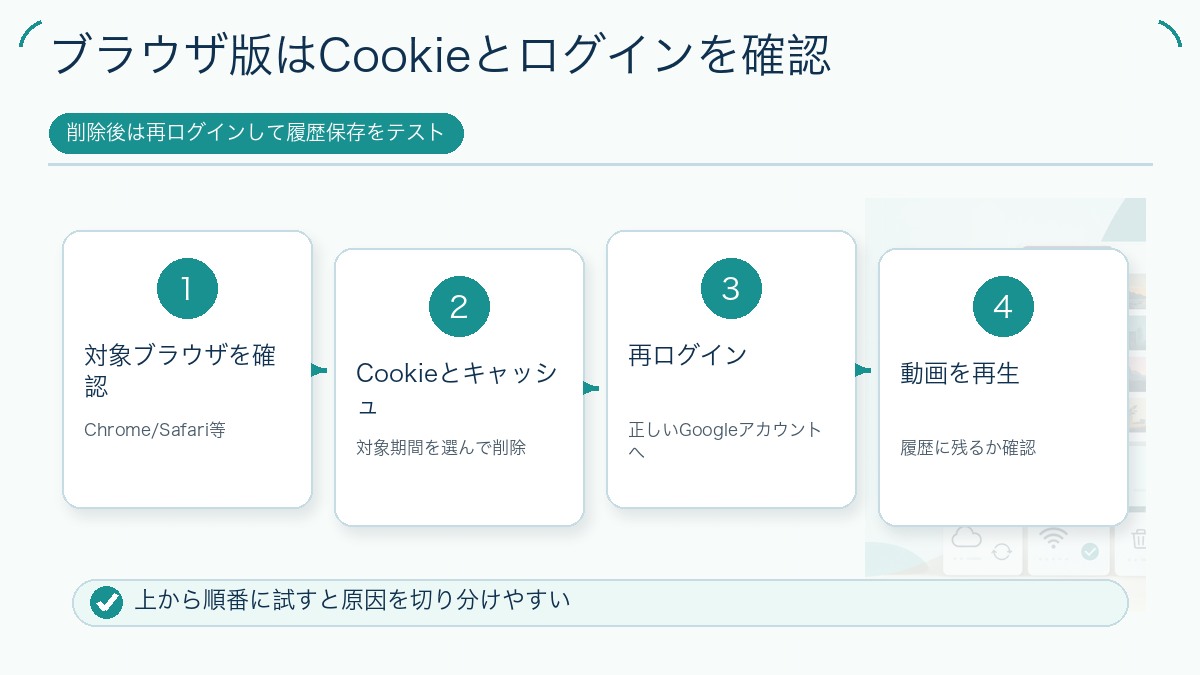
Google Chrome(PC)でのCookieクリア手順
- Chromeを開く
- 右上のメニューアイコン(縦三点)をクリックする
- 「設定」をクリックする
- 「プライバシーとセキュリティ」をクリックする
- 「閲覧履歴データの削除」をクリックする
- 「期間」を「全期間」に設定する
- 「Cookie と他のサイトデータ」「キャッシュされた画像とファイル」にチェックを入れる
- 「データを削除」をクリックする
- YouTubeにアクセスし、Googleアカウントで再ログインする
Safariでのクリア手順(Mac)
- Safariメニュー → 「Safari」 → 「設定」(または「環境設定」)を開く
- 「プライバシー」タブをクリックする
- 「Webサイトデータを管理」をクリックする
- 検索欄に「google」または「youtube」と入力してフィルタリングする
- 対象のデータを選択して「削除」をクリックする
- YouTubeにアクセスし、Googleアカウントで再ログインする
再ログイン後の確認手順
- YouTubeにアクセスし、プロフィールアイコンをクリック(タップ)する
- 正しいGoogleアカウントでログインされているかを確認する
- 試しに動画を再生する
- 左メニューの「履歴」または「再生履歴」を開いて、動画が追加されているかを確認する
対処法6:YouTubeアプリをアップデートする
YouTubeアプリのバグが原因で視聴履歴が保存されないことも稀にあります。最新バージョンにアップデートすることで問題が解消される場合があります。
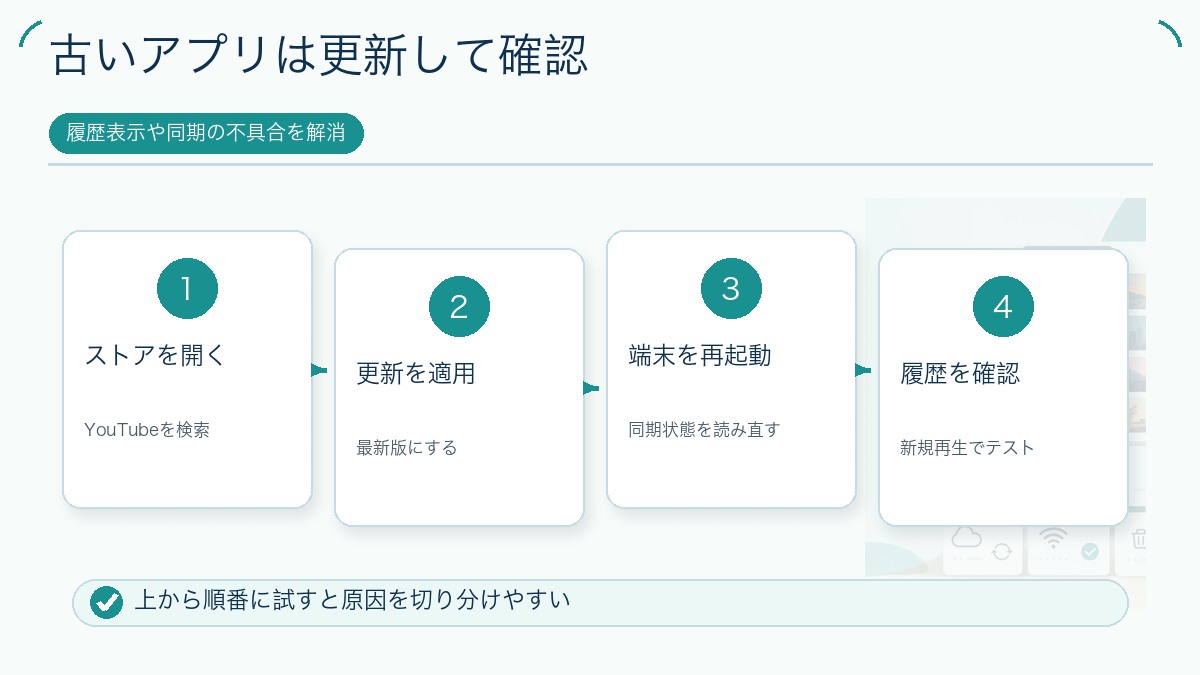
Androidの場合
- Google Playストアを開く
- 検索バーに「YouTube」と入力して検索する
- YouTube公式アプリのページを開く
- 「更新」ボタンが表示されている場合はタップしてアップデートする
iPhoneの場合
- App Storeを開く
- 右下の「アカウント」アイコンをタップする
- 「利用可能なアップデート」セクションを確認する
- YouTubeアプリのアップデートがある場合は「アップデート」をタップする
対処法7:スマートフォンでGoogleアカウントのデータ同期を確認する
Androidスマートフォンでは、Googleアカウントのデータ同期が無効になっていると、YouTubeアプリとクラウド間のデータ同期が行われず、履歴が反映されないことがあります。
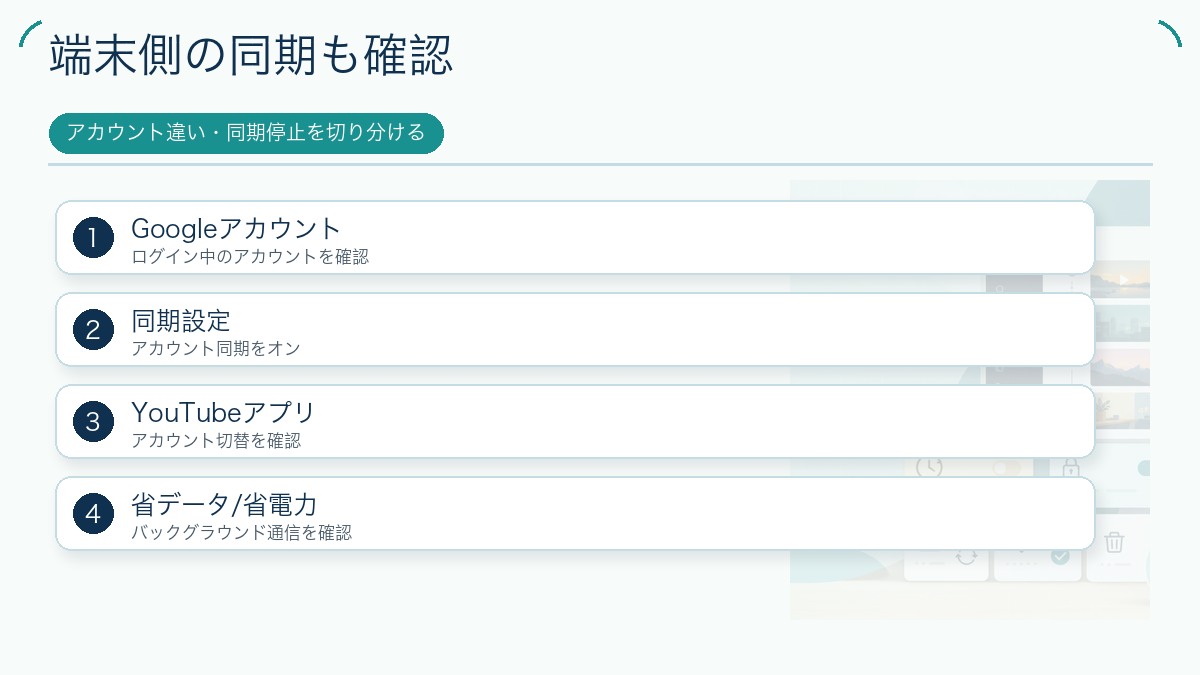
Androidでの同期確認手順
- 「設定」アプリを開く
- 「アカウント」または「アカウントとバックアップ」をタップする
- 「Googleアカウント」をタップする
- 使用しているGoogleアカウントをタップする
- 「アカウントの同期」をタップする
- 「YouTubeの履歴」または「YouTubeアプリ」の同期がオンになっているか確認する
- オフの場合はトグルをタップしてオンにする
対処法8:端末のネットワーク接続を確認する
インターネット接続が不安定な状態では、視聴履歴のクラウドへの同期が失敗することがあります。特にモバイルデータ通信のみで視聴している場合、接続が途切れた際に履歴が保存されないことがあります。
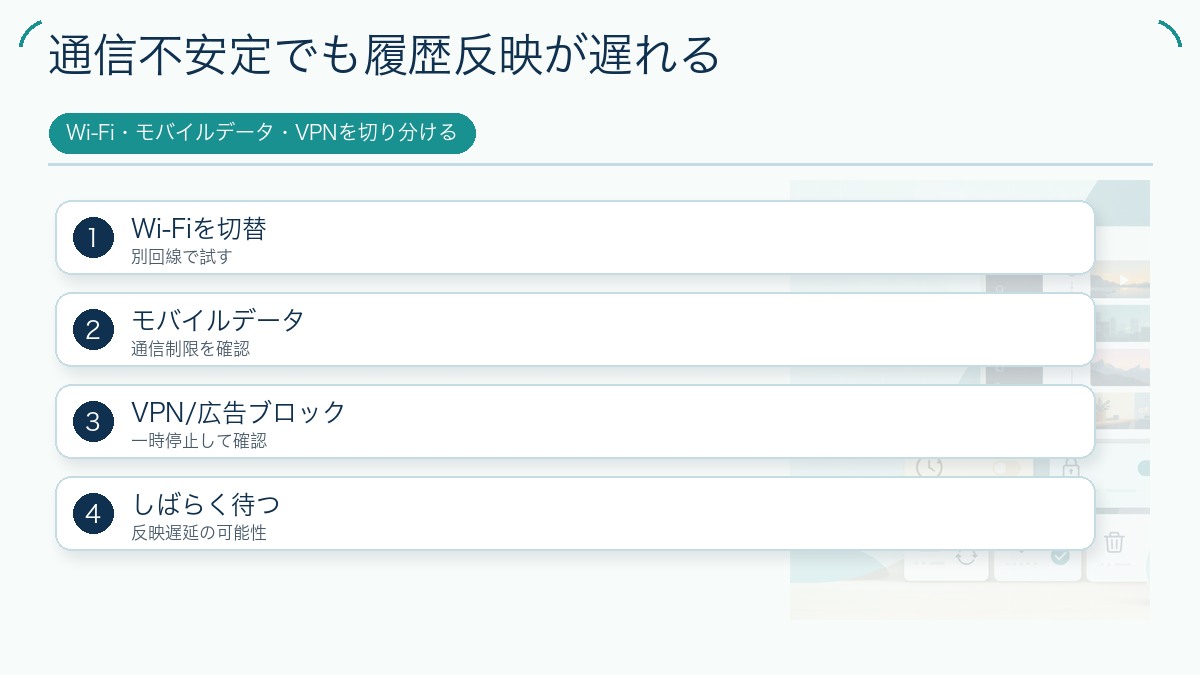
- Wi-Fi接続に切り替えて動画を再生し、履歴が保存されるか確認する
- 機内モードをオン・オフして接続をリセットしてみる
- ルーターやモデムを再起動する(自宅のWi-Fiの場合)
よくある質問(FAQ)
Q1:視聴履歴を一時停止していた期間の動画は復元できますか?
A:いいえ、残念ながら復元できません。「再生履歴の一時停止」が有効だった期間中に視聴した動画の履歴は記録されておらず、一時停止を解除しても遡って保存されることはありません。一時停止を解除した後に視聴した動画から新たに記録が始まります。
Q2:YouTubeの視聴履歴はどこで確認できますか?
A:確認できる場所は以下の通りです。
- スマートフォンアプリ:ホーム画面下のライブラリアイコン → 「履歴」
- ブラウザ(PC・スマホ):左サイドメニューの「履歴」
- Googleマイアクティビティ:https://myactivity.google.com/ → 「YouTube履歴」
Q3:複数のGoogleアカウントを使っているとき、正しいアカウントで履歴が保存されているか確認する方法は?
A:YouTubeのプロフィールアイコンをタップ(クリック)して、現在ログインしているアカウント名を確認してください。複数のアカウントを切り替えて使用している場合、意図していないアカウントでログインしていると、そのアカウントの履歴に保存されてしまいます。プロフィールアイコンから「アカウントを切り替える」で正しいアカウントに変更できます。
Q4:子ども向けYouTube(YouTube Kids)でも視聴履歴は保存されますか?
A:YouTube Kidsは通常のYouTubeとは別のアプリで、視聴履歴の管理方法が異なります。YouTube Kidsアプリの設定から「視聴履歴」を確認することができますが、通常のYouTubeのマイアクティビティとは連携していません。また、保護者承認なしで利用している場合、履歴機能が制限されることがあります。
Q5:スマートテレビやゲーム機のYouTubeアプリでも履歴は保存されますか?
A:はい、スマートテレビやゲーム機(PlayStation・Nintendo Switchなど)のYouTubeアプリでも、Googleアカウントにログインしている状態であれば視聴履歴が保存されます。ただし、ゲスト状態やアカウント未接続で視聴している場合は保存されません。各端末のYouTubeアプリでGoogleアカウントにログインしているか確認してください。
Q6:視聴履歴が表示されているのに「おすすめ」が改善されないのはなぜですか?
A:おすすめ動画はYouTubeのアルゴリズムによって複数の要素(視聴時間・評価・検索履歴・地域など)を組み合わせて決定されます。視聴履歴が保存されていても、すぐにおすすめが変化するわけではありません。数日から数週間、通常通りYouTubeを使い続けることでアルゴリズムが学習し、おすすめが最適化されていきます。また、視聴履歴を一度クリアしてしまった場合も、同様に再学習に時間がかかります。
Q7:「履歴を削除する」と「再生履歴を一時停止する」の違いは何ですか?
A:二つは異なる機能です。
| 機能 | 内容 | 影響 |
|---|---|---|
| 履歴を削除する | 保存済みの視聴履歴をすべてまたは個別に削除する | 過去の履歴が消えるが、今後は引き続き保存される |
| 再生履歴を一時停止する | 今後の視聴履歴を記録しないようにする | 過去の履歴は残るが、今後の視聴が記録されなくなる |
Q8:家族共有のデバイスで自分の視聴履歴だけを管理する方法は?
A:各自が別々のGoogleアカウントでYouTubeにログインすることが最善の方法です。YouTubeは「プロフィールの切り替え」機能があり、同一端末で複数のGoogleアカウントを切り替えて使用できます。また、他の人に自分の視聴履歴を見られたくない場合は、視聴後に「再生履歴を一時停止」を有効にしておくという方法もあります。ただし、その場合はおすすめのパーソナライズが効かなくなります。
まとめ:YouTubeの視聴履歴が保存されない問題を解決するチェックリスト
YouTubeの視聴履歴が保存されない・表示されないトラブルは、ほとんどの場合以下のいずれかの原因によって発生しています。この記事で紹介した対処法を上から順番に試すことで、大半のケースは解決できます。
| チェック項目 | 確認方法 | 優先度 |
|---|---|---|
| 再生履歴の一時停止が有効になっていないか | YouTubeアプリ設定 → 履歴とプライバシー | 最高 |
| シークレットモードになっていないか | プロフィールアイコン → 「シークレットモードをオフ」 | 高 |
| 正しいGoogleアカウントでログインしているか | プロフィールアイコンでアカウント確認 | 高 |
| Googleアクティビティ設定でYouTube履歴がオンか | myactivity.google.com → アクティビティの管理 | 高 |
| 自動削除の設定が短すぎないか | myactivity.google.com → YouTube履歴 → 自動削除 | 中 |
| アプリのキャッシュが破損していないか | 設定 → アプリ → YouTube → キャッシュを削除 | 中 |
| ブラウザのCookieをクリアして再ログインしたか | ブラウザ設定 → 閲覧データを削除 → Cookie | 中 |
| アプリが最新バージョンか | App Store / Google Playで更新確認 | 低 |
多くのケースでは、「再生履歴の一時停止」の解除と「Googleアクティビティの設定確認」のどちらかで解決します。この2つを最初に確認してみてください。
それでも解決しない場合は、アプリのキャッシュクリアやブラウザのCookieクリアを試してみてください。段階的に対処することで、原因を特定しやすくなります。
もし全ての対処法を試してもまだ視聴履歴が保存されない場合は、YouTubeのヘルプコミュニティ(https://support.google.com/youtube/)でサポートを受けることも検討してみてください。
この記事がお役に立てたなら幸いです。YouTubeを快適に楽しむための一助となれば嬉しいです。
