 minto.tech スマホ(iPhone/Android)・パソコン(Windows/Mac)・Office・Wi-Fi・AIツールの「できない」「困った」を解決する実用ガイド。トラブル対処法とノウハウが満載のお助けサイトです。
※本ページにはプロモーション(広告)が含まれています
「Zoomのミーティングに参加しようとしたら、接続エラーが出て入れない…」「ミーティングルームに参加できない」と困っていませんか?
Zoomはビジネスや学習、プライベートの会議で広く使われているビデオ会議ツールですが、ネットワーク設定やアプリのバージョン、デバイスの権限設定など、さまざまな原因で参加できなくなることがあります。
この記事では、Zoomのミーティングに参加できない・接続エラーになるときの原因と、具体的な対処法をわかりやすく解説します。
- Zoomのミーティングに参加できない主な原因
- エラーコード(5000・5003・5004など)ごとの対処法
- ネットワーク・ファイアウォール設定の確認方法
- Zoomアプリの更新・再インストール手順
- ブラウザ版Zoomでの参加方法
- 企業ネットワーク(プロキシ・VPN)での設定方法
- カメラ・マイクの権限エラーへの対処法
- 「ホスト待ち」状態のときの対処法

📑 この記事の目次(タップで開く)
Zoomのミーティングに参加できない主な原因
Zoomに参加できないときは、大きく分けて以下の原因が考えられます。それぞれの原因を把握することで、適切な対処法にすばやくたどり着けます。
1. インターネット接続の問題
Zoomはリアルタイムの映像・音声通信を行うため、安定したインターネット接続が必要です。Wi-Fiが不安定だったり、通信速度が遅すぎると、接続エラーが発生します。
2. Zoomアプリのバージョンが古い
古いバージョンのZoomアプリは、最新のミーティング設定に対応していない場合があります。バージョンが古すぎると「このバージョンではサポートされていません」というエラーが出ることがあります。
3. ファイアウォール・セキュリティソフトのブロック
セキュリティソフトや企業のファイアウォールがZoomの通信をブロックしている場合、接続できなくなります。特に会社のパソコンで使う場合は要注意です。
4. プロキシ・VPN設定の干渉
プロキシサーバーやVPNを経由していると、Zoomのサーバーとの通信がうまくいかないことがあります。
5. Zoomのサーバー障害
Zoom側のサーバーが一時的にダウンしている場合は、どんな操作をしても参加できません。Zoomのステータスページで確認できます。
6. ミーティングIDまたはパスコードが間違っている
入力したミーティングIDやパスコードが誤っていると、「無効なミーティングID」エラーが出て参加できません。
7. カメラ・マイクの権限が許可されていない
OSやブラウザの権限設定でカメラやマイクが無効になっていると、ミーティングへの参加に失敗することがあります。
8. ホストがミーティングをまだ開始していない
ホストが「参加者がホストより先に参加できる」設定をオフにしている場合、ホストが入室するまで参加できません。
| 原因カテゴリ | 主な症状 | 対処の難易度 |
|---|---|---|
| インターネット接続 | 接続が途切れる・タイムアウト | やさしい |
| アプリのバージョン | サポート外エラー | やさしい |
| ファイアウォール | エラーコード5000〜5004 | ふつう |
| プロキシ・VPN | 接続タイムアウト | ふつう |
| サーバー障害 | 全員がつながれない | 待つだけ |
| ミーティングID誤入力 | 「無効なミーティングID」 | やさしい |
| 権限設定 | カメラ・マイクが使えない | やさしい |
エラーコード別の原因と対処法
Zoomで接続エラーが発生した場合、画面にエラーコードが表示されることがあります。エラーコードを確認することで、原因と対処法をすばやく特定できます。
エラーコード 5000・5003・5004
これらのエラーコードは、いずれもネットワーク接続の問題を示しています。Zoomのサーバーへの接続がブロックされているか、タイムアウトしている状態です。
| エラーコード | 意味 | 主な原因 |
|---|---|---|
| 5000 | 接続できません | ネットワーク・ファイアウォール・プロキシ |
| 5003 | 接続できません(サーバーへの到達不可) | ファイアウォール・ポートブロック |
| 5004 | 接続タイムアウト | ネットワーク遅延・プロキシ設定 |
| 1001 | ユーザーが存在しない | アカウント未登録・メールアドレス誤り |
| 3038 | ミーティングが終了している | ミーティングがすでに閉じられた |
| 3113 | パスコードが必要 | パスコードの入力が必要 |
Zoomに参加できないときの対処法【完全版】
以下の対処法を上から順に試してみてください。多くの場合、最初のいくつかの手順で問題が解決します。
対処法1: インターネット接続を確認・改善する
最初にインターネット接続が正常かどうかを確認します。
- ブラウザで別のウェブサイト(Googleなど)を開いて、インターネットにつながっているか確認する
- Wi-Fiの場合、ルーターの電源を一度オフにして、30秒後に再起動する
- Wi-Fiの電波が弱い場合は、ルーターの近くに移動するか、有線LAN(LANケーブル)での接続に切り替える
- スマートフォンのモバイルデータ通信でも試してみる(Wi-Fi環境の問題を切り分けるため)
Zoomを快適に使うには、上り・下りともに最低でも1.5Mbps(推奨3Mbps以上)が必要です。fast.comなどで速度を計測してみましょう。
対処法2: Zoomアプリを最新バージョンに更新する
古いバージョンのZoomはセキュリティや互換性の問題でミーティングに参加できないことがあります。
Windows・Macでの更新方法
- Zoomアプリを起動する
- 右上のプロフィールアイコンをクリックする
- 「アップデートの確認」をクリックする
- アップデートがある場合は「アップデート」ボタンをクリックして更新する
- 更新後、Zoomを再起動してミーティングに参加し直す
iPhone(iOS)での更新方法
- App Storeを開く
- 右上のプロフィールアイコンをタップする
- 「Zoom」のアプリを探して「アップデート」ボタンをタップする
Android での更新方法
- Google Playストアを開く
- 「アプリとゲームを管理」をタップする
- 「Zoom」のアプリを探して「更新」ボタンをタップする
対処法3: Zoomアプリを再起動・強制終了する
Zoomアプリが一時的な不具合を起こしている場合、完全に終了して再起動するだけで解決することがあります。
Windows での手順
- タスクバーを右クリックして「タスクマネージャー」を開く
- 「プロセス」タブでZoom関連のプロセス(Zoom、Zoom Meetings)を右クリックして「タスクの終了」をクリックする
- Zoomアプリを再度起動する
Mac での手順
- Dockの「Zoom」アイコンを右クリックして「終了」をクリックする(または「強制終了」)
- 「アクティビティモニタ」(アプリケーション>ユーティリティ)でZoomを選択して「×」ボタンで強制終了することもできる
- Zoomを再起動する
対処法4: ファイアウォール・セキュリティソフトの設定を確認する
ファイアウォールやセキュリティソフト(ウイルス対策ソフト)がZoomの通信をブロックしている場合があります。
Windows ファイアウォールの設定確認
- 「スタート」メニューを開き、「Windows Defender ファイアウォール」と検索して開く
- 左側の「Windows Defender ファイアウォールを介したアプリまたは機能を許可する」をクリックする
- 一覧から「Zoom」を探して、「プライベート」と「パブリック」の両方にチェックが入っているか確認する
- チェックが入っていない場合は「設定の変更」→「Zoom」にチェックを入れて「OK」をクリックする
Mac でのファイアウォール設定確認
- 「システム設定(またはシステム環境設定)」を開く
- 「ネットワーク」→「ファイアウォール」をクリックする
- 「ファイアウォールオプション」をクリックして、Zoomが「着信接続を許可」になっているか確認する
ウイルス対策ソフトの設定確認
Norton・ESET・マカフィーなどのウイルス対策ソフトをお使いの場合は、各ソフトの「ファイアウォール設定」や「除外リスト」にZoomを追加することで、ブロックを解除できます。設定方法はお使いのソフトのヘルプページを参照してください。
ファイアウォールを完全にオフにするのは危険です。必ずZoomだけを許可する設定にしてください。
対処法5: プロキシ・VPN設定を変更または無効化する
プロキシサーバーやVPNを経由している場合、Zoomのサーバーへの接続が妨げられることがあります。
Zoomアプリのプロキシ設定を変更する
- Zoomアプリを起動し、右上の歯車アイコン(設定)をクリックする
- 左側メニューの「一般」または「ネットワーク」をクリックする
- 「プロキシ」の設定を「プロキシを使用しない」または「システムプロキシ設定を使用する」に変更する
- 変更を保存してZoomを再起動する
VPNを一時的に無効化する
- 使用しているVPNアプリを開く
- 接続を切断する(VPNをオフにする)
- Zoomでミーティングへの参加を再試行する
会社のネットワーク環境でVPNやプロキシを使用している場合、IT管理部門に「ZoomをVPN除外(スプリットトンネリング)に追加してほしい」と依頼することで解決できる場合があります。
対処法6: DNSサーバーを変更する
DNSの問題でZoomのサーバーに接続できないことがあります。GoogleのパブリックDNS(8.8.8.8)に変更することで解決する場合があります。
Windows でのDNS変更手順
- 「スタート」→「設定」→「ネットワークとインターネット」を開く
- 接続中のネットワーク(Wi-FiまたはイーサネットLAN)をクリックする
- 「ハードウェアのプロパティ」または「IPの割り当て」から「編集」をクリックする
- DNSサーバーを「手動」にして、優先DNSに 8.8.8.8、代替DNSに 8.8.4.4 と入力する
- 「保存」をクリックしてZoomを再試行する
Mac でのDNS変更手順
- 「システム設定」→「ネットワーク」を開く
- 接続中のネットワーク(Wi-FiまたはEthernet)を選択して「詳細」をクリックする
- 「DNS」タブをクリックする
- 「+」ボタンをクリックして 8.8.8.8 と 8.8.4.4 を追加する
- 「OK」→「適用」をクリックしてZoomを再試行する
対処法7: Zoomアプリを再インストールする
アプリ自体が破損している場合は、アンインストールして新たにインストールし直すことで解決できます。
Windows での手順
- 「スタート」→「設定」→「アプリ」→「インストールされているアプリ」を開く
- 「Zoom」を探してクリックし「アンインストール」を選択する
- zoom.us/download から最新のZoomクライアントをダウンロードしてインストールする
Mac での手順
- Finderを開き「アプリケーション」フォルダから「Zoom.us」を見つける
- ゴミ箱にドラッグするか、右クリックして「ゴミ箱に移動」を選択する
- zoom.us/download から最新のZoomクライアントをダウンロードしてインストールする
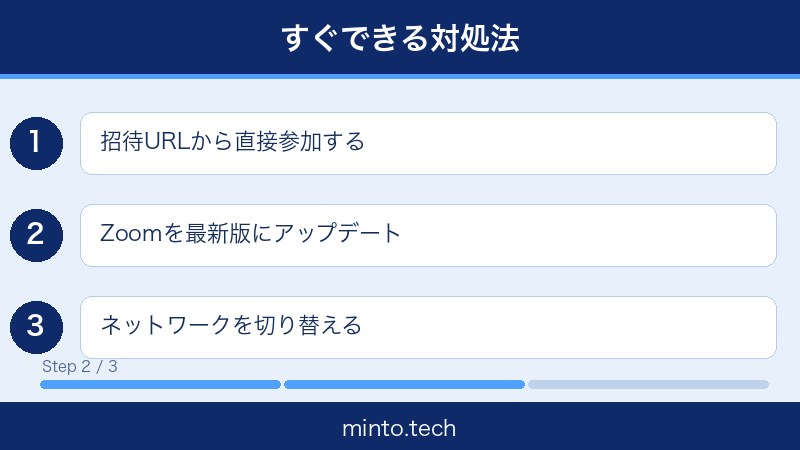
対処法8: ブラウザ版(Web版)Zoomで参加する
アプリで参加できない場合でも、Webブラウザ(ChromeやEdge)からミーティングに参加できる場合があります。
- ミーティングの招待URLをブラウザで開く
- 「Zoomを起動」ダイアログが表示されたら、下部の 「ブラウザから参加」または「ブラウザで起動」 というリンクをクリックする
- マイクとカメラのアクセス許可をブラウザで許可する
- 名前を入力してミーティングに参加する
ブラウザ版ZoomはアプリケーションのZoomと比べて機能が一部制限されます(バーチャル背景、ブレイクアウトルームの作成など)。ただし、基本的なビデオ・音声通話は問題なく使えます。
対処法9: カメラ・マイクの権限を確認・許可する
カメラやマイクへのアクセス権限がOSレベルで拒否されていると、ミーティングに参加しても映像・音声が使えなかったり、エラーが表示されることがあります。
Windows でのカメラ・マイク権限確認
- 「スタート」→「設定」→「プライバシーとセキュリティ」を開く
- 「アプリのアクセス許可」の「カメラ」をクリックして、Zoomのアクセスが「オン」になっているか確認する
- 同様に「マイク」もZoomが「オン」になっているか確認する
Mac でのカメラ・マイク権限確認
- 「システム設定」→「プライバシーとセキュリティ」を開く
- 「カメラ」の項目で「zoom.us」または「Zoom」がオンになっているか確認する
- 「マイク」も同様に確認する
- 変更後はZoomを再起動する
iPhone・iPad でのカメラ・マイク権限確認
- 「設定」→「Zoom」をタップする
- 「カメラ」と「マイク」がオンになっているか確認する
- オフになっていればタップしてオンにする
対処法10: ミーティングIDとパスコードを再確認する
「無効なミーティングID」というエラーが出る場合は、入力したIDが間違っている可能性が高いです。
- 主催者からもらったミーティングの招待メールやメッセージを開き、ミーティングIDとパスコードをコピー&ペーストで入力する(手打ちは入力ミスのもと)
- ミーティングIDは数字のみ(スペースなし)で入力する
- ミーティングが終了または期限切れになっていないか確認する(「ミーティングが終了しました」エラーが表示される場合は主催者に確認する)
対処法11: ホストのミーティング開始を待つ
「ホストがミーティングを開始するまでお待ちください」と表示される場合は、正常な状態です。ホストがミーティングを開始すれば自動的に入室できます。
- ただし、10分以上待っても入室できない場合は、主催者に連絡して、ミーティングが正しく開始されているか確認してもらいましょう
- 主催者が「参加者がホストより先に参加することを許可する」設定をオフにしている場合のみ、この画面が表示されます
対処法12: Zoomのサーバー状態を確認する
自分の設定ではなく、Zoom自体のサービスに障害が起きている場合があります。
- ブラウザで status.zoom.us にアクセスする
- 「All Systems Operational」と表示されていれば問題なし。「Investigating」「Identified」などの表示があれば障害発生中
- 障害中の場合は、復旧するまでしばらく待つしか方法はありません
企業ネットワーク(プロキシ・ファイアウォール環境)でのZoom設定
会社のネットワーク環境では、セキュリティポリシーによってZoomの接続が制限されることがあります。IT管理者と協力して以下の設定を行いましょう。
Zoomが使用するポート番号
ファイアウォールで以下のポートを開放することで、Zoomが正常に動作します。
| 用途 | プロトコル | ポート番号 |
|---|---|---|
| ミーティング接続(基本) | TCP・UDP | 8801〜8802 |
| ミーティング接続(代替) | TCP | 443 |
| ビデオ・音声通話 | UDP | 3478・3479 |
| 画面共有・Zoom Phone | TCP・UDP | 8803 |
IT管理者に上記のポートを開放するよう依頼するか、ZoomをVPN除外リスト(スプリットトンネリング)に追加してもらうと問題が解決することが多いです。
スマートフォン(iOS・Android)でZoomに参加できない場合の対処法
モバイルデータ通信でのZoom利用
スマートフォンのデータ通信でZoomを使う場合、ギガ数の制限(低速化)が発生していると動画通話が切断されやすくなります。Wi-Fi環境に移動するか、ギガ追加チャージを検討してください。
iPhoneでZoomアプリが強制終了する場合
- 設定アプリ→「一般」→「iPhoneのストレージ」を開いてストレージの空き容量を確認する(残り1GB未満だと不安定になりやすい)
- 不要なアプリや写真・動画を削除してストレージを確保する
- Zoomアプリを削除して再インストールする
AndroidでZoomのアプリが起動しない場合
- 設定→「アプリ」→「Zoom」→「ストレージ」→「キャッシュを削除」をタップする
- 改善しない場合は「データを消去」をタップする(ログイン情報がリセットされるので再ログインが必要)
- 再起動してZoomを開き直す

よくある質問(FAQ)
まとめ:Zoomに参加できないときは落ち着いて順番に確認しよう
Zoomのミーティングに参加できない・接続エラーが出るときの原因と対処法をまとめました。
| 問題 | まず試すこと |
|---|---|
| 接続できない・タイムアウト | インターネット接続を確認・ルーター再起動 |
| エラーコード5000〜5004 | ファイアウォール設定確認・VPNオフ・DNSを8.8.8.8に変更 |
| アプリが起動しない・クラッシュ | Zoomを最新バージョンに更新・再インストール |
| カメラ・マイクが使えない | OS設定でZoomへの権限を許可する |
| 「無効なミーティングID」エラー | IDとパスコードをコピー&ペーストで再入力 |
| ホスト待ちで入室できない | 主催者に連絡してホスト開始を依頼 |
| アプリで参加できない | ブラウザ版Zoomで参加する |
| 全員つながれない | status.zoom.us でサーバー障害を確認する |
ほとんどの場合、インターネット接続の確認・Zoomのアップデート・ファイアウォールの設定変更のいずれかで解決します。それでも解決しない場合は、ブラウザ版のZoomで参加するか、Zoomの公式サポートページ(support.zoom.us)でさらに詳しい情報を確認してください。
Zoomの接続トラブルは突然起きることが多いので、この記事をブックマークしておくといざというときにすぐ対処できます。落ち着いて一つひとつ確認すれば必ず解決できるので、焦らず試してみてください。
