 minto.tech スマホ(iPhone/Android)・パソコン(Windows/Mac)・Office・Wi-Fi・AIツールの「できない」「困った」を解決する実用ガイド。トラブル対処法とノウハウが満載のお助けサイトです。
※本ページにはプロモーション(広告)が含まれています
📑 この記事の目次(タップで開く)
WhatsAppでメッセージが送れない・届かないときの症状
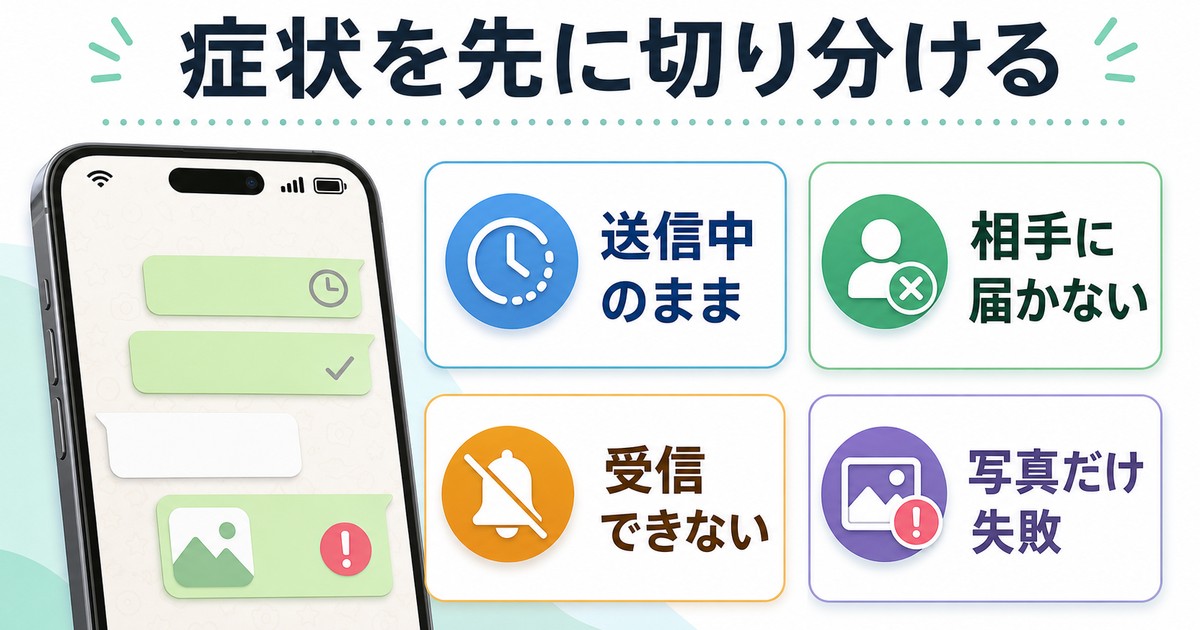
「WhatsAppでメッセージを送ったのに、チェックマークが1つのまま変わらない」「相手に届いているのかわからない」「ファイルや写真が送れない」——そんな経験はありませんか?
WhatsAppは世界で20億人以上が利用するメッセージアプリですが、送信できないトラブルは意外と多く発生します。原因はネット接続、アプリの不具合、相手側の問題など多岐にわたりますが、ほとんどのケースは自分で解決できます。
この記事では、WhatsAppのメッセージが送れない・届かないときの原因と、具体的な対処法をわかりやすく解説します。初心者の方でも手順通りに進めるだけで問題を解消できます。
この記事でわかること
- WhatsAppのチェックマーク(1つ・2つ・青)の意味
- メッセージが送れない・届かない主な原因
- 通信環境・アプリ・端末の確認と対処法(ステップ形式)
- 相手にブロックされているか確認する方法
- 写真・動画・ファイルが送れない場合の対処法
- よくある質問(FAQ)
WhatsAppのチェックマークの意味を理解しよう
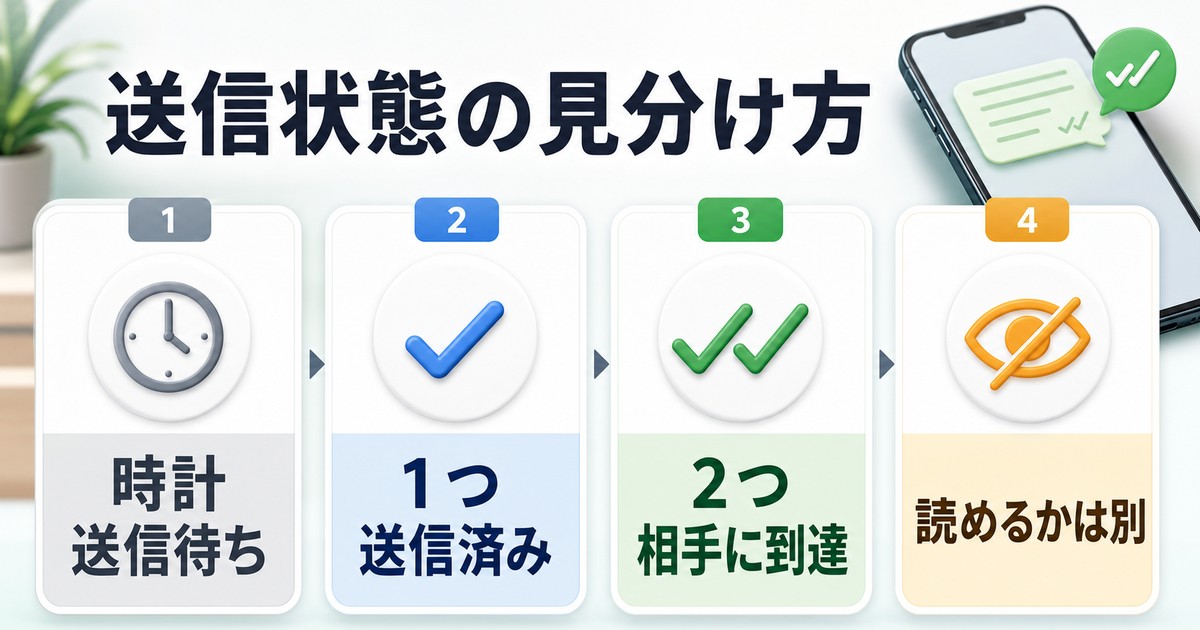
まず最初に確認してほしいのが、メッセージ横に表示される「チェックマーク」の意味です。チェックマークの状態を見るだけで、問題の原因をある程度特定できます。
| チェックマーク | 意味 | 考えられる状況 |
|---|---|---|
| ✓(グレー1つ) | 送信完了(WhatsAppサーバーに届いた) | 相手の端末にはまだ届いていない。相手がオフラインの可能性 |
| ✓✓(グレー2つ) | 配信完了(相手の端末に届いた) | 相手の端末には届いているが、まだ開封されていない |
| ✓✓(青2つ) | 既読(相手がメッセージを確認した) | 相手がチャットを開いてメッセージを読んだ |
| 時計アイコン | 送信待ち(送信中) | ネット接続が不安定。Wi-Fiまたはモバイルデータを確認 |
グレーのチェックマークが1つのまま変わらない場合、メッセージはWhatsAppサーバーには届いていますが、相手の端末にはまだ配信されていません。相手がオフライン(機内モードやネット未接続)の状態である可能性が高く、相手がオンラインになれば自動的に配信されます。
一方、時計アイコンのまま変わらない場合は、自分のネット接続に問題があり、WhatsAppサーバーにすら届いていない状態です。まず通信環境の確認から始めてください。
メッセージが送れない・届かない主な原因
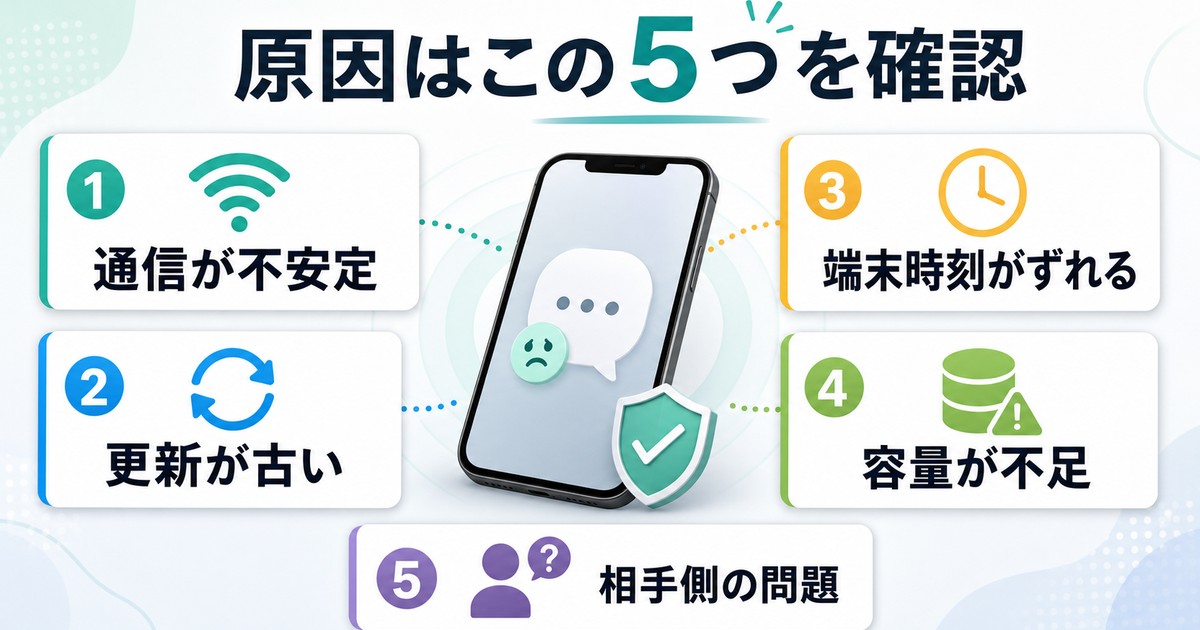
WhatsAppのメッセージが送れない・届かない原因は以下の7つに大別されます。
1. インターネット接続が不安定または切れている
最も多い原因です。WhatsAppはインターネット接続を使ってメッセージを送受信するため、Wi-Fiが切れていたり、モバイルデータの電波が弱い場所にいると送信できません。
2. WhatsAppアプリのバージョンが古い
古いバージョンのWhatsAppはサーバーとの互換性が失われることがあります。定期的なアップデートが重要です。
3. 端末またはアプリの一時的な不具合
長時間使い続けていると、アプリのキャッシュが溜まってメモリ不足になり、送信が正常に動作しなくなることがあります。
4. 相手にブロックされている
相手にブロックされると、メッセージを送っても「グレー1つ」のまま変わらなくなります。既読にもなりません。
5. 端末の日付・時刻設定が間違っている
日付・時刻が正確でないと、WhatsAppのサーバー認証が失敗してメッセージを送れなくなることがあります。
6. WhatsAppのアカウント問題(BAN・制限)
スパム報告を多数受けたり、不正な使用と判断されたアカウントは、送信機能が制限されることがあります。
7. 相手がWhatsAppをアンインストールしている
相手がWhatsAppを削除している場合、メッセージは相手の端末に届きません。
対処法:ステップ形式で順番に試そう
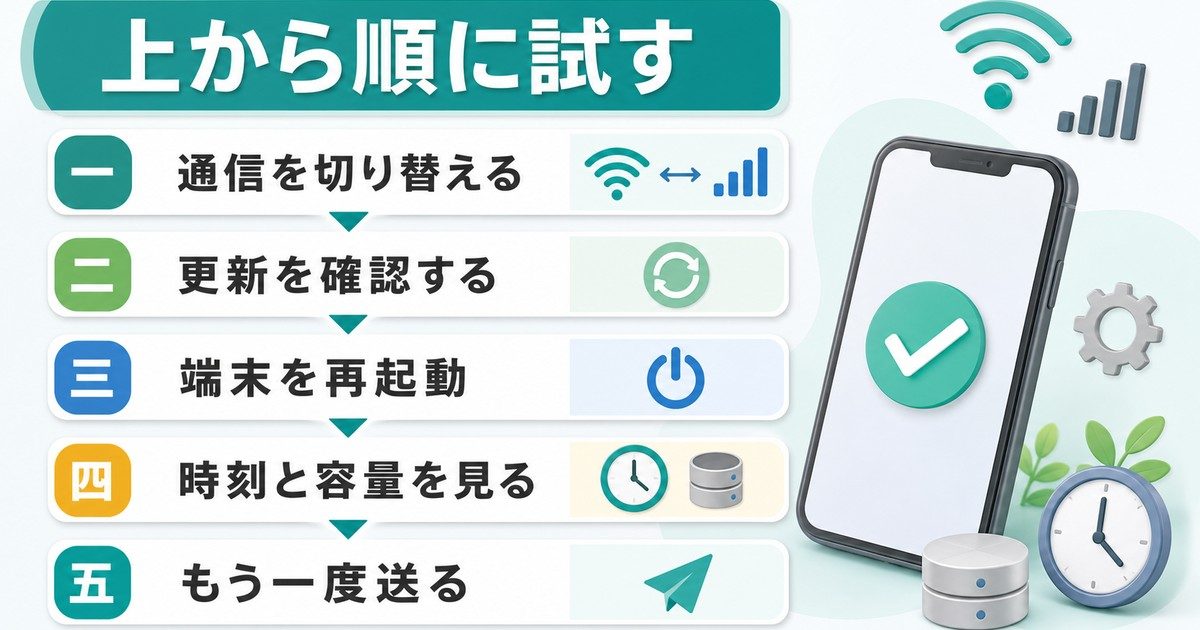
以下の対処法を上から順番に試してください。多くの場合、最初の数ステップで解決します。
対処法1:通信環境を確認する
WhatsAppはインターネット接続がなければ動作しません。まず通信環境を確認しましょう。
Wi-Fi接続を確認する手順(iPhone)
- 「設定」アプリを開く
- 「Wi-Fi」をタップ
- 接続中のWi-Fiネットワーク名の横に青いチェックマークがあるか確認
- 接続されていない場合は、使用するWi-Fiをタップして接続
- 接続されているのに送れない場合は、Wi-Fiをオフにして数秒後にオンに切り替える
Wi-Fi接続を確認する手順(Android)
- 「設定」アプリを開く
- 「ネットワークとインターネット」→「Wi-Fi」をタップ
- Wi-Fiがオンになっており、ネットワークに「接続済み」と表示されているか確認
- ルーターの近くに移動してみる(電波が弱い場合)
モバイルデータを確認する手順
- 「設定」→「モバイル通信(またはモバイルデータ)」を確認
- モバイルデータがオンになっているか確認
- WhatsAppにモバイルデータの使用が許可されているか確認する(Androidは「アプリ別の使用量」でWhatsAppを探す)
機内モードのオン・オフを試す:機内モードをオンにして5秒待ち、オフに戻すと接続がリセットされて改善することがあります。
対処法2:WhatsAppアプリを最新版に更新する
古いバージョンのWhatsAppはサーバーとの通信に問題が起きることがあります。アプリを最新バージョンに更新しましょう。
iPhoneの場合
- App Storeを開く
- 右下の「アカウントアイコン(または自分のプロフィール画像)」をタップ
- 下にスクロールして「利用可能なアップデート」を探す
- WhatsAppが表示されていれば「アップデート」をタップ
Androidの場合
- Google Playストアを開く
- 左上の「≡」メニュー→「マイアプリ&ゲーム」をタップ
- 「アップデート」タブでWhatsAppを探す
- 「更新」をタップ
対処法3:スマホを再起動する
端末の一時的な不具合は再起動で解決することがほとんどです。WhatsAppだけでなく、端末全体のメモリや処理がリセットされます。
iPhoneの再起動方法(機種別)
- iPhone X以降:サイドボタンと音量ボタンを同時に長押し → 「スライドで電源オフ」をスワイプ → 電源オフ後、サイドボタンを長押しで起動
- iPhone SE(第2世代)・iPhone 8以前:サイドボタン(または上部ボタン)を長押し → スライドで電源オフ → 再度サイドボタン長押し
Androidの再起動方法
- 電源ボタンを数秒長押し
- 「再起動」をタップ
- 端末が自動的に再起動する
対処法4:アプリのキャッシュをクリアする(Android)
Androidではアプリのキャッシュが溜まりすぎると動作が不安定になることがあります。iPhoneはキャッシュを手動でクリアできないため、アプリの再インストールが対処法になります(対処法6参照)。
Androidでのキャッシュクリア手順
- 「設定」アプリを開く
- 「アプリ」(または「アプリと通知」)をタップ
- アプリ一覧から「WhatsApp」を選択
- 「ストレージとキャッシュ」をタップ
- 「キャッシュを削除」をタップ
キャッシュを削除してもメッセージ履歴やアカウント情報は消えません。安心して実行してください。
対処法5:相手にブロックされているか確認する
相手にブロックされている場合、以下のような症状が現れます。ただしWhatsAppはプライバシー保護のため、ブロックを直接通知しません。複数の症状を組み合わせて判断してください。
| 確認項目 | ブロックされている場合 | ブロックされていない場合 |
|---|---|---|
| チェックマーク | グレー1つのまま変わらない | グレー2つ以上になる |
| プロフィール写真 | 表示されない(最後に見た写真のまま) | 更新されて表示される |
| 最終オンライン時刻 | 表示されない | 「最終オンライン:〇〇」と表示される |
| 音声通話 | つながらない(呼び出し音が鳴らない) | 呼び出し音が鳴る |
| グループチャット | 相手を追加できない | 追加できる |
上記の症状が複数当てはまる場合、ブロックされている可能性が高いです。確認するには、共通の友人に頼んでグループチャットに追加してもらい、メッセージが届くか試す方法もあります。
対処法6:端末の日付・時刻設定を確認する
日付や時刻が大幅にずれていると、WhatsAppのサーバー認証に失敗してメッセージを送れなくなることがあります。
iPhoneで日付・時刻を自動設定にする手順
- 「設定」アプリを開く
- 「一般」→「日付と時刻」をタップ
- 「自動設定」をオンにする
- 自動設定がすでにオンなら、一度オフにして数秒後に再度オンにする
Androidで日付・時刻を自動設定にする手順
- 「設定」アプリを開く
- 「一般管理」(または「システム」)→「日付と時刻」をタップ
- 「日時を自動設定」をオンにする
- 「タイムゾーンを自動設定」もオンにする
対処法7:アプリを再インストールする
上記の対処法で解決しない場合、WhatsAppを一度削除して再インストールします。再インストール前に必ずバックアップを取ることが重要です。
バックアップを取る手順(iPhone)
- WhatsAppを開く
- 「設定」(右下の歯車アイコン)→「チャット」→「チャットのバックアップ」をタップ
- 「今すぐバックアップ」をタップして完了するまで待つ
バックアップを取る手順(Android)
- WhatsAppを開く
- 右上の「︙」→「設定」→「チャット」→「チャットのバックアップ」をタップ
- 「バックアップ」をタップして完了するまで待つ
アンインストールと再インストール(共通)
- WhatsAppアプリをアンインストールする(アイコン長押し→削除)
- App Store(iPhone)またはGoogle Playストア(Android)で「WhatsApp」を検索
- 「入手」または「インストール」をタップ
- 電話番号を入力して認証コードを受け取り、ログインする
- バックアップからチャット履歴を復元する
写真・動画・ファイルが送れない場合の対処法
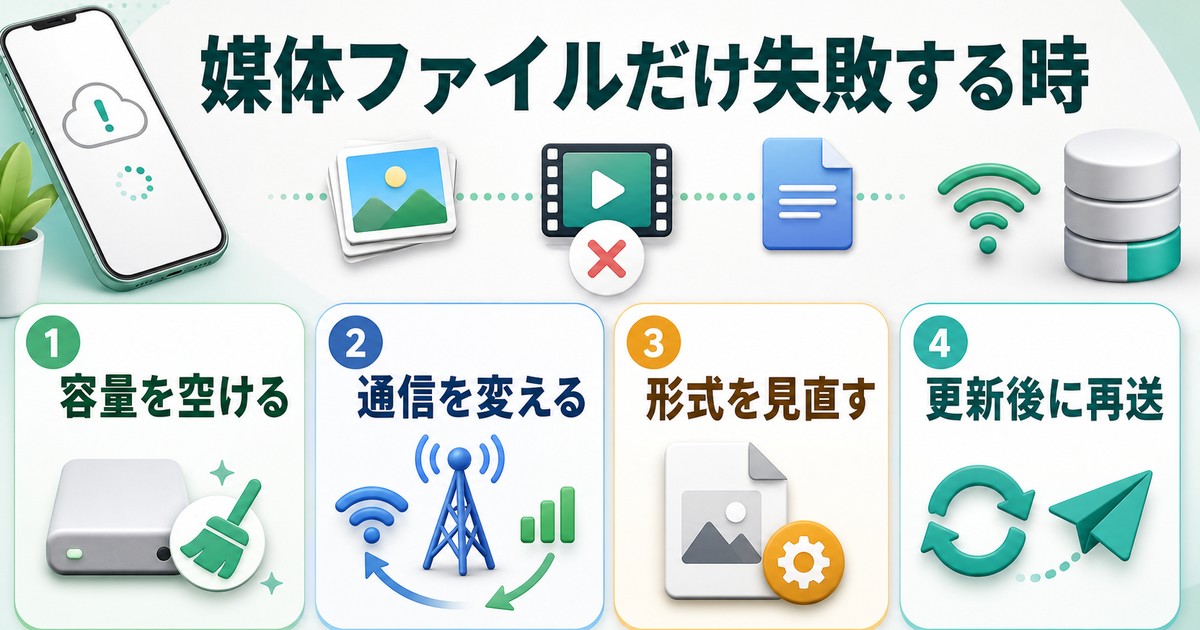
テキストメッセージは送れるのに、写真・動画・PDF などのファイルが送れない場合は、以下の原因が考えられます。
原因1:ストレージ容量が不足している
端末のストレージ(内部ストレージ)が少なくなると、メディアファイルを送受信できなくなることがあります。
- iPhone:「設定」→「一般」→「iPhoneストレージ」で残り容量を確認
- Android:「設定」→「ストレージ」で残り容量を確認
目安として、残り容量が1GB未満になると問題が起きやすくなります。不要な写真や動画を削除するか、クラウドストレージに移動してください。
原因2:WhatsAppにカメラまたはストレージへのアクセス権限がない
WhatsAppが写真ライブラリやストレージにアクセスする権限がないと、写真・動画を送れません。
iPhoneでアクセス権限を確認する手順
- 「設定」アプリを開く
- 下にスクロールして「WhatsApp」をタップ
- 「写真」「カメラ」「マイク」が「すべての写真」または「選択した写真」になっているか確認
- 「なし」になっている項目があれば、タップして許可に変更する
Androidでアクセス権限を確認する手順
- 「設定」→「アプリ」→「WhatsApp」をタップ
- 「権限」をタップ
- 「ファイルとメディア(またはストレージ)」「カメラ」「マイク」が「許可」になっているか確認
- 「拒否」になっている項目があれば「許可」に変更する
原因3:ファイルサイズが上限を超えている
WhatsAppにはファイルサイズの上限があります。
| ファイルの種類 | 最大サイズ | 対処法 |
|---|---|---|
| 写真・動画・ドキュメント | 2GB(2024年以降) | 2GB超のファイルは圧縮してから送る |
| 音声メッセージ | 16分まで | 長い音声は分割して送る |
原因4:モバイルデータでのメディア送信が制限されている
WhatsAppの設定でモバイルデータ使用時のメディア自動ダウンロードを制限している場合、送受信に影響することがあります。
- WhatsAppを開く
- 「設定」→「ストレージとデータ」をタップ
- 「モバイルデータ使用時」の設定を確認する
- 「写真」「音声」「動画」「ドキュメント」にチェックを入れる
よくある質問(FAQ)
Q1. メッセージがグレーのチェック1つのまま2日以上変わらない。相手に届いていますか?
グレーのチェックマーク1つは「WhatsAppサーバーには届いている」状態です。相手がオフライン(インターネット未接続・アプリを削除済みなど)のため、相手の端末にはまだ届いていません。相手がオンラインになれば自動的に配信されます。ただし、長期間(30日以上)配信されない場合、メッセージは期限切れで消える場合があります。
Q2. 相手のプロフィール写真が見えなくなった。ブロックされていますか?
プロフィール写真が見えなくなっただけでは、ブロックされているとは断言できません。相手がプロフィール写真の公開設定を「連絡先」以外に変更した可能性もあります。チェックマークがずっとグレー1つ、通話がつながらない、最終オンライン時刻が表示されないなど、複数の症状が重なっている場合にブロックの可能性が高くなります。
Q3. WhatsAppのアカウントが一時停止(BAN)されることはありますか?
あります。スパムメッセージの大量送信、多数のユーザーからの報告、不正なソフトウェア(非公式版WhatsApp)の使用などが原因で、アカウントが一時停止または永久停止されることがあります。一時停止の場合は72時間以内に解除されることが多く、WhatsApp公式サポートに異議申し立てもできます。
Q4. WhatsAppのメッセージをWi-Fiなしで送ることはできますか?
できます。モバイルデータ(4G/5G LTE)を使ってメッセージを送受信できます。ただしWi-Fiと同様に、モバイルデータの通信状況が悪いと送信できないことがあります。また、モバイルデータの通信量を消費する点に注意してください。
Q5. 既読にならない(青チェックにならない)のはなぜですか?
既読(青チェック2つ)にならない理由は主に2つです。1つ目は、相手がまだメッセージを開いていない場合。2つ目は、相手が「既読通知」をオフにしている場合です。WhatsAppでは「設定」→「プライバシー」→「開封確認」をオフにすることで、既読を相手に知らせない設定ができます。この設定をオンにしている相手には、自分のメッセージも既読表示されません(グレー2つのまま)。
Q6. グループチャットでのみメッセージが送れない場合はどうすればいいですか?
グループチャットでのみ送信できない場合、グループの管理者がメッセージ送信を管理者のみに制限している可能性があります。グループの「グループ情報」→「グループ設定」を確認してください。「メッセージ」の項目が「全員」ではなく「管理者のみ」になっていれば、管理者に制限解除を依頼するか、管理者権限を付与してもらう必要があります。
Q7. WhatsApp Webでメッセージが送れない場合はどうすればいいですか?
WhatsApp Web(パソコンのブラウザ版)でメッセージが送れない場合、以下を試してください。
- スマートフォンのWhatsAppアプリが開かれており、インターネット接続されているか確認する
- ブラウザのページを更新(F5キーまたはCtrl+R)する
- ブラウザのキャッシュをクリアする(Ctrl+Shift+Delete)
- 別のブラウザ(ChromeまたはFirefox)を試す
- WhatsApp Webからログアウトして、QRコードを再度読み取ってログインする
Q8. 「アカウントの電話番号が変わりました」と表示されて送れない場合は?
相手がWhatsAppに登録している電話番号を変更した場合、このメッセージが表示されます。相手に新しい番号を連絡帳に追加してもらうか、新しい番号でWhatsAppを再設定してもらうよう伝えてください。
まとめ
WhatsAppでメッセージが送れない・届かない問題は、原因を正確に把握して順番に対処していくことで、ほとんどのケースで解決できます。
| 症状 | まず試す対処法 |
|---|---|
| 時計マークのまま変わらない | Wi-Fiまたはモバイルデータの接続を確認 → 機内モードの切り替え |
| グレー1チェックのまま | 相手がオンラインになるまで待つ。ブロックの確認 |
| 写真・動画が送れない | ストレージ容量の確認 → アプリの権限設定を確認 |
| 突然送れなくなった | アプリを更新 → 端末を再起動 → キャッシュをクリア |
| 何をしても解決しない | アプリを再インストール(バックアップ必須) |
手順を確認する際は、焦らず1つずつ試すことが大切です。再起動やアプリ更新など、シンプルな対処法で解決するケースが非常に多いため、まずは基本的な対処から始めてみてください。
それでも問題が解決しない場合は、WhatsApp公式サポートページでサポートリクエストを送ることができます。アカウントのBANや制限に関しては、公式サポートに問い合わせるのが確実です。
