 minto.tech スマホ(iPhone/Android)・パソコン(Windows/Mac)・Office・Wi-Fi・AIツールの「できない」「困った」を解決する実用ガイド。トラブル対処法とノウハウが満載のお助けサイトです。
※本ページにはプロモーション(広告)が含まれています
📑 この記事の目次(タップで開く)
突然Instagramにログインできなくなった・アカウントが無効化された方へ
Instagramを開こうとしたら「このアカウントは無効化されました」「ご利用のアカウントは停止されています」というメッセージが表示されて、ログインも投稿もできなくなってしまった──そんな経験をした方は少なくありません。
突然アカウントが使えなくなると、大切な投稿・フォロワー・やり取りがすべて失われてしまうのではないかと不安になりますよね。しかし、多くの場合は正しい手順で申請を行えばアカウントを復活させることができます。
この記事では、Instagramのアカウントが無効化・凍結された原因と、復活させるための具体的な手順をわかりやすく解説します。原因に応じた対処法を順番に試していけば、アカウントを取り戻せる可能性が高まります。
この記事でわかること
- Instagramのアカウントが無効化・凍結される主な原因
- 「一時的なログイン制限」と「完全な無効化」の違い
- アカウントを復活させるための申請手順(ステップ形式)
- 誤った無効化に対する異議申し立ての方法
- アカウント停止を防ぐための注意点
Instagramのアカウントが無効化される主な原因
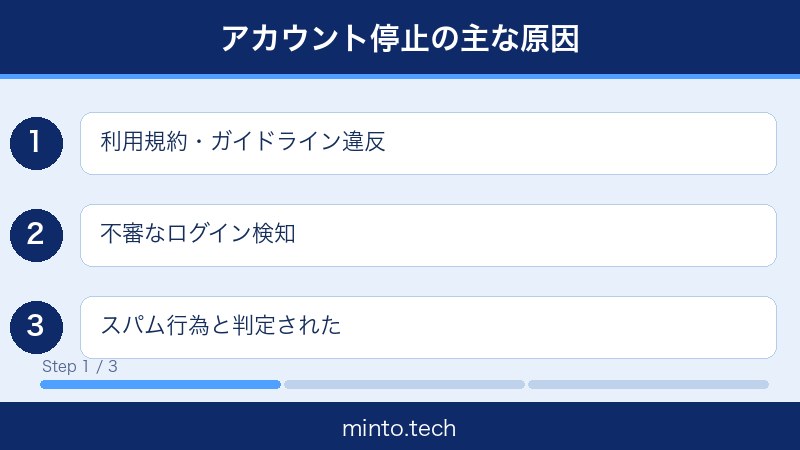
Instagramが自社のアカウントを無効化・停止する場合は、大きく分けて以下のような理由が考えられます。まずは自分がどのケースに該当するかを確認しましょう。
1. コミュニティガイドライン・利用規約の違反
Instagramにはコミュニティガイドラインと利用規約があり、これらに違反したと判断された場合にアカウントが停止されることがあります。
よくある違反例は以下のとおりです。
- ヌードや性的な内容を含む投稿
- 暴力的・自傷行為を促進するコンテンツ
- ヘイトスピーチや差別的な発言
- 虚偽情報・誤情報の拡散
- 他人の著作権・商標を侵害するコンテンツの投稿
- 他のユーザーへのハラスメント・嫌がらせ
一度だけでなく、軽微な違反でも繰り返すと最終的にアカウント停止につながることがあります。
2. 不審なログインが検出された
普段と異なる場所・デバイスからのログインや、複数の国や地域から短時間でアクセスが行われた場合、Instagramのシステムが不正アクセスの疑いと判断し、自動的にアカウントをロックすることがあります。
この場合は本人確認を行えばすぐにアカウントを復元できることが多いです。
3. スパム的な行動と判断された
以下のような行為を短期間に繰り返すと、スパム認定されてアカウントが制限または停止されることがあります。
- 短時間に大量のフォロー・フォロー解除を繰り返す
- 同じコメントや絵文字を大量にコピーして投稿する
- 自動いいねツールやフォロワー購入サービスの利用
- DM(ダイレクトメッセージ)を不特定多数に一斉送信する
4. 他のユーザーからの大量通報
ガイドライン違反ではなくても、多くのユーザーからスパムや不適切なコンテンツとして通報された場合、Instagramが調査のためにアカウントを一時停止することがあります。誤通報であっても対処が必要な場合があります。
5. 未成年であることが発覚した
Instagramの利用規約では13歳未満のユーザーはアカウントを持てないことになっています。年齢に関する虚偽申告が発覚した場合も、アカウントが停止されることがあります。
6. 長期間の未ログイン
長期間アカウントにログインしていない場合も、Instagramのポリシーによってアカウントが非アクティブとして処理されることがあります。
| 無効化の原因 | 主な症状 | 復活の可能性 |
|---|---|---|
| ポリシー違反(初回) | 一時停止・機能制限 | 高い |
| ポリシー違反(繰り返し) | 完全停止 | 低い |
| 不審なログイン | ログイン不可 | 高い(本人確認で解決) |
| スパム行為 | 機能制限または停止 | 中程度 |
| 誤通報・システムエラー | 一時停止 | 高い(申し立てで解決) |
一時的なログイン制限と完全な無効化の違い
まず重要なのは、今のアカウントの状態が「一時的な制限」なのか「完全な無効化」なのかを見極めることです。状態によって対処法が変わります。
一時的なログイン制限・機能制限
- ログインはできるが、特定の機能(フォロー・コメント・DMなど)が制限される
- 「この操作をしばらく使用できません」というメッセージが表示される
- 通常は数時間〜数日で自動的に解除される
- スパム行為と判断された直後に起きることが多い
完全な無効化(アカウント停止)
- ログイン自体ができない
- 「このアカウントは無効化されました」「ポリシー違反によりアカウントを停止しました」などのメッセージが表示される
- 自動解除されない場合が多く、申請が必要
- 深刻なポリシー違反や繰り返し違反の場合は永久停止になることもある
ログイン画面でどのようなメッセージが表示されているかをよく確認してから、次のステップに進みましょう。
Instagramアカウントを復活させる対処法
ここからは、アカウントを復活させるための具体的な手順を解説します。表示されているエラーメッセージに応じて、適切な方法を選んでください。
対処法1: エラーメッセージを確認して原因を特定する
アカウントにログインしようとしたとき、またはアプリを開いたときに表示されるメッセージをよく確認しましょう。メッセージによって次の対処法が変わります。
よく表示されるメッセージと意味:
- 「このアカウントは無効化されました」→ ポリシー違反による停止の可能性。異議申し立てフォームが表示される場合あり
- 「ご利用のアカウントは停止されています」→ 同上
- 「不審なログインが検出されました」→ セキュリティによるロック。本人確認で解除可能
- 「パスワードが変更されています」→ アカウントが乗っ取られた可能性。メールアドレスまたは電話番号で確認コードを受け取る
- 「この操作はしばらく使えません」→ 一時的な機能制限。数時間〜数日待つ
対処法2: 「アカウントを再有効化する」フォームから申請する
ポリシー違反などでアカウントが停止された場合、ログイン画面に「詳細情報」「サポートを受ける」または「異議申し立て」のリンクが表示されることがあります。以下の手順で申請します。
手順(スマートフォンの場合):
- Instagramアプリを開き、停止メッセージを確認する
- メッセージ画面の下部に表示される「詳細情報」または「サポートを受ける」をタップする
- 「アカウントに問題があると思う場合は、こちらに連絡してください」のリンクをタップする
- 表示されたフォームに以下の情報を入力する:
- 氏名(フルネーム)
- メールアドレス(登録済みのもの)
- ユーザーネーム(@から始まるID)
- 問題の詳細(英語または日本語)
- 「送信」をタップして申請完了
手順(ブラウザの場合):
- パソコンまたはスマートフォンのブラウザで https://www.instagram.com にアクセスする
- ログインを試みて、停止メッセージを確認する
- 表示されるリンクから問い合わせフォームにアクセスする
- 必要事項を入力して送信する
申請後は通常1〜7営業日以内にInstagramからメールで返信が届きます。返信があるまでは繰り返し申請しないようにしましょう(複数回送信すると処理が遅れることがあります)。
対処法3: メールやSMSの確認コードを使って本人確認する
不審なログインが検出された場合や、アカウントが一時的にロックされた場合は、本人確認の手順でロックを解除できます。
手順:
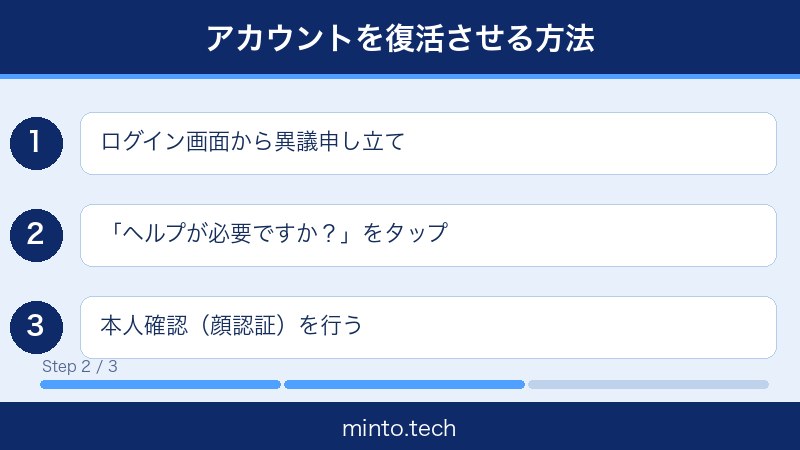
- ログイン画面で「ヘルプが必要ですか?」または「ログインできない場合」をタップする
- 「メールアドレス・電話番号またはユーザーネーム」を入力する
- 「確認コードを送信する」を選択する
- 登録済みのメールアドレスまたは電話番号に届いた6桁の確認コードを入力する
- コードが正しければログインが再度できるようになる
注意点:
- メールアドレスや電話番号にアクセスできない場合は「サポートに連絡する」から別の確認方法を選ぶ
- 確認コードは数分で期限が切れるので、届いたらすぐに入力する
- 迷惑メールフォルダも確認すること
対処法4: 動画による本人確認(セルフィー確認)を行う
Instagramが本人確認として「セルフィー動画」を要求することがあります。この機能は特にアカウントのなりすましや不正利用が疑われる場合に使われます。
手順:
- Instagramから「本人確認が必要です」のメッセージが届いたら、リンクをタップする
- 画面の指示に従って顔を正面・左・右とゆっくり動かしながら動画を撮影する
- 動画を送信すると、Instagramのチームが手動で確認する(通常数日かかる)
- 確認が完了するとメールで通知が届き、アカウントに再びアクセスできるようになる
この確認では顔認証AIと人間のレビュアーが組み合わせて判定を行います。本人確認が完了するまでは焦らず待ちましょう。
対処法5: Instagramのサポートに問い合わせる
上記の方法で解決しない場合は、Instagramのサポートセンターに直接問い合わせを行います。
問い合わせ方法:
- ブラウザで https://help.instagram.com にアクセスする
- 「問題を報告する」または「サポートに連絡する」を選択する
- 該当するカテゴリ(「アカウントへのアクセス」「停止されたアカウント」など)を選ぶ
- フォームに状況を詳しく記入して送信する
問い合わせ時に伝えるべき内容:
- ユーザーネーム(@〇〇)
- 登録メールアドレスまたは電話番号
- 停止が発生した日時(わかる範囲で)
- 停止前後に変わった操作や環境(新しいデバイス使用、旅行中など)
- 思い当たる違反がない場合はその旨を明記する
対処法6: 誤った無効化の場合の異議申し立て
身に覚えのない理由でアカウントが停止された場合は、異議申し立て(Appeal)を行うことができます。Instagramの審査システムは完全ではなく、誤って停止されるケースも珍しくありません。
異議申し立ての手順:
- ログイン画面またはサポートページで「誤りだと思う場合」のリンクをタップする
- 「アカウントの停止は誤りです」を選択する
- フォームに氏名・メールアドレス・ユーザーネームを入力する
- 「なぜ今回の停止措置が誤りだと思うか」を具体的に記述する(例:「問題のある投稿は行っておらず、サードパーティのツールも使用していません」)
- 送信後、Instagramからの返信を待つ(1〜14日程度かかる場合あり)
異議申し立てのコツ:
- 感情的にならず、事実を冷静に記述する
- 身に覚えがある場合は素直に認め、再発防止を誓う文章を添える
- 返信がない場合は1週間後に再度問い合わせを行う
- 複数回の問い合わせは逆効果になることもあるので、むやみに繰り返さない
対処法7: パスワードをリセットしてログインを試みる
ログインできない原因がパスワードの問題や乗っ取りである場合は、パスワードリセットが有効です。
手順:
- Instagramのログイン画面で「パスワードを忘れた場合」をタップする
- メールアドレス・電話番号・ユーザーネームのいずれかを入力する
- 「パスワードリセットリンクを送信」を選択する
- 届いたメールのリンク、またはSMSのコードを使って新しいパスワードを設定する
- 新しいパスワードでログインを試みる
対処法を試す順番まとめ
| 順番 | 対処法 | こんな時に試す |
|---|---|---|
| 1 | エラーメッセージを確認して原因特定 | まず最初に必ず行う |
| 2 | 確認コードで本人確認 | 不審なログイン・一時ロック |
| 3 | パスワードリセット | ログインできない・乗っ取り疑い |
| 4 | 再有効化フォームから申請 | 「アカウントが無効化」メッセージ |
| 5 | セルフィー動画で本人確認 | Instagramから動画確認を要求された |
| 6 | 異議申し立て | 身に覚えのない停止 |
| 7 | サポートセンターへ問い合わせ | 上記すべてで解決しない場合 |
アカウント停止を防ぐための注意点
アカウントを復活させたあとも、同じ問題を繰り返さないように以下の点に注意しましょう。
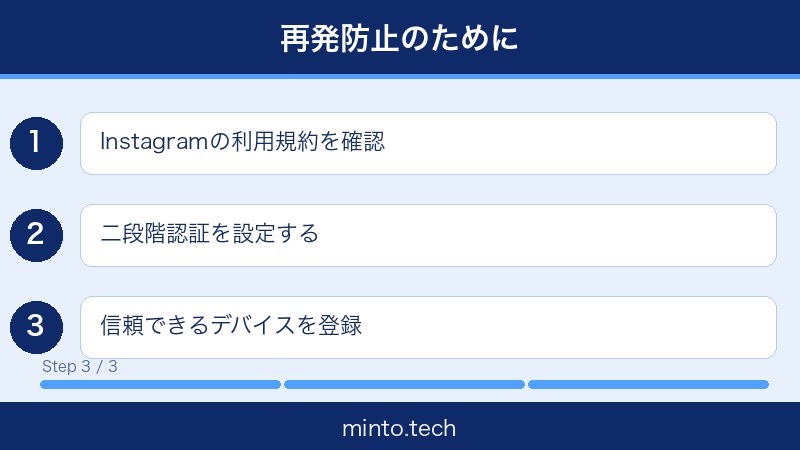
1. コミュニティガイドラインを定期的に確認する
Instagramのガイドラインは定期的に更新されます。以前はOKだった行為が新しいルールでは違反になることもあるため、https://help.instagram.com/477434105621119 から最新のガイドラインを確認する習慣をつけましょう。
2. サードパーティツールを使わない
フォロワーを自動で増やすツール、自動いいねサービス、フォロワー購入サービスはInstagramの利用規約で明確に禁止されています。これらを使うとアカウントが即座に停止されるリスクがあります。
3. 短時間に大量のアクションをしない
フォロー・フォロー解除・いいね・コメントを短時間に大量に行うとスパム認定される可能性があります。適度なペースでの操作を心がけましょう。
Instagramの非公式な目安として、以下の上限が広く知られています。
| アクション | 1時間あたりの目安 | 1日あたりの目安 |
|---|---|---|
| フォロー | 20〜30件 | 100〜200件 |
| いいね | 30〜60件 | 200〜300件 |
| コメント | 10〜20件 | 60〜100件 |
| DM送信 | 10件以内 | 50件以内 |
4. 二段階認証を設定してアカウントを保護する
アカウントのセキュリティを強化するために、二段階認証(2FA)を必ず設定しておきましょう。
設定手順:
- Instagramアプリを開き、右下のプロフィールアイコンをタップする
- 右上のハンバーガーメニュー(三本線)をタップする
- 「設定とアクティビティ」をタップする
- 「アカウントセンター」→「パスワードとセキュリティ」をタップする
- 「二段階認証」を選択して有効化する
- 認証アプリ(Google AuthenticatorやAuthyなど)またはSMSを選んで設定する
5. 連絡先情報を最新の状態に保つ
登録したメールアドレスや電話番号が有効でないと、アカウントが停止された際の本人確認ができなくなります。定期的に連絡先情報を確認・更新しましょう。
6. 怪しいリンクをクリックしない
フィッシング詐欺によってアカウント情報が盗まれると、乗っ取り後にスパム行為が行われてアカウントが停止されることがあります。知らない人からのリンクには注意しましょう。
よくある質問(FAQ)
Q1. アカウントが完全に停止された場合、データ(写真・動画)は戻ってきますか?
アカウントが復活した場合、投稿した写真・動画・ストーリーズのアーカイブなどは原則として元の状態で戻ります。ただし、永久停止と判定されてアカウントが削除された場合はデータの復元ができません。
万が一に備えて、Instagramのデータエクスポート機能(「設定 → アカウントセンター → 情報とアクセス許可 → あなたの情報のダウンロード」)で定期的にバックアップを取っておくことを強くおすすめします。
Q2. 申請してから返信が来るまでどのくらいかかりますか?
通常は1〜7営業日程度です。ただし混雑状況によっては2週間以上かかることもあります。1週間経っても返信がない場合は、もう一度同じフォームから問い合わせを試みてください。
Q3. アカウントが停止されている間、新しいアカウントを作っても大丈夫ですか?
停止されたアカウントと同じデバイスまたはIPアドレスで新しいアカウントを作成すると、そのアカウントも停止されるリスクがあります。申請中は新しいアカウントの作成を控え、問題が解決してから作成することをおすすめします。
Q4. Instagramから「ポリシー違反」と言われたが、何をしたのか心当たりがありません。
Instagramの自動検知システムは完全ではなく、誤検知が発生することがあります。また、過去に投稿したコンテンツが後から問題視されることもあります。身に覚えがない場合は、迷わず異議申し立てを行いましょう。
異議申し立てフォームには「身に覚えがなく、ガイドラインを遵守していると考えています。再審査をお願いします」という趣旨の内容を記載すると効果的です。
Q5. パスワードもメールアドレスも変更されていて、アカウントに一切アクセスできません。
これはアカウントが乗っ取られたケースです。以下の手順で対処してください。
- Instagramのログイン画面で「ヘルプが必要ですか?」をタップする
- 「このアカウントへのアクセス権が失われた場合」を選択する
- 「自分のメールアドレスまたは電話番号が変更された」を選択する
- 古いメールアドレスを入力して確認メールを受け取る
- 「本人ではない場合はこちら」のリンクから乗っ取り報告を行う
古いメールアドレスにも届かない場合は、サポートセンターに「アカウントが乗っ取られました(My account has been hacked)」という内容で問い合わせを行いましょう。
Q6. ビジネスアカウントが停止された場合も、同じ手順で対処できますか?
基本的な手順は個人アカウントと同じです。ただし、ビジネスアカウントを運用しているFacebookページが連携している場合は、Facebookのビジネスサポートからも問い合わせが可能です。複数のチャンネルから問い合わせることで、対応が早まることがあります。
Q7. 停止解除の申請が却下されました。もう一度申請できますか?
申請が却下された場合でも、再申請は可能です。ただし、同じ内容を繰り返すのではなく、より詳細な説明や新しい情報を加えて送信しましょう。また、別のサポートチャンネル(ヘルプセンターのフォーム、Twitterの公式サポートアカウント @InstagramComms へのメンション)を試みることも有効です。
Q8. アカウントを自分で削除した覚えはないのに「存在しません」と表示されます。
この場合、乗っ取りによってアカウントが削除された、またはInstagram側によって削除された可能性があります。Instagramのサポートに「アカウントが予告なく削除された」と報告してください。削除後30日以内であれば復元できる可能性があります。
まとめ
Instagramのアカウントが無効化・凍結される原因は、ポリシー違反・不審なログイン・スパム行為・誤通報などさまざまです。しかし、多くの場合は正しい手順で申請・問い合わせを行えばアカウントを復活させることができます。
本記事で解説した対処法をおさらいすると:
- まずエラーメッセージを確認して状況を把握する
- 確認コードまたはパスワードリセットでログインを試みる
- 「再有効化フォーム」または「異議申し立て」を送信する
- セルフィー動画での本人確認に対応する
- それでも解決しない場合はサポートセンターへ直接問い合わせる
アカウントが復活したあとは、二段階認証の設定・コミュニティガイドラインの遵守・サードパーティツールの不使用を徹底して、同じトラブルが繰り返されないようにしましょう。
大切なアカウントを守るためにも、定期的にデータのバックアップを取っておくことを強くおすすめします。本記事が皆さんのアカウント復活の参考になれば幸いです。
