 minto.tech スマホ(iPhone/Android)・パソコン(Windows/Mac)・Office・Wi-Fi・AIツールの「できない」「困った」を解決する実用ガイド。トラブル対処法とノウハウが満載のお助けサイトです。
※本ページにはプロモーション(広告)が含まれています
📑 この記事の目次(タップで開く)
Apple WatchのGPSがずれる・不正確で困っていませんか?
ランニングやサイクリングでApple Watchを使ったとき、「地図上のルートが実際と全然違う」「走った距離が短く表示される」「ペースの計算がおかしい」と感じたことはないでしょうか。
Apple WatchにはGPSチップが内蔵されており、ワークアウト中の位置情報を記録できます。しかし、条件によっては精度が低下したり、まったく取得できなかったりすることがあります。
この記事では、Apple WatchのGPS精度が落ちる主な原因と、今すぐ試せる対処法を順番に解説します。設定の確認から再起動、キャリブレーションまで、初心者でも迷わず実行できるよう画像付きで丁寧に説明しますので、最後まで読んでみてください。
この記事でわかること
- Apple WatchのGPSが不正確になる主な原因
- 位置情報サービスの設定確認と修正方法
- watchOSのアップデート手順
- GPS精度を上げるためのキャリブレーション方法
- スポーツ・アクティビティ別のGPS精度向上コツ
- よくある質問への回答
Apple WatchのGPS精度が落ちる主な原因
GPSがずれたり不正確になったりする原因は一つではありません。以下に代表的な原因をまとめました。
原因1: 周辺環境による電波干渉
GPS信号は衛星から届く微弱な電波です。以下のような環境では信号が遮られ、精度が著しく低下します。
- 高層ビルの多い都市部(都市キャニオン):建物が電波を反射・遮断する
- 木々の多い公園・森林:葉が信号を吸収・散乱させる
- トンネルや地下・屋内:衛星信号がまったく届かない
- 悪天候(厚い雲・雨):信号がわずかに弱まる
原因2: ウォームアップ(GPS取得待ち)が不足
Apple Watchは起動直後や長時間使わなかった後、GPS衛星を再補足するまでに数十秒〜数分かかることがあります。この状態でワークアウトを開始すると、最初の数分間のデータが不正確になります。
原因3: iPhoneとの接続状態
Apple Watch Series 3以降は本体単体でGPSを取得できますが、iPhoneと接続しているとiPhoneのGPSデータも組み合わせて精度を高めます。iPhoneのBluetoothまたはWi-Fiが切れていると、この精度向上効果が失われます。
原因4: iPhoneの位置情報サービスの設定
Apple WatchのGPSキャリブレーションはiPhoneの位置情報サービスに依存しています。iPhoneで「フィットネス&ヘルスケア」や「モーションキャリブレーションと距離」が無効になっていると、Apple Watchの精度も低下します。
原因5: watchOSのバグまたは古いソフトウェア
watchOSの特定バージョンにGPS関連のバグが含まれている場合があります。Appleは定期的にアップデートでこれらのバグを修正しているため、最新版に更新することで改善されることがあります。
原因6: Apple Watchの装着位置
Apple WatchのGPSアンテナは本体の特定の場所に内蔵されています。装着方法によっては腕がアンテナを塞いでしまい、信号を受信しにくくなることがあります。
原因7: キャリブレーションデータの破損・蓄積不足
Apple Watchは使用を重ねるうちに歩幅などのキャリブレーションデータを蓄積します。このデータが不正確だったり破損していたりすると、GPS信号と組み合わせたときの距離・ペース計算がずれることがあります。
| 原因 | 影響度 | 対処の難しさ |
|---|---|---|
| 周辺環境・電波干渉 | 大 | 難しい(環境次第) |
| GPS取得待ち不足 | 中 | 簡単(開始前に待つだけ) |
| iPhoneとの接続 | 中 | 簡単(設定確認) |
| 位置情報サービス設定 | 大 | 簡単(設定変更) |
| watchOSのバグ | 中 | 簡単(アップデート) |
| 装着位置 | 小〜中 | 簡単(装着し直す) |
| キャリブレーションデータ | 中 | やや手間(リセット必要) |
Apple Watch GPSが不正確な場合の対処法
以下の対処法を番号順に試してみてください。簡単なものから始め、それでも改善しない場合は次の手順に進みましょう。
対処法1: ワークアウト開始前にGPSを補足させる(最重要)
最も見落とされがちですが、最も効果的な対処法の一つです。
手順
- Apple Watchのワークアウトアプリを開く
- 開始したいアクティビティ(「アウトドアランニング」など)を選ぶ
- スタートボタンを押す前に、画面上部のGPSアイコンを確認する
- GPSアイコンが点滅している間は衛星補足中のサイン。アイコンが点滅から点灯(緑)に変わるまで待つ
- 緑になったらスタートボタンを押す
ポイント: 屋外の開けた場所で、iPhoneを持った状態で待つと捕捉が速くなります。補足には通常30秒〜2分程度かかります。
注意点: 建物の中や屋根付きの場所にいる場合はGPSが補足できません。外に出てから待ちましょう。
対処法2: iPhoneの位置情報サービスの設定を確認する
Apple WatchのGPSキャリブレーションにはiPhoneの位置情報サービスが必要です。以下の設定を確認しましょう。
手順(iPhoneで操作)
- iPhoneの「設定」アプリを開く
- 「プライバシーとセキュリティ」をタップ
- 「位置情報サービス」をタップ
- 一覧の最上部にある「位置情報サービス」のトグルがオン(緑)になっていることを確認
- 下にスクロールして「システムサービス」をタップ
- 「モーションキャリブレーションと距離」がオンになっていることを確認。オフになっていればオンにする
- 「フィットネスのトラッキング」も同様にオンにする
注意点: この設定がオフだと、Apple Watchが歩幅や加速度計のキャリブレーションを正しく更新できず、GPS精度が低下し続けます。
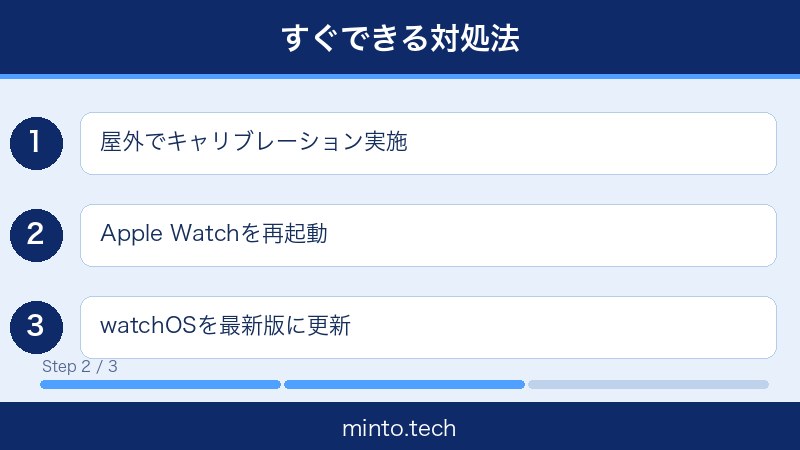
対処法3: Apple WatchとiPhoneを再起動する
一時的なソフトウェアの不具合は再起動で解消することが多くあります。
Apple Watchの再起動手順
- Apple Watchの横にあるサイドボタン(長細いボタン)を長押しする
- 画面に「電源オフ」スライダーが表示される
- 「電源オフ」スライダーを右にスライドする
- Apple Watchが完全に電源オフになるまで待つ(10〜20秒)
- 再度サイドボタンを長押しして電源を入れる(Appleロゴが表示されるまで押し続ける)
iPhoneの再起動手順(iPhone 8以降)
- 音量ボタン(上または下)とサイドボタンを同時に長押し
- 「スライドで電源オフ」が表示されたらスライドする
- 完全に電源が切れたらサイドボタンを長押しして再起動
ポイント: 両方を再起動してから、ペアリングが再接続されるまで1〜2分待ちましょう。その後、屋外でワークアウトを開始してGPS精度を確認します。
対処法4: watchOSを最新版に更新する
watchOSの古いバージョンにはGPS関連のバグが存在する場合があります。最新のwatchOSに更新することで問題が解消することがあります。
手順(iPhoneで操作)
- iPhoneで「Watch」アプリを開く
- 「マイウォッチ」タブを選択
- 「一般」→「ソフトウェア・アップデート」をタップ
- アップデートが表示された場合は「ダウンロードしてインストール」をタップ
- Apple Watchを充電器に接続し、iPhoneのBluetoothをオンにして、充電率が50%以上あることを確認してインストール
注意点: アップデートには30分〜1時間かかる場合があります。インストール中はApple Watchを充電器に置いたままにしておきましょう。
現在の推奨バージョン(2026年3月時点): watchOS 11.x 以降が最新です。「設定」→「一般」→「情報」からバージョンを確認できます。
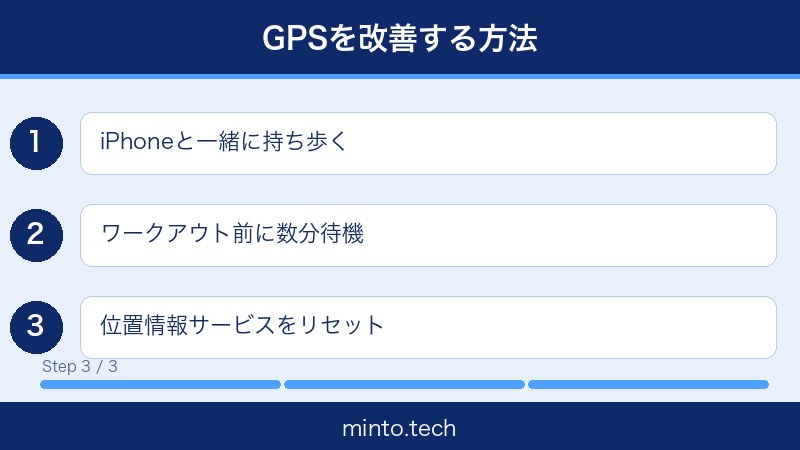
対処法5: iPhoneと一緒にワークアウトしてGPS精度を高める
Apple WatchはiPhoneと組み合わせることでGPS精度が向上します。特に以下の状況では効果的です。
- Apple Watch単体のGPS精度が悪い場合
- 都市部などで電波干渉が多い場所でのワークアウト
- 初めてワークアウトを行う際のキャリブレーション
手順
- iPhoneをポケットまたはアームバンドに入れて持ち歩く
- iPhoneのBluetoothとWi-Fiをオンにする
- Apple WatchとiPhoneが接続されていることを確認(Watch アプリで確認可能)
- 通常通りワークアウトを開始する
注意点: Apple WatchはiPhoneのGPSデータを優先的に使用するため、iPhoneを一緒に持つとGPS精度が大幅に向上します。ただし、これはiPhoneと接続できるモデル(Wi-Fi + Bluetooth接続)に限ります。
対処法6: フィットネスキャリブレーションをリセットする
キャリブレーションデータが蓄積されすぎて不正確になっている場合、リセットすることで改善することがあります。
手順(iPhoneで操作)
- iPhoneで「Watch」アプリを開く
- 「マイウォッチ」タブ→「プライバシー」をタップ
- 「フィットネスデータをリセット」をタップ
- 確認ダイアログで「リセット」をタップ
注意点: リセット後はキャリブレーションデータがすべて削除されます。その後、屋外で数回ワークアウトを行うとApple Watchが新たにデータを蓄積し、精度が回復します。リセット直後は一時的に精度が下がることがあります。
キャリブレーション再蓄積の手順
- リセット後、開けた屋外でランニングまたはウォーキングを20分以上行う
- iPhoneを持った状態で行うとより効果的
- これを2〜3回繰り返すと精度が安定してくる
対処法7: Apple Watchの装着位置を調整する
Apple WatchのGPSアンテナは文字盤の反対側(裏面・センサー側)付近に内蔵されています。装着が緩すぎると腕との間に隙間ができ、GPS信号の受信に影響が出ることがあります。
正しい装着方法
- 手首の骨の上(尺骨突起のすぐ上)に装着する
- 心拍センサーが皮膚にしっかり密着するように装着する(ただし締め付けすぎない)
- 運動中にずれないように、バンドはしっかり固定する
- 手のひら側(内側)ではなく、手の甲側(外側)に装着することが推奨される場合もある
対処法8: Bluetoothを再接続する
iPhoneとApple Watchの接続が不安定だと、GPS補助データの受信に影響が出ることがあります。
手順
- iPhoneの「設定」→「Bluetooth」を開く
- BluetoothをオフにしてONに切り替える
- Apple Watchのコントロールセンターを開く(文字盤から下にスワイプ)
- Bluetoothアイコンをタップしてオフ→オンに切り替える
- 「Watch」アプリで接続状態が緑(接続済み)になっていることを確認する
対処法9: Apple Watchを取り外してペアリングをやり直す(最終手段)
上記すべての方法を試しても改善しない場合は、ペアリングをやり直すことで根本的な設定の不具合が解消することがあります。
⚠️ 重要な注意: ペアリングを解除するとApple Watchのデータがすべて削除されます。必ず事前にバックアップを取ってください(iPhoneと接続されている状態でペアリング解除すると自動的にバックアップが作成されます)。
手順(iPhoneで操作)
- iPhoneで「Watch」アプリを開く
- 「マイウォッチ」→上部の「Apple Watch」の「i(情報)」ボタンをタップ
- 「Apple Watchの登録を解除」をタップ
- 確認ダイアログで「登録を解除」をタップ(この時点でバックアップが自動作成される)
- ペアリング解除が完了したら、Apple Watchを再起動する
- 「Watch」アプリから「Apple Watchを設定」を選んで再ペアリングする
- バックアップから復元するか、新規設定するかを選択する
スポーツ・アクティビティ別GPS精度向上のコツ
スポーツの種類によって、GPS精度を上げるコツが異なります。それぞれの状況に合わせた対策を取りましょう。
ランニング・ジョギング
- 公園などの開けた場所を選ぶ(高層ビル街はGPS精度が落ちやすい)
- 走り始める前にGPSアイコンが緑になるまで外で待機する(30秒〜2分)
- 初回は必ずiPhoneを持って走り、キャリブレーションデータを蓄積させる
- 定期的に(月1回程度)屋外でiPhoneを持ってランニングし、キャリブレーションを更新する
サイクリング
- 自転車に乗るときはApple WatchをiPhoneと接続しておくと、より広い範囲でのルートが正確に記録される
- トンネルや高架下の多いルートは避けるか、区間のGPSデータが飛ぶことを想定しておく
- GPS記録をリアルタイムで確認したい場合は「アウトドアサイクリング」ではなく、他のGPSアプリ(Stravaなど)と組み合わせることも検討する
ハイキング・登山
- 樹木の多い山の中はGPS精度が落ちやすい。出発前に開けた場所でGPSを補足してから出発する
- Apple Watch Ultra はマルチバンドGPSに対応しており、通常のApple Watchより精度が高い
- 長時間のアクティビティでは省電力GPSモードがオフになっているか確認する(オンだと精度が落ちる)
水泳(屋外)
- 屋外プールや開水域での水泳では、水面に出ている間のみGPSを取得する
- 水中にいる時間が長いとGPSデータが途切れるため、ルートの連続性が低くなることがある
- プールの周回数は加速度センサーで計測するため、GPSには依存しない
| アクティビティ | GPS精度が落ちやすい状況 | おすすめの対策 |
|---|---|---|
| ランニング | 都市部、トンネル付近 | 開始前にGPS補足待ち、公園を選ぶ |
| サイクリング | 高架下、山岳部 | iPhoneを携帯してGPS補助を活用 |
| ハイキング | 深い森林、峡谷 | 出発前に開けた場所でGPS補足 |
| 屋外水泳 | 水中(常時途切れる) | 特性を理解した上で使用 |
| スキー・スノボ | 山岳部、樹木の多いコース | Apple Watch Ultraの使用を検討 |
Apple Watch モデルによるGPS精度の違い
Apple Watchのモデルによって搭載しているGPS機能が異なります。現在使っているモデルを確認しておきましょう。
| モデル | GPS機能 | 特徴 |
|---|---|---|
| Apple Watch Ultra 2 | マルチバンドGPS(L1+L5) | 最高精度。都市部でも安定 |
| Apple Watch Series 9/10 | L1 GPS(標準) | 日常使いに十分な精度 |
| Apple Watch SE(第2世代) | L1 GPS(標準) | コスパ重視のGPS機能 |
| Series 3以前 | L1 GPS(旧世代) | 新機種より精度が劣ることがある |
注目: Apple Watch Ultraシリーズは「マルチバンドGPS」(L1帯 および L5帯)を搭載しており、高層ビルが多い都市部や山岳地帯でも従来モデルより高精度な位置情報を取得できます。本格的なアウトドアスポーツや精密なGPSデータを求める方はUltraモデルの検討をおすすめします。
GPS精度確認に役立つアプリ・ツール
ワークアウト後にGPS精度を確認したい場合や、他のGPSアプリと比較したい場合に役立つツールを紹介します。
Stravaとの比較
Apple WatchとStravaアプリを連携すると、ワークアウトデータをStravaに同期できます。Stravaのマップ表示でGPSルートを確認することで、どの区間でGPSがずれているかを視覚的に把握できます。
ヘルスケアアプリで確認
iPhoneの「ヘルスケア」アプリ→「フィットネス」→「ワークアウト」から過去のワークアウトのルートマップを確認できます。ルートが実際のコースとずれていないか確認しましょう。
よくある質問(FAQ)
Q1. Apple WatchのGPSは雨天時に精度が落ちますか?
多少の影響はありますが、一般的な雨天ではGPS精度に大きな影響は出ません。むしろ、雨で濡れた手首や腕まくりによる装着位置のずれ、雨天時特有の走り方の変化(歩幅が短くなるなど)のほうが影響する場合があります。
Q2. ランニング後にルートが実際より短く(または長く)表示されるのはなぜですか?
GPSで記録されたルートデータの精度が低い場合、実際のコースより直線的に記録されて距離が短くなったり、逆にGPSのぶれで実際より遠回りのルートが記録されて距離が長くなることがあります。対処法4のキャリブレーションリセットと再蓄積を試してみてください。
Q3. 室内トレッドミルでの走行距離が不正確です。どうすればいいですか?
トレッドミルなどの屋内ワークアウトではGPSが使えないため、Apple Watchは加速度センサー(歩幅計測)で距離を計算します。この計算にはキャリブレーションが必要です。屋外でiPhoneを持って定期的にランニングすることで歩幅データが更新され、室内の距離計測精度も向上します。また、ワークアウト開始時にトレッドミルの速度設定をApple Watchに入力するモデルもあります。
Q4. GPS取得に毎回3分以上かかります。正常ですか?
一般的には30秒〜1分程度で捕捉できることがほとんどです。3分以上かかる場合、以下の原因が考えられます。
- 建物・木々・屋根による遮蔽
- iPhoneとApple Watchの接続が切れている
- watchOSが古くなっている
- Apple Watch本体の不具合(ハードウェアの問題の可能性)
上記の対処法をすべて試しても改善しない場合は、Appleサポートに問い合わせてハードウェアの診断を受けることをおすすめします。
Q5. 「GPS未接続」と表示されてワークアウトを開始できません。どうすればよいですか?
「GPS未接続」が表示される主な原因と対策:
- 屋内にいる:外に出てからもう一度試す
- iPhoneの位置情報がオフ:設定→プライバシーとセキュリティ→位置情報サービスをオンにする
- Apple Watch本体の問題:再起動を試みる
なお、Apple Watch Series 3以降のGPS搭載モデルでは、本体単体でもGPSを取得できます。「GPS未接続」が続く場合はApple Watchの再起動を試してください。
Q6. Apple Watch UltraのマルチバンドGPSをオンにする方法を教えてください。
Apple Watch Ultraのマルチバンド(精度優先)GPSをオンにする手順は以下の通りです。
- Apple Watchの「設定」アプリを開く
- 「ワークアウト」→「GPS精度」をタップ
- 「精度優先」を選択する
ただし、精度優先モードはバッテリー消費が増えます。長時間のワークアウトでは「標準」モードにしてバッテリーを節約することも検討してください。
Q7. Appleサポートに問い合わせる前に確認すべきことは何ですか?
Appleサポートへの問い合わせ前に、以下を確認・実施しておくとスムーズです。
- watchOSのバージョン(最新版か確認)
- iOSのバージョン(最新版か確認)
- 問題が発生したときの状況(場所、時間帯、アクティビティの種類)
- この記事の対処法をすべて試したかどうか
- ペアリングのやり直しを試したかどうか
Q8. Apple Watch Series 3以前のモデルを使っています。対処法はすべて同じですか?
基本的な対処法(再起動・位置情報設定・キャリブレーション)は同様に有効ですが、watchOSのサポートが終了している古いモデルは最新のwatchOSに更新できません。また、Series 3のGPSチップは現行モデルよりも性能が低く、構造的に精度が劣ることがあります。長期的な解決策としては、GPS精度が向上した新しいモデルへの買い替えも選択肢の一つです。
まとめ
Apple WatchのGPSが不正確になる原因は多岐にわたりますが、ほとんどのケースは設定の確認や再起動・キャリブレーションで改善できます。
今すぐ試すべき対処法まとめ
- ワークアウト開始前にGPSアイコンが緑になるまで外で待つ(最も効果的)
- iPhoneの「モーションキャリブレーションと距離」をオンにする
- Apple WatchとiPhoneを両方再起動する
- watchOSを最新版に更新する
- フィットネスキャリブレーションをリセットして再蓄積する
- iPhoneを持ってワークアウトしてGPS補助データを活用する
これらを順番に試すことで、多くの場合GPS精度の問題は解決します。それでも改善しない場合は、Appleサポートに問い合わせてハードウェアの診断を受けることをおすすめします。
Apple Watchは定期的なキャリブレーションと適切な設定で、非常に精度の高いGPS記録を実現できます。ランニングやサイクリングなどのワークアウトをより正確に記録するために、ぜひ今回紹介した方法を試してみてください。
| 対処法 | 所要時間 | 難易度 | 効果 |
|---|---|---|---|
| GPS補足待ち | 1〜2分 | 簡単 | 高 |
| 位置情報設定の確認 | 2〜3分 | 簡単 | 高 |
| 再起動 | 5〜10分 | 簡単 | 中〜高 |
| watchOSアップデート | 30〜60分 | 簡単 | 中 |
| キャリブレーションリセット | 5分+再蓄積に数日 | やや手間 | 高 |
| ペアリングやり直し | 30〜60分 | やや手間 | 高(最終手段) |
Apple WatchのGPS問題でお困りの方の参考になれば幸いです。快適なワークアウトライフをお楽しみください!
