 minto.tech スマホ(iPhone/Android)・パソコン(Windows/Mac)・Office・Wi-Fi・AIツールの「できない」「困った」を解決する実用ガイド。トラブル対処法とノウハウが満載のお助けサイトです。
※本ページにはプロモーション(広告)が含まれています
📑 この記事の目次(タップで開く)
Apple Watchが充電できない・充電ランプが点かない
Apple Watchを充電器に置いたのに充電が始まらない、充電ランプ(雷マーク)が表示されない、バッテリーが一向に増えない――そんな状況に直面したことはありませんか?
Apple Watchは毎日使うデバイスだからこそ、充電トラブルは日常生活に大きな支障をきたします。朝起きたら充電できていなかった、外出先でバッテリーが切れてしまった…そんな事態を防ぐためにも、原因を正確に把握して迅速に解決することが重要です。
この記事では、Apple Watchが充電できない・充電が遅い原因を詳しく解説し、初心者でも実践できる具体的な対処法をステップ形式でご紹介します。ほとんどのケースは自分で解決できるので、ぜひ順番に試してみてください。
- Apple Watchが充電できない主な原因
- 自分でできる8つの対処法(ステップ形式)
- 充電が遅い場合の原因と改善策
- Appleサポートに相談すべきタイミング
- 充電トラブルを防ぐ日頃のケア方法
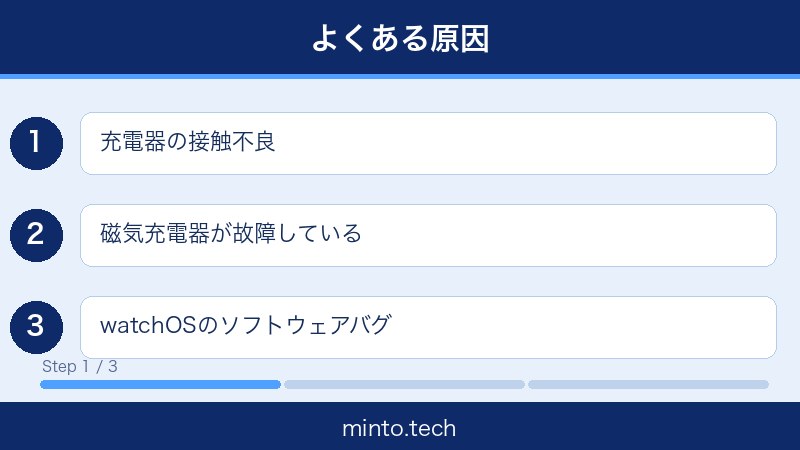
Apple Watchが充電できない主な原因
Apple Watchが充電できない場合、原因はいくつかのカテゴリに分けられます。まず原因を特定することで、適切な対処法を選べるようになります。
1. 充電器・充電面の汚れや接触不良
Apple Watchは磁気充電方式を採用しています。充電器の充電面(丸い部分)やApple Watch背面のセンサー部分に皮脂・ほこり・汗・水分が付着すると、磁気が正常に機能せず充電が始まらないことがあります。これが最も多い原因の一つです。
2. 充電器の位置がズレている
磁気充電は正確に中心が合っていないと充電されません。充電器がApple Watchの背面センサーから少しでもズレていると、充電が始まらないまま放置されてしまいます。
3. 充電器・ケーブルの故障
Apple Watch純正の磁気充電ケーブルは消耗品です。断線・コネクタの破損・ケーブルの折れ曲がりなどにより、充電できなくなることがあります。特に根元部分の断線は外見からわかりにくいので注意が必要です。
4. 電源アダプター・コンセントの問題
充電器(ケーブル)自体は問題なくても、接続している電源アダプターの出力が不足していたり、コンセント自体に問題があったりして充電できないケースがあります。
5. watchOSのバグ・ソフトウェア問題
watchOSのバグや不具合により、充電の認識が正常に行われないことがあります。ソフトウェアが原因の場合は、再起動またはアップデートで解決するケースがほとんどです。
6. Apple Watchが深放電(完全放電)している
バッテリーが完全に空になった状態(深放電)では、充電を始めても画面に何も表示されない時間が数分〜数十分続くことがあります。充電されていないのではなく、表示できるだけの電力が溜まっていない状態です。
7. ハードウェアの故障
バッテリーの劣化、充電コイルの破損、内部基板の故障など、物理的な問題が原因の場合はAppleサポートへの修理依頼が必要になります。
原因の早見表
| 症状 | 考えられる主な原因 | まず試すこと |
|---|---|---|
| 充電ランプ(雷マーク)が出ない | 接触不良・汚れ・位置ズレ | 充電面を拭いて正しく置き直す |
| 画面が真っ暗で反応なし | 深放電・ソフトウェアフリーズ | 30分以上充電して待つ |
| 充電は始まるがすぐ止まる | ケーブル断線・アダプター不良 | 別のケーブル・アダプターで試す |
| 充電は遅いが一応される | アダプター出力不足・バッテリー劣化 | 純正アダプターに変更 |
| 再起動後から充電しなくなった | watchOSのバグ | watchOSをアップデート |
対処法:Apple Watchが充電できないときに試すこと
以下の対処法を上から順番に試してください。多くの場合、最初のいくつかの手順で解決します。
対処法1:充電器の充電面とApple Watch背面を拭く
まず最初に行うべきは、充電面の清掃です。汚れは充電不良の最大の原因なので、必ず最初に試してください。
手順:
- Apple Watchを充電器から外す
- 柔らかい布(マイクロファイバー推奨)を少し湿らせる(水道水でOK、洗剤は不要)
- Apple Watch背面のセンサー部分(丸い充電コイルがある面)を優しく拭く
- 充電器の充電面(丸い磁石部分)も同様に拭く
- 完全に乾いてから充電器に置く
対処法2:充電器の位置を正しく合わせる
Apple Watchの磁気充電は、充電コイルが正確に中心で合っていないと機能しません。
手順:
- 充電器を平らな場所に置く(不安定な場所はNG)
- Apple Watchの背面中央と充電器の中央をしっかり合わせる
- 「カチッ」または「コツ」と軽い磁力を感じる位置がベストポジション
- 画面に緑色の雷マーク(充電アイコン)が表示されるか確認する
- 表示されない場合は少しずつ位置を調整する
充電器の向きは関係ありませんが、Apple Watch Series 7以降では充電器の向きによって充電速度が変わる場合があります(高速充電対応ケーブルは特定の向きで最大効率になる)。
対処法3:別のコンセント・電源アダプターで試す
コンセントや電源アダプターが原因の可能性を排除するために、別の電源環境で試してみましょう。
手順:
- 別のコンセント(壁のコンセントを推奨)で試す
- 別の電源アダプターを用意して試す(スマートフォン用の5W以上のアダプターが理想)
- 電源タップを使用している場合は、直接壁のコンセントに差し込んで試す
- PCのUSBポートやカーチャージャー経由でも試してみる
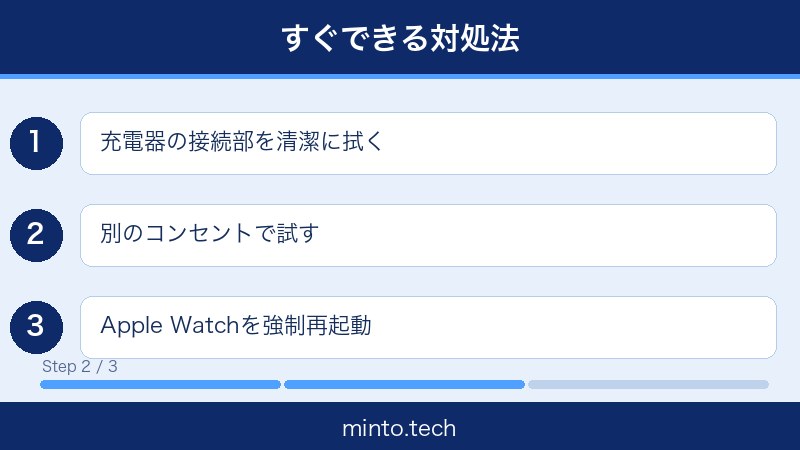
対処法4:Apple Watchを強制再起動する
ソフトウェアの一時的な不具合で充電が認識されない場合、強制再起動で解決することが多いです。
Apple Watch Series 4以降の強制再起動手順:
- Apple Watchのサイドボタン(Digital Crownの下のボタン)とDigital Crown(回転するボタン)を同時に長押しする
- Appleロゴが表示されるまで押し続ける(約10〜15秒)
- ロゴが表示されたらボタンを離す
- 起動後、充電器に置いて充電ランプが出るか確認する
Apple Watch Series 3以前の強制再起動手順:
- サイドボタン(電源ボタン)とDigital Crownを同時に長押し
- Appleロゴが表示されたら離す
対処法5:watchOSを最新バージョンに更新する
watchOSのバグが充電トラブルを引き起こしている場合、最新バージョンへのアップデートで解決することがあります。
iPhoneからアップデートする手順:
- iPhoneで「Watch」アプリを開く
- 「マイウォッチ」タブをタップ
- 「一般」→「ソフトウェア・アップデート」をタップ
- アップデートが表示されたら「ダウンロードとインストール」をタップ
- Apple Watchを50%以上充電して充電器に置いた状態でインストールを進める
対処法6:磁気充電ケーブルを確認・交換する
充電ケーブルが断線していないか確認しましょう。断線は外見からわかりにくい場合があります。
ケーブルの確認方法:
- ケーブル全体をゆっくりと手で触りながら、折れ曲がりや固い部分がないか確認する
- 特にコネクタ部分の根元(ケーブルが折れやすい箇所)を重点的に確認する
- 充電器の磁石部分に変色・腐食・傷がないか目視確認する
- 別の Apple Watch 対応充電ケーブルが手元にあれば、そちらで試す
非純正ケーブルを使用している場合:
Apple非純正の充電ケーブルは品質にばらつきがあり、充電できない・充電が不安定になるケースが多く報告されています。純正ケーブルまたはApple認定(MFi認証)のケーブルに交換することをお勧めします。
対処法7:iPhoneとのペアリング状態を確認する
iPhoneとのBluetooth接続が切れていると、充電の通知がiPhoneに届かないだけでなく、稀に充電に関連する設定が正常に機能しないことがあります。
ペアリング確認手順:
- iPhoneで「Watch」アプリを開く
- 「マイウォッチ」タブにApple Watchが表示されているか確認する
- Apple WatchのコントロールセンターにBluetoothアイコン(緑色)が表示されているか確認する
- 接続が切れている場合は、iPhoneのBluetoothをオフ→オンにして再接続を試みる
対処法8:バッテリーの深放電の場合は長時間待つ
バッテリーが完全に空になっている状態(深放電)では、充電を開始しても画面が点かない・何も表示されない時間が続きます。これは故障ではありません。
対処法:
- 充電器に正しく置いた状態で最低30分〜1時間待つ
- その後、画面を軽く押してみる(サイドボタンを1回押す)
- 充電中を示す表示が出たら成功。引き続き充電を続ける
- 1時間待っても何も変化がない場合は、ケーブルや充電器の問題を疑う
対処法9:Appleサポートへ相談する
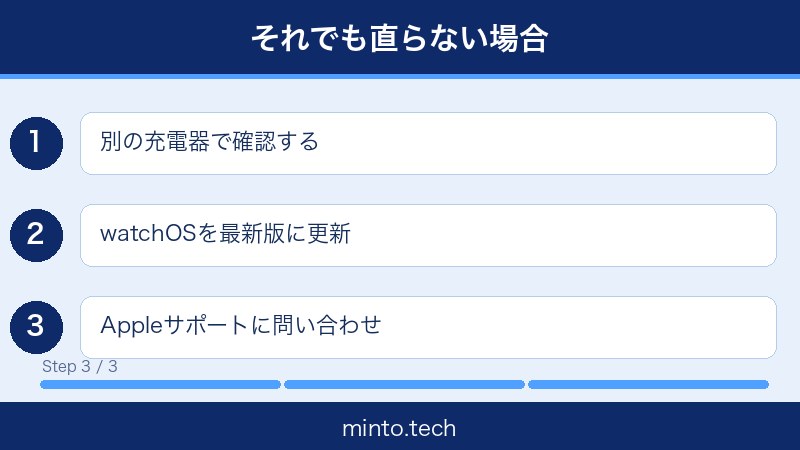
上記の対処法をすべて試してもApple Watchが充電できない場合は、ハードウェアの故障が考えられます。Appleサポートへの相談を検討してください。
Appleサポートへの連絡方法:
- Appleサポートアプリ:iPhoneの「サポート」アプリから修理・サービスを依頼できる
- Apple Store:Genius Barの予約をして直接持ち込む
- Apple公式サイト:https://support.apple.com/ja-jp から問い合わせ
Apple WatchにAppleCare+が適用されている場合、バッテリーの劣化(80%未満)を含む多くのケースで修理・交換が可能です。購入から1年以内の場合は通常の保証も適用されます。
各対処法の効果と難易度まとめ
| 対処法 | 難易度 | 解決できる可能性 | 所要時間 |
|---|---|---|---|
| 充電面の清掃 | ★☆☆☆☆ 簡単 | 高い(原因の約40%) | 5分 |
| 充電器の位置調整 | ★☆☆☆☆ 簡単 | 中程度 | 1分 |
| 別のコンセントで試す | ★☆☆☆☆ 簡単 | 中程度 | 3分 |
| 強制再起動 | ★★☆☆☆ 普通 | 中程度 | 3〜5分 |
| watchOSアップデート | ★★☆☆☆ 普通 | 中程度(バグが原因の場合) | 30〜60分 |
| 充電ケーブル交換 | ★★☆☆☆ 普通 | 高い(ケーブルが原因の場合) | 即時 |
| 深放電時に長時間待つ | ★☆☆☆☆ 簡単 | 高い(深放電の場合) | 30分〜1時間 |
| Appleサポートへ相談 | ★★★☆☆ やや難 | 高い(ハードウェア故障の場合) | 数日〜1週間 |
充電が遅い場合の原因と対策
「まったく充電できない」わけではないが「充電が異常に遅い」という場合も、原因と対策が異なります。
充電が遅い主な原因
1. 低出力のアダプターを使用している
Apple Watch Series 7以降は高速充電に対応していますが、この機能を活かすには18W以上のUSB-C電源アダプターとApple Watch磁気高速充電USB-Cケーブルが必要です。古いアダプター(5W)でも充電はできますが、速度は約2〜3倍遅くなります。
2. バッテリーの劣化
Apple Watchのバッテリーは消耗品で、繰り返し充電することで徐々に容量が低下します。バッテリー最大容量が80%以下になると、充電に時間がかかるだけでなく、使用可能時間も大幅に短くなります。
バッテリー状態の確認方法:
- iPhoneで「Watch」アプリを開く
- 「マイウォッチ」→「一般」→「使用状況」をタップ
- 「バッテリー」セクションでバッテリーの状態を確認する
3. 充電中にアプリやワークアウトが動いている
充電中にApple Watchでアクティビティを記録したり、常時点灯ディスプレイをオンにしたりしていると、消費電力が充電電力を上回り、充電が非常に遅くなります。
4. 高温・低温環境での充電
Appleは0℃〜35℃の環境での充電を推奨しています。極端に寒い・暑い環境では、バッテリー保護のために充電速度が意図的に落とされることがあります。
充電速度を上げるための対策
| 対策 | 効果 | 詳細 |
|---|---|---|
| 充電中は使わない | 大 | 充電中はApple Watchをそのままにしておく |
| 高速充電ケーブルに変更 | 大 | Series 7以降で最大33%高速充電が可能 |
| 節電モードで充電 | 中 | 充電中にシアターモードまたは電源オフ |
| 適温環境で充電 | 中 | 室温(18〜25℃)の快適な環境で充電する |
| バッテリー交換 | 大 | 最大容量80%以下ならAppleで交換 |
充電トラブルを予防するための日常ケア
Apple Watchの充電トラブルを未然に防ぐために、以下の点を日頃から意識してください。
充電器を清潔に保つ
週に1〜2回、充電器の充電面とApple Watch背面を柔らかい布で軽く拭くだけで、汚れによる充電不良を大幅に防げます。特に汗をかいた後のApple Watchはすぐに汗を拭き取ってから充電器に置くようにしましょう。
ケーブルを丁寧に扱う
充電ケーブルをきつく折り曲げたり、引っ張ったりしないように注意してください。コネクタ部分の根元は特に弱いので、プラグを抜く際は必ずコネクタを持って抜くようにしましょう。
充電残量が0%になる前に充電する
リチウムイオンバッテリーは完全放電(0%まで使い切る)を繰り返すと劣化が早まります。20〜80%の範囲で充電を維持するのが理想的です。Apple Watchの「最適化されたバッテリー充電」機能を活用しましょう。
最適化されたバッテリー充電の設定方法
- 「Watch」アプリ→「マイウォッチ」→「バッテリー」をタップ
- 「バッテリーの状態」をタップ
- 「最適化されたバッテリー充電」をオンにする
この機能を有効にすると、Apple Watchが使用パターンを学習して、必要なタイミングまで充電を80%で一時停止し、バッテリーの劣化を遅らせます。
よくある質問(FAQ)
Q1. Apple Watchを充電器に置いても緑の雷マークが出ません。何が原因ですか?
A. 最も多い原因は充電面の汚れまたは接触不良です。充電器とApple Watch背面を清潔な布で拭いてから、充電器の中心にしっかり合わせて置いてみてください。それでも改善しない場合は、別のコンセントや電源アダプターを試してみましょう。
Q2. Apple Watchが完全に充電切れになり、画面が真っ暗で何も反応しません。故障ですか?
A. 故障ではなく、バッテリーの深放電(完全放電)の可能性が高いです。充電器に正しく置いた状態で30分〜1時間そのまま待ってみてください。バッテリーに最低限の電力が溜まると自動的に起動します。1時間以上待っても反応がない場合は、充電器やケーブルを確認してください。
Q3. Apple Watchの強制再起動はどうやってやりますか?データは消えますか?
A. データは消えません。安心して試してください。Series 4以降の場合、サイドボタン(Digital Crownの下のボタン)とDigital Crown(回転するダイヤル)を同時に約10〜15秒長押しし、Appleロゴが表示されたら離します。再起動後も全データ・アプリは維持されます。
Q4. 充電中に熱くなります。これは正常ですか?
A. 充電中に多少温かくなるのは正常です。ただし、触れない程度に熱くなる(40℃以上)場合は異常です。その場合はすぐに充電を止めて涼しい場所に移動させてください。Apple製品のバッテリーは高温で充電速度を自動的に落とす保護機能がありますが、過度な発熱はバッテリーの劣化を加速させます。
Q5. 非純正の充電ケーブルでApple Watchを充電してもいいですか?
A. 技術的には使用可能ですが、MFi認証(Made for Apple Watch)を受けた製品を選ぶことを強く推奨します。認証を受けていない低品質な製品は、充電が不安定になる、充電速度が遅い、最悪の場合バッテリーにダメージを与えるリスクがあります。MFi認証マークが製品パッケージに記載されているか確認してから購入してください。
Q6. Apple Watchのバッテリーを交換するにはいくらかかりますか?
A. 2026年現在、Appleの公式バッテリーサービスの料金はモデルによって異なります。Apple Watch Series(最新モデル)で約13,200円〜、Apple Watch Ultraで約18,800円程度が目安です。AppleCare+加入中の場合は、バッテリーが最大容量の80%未満に低下していればバッテリー交換サービスを追加費用なしで受けられます。正確な料金はAppleサポートページで確認してください。
Q7. 充電中に「充電に対応していません」というメッセージが出ます。
A. このメッセージが表示される場合、接続している充電器がApple Watch対応でない可能性があります。Apple Watch専用の磁気充電ケーブルを使用しているか確認してください。また、Qi規格のワイヤレス充電器(スマートフォン用)ではApple Watchは充電できません(Apple Watch Series 7以降はApple Watch専用のUWB充電パックが必要)。
Q8. Apple Watchをリセット(初期化)すると充電問題が治りますか?
A. ソフトウェアの問題が原因の充電トラブルの場合、初期化で改善することはあります。ただし、初期化はすべてのデータが削除される最終手段です。まず本記事の対処法1〜7をすべて試してから、それでも解決しない場合にのみ検討してください。初期化前に必ずバックアップ(iPhoneとのペアリング解除前に自動バックアップ)を確認してください。
📚 あわせて読みたい
まとめ
Apple Watchが充電できない・充電が遅い問題は、多くの場合は自分で解決できます。本記事の対処法を改めて整理します。
- 充電面と背面センサーを拭く(汚れ・皮脂の除去)
- 充電器の位置を正しく合わせる(磁力を感じる位置に)
- 別のコンセント・アダプターで試す(電源側の問題を排除)
- Apple Watchを強制再起動する(ソフトウェアのリセット)
- watchOSを最新版に更新する(バグの修正)
- 充電ケーブルを確認・交換する(断線・劣化の確認)
- 深放電の場合は1時間以上待つ(完全放電からの復旧)
- 解決しない場合はAppleサポートへ(ハードウェア故障の対応)
多くの場合、充電面の清掃と充電器の位置調整だけで解決します。まずこの2つを試してみてください。
それでも解決しない場合は、ケーブルの交換や強制再起動、watchOSのアップデートと順番に試していけば、ほとんどのケースで充電トラブルは解消されます。もし全ての対処法を試しても改善しない場合は、ハードウェアの故障が考えられるため、AppleCare+の適用状況を確認しながらAppleサポートに相談しましょう。
Apple Watchは毎日の生活に欠かせないデバイスだからこそ、日頃から充電器を清潔に保ち、バッテリーを適切に管理することが長く快適に使うコツです。この記事が充電トラブルの解決に役立てば幸いです。
