 minto.tech スマホ(iPhone/Android)・パソコン(Windows/Mac)・Office・Wi-Fi・AIツールの「できない」「困った」を解決する実用ガイド。トラブル対処法とノウハウが満載のお助けサイトです。
※本ページにはプロモーション(広告)が含まれています
「Googleストリートビューを開いたら真っ黒な画面になった」「くるくる読み込み中のまま止まらない」「スマホアプリでストリートビューに切り替えられない」――そんな経験はありませんか?
Googleマップのストリートビューは、旅行前の下見や不動産の下調べ、懐かしい場所を見返すなど、日常的に使う便利な機能です。しかし、突然表示されなくなると、何が原因なのか分からず困ってしまいますよね。
この記事では、Googleストリートビューが表示されない・読み込まない原因を症状別に整理し、PCとスマホそれぞれの対処法をステップ形式でわかりやすく解説します。ほとんどのケースは数分の操作で解決できるので、ぜひ試してみてください。
📑 この記事の目次(タップで開く)
この記事でわかること

- Googleストリートビューが表示されない症状の種類と原因
- ブラウザキャッシュのクリア方法(Chrome / Firefox / Safari)
- WebGLの確認・有効化手順
- ブラウザやアプリのアップデート方法
- スマホ(iPhone / Android)での対処法
- ストリートビュー未対応地域の確認方法
Googleストリートビューが表示されない症状の種類
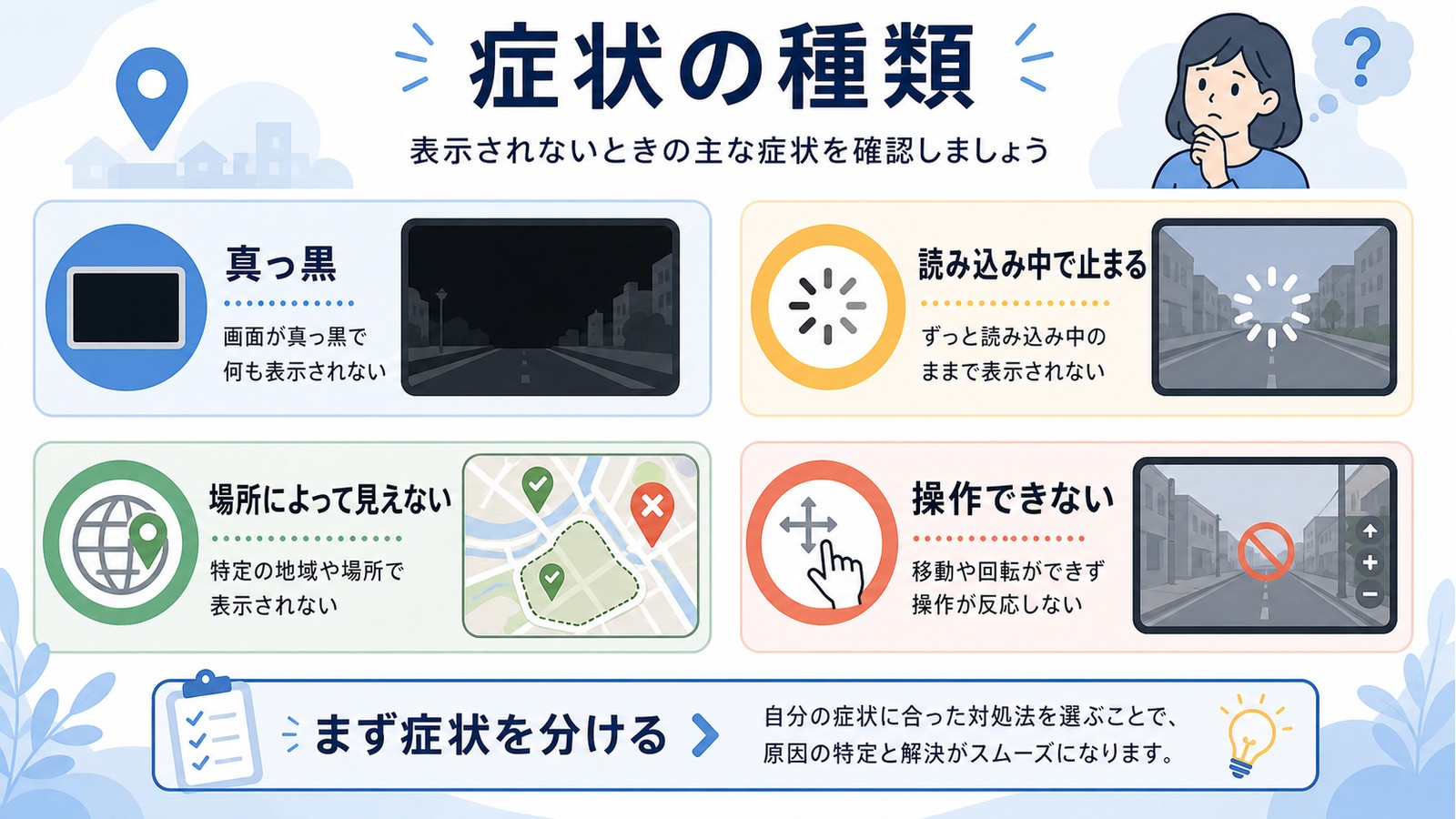
ストリートビューが正しく動かない場合、症状はいくつかのパターンに分かれます。自分の症状がどれに近いかを確認することで、適切な対処法を素早く見つけられます。
症状1:黒い画面・エラーメッセージが表示される
ストリートビューを開いたときに、画像が表示されず画面が真っ黒になったり、「ストリートビューはこの場所では利用できません」「WebGL をサポートしているブラウザが必要です」などのエラーメッセージが出ることがあります。
これはブラウザの描画機能(WebGL)が無効になっているか、ブラウザが古すぎてストリートビューの3D描画に対応できていないことが主な原因です。
症状2:くるくるのまま読み込み中で止まらない
地図上の黄色いペグマン(人形アイコン)をドロップした後、ストリートビューの読み込みが始まるもののずっと回転するアイコンが表示されて一向に画像が出てこないケースです。
通信速度の問題、ブラウザのキャッシュ破損、Googleのサーバー側の一時的な問題などが考えられます。
症状3:一部の地域・場所だけ見られない
ある場所ではストリートビューが表示されるのに、特定の場所だけ利用できないという症状です。これはシステムの問題ではなく、Googleがまだその地域のストリートビューを撮影していないことが原因である場合がほとんどです。
地図上でストリートビューが利用できる場所には青い線が表示されます。青い線がない場所はそもそも撮影されていないので、どんな対処を行っても見ることはできません。
症状4:スマホアプリでストリートビューが開けない
Googleマップアプリで黄色いペグマンをタップしても反応しない、ストリートビューの画面が開いてもすぐ閉じてしまう、アプリがクラッシュするといったケースです。
アプリのバグや古いバージョン、スマホのストレージ不足、キャッシュの蓄積が原因になりやすいです。
症状5:PCブラウザでだけ動かない
スマホアプリでは問題なく見られるのに、PCのブラウザでストリートビューを開くと表示されないというケースです。ブラウザの拡張機能による干渉、ハードウェアアクセラレーションの設定問題、WebGL無効化などが疑われます。
Googleストリートビューが表示されない原因
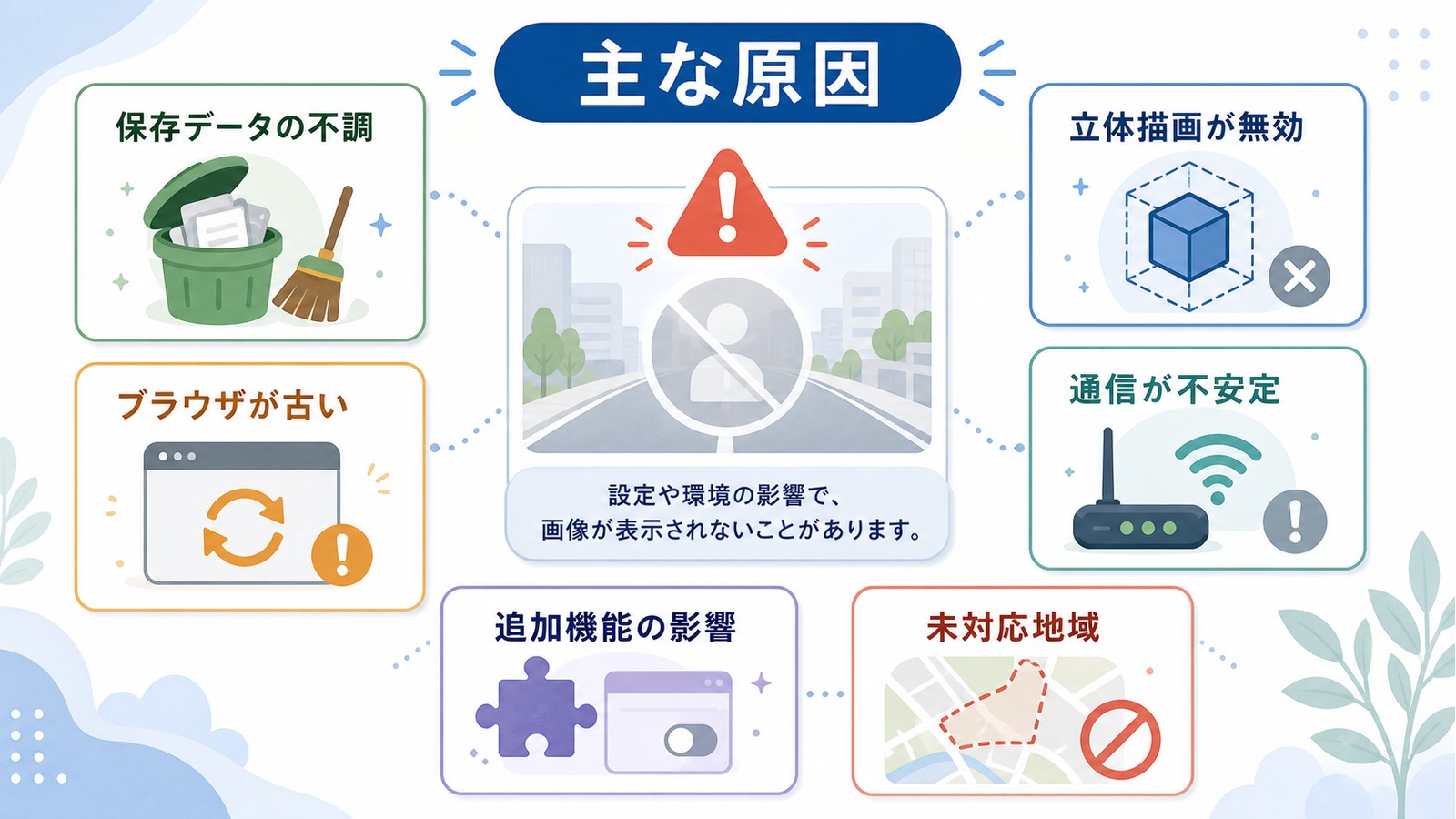
症状が確認できたら、次は原因を把握しましょう。主な原因を6つに分けて解説します。
原因1:ブラウザのキャッシュ・Cookie問題
ブラウザは一度読み込んだWebページのデータをキャッシュ(一時保存)として保存し、次回以降の表示を高速化しています。しかし、このキャッシュが古くなったり破損したりすると、ページの読み込みが正常に行われなくなることがあります。
Googleマップのようにデータが頻繁に更新されるサービスでは、古いキャッシュが原因でストリートビューが正しく動作しないことがあります。
原因2:WebGLが無効になっている
WebGLとは、ブラウザ上で3Dグラフィックを描画するための技術です。Googleストリートビューはこの技術を使って360度の画像を表示しているため、WebGLが無効になっているとストリートビューが表示できません。
WebGLはブラウザの設定や、グラフィックドライバーの問題で無効になることがあります。また、「ハードウェアアクセラレーション」がオフになっているとWebGLも動作しなくなります。
原因3:ブラウザやアプリのバージョンが古い
Googleマップのストリートビューは定期的にアップデートが行われており、新しい機能や表示方式への対応が必要になります。ブラウザやGoogleマップアプリのバージョンが古いと、最新のストリートビューに対応できず正常に表示されないことがあります。
特にGoogleマップアプリは数週間に一度のペースでアップデートが配信されるため、自動更新をオフにしている場合は古いバージョンのままになりやすいです。
原因4:その地域のストリートビューが未対応・撮影されていない
Googleストリートビューは、専用カメラを搭載した車(ストリートビューカー)で撮影されたものです。まだ撮影されていない地域や、プライバシー保護などの理由で公開されていない地域では、どれだけ設定を変えても表示することはできません。
日本では主要な道路のほとんどが撮影されていますが、細い路地、山間部、離島の一部などではストリートビューが利用できないことがあります。
原因5:ネットワーク・通信速度の問題
ストリートビューは高解像度の360度画像を読み込むため、安定した通信環境が必要です。通信速度が遅い場所や、接続が不安定な環境では読み込みに時間がかかったり、途中で止まってしまったりします。
また、企業や学校のネットワークではセキュリティ上の理由でGoogleのサービスへのアクセスが制限されていることもあります。
原因6:ブラウザ拡張機能・セキュリティソフトの干渉
広告ブロッカーやVPN拡張機能、プライバシー保護ツールなどのブラウザ拡張機能が、Googleマップの正常な動作を妨げることがあります。また、セキュリティソフトのファイアウォール設定によってGoogleマップへの通信がブロックされるケースもあります。
Googleストリートビューが表示されない対処法

それでは、実際の対処法をステップ形式で解説していきます。上から順に試してみてください。
Step1:ページを再読み込み・時間を置いて再試行する
まず最初に試すべきは、シンプルな再読み込みです。一時的な通信エラーやGoogleのサーバー側の問題であれば、これだけで解決することがあります。
操作手順:
- ブラウザの更新ボタン(F5 キー)を押す
- それでも直らない場合は5〜10分待ってから再試行する
- スマホの場合はアプリを完全に閉じて(バックグラウンドから削除して)再起動する
Googleのサービスが一時的にダウンしていることもあります。Google Workspace ステータス ダッシュボードで障害情報を確認してみましょう。
Step2:ブラウザのキャッシュ・Cookieをクリアする
キャッシュの問題が原因の場合、クリアすることで解決できます。ブラウザごとの操作方法を説明します。
Chromeの場合
- Chrome右上の「⋮(メニュー)」をクリック
- 「その他のツール」→「閲覧履歴を消去」を選択
- 「期間」を「全期間」に設定
- 「キャッシュされた画像とファイル」「Cookie と他のサイトデータ」の両方にチェック
- 「データを削除」をクリック
- Chromeを再起動してGoogleマップを開く
ショートカットキー:Ctrl+Shift+Delete(Mac: Command+Shift+Delete)でキャッシュ削除画面を直接開けます。
Safariの場合(Mac)
- メニューバーの「Safari」→「設定」を開く
- 「プライバシー」タブを選択
- 「Webサイトデータを管理」をクリック
- 「google.com」を検索して選択し「削除」
- Safariを再起動する
Firefoxの場合
- 右上の「≡(メニュー)」→「設定」を開く
- 「プライバシーとセキュリティ」を選択
- 「Cookieとサイトデータ」セクションの「データを消去」をクリック
- 「Cookieとサイトデータ」「キャッシュされたWebコンテンツ」にチェックを入れて「消去」
Step3:WebGLが有効になっているか確認する
WebGLの有効・無効は以下の方法で確認できます。
ChromeでWebGLを確認する方法
- Chromeのアドレスバーに
chrome://gpuと入力してEnter - 「Graphics Feature Status」というセクションを探す
- 「WebGL」の項目が「Hardware accelerated」と表示されていれば有効な状態
- 「Software only, hardware acceleration unavailable」と表示されている場合は、ハードウェアアクセラレーションが無効になっている
ハードウェアアクセラレーションを有効にする(Chrome)
- Chromeのアドレスバーに
chrome://settings/systemと入力 - 「ハードウェア アクセラレーションが使用可能な場合は使用する」をオンにする
- 「再起動」ボタンをクリックしてChromeを再起動
それでもWebGLが有効にならない場合は、グラフィックドライバーを最新版に更新することで解決する場合があります。
Step4:ブラウザ・Googleマップアプリを最新版に更新する
Chromeをアップデートする
- Chrome右上の「⋮」→「ヘルプ」→「Google Chrome について」を開く
- 自動的にアップデートの確認が始まり、利用可能なアップデートがあれば自動インストールされる
- 「Chrome は最新版です」と表示されればOK
- アップデートがあった場合は「再起動」ボタンが表示されるのでクリック
iPhoneのGoogleマップをアップデートする
- App Storeを開く
- 右上のプロフィールアイコンをタップ
- 「利用可能なアップデート」のリストを確認
- 「Google マップ」があれば「アップデート」をタップ
AndroidのGoogleマップをアップデートする
- Google Playストアを開く
- 右上のプロフィールアイコンをタップ
- 「アプリとデバイスの管理」→「アップデート利用可能」を確認
- 「Google マップ」があれば「更新」をタップ
Step5:別のブラウザで試す
使用しているブラウザに問題がある可能性を排除するため、別のブラウザでGoogleマップを開いてみてください。
| ブラウザ | 特徴 | ストリートビューとの相性 |
|---|---|---|
| Google Chrome | Googleの公式ブラウザ | 最も安定・推奨 |
| Microsoft Edge | ChromiumベースでChromeと近い構造 | 安定して動作する |
| Firefox | 独立系ブラウザ | 基本的に問題なし |
| Safari(Mac/iPhone) | Appleの標準ブラウザ | 最新版であれば問題なし |
別のブラウザで正常に動く場合は、元のブラウザの設定や拡張機能に問題があると考えられます。
Step6:ブラウザ拡張機能を無効にして確認する
広告ブロッカーやVPN拡張機能が原因の場合、それらを一時的に無効にすることで解決します。
Chromeで拡張機能を無効にする方法
- アドレスバーに
chrome://extensionsと入力してEnter - インストールされている拡張機能の一覧が表示される
- 疑わしい拡張機能(特に広告ブロッカーやVPN系)のトグルをオフにする
- Googleマップを再読み込みして確認する
全て無効にして問題が解決した場合は、一つずつ有効に戻して原因となっている拡張機能を特定してください。
または、シークレットモード(Ctrl+Shift+N)でGoogleマップを開いてみてください。シークレットモードでは拡張機能がデフォルトで無効になっています。
Step7:スマホアプリのキャッシュをクリアする
Androidの場合
- 「設定」→「アプリ」を開く
- 「Google マップ」を選択
- 「ストレージ」をタップ
- 「キャッシュを削除」をタップ
- Googleマップを再起動する
iPhoneの場合
iPhoneはAndroidと異なり、アプリのキャッシュを直接削除できません。以下の方法で対応します。
- 「設定」→「一般」→「iPhoneストレージ」を開く
- リストから「マップ(Google マップ)」を選択
- 「Appを取り除く」をタップ(データは保持したままアプリを削除)
- App Storeから再インストールする
Step8:Googleマップアプリを再インストールする
キャッシュの削除で解決しない場合は、アプリを完全にアンインストールして再インストールします。
iPhoneの場合
- ホーム画面の「Google マップ」アイコンを長押し
- 「Appを削除」→「Appを削除」をタップ
- App Storeを開き「Google マップ」を検索してインストール
Androidの場合
- 「設定」→「アプリ」→「Google マップ」を開く
- 「アンインストール」をタップ
- Google Playストアから再インストール
デバイス別の対処法まとめ
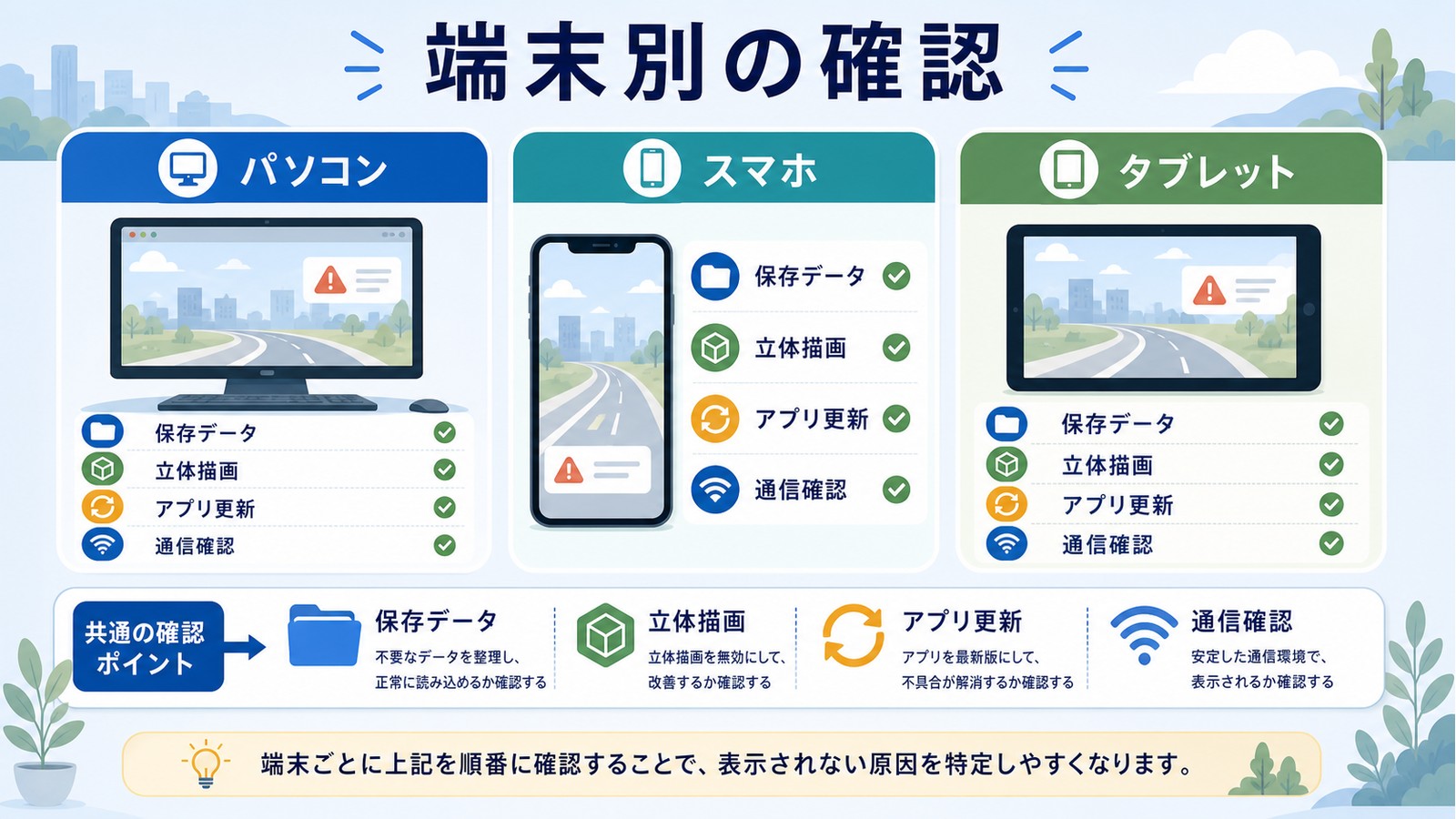
PCとスマホでは操作方法が異なります。デバイスに応じた対処法を素早く確認できるよう、まとめました。
| 症状 | PC(Chrome) | iPhone | Android |
|---|---|---|---|
| 真っ黒・エラー | WebGL確認・HWアクセラレーション有効化 | アプリ再起動・再インストール | キャッシュ削除・アプリ更新 |
| 読み込み中で止まる | キャッシュクリア・再読み込み | アプリを閉じて再起動 | キャッシュ削除・再起動 |
| 特定場所だけ表示されない | 撮影対応エリアかどうか地図で確認 | 撮影対応エリアかどうか地図で確認 | 撮影対応エリアかどうか地図で確認 |
| 拡張機能の干渉 | 拡張機能を無効化・シークレットモードで確認 | Safariのコンテンツブロッカーをオフに | ブラウザの拡張機能を無効化 |
| ブラウザが古い | Chromeをアップデート | アプリをアップデート | アプリをアップデート |
PC(ブラウザ)での詳細な確認ポイント
PCのブラウザでストリートビューが動かない場合に確認すべき追加項目です。
グラフィックドライバーの更新
WebGLはグラフィックカードのドライバーに依存しています。ドライバーが古い場合、ハードウェアアクセラレーションが正常に動作せず、WebGLも機能しません。
Windowsでのドライバー更新:
- デスクトップを右クリック→「デバイス マネージャー」を開く
- 「ディスプレイ アダプター」を展開
- グラフィックカードを右クリック→「ドライバーの更新」
- 「ドライバーを自動的に検索」を選択
Macでのアップデート:
MacはグラフィックドライバーがmacOSに組み込まれているため、macOSをアップデートすることで最新のドライバーが適用されます。「システム設定」→「一般」→「ソフトウェアアップデート」から確認してください。
Chromeのフラグ設定を確認する
Chromeの隠し設定(フラグ)でWebGLが明示的に無効化されていることがあります。
- アドレスバーに
chrome://flagsと入力 - 検索ボックスに「webgl」と入力
- 「WebGL Draft Extensions」などの項目が「Disabled」になっていたら「Default」または「Enabled」に変更
- 「Relaunch」ボタンでChromeを再起動
iPhoneでのストリートビュー対処法
iPhoneでGoogleマップのストリートビューが動かない場合の詳細な手順です。
Googleマップアプリのストレージをリセット
- 「設定」→「一般」→「iPhoneストレージ」を開く
- 「Google マップ」をタップ
- 現在のストレージ使用量を確認(大きすぎる場合はキャッシュが蓄積)
- 「Appを取り除く」でキャッシュごと削除し、App Storeで再インストール
モバイルデータ通信の設定を確認
- 「設定」→「モバイル通信」を開く
- 「Google マップ」が有効(緑色)になっているか確認
- オフになっている場合はオンにする
位置情報サービスの確認
ストリートビューは位置情報と密接に関係しています。位置情報が無効になっていると一部の機能が制限されることがあります。
- 「設定」→「プライバシーとセキュリティ」→「位置情報サービス」を開く
- 「Google マップ」が「アプリの使用中」になっているか確認
Androidでのストリートビュー対処法
Googleプレイサービスの更新
Googleマップの動作にはGoogle Playサービスが必要です。これが古いと問題が起きることがあります。
- Google Playストアを開く
- 検索バーに「Google Play 開発者サービス」と入力
- アップデートが利用可能であれば更新する
アプリのデータをリセット(最終手段)
- 「設定」→「アプリ」→「Google マップ」を開く
- 「ストレージ」をタップ
- 「データを削除」(キャッシュ削除より強力で、保存した場所などのデータも削除される)
- Googleマップを再起動してGoogleアカウントにサインインし直す
ストリートビューが未対応の地域について
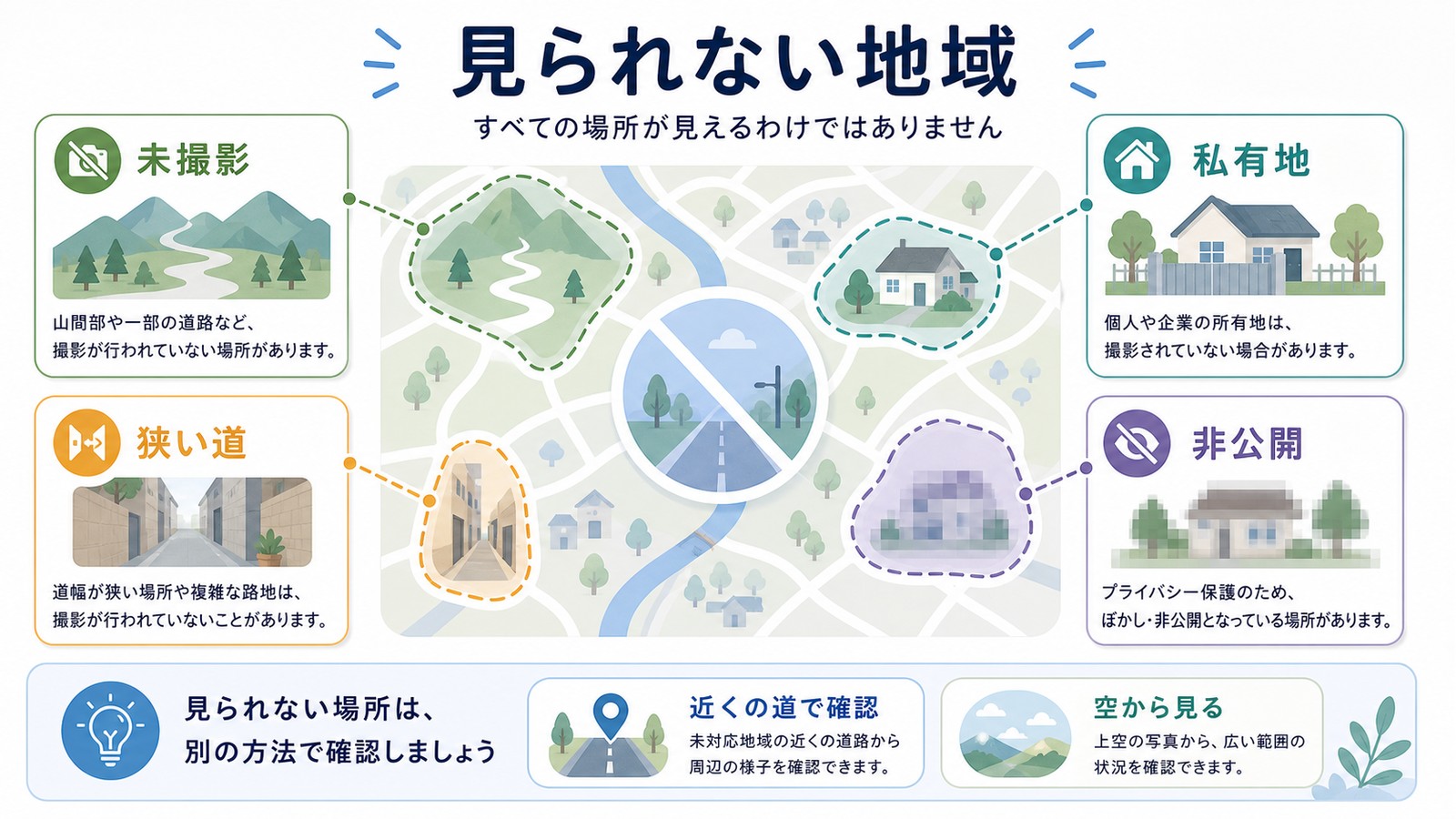
「対処法を全部試したけれどやっぱり見られない」という場合は、その場所がストリートビューの撮影対象外である可能性が高いです。
ストリートビューが利用できるかどうか確認する方法
- Googleマップを開く
- 地図上で確認したい場所付近を表示する
- 右下の黄色い人形アイコン(ペグマン)をクリック または長押しする
- 地図上に青い線が表示される場所がストリートビュー対応エリア
- 見たい場所に青い線がない場合はストリートビュー未対応
日本でストリートビューが見られない主な理由
| 理由 | 具体例 | 対応の可否 |
|---|---|---|
| 未撮影エリア | 山奥の林道、未開発地域 | 不可(Googleの撮影を待つのみ) |
| プライバシー要請 | 特定の建物・住宅のオーナーからの削除申請 | 不可(意図的に非公開) |
| 撮影データが古すぎる | 古い画像が更新されていない | タイムライン機能で過去の画像を選択できる |
| 私有地・立入禁止エリア | 工場内・軍事施設・特定施設の敷地内 | 不可(法的・安全上の理由) |
| 離島・狭い路地 | ストリートビューカーが入れない場所 | 一部は徒歩撮影済み。地図アイコンで確認 |
ストリートビューがない場所を代わりに確認する方法
ストリートビューで見られない場所でも、以下の方法で周辺の様子を把握できることがあります。
- Googleマップの航空写真:衛星から撮影した俯瞰画像は、ほぼ全域で利用可能
- ユーザー投稿写真:Googleマップの「写真」タブに地元ユーザーが投稿した写真がある場合も
- Googleマップの3Dビュー:都市部では3Dビルを俯瞰できる3Dモードが利用可能
- 施設のウェブサイト:飲食店や観光地は公式サイトに写真が掲載されていることが多い
よくある質問(FAQ)

Q1. スマホのGoogleマップでペグマン(人形アイコン)が表示されません
スマホ版Googleマップでは、地図を拡大してから右下にある人形アイコンをタップすることでストリートビューモードに切り替わります。地図の縮尺が広すぎると表示されない場合があります。また、アプリのバージョンによってUIが異なる場合があるため、アプリを最新版にアップデートしてみてください。
Q2. Chromeでストリートビューを見ると画面がカクカク・重い。スムーズにする方法は?
ストリートビューは3D描画を使うため、PCのスペックやグラフィック性能に依存します。改善策としては、① Chromeのハードウェアアクセラレーションをオンにする、② 不要なタブを閉じてメモリを解放する、③ グラフィックドライバーを最新版に更新する、という手順を試してください。それでも重い場合は、高解像度設定から標準画質に変更することも検討してみましょう。
Q3. 「WebGL をサポートしているブラウザが必要です」と表示される。どうすればいい?
このエラーはWebGLが使えない状態であることを示しています。まずChromeのアドレスバーに「chrome://gpu」と入力し、WebGLの項目を確認してください。「Software only」と表示されている場合は、ハードウェアアクセラレーションの設定(chrome://settings/system)をオンにし、Chromeを再起動してください。それでも解決しない場合はグラフィックドライバーの更新をお試しください。
Q4. ストリートビューの画像が古いままです。最新の画像を見る方法はありますか?
Googleストリートビューは撮影地域の最新画像を表示していますが、撮影頻度は場所によって異なります。左上の「撮影日」をクリックすることで、過去に撮影された複数の時点の画像を切り替えて見ることができます(タイムライン機能)。最新の撮影画像がいつかを確認したい場合は、ストリートビュー画面の左下に表示される撮影日を確認してください。
Q5. VPNを使っていますが、ストリートビューが表示されません
VPN経由ではGoogleのサービスへのアクセスが制限されることがあります。特に中国、ロシア、一部の国ではGoogleマップやストリートビューへのアクセスが国全体でブロックされているケースがあります。VPNをオフにして試してみてください。逆に、VPNをオフにした状態で問題が発生している場合は、接続先のVPNサーバーや国設定が問題の原因となっている可能性があります。
Q6. iPhoneのSafariでGoogleマップを開くとストリートビューが使えません
SafariでのGoogleマップはアプリ版と比べて一部の機能が制限されることがあります。まずSafariのキャッシュをクリア(「設定」→「Safari」→「履歴とWebサイトデータを消去」)してから再度試してみてください。それでも解決しない場合は、Googleマップアプリをインストールして使用することをおすすめします。アプリ版の方が全機能を快適に利用できます。
📚 あわせて読みたい
まとめ
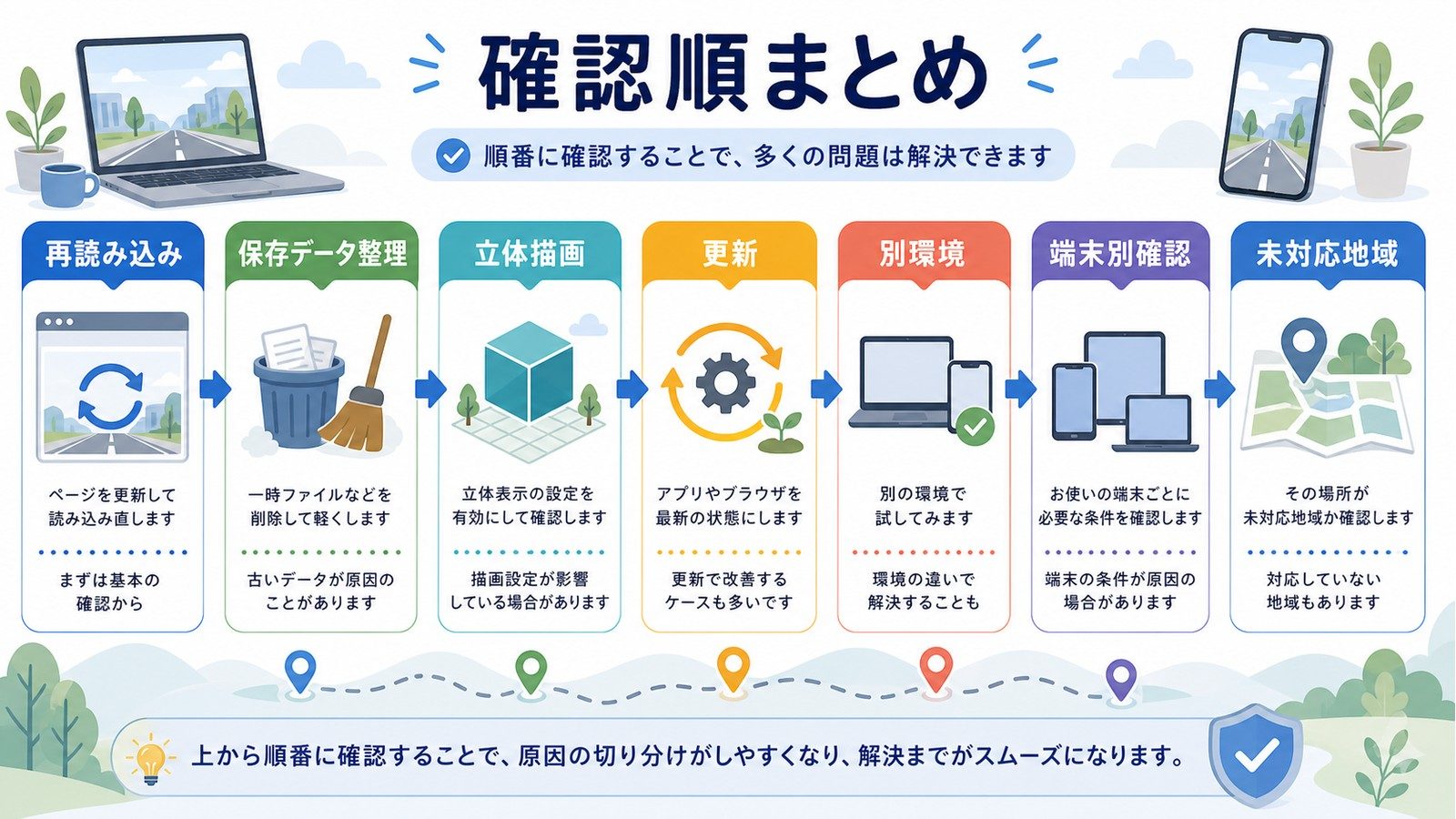
Googleストリートビューが表示されない・読み込まない問題は、原因によって対処法が異なります。以下のチェックリストで順番に確認してみてください。
対処法チェックリスト
- ページの再読み込みや時間を置いた再試行
- ブラウザのキャッシュ・Cookieをクリア
- WebGLの有効化・ハードウェアアクセラレーションの確認
- ブラウザまたはGoogleマップアプリを最新版に更新
- 別のブラウザで試す
- 拡張機能を無効にしてシークレットモードで確認
- スマホならアプリのキャッシュ削除・再インストール
- その場所にストリートビューデータが存在するか確認
ほとんどのケースは、キャッシュのクリアやアプリのアップデートで解決します。それでも解決しない場合は、その地域のストリートビューデータが存在しない可能性が高いため、航空写真や投稿写真などの代替手段を活用してみてください。
引き続きGoogleマップのストリートビューを快適にご利用いただければ幸いです。
