 minto.tech スマホ(iPhone/Android)・パソコン(Windows/Mac)・Office・Wi-Fi・AIツールの「できない」「困った」を解決する実用ガイド。トラブル対処法とノウハウが満載のお助けサイトです。
※本ページにはプロモーション(広告)が含まれています
📑 この記事の目次(タップで開く)
OutlookにGmailを追加しようとしたら接続エラー…その原因と解決策を完全解説
「OutlookにGmailアカウントを追加しようとしたら、認証エラーが出て先に進めない」「パスワードを何度入力しても弾かれる」「以前は使えていたのに急に接続できなくなった」――こんな経験はありませんか?
Microsoft OutlookはGmailと組み合わせて使うユーザーが非常に多いメールクライアントです。しかし、Googleのセキュリティポリシーの変更やOAuthの導入、2段階認証の普及によって、Outlookへのアカウント追加がうまくいかないケースが急増しています。
特に2022年以降、Googleは「安全性の低いアプリによるアクセス」のサポートを完全に終了しており、旧来の方法では一切ログインできなくなりました。この変更を知らずに古い設定を試し続けているユーザーが多く、「何度やっても繋がらない」という状況に陥りがちです。
この記事では、OutlookにGmailを追加できない・接続エラーになるすべての原因を整理し、状況に合わせた具体的な対処法をステップ形式でわかりやすく解説します。初心者の方でも迷わず作業できるよう、画面操作の手順を丁寧に説明しますので、ぜひ最後まで読んでみてください。
この記事でわかること
- OutlookにGmailを追加できない・認証エラーになる原因の全パターン
- Googleの「安全性の低いアプリ」廃止とアプリパスワードの関係
- 2段階認証が有効な場合のアプリパスワード発行・設定手順
- OAuth経由でGmailをOutlookに再追加する正しい手順
- GmailのIMAPが無効になっている場合の対処法
- デスクトップ版・Web版・モバイル版Outlookそれぞれの対応方法
- 接続エラーが解消しない場合の最終手段(プロファイル修復・再インストール)
OutlookにGmailを追加する仕組み(IMAP / POP3 / OAuth)
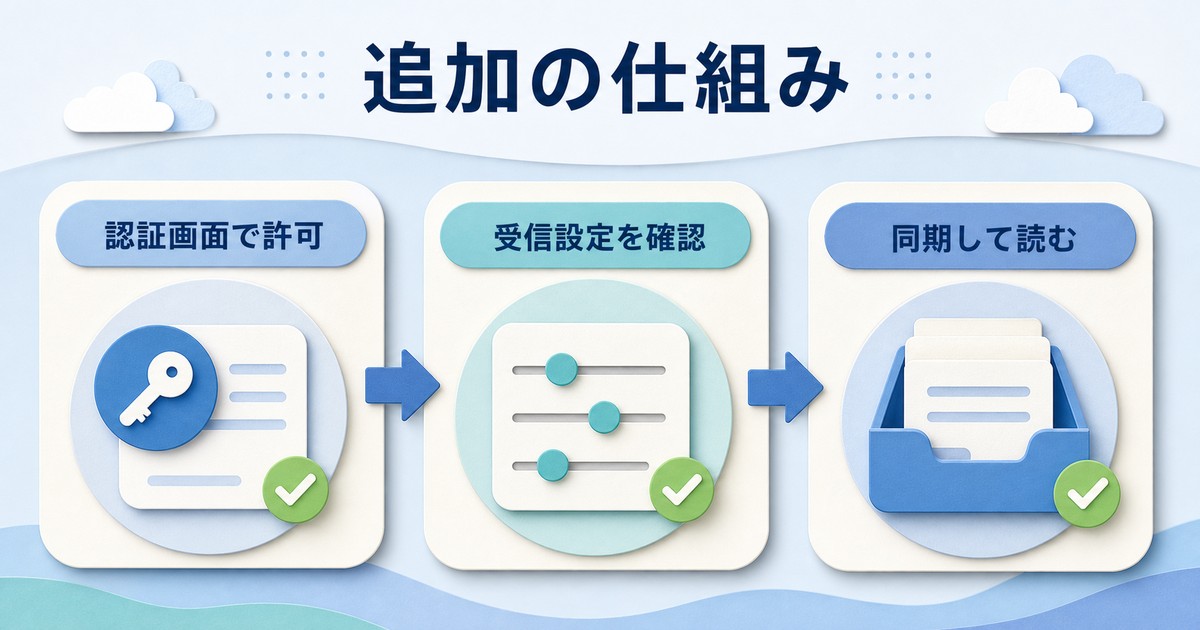
対処法を理解するためには、OutlookがGmailのメールを取得・送信する仕組みをある程度知っておく必要があります。主なプロトコルは次の3種類です。
IMAPとPOP3(従来型プロトコル)
IMAPはメールをサーバー上に保持したまま複数デバイスで同期する方式です。Outlookで最もよく使われる方式で、スマートフォンやウェブブラウザと同じ受信トレイ状態を維持できます。POP3はメールをローカルにダウンロードして管理する古い方式で、現在はほとんど使われていません。
IMAPの場合、接続には以下のサーバー情報が必要です。
| 設定項目 | 受信(IMAP) | 送信(SMTP) |
|---|---|---|
| サーバー名 | imap.gmail.com | smtp.gmail.com |
| ポート番号 | 993 | 587(TLS)または 465(SSL) |
| 暗号化 | SSL/TLS | STARTTLS |
OAuth認証(現在の主流)
OAuthはパスワードを直接アプリに渡さず、Googleの認証画面でログインして「アクセストークン」を発行する仕組みです。2022年以降、OutlookはGmailに対してOAuth認証を推奨しており、新しいバージョンのOutlookでは自動的にOAuth経由での認証が試みられます。
OAuthを使えば通常のGoogleアカウントのパスワードで認証でき、2段階認証もGoogle側のUIで対応できます。しかしOAuth認証がうまくいかない場合は、アプリパスワードを使った手動設定が必要になります。
OutlookにGmailを追加できない・エラーになる主な原因
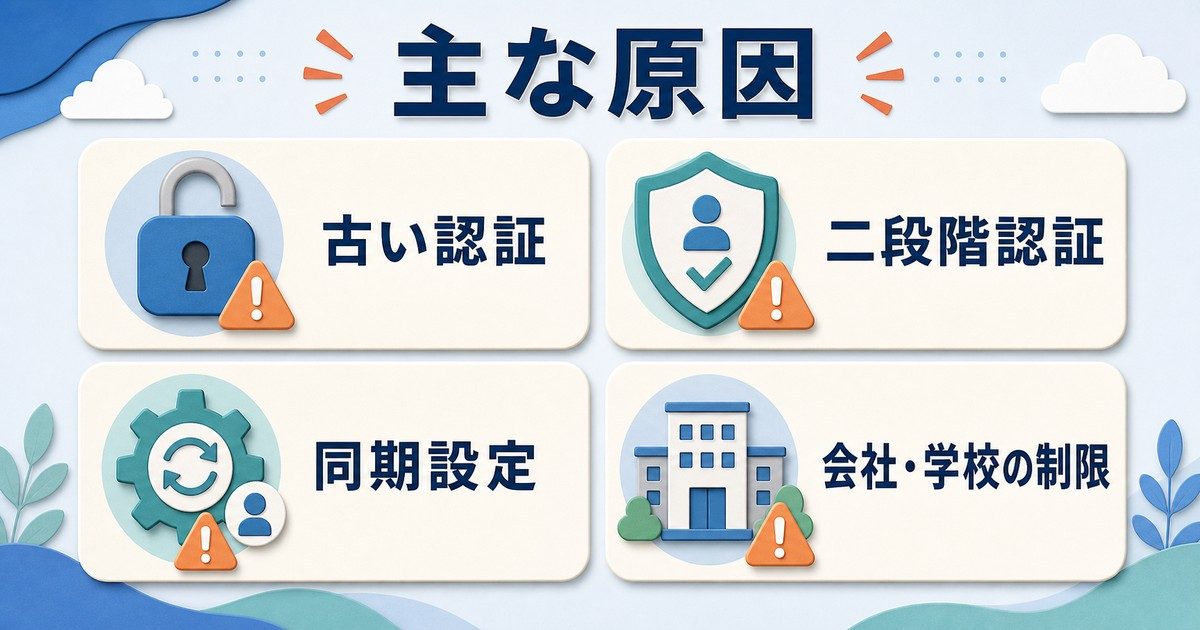
接続エラーには複数の原因があります。自分の状況に当てはまるものを確認してから対処法に進みましょう。
原因1: Googleのセキュリティポリシー変更(「安全性の低いアプリ」廃止)
かつてGoogleには「安全性の低いアプリのアクセスを許可する」というオプションがありました。これを有効にすることで、Outlookにメールアドレスとパスワードを直接入力するだけで接続できていました。
しかし2022年5月30日をもってGoogleはこの機能を完全廃止しました。これ以降、単純なパスワード入力だけでのIMAPアクセスはすべてブロックされます。古い設定方法や古いOutlookバージョンでは、いくら正しいパスワードを入力しても「パスワードが正しくありません」「認証に失敗しました」というエラーが出続けます。
原因2: 2段階認証が有効でアプリパスワードが未設定
Googleアカウントで2段階認証(2-Step Verification)を有効にしている場合、通常のGoogleパスワードではOutlookのようなサードパーティアプリからのアクセスが拒否されます。
この場合、Googleの「アプリパスワード」という16桁の専用パスワードを発行し、Outlookの設定画面でそちらを使う必要があります。アプリパスワードを設定していない状態で通常のパスワードを入力すると認証エラーになります。
原因3: GmailのIMAPが無効になっている
Gmail側の設定でIMAPアクセスが無効になっていると、Outlookはそもそもメールサーバーに接続できません。GmailのIMAPはデフォルトで有効ですが、設定を誤って無効にしてしまっているケースが見受けられます。
原因4: OAuth認証フローのエラー
新しいOutlookでのOAuth認証時に、Googleのログイン画面がポップアップしても途中でエラーになるケースがあります。原因としては次のようなものが挙げられます。
- ブラウザのポップアップブロックがGoogleの認証ウィンドウを阻止している
- Outlookのキャッシュが破損して認証フローが正常に完了しない
- 企業・学校のGoogleアカウント(Workspace)でOutlookの外部アクセスが管理者によって制限されている
原因5: Outlookのバージョンが古い
古いバージョンのOutlook(特にOutlook 2010・2013・2016の旧ビルド)はOAuth認証に対応していないか、対応が不完全です。この場合、最新ビルドへのアップデートまたはアプリパスワードを使った手動設定が必要です。
原因6: ネットワーク・プロキシの問題
会社のネットワーク環境やVPN接続中の場合、プロキシサーバーがGoogleへの接続をブロックすることがあります。また、ファイアウォールの設定によってIMAPポート(993)やSMTPポート(587)が遮断されているケースもあります。
原因7: Outlookのプロファイルが破損
Outlookの設定プロファイルが壊れている場合、新しいアカウントを追加しようとしてもエラーが出ることがあります。プロファイルを修復または新規作成することで解決できます。
| エラーメッセージ | 主な原因 |
|---|---|
| 「パスワードが正しくありません」 | 安全性の低いアプリ廃止、アプリパスワード未設定 |
| 「認証に失敗しました」 | OAuth認証エラー、2段階認証の問題 |
| 「サーバーへの接続に失敗しました」 | IMAPが無効、ネットワーク・プロキシの問題 |
| 「アカウント設定が見つかりません」 | Outlookバージョンが古い、プロファイル破損 |
| 「操作がタイムアウトしました」 | ファイアウォール、プロキシによるポートブロック |
対処法:ステップ形式で解決する
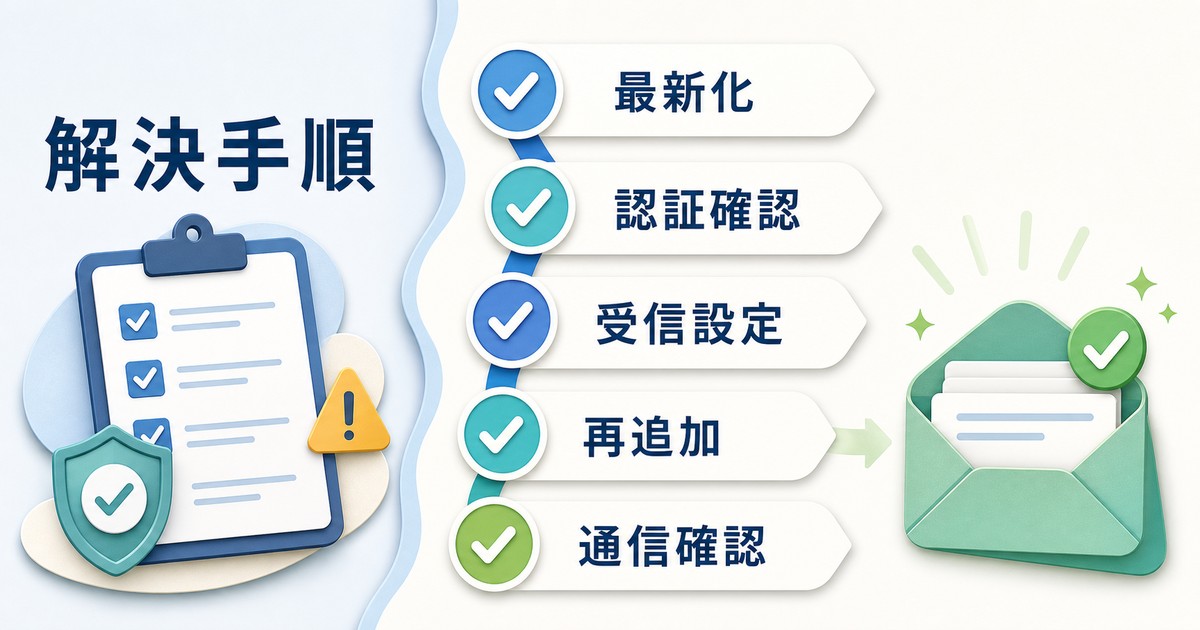
以下の手順を上から順番に試してください。多くのケースではStep2〜Step4で解決します。
Step 1: Outlookのバージョンを確認・最新版に更新する
まず使用しているOutlookが最新の状態かどうか確認します。古いバージョンはOAuth認証に対応していないため、更新するだけで問題が解決することがあります。
Outlookのバージョン確認手順(Windows版):
- Outlookを起動する
- 上部メニューの「ファイル」→「Officeアカウント」をクリック
- 「製品情報」欄でバージョン番号を確認する
- 「更新オプション」→「今すぐ更新」をクリックして最新版にする
Outlookのバージョン確認手順(Mac版):
- Outlookを起動する
- 上部メニューの「Outlook」→「Outlookについて」をクリック
- バージョン番号を確認する
- 「ヘルプ」→「更新プログラムの確認」から最新版に更新する
Step 2: Googleアカウントの2段階認証を確認する
現在のGoogleアカウントで2段階認証が有効かどうかを確認します。
- ブラウザで myaccount.google.com にアクセスしてGoogleアカウントにログインする
- 左メニューの「セキュリティ」をクリックする
- 「Googleへのログイン方法」セクションで「2段階認証プロセス」を確認する
- 「オン」になっていれば2段階認証が有効 → Step 3(アプリパスワード設定)へ進む
- 「オフ」になっていれば → Step 4(OAuth再追加)を試す
Step 3: アプリパスワードを発行してOutlookに設定する
2段階認証が有効な場合、「アプリパスワード」という16桁の専用パスワードを発行してOutlookに設定します。これが現在最も確実な接続方法です。
3-1: Googleアカウントでアプリパスワードを発行する
- ブラウザで myaccount.google.com にアクセスする
- 「セキュリティ」→「2段階認証プロセス」をクリックする
- ページ下部にある「アプリパスワード」をクリックする(表示されない場合は2段階認証が有効か確認)
- 「アプリを選択」のドロップダウンから「メール」を選ぶ
- 「デバイスを選択」のドロップダウンから「Windows パソコン」(または「Mac」)を選ぶ
- 「生成」ボタンをクリックする
- 黄色い枠内に表示される 16桁のアプリパスワード(スペース区切り4桁×4)をメモまたはコピーする
3-2: OutlookにアカウントをIMAPで手動追加する(Windows版)
- Outlookを起動し、「ファイル」→「情報」→「アカウントの追加」をクリックする
- Gmailアドレスを入力し「接続」をクリックする
- 自動設定が失敗したら「詳細オプション」をクリックし「自分で自分のアカウントを手動で設定する」にチェックを入れる
- 「接続」をクリックしてアカウントの種類として「IMAP」を選択する
- 受信メールサーバーの設定を入力する:
- サーバー:
imap.gmail.com - ポート:
993 - 暗号化: SSL/TLS
- 送信メールサーバーの設定を入力する:
- サーバー:
smtp.gmail.com - ポート:
587 - 暗号化: STARTTLS
- パスワードの入力画面でGoogleアカウントのパスワードの代わりに、Step 3-1で発行した16桁のアプリパスワードをスペースなしで入力する(例:
abcd efgh ijkl mnop→abcdefghijklmnop) - 「次へ」「完了」をクリックして設定を完了する
3-3: Mac版Outlookでの手動設定
- Outlookを起動し、上部メニューの「ツール」→「アカウント」をクリックする
- 左下の「+」ボタンから「新しいアカウント」を選択する
- Gmailアドレスを入力し「続ける」をクリックする
- 「IMAPを設定する」を選択する
- 受信・送信サーバーの設定を上記と同様に入力する
- パスワード欄にアプリパスワードを入力して「アカウントを追加」をクリックする
Step 4: OAuth経由でGmailをOutlookに再追加する
新しいバージョンのOutlookではOAuth認証(Googleのログイン画面経由)が利用できます。以前追加したアカウントが接続エラーになっている場合は一度削除して再追加を試みます。
4-1: 既存のGmailアカウントをOutlookから削除する
- Outlookを起動し「ファイル」→「アカウント設定」→「アカウント設定」をクリックする
- 「電子メール」タブでエラーになっているGmailアカウントを選択する
- 「削除」ボタンをクリックしてアカウントを削除する
4-2: OAuth経由で再追加する
- 「ファイル」→「情報」→「アカウントの追加」をクリックする
- Gmailアドレスを入力して「接続」をクリックする
- Googleのログイン画面がポップアップで表示されることを確認する(ポップアップが表示されない場合はブラウザのポップアップブロックを一時解除する)
- Googleアカウントのメールアドレスとパスワードを入力してログインする
- 「Microsoftにアカウントへのアクセスを許可しますか?」の画面で「許可」をクリックする
- Outlookに戻り「完了」をクリックする
Step 5: GmailのIMAPが有効になっているか確認する
Gmail側の設定でIMAPが無効になっているとOutlookからのアクセスはできません。
- ブラウザでGmail(mail.google.com)にアクセスしてログインする
- 右上の歯車アイコン(設定)をクリックし「すべての設定を表示」をクリックする
- 「メール転送とPOP/IMAP」タブをクリックする
- 「IMAPアクセス」のセクションで「IMAPを有効にする」が選択されているか確認する
- 「IMAPを無効にする」が選択されていた場合は「IMAPを有効にする」に変更する
- ページ下部の「変更を保存」をクリックする
設定変更後、OutlookでのGmailアカウント追加を再試行してください。
Step 6: Outlookのプロファイルを修復・再作成する
Outlookのプロファイルが破損している場合、新しいアカウントを追加してもエラーが出続けることがあります。以下の手順でプロファイルを修復します。
6-1: Outlookを完全に終了する
- Outlookをすべて閉じる
- タスクバーを右クリックして「タスクマネージャー」を開く(Windows)
- 「詳細」タブで「OUTLOOK.EXE」が残っていれば右クリックして「タスクの終了」をクリックする
6-2: プロファイルの修復(Windows)
- 「スタート」→「設定」→「コントロールパネル」(または「コントロールパネルを検索」)を開く
- 「メール(Microsoft Outlook)」を開く(表示されない場合は表示方法を「大きいアイコン」に変更)
- 「プロファイルの表示」をクリックする
- 「追加」ボタンをクリックして新しいプロファイル名を入力する(例:「新しいプロファイル」)
- アカウントの追加ウィザードでGmailアドレスを入力して設定を進める
- 「常にこのプロファイルを使用する」を選択して新しいプロファイルを既定に設定する
- Outlookを起動して新しいプロファイルでGmailアカウントの追加を試みる
6-3: Outlookのキャッシュをクリアする
- Windowsキー + Rを押して「ファイル名を指定して実行」を開く
%localappdata%\Microsoft\Outlookと入力してEnterキーを押す- 拡張子
.ostのファイルを探して削除する(Outlookが閉じている状態で実行) - Outlookを再起動するとメールデータが再同期される(時間がかかる場合あり)
.ost ファイルはキャッシュデータです。削除してもGmailサーバー上のメールは失われません。次回起動時にサーバーから再ダウンロードされます。
Step 7: Outlookを完全に再インストールする
上記のすべての方法を試しても解決しない場合、Outlookのインストールファイル自体が破損している可能性があります。完全な再インストールを試みます。
7-1: Outlookをアンインストールする(Microsoft 365の場合)
- Microsoftの公式サポートページ(support.microsoft.com)にアクセスして「Office アンインストールツール」をダウンロードする
- ツールを実行して、すべてのOffice製品を完全削除する
- PCを再起動する
7-2: Outlookを再インストールする
- Microsoft 365の場合: office.com にアクセスしてMicrosoftアカウントでサインインし「Officeのインストール」からダウンロードする
- インストール後、Outlookを起動してGmailアカウントの追加を再試行する
Outlook版別(デスクトップ / Web版 / モバイル)の違いと対処法
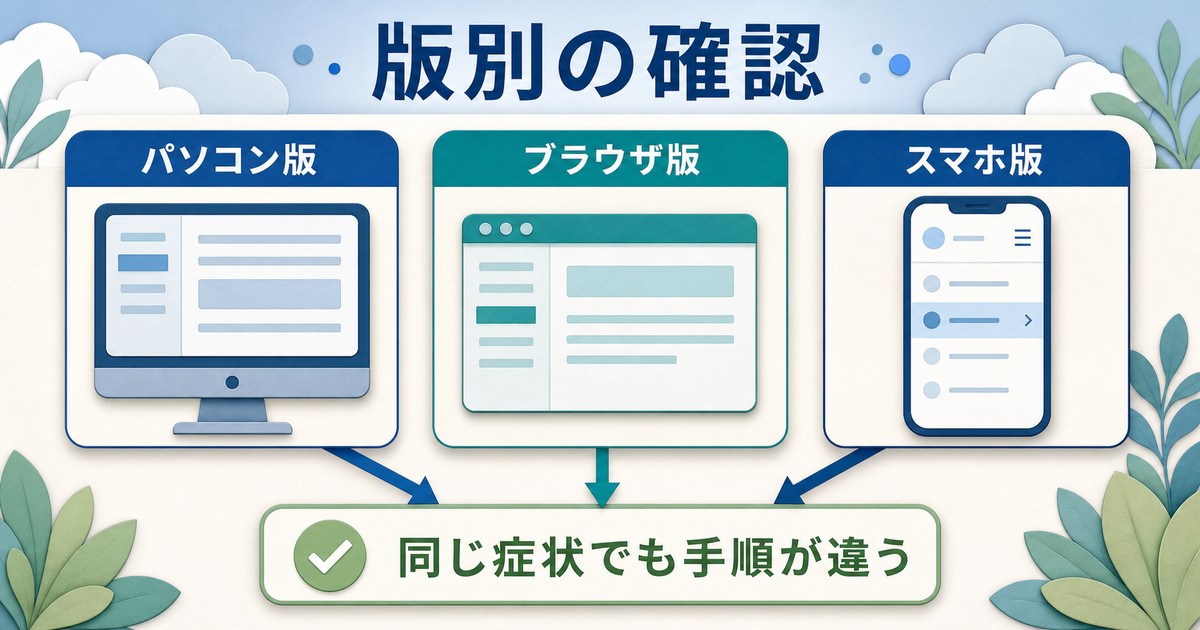
Outlookにはいくつかの版があり、それぞれGmailの追加方法や対処法が異なります。
デスクトップ版Outlook(Windows / Mac)
最も機能が豊富で、IMAPによる詳細な手動設定が可能です。アプリパスワードを使った設定も確実にできます。古いバージョンはOAuth非対応のため、上記のアプリパスワード方式(Step 3)が推奨です。
Outlook on the Web(ブラウザ版)
outlook.live.com または outlook.office.com でアクセスする場合、外部メールアカウント(Gmail)を直接追加するには「接続されているアカウント」機能を使います。
- Outlook on the Webにサインインする
- 右上の歯車アイコン→「すべての Outlook の設定を表示」をクリックする
- 「メール」→「同期メール」→「接続されているアカウント」をクリックする
- 「Gmail」を選択してGoogleアカウントでログインする
ブラウザ版ではポップアップブロックが問題になることがあります。ブラウザのポップアップを許可する設定にしてから試してください。
Outlookモバイル版(iOS / Android)
スマートフォンのOutlookアプリでは、Gmail追加時にOAuth認証が自動的に使われます。エラーになる場合は次の手順を試します。
- Outlookアプリを最新版に更新する(App Store または Google Play)
- 「設定」→「アカウントを追加」→「メールアカウントを追加」→「Google」を選択する
- Googleのログイン画面でGmailアドレスとパスワードを入力する
- 「Microsoftにアカウントへのアクセスを許可する」で「許可」をタップする
それでも接続できない場合は、アプリのキャッシュをクリア(設定→アプリ→Outlook→ストレージ→キャッシュを削除)してから再試行します。
| Outlookの種類 | 認証方法 | エラー時の主な対処 |
|---|---|---|
| デスクトップ版(Windows) | OAuthまたはアプリパスワード+IMAP | アプリパスワード設定・プロファイル修復 |
| デスクトップ版(Mac) | OAuthまたはアプリパスワード+IMAP | アプリパスワード設定・再インストール |
| Outlook on the Web | OAuth(接続されているアカウント経由) | ポップアップ許可・ブラウザ変更 |
| モバイル版(iOS/Android) | OAuth(Google専用フロー) | アプリ更新・キャッシュクリア |
Gmail以外のメールアカウント追加との比較
OutlookでGmailを追加する際の注意事項は、他のメールサービスと比べてやや多くなっています。以下の比較表を参考にしてください。
| メールサービス | Outlookへの追加難易度 | 特記事項 |
|---|---|---|
| Gmail | やや難しい | 2段階認証有効時はアプリパスワード必須。2022年以降セキュリティポリシー変更あり |
| Outlook.com / Hotmail | 簡単 | Microsoft同士なので自動設定が最もスムーズ |
| Yahoo! メール | 普通 | Yahoo!側でIMAPを許可する設定が必要な場合あり |
| iCloud メール | やや難しい | Apple IDの2段階認証有効時はApp固有パスワードが必要 |
| 会社・学校のメール | 管理者依存 | Exchange Server接続が多く自動設定に対応。外部クライアント制限がある場合も |
| プロバイダーメール | 普通 | サーバー情報を手動で調べる必要があるが、パスワードは通常のもので接続可 |
Gmailの難しさの主な原因は、Googleが高度なセキュリティポリシーを採用していることです。「最初の設定は少し手間がかかるが、一度設定してしまえば快適に使える」と理解しておきましょう。
企業・学校のGoogleアカウント(Google Workspace)の場合
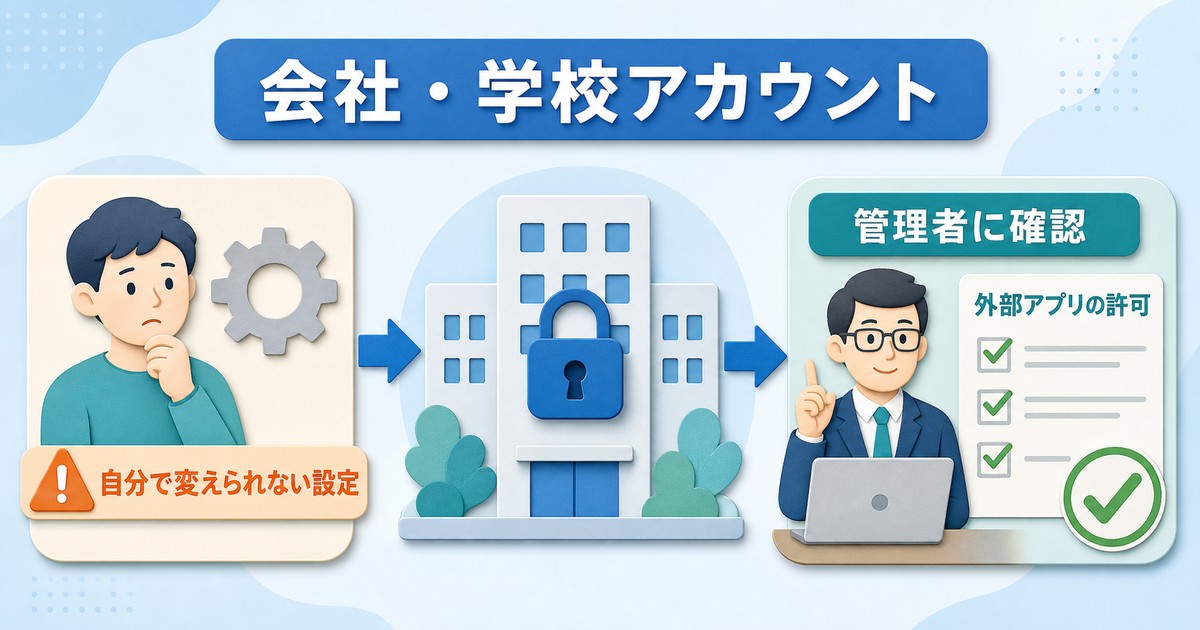
会社や学校で提供されているGoogleアカウント(Google Workspace、旧G Suite)をOutlookに追加する場合、管理者側の設定が問題になることがあります。
管理者側で確認が必要な設定
- IMAP/SMTPアクセスの許可: Google Workspaceの管理コンソールで「IMAPアクセスを有効にする」が設定されているか
- セキュリティレベルの設定: 「安全性の低いアプリへのアクセス」が組織全体でブロックされていないか(現在は廃止済みのため、OAuthまたはアプリパスワードが必要)
- OAuth認証の許可: OutlookなどのMicrosoftアプリがGoogle Workspaceへのアクセスを許可されているか
これらの設定は一般ユーザーが変更することはできません。Google Workspaceを管理している情報システム部門やIT管理者に問い合わせる必要があります。
ネットワーク・プロキシ問題の対処法
会社のネットワーク環境やVPNを使用している場合、ファイアウォールがIMAPポート(993)やSMTPポート(587)をブロックしていることがあります。
確認・対処手順
- VPNを一時的に無効にして接続を試みる。VPN経由では接続できないがVPNなしでは接続できる場合、VPN設定が原因
- 自宅など別のネットワーク環境で同じ設定を試みて問題が再現するか確認する
- 会社ネットワークでのみ問題が起きる場合は、IT部門に993・587ポートの開放を依頼する
- Windowsのファイアウォール設定で「Outlook」に外部アクセスが許可されているか確認する(「コントロールパネル」→「Windowsセキュリティ」→「ファイアウォールとネットワーク保護」→「アプリをファイアウォール経由で許可する」)
よくある質問(FAQ)
Q1. アプリパスワードの設定欄が表示されない
アプリパスワードを生成するには2段階認証が有効になっている必要があります。myaccount.google.com → セキュリティ → 2段階認証プロセスで有効化してから再度確認してください。また、Google Workspace(企業・学校アカウント)では管理者がアプリパスワードの使用を無効にしている場合があります。その場合は管理者に問い合わせてください。
Q2. 以前は使えていたのに急に「パスワードが正しくありません」と表示されるようになった
これはGoogleのセキュリティポリシー変更(2022年5月以降)の影響である可能性が高いです。以前は「安全性の低いアプリ」設定でパスワードのみで接続できていましたが、現在はこの方法が使えません。アプリパスワードを新たに発行してOutlookの設定を更新するか、OAuth経由でアカウントを再追加してください。
Q3. OutlookでGmailを受信はできるが送信ができない
受信(IMAP)は成功しているが送信(SMTP)で失敗する場合、SMTPサーバーの設定が正しくない可能性があります。送信サーバーを smtp.gmail.com、ポートを 587、暗号化を STARTTLS に設定してください。また、SMTPの認証設定で「受信メールサーバーと同じ設定を使用する」を有効にすることも確認してください。
Q4. Outlookの「新しいOutlook」に切り替えたらGmailが使えなくなった
Windows 11で提供されている「新しいOutlook」(Windowsメールアプリをリプレイスする新バージョン)ではGmailの追加方法が変わっています。「アカウントの追加」からGmailを選択してOAuth認証を行うことで追加できます。旧来のIMAPによる手動設定は現在の新しいOutlookでは対応が限定的なため、OAuth経由での追加を推奨します。
Q5. Gmailのメールは届くが既読・未読が同期されない
これはIMAPの同期設定の問題です。Outlookの「アカウント設定」でGmailアカウントを選択して「変更」をクリックし、「詳細設定」→「フォルダーの設定」で全フォルダーの同期が有効になっているか確認してください。また、Outlookの「送受信グループ」の設定でGmailアカウントが自動送受信の対象に含まれているか確認します。
Q6. アプリパスワードを使っても「認証に失敗しました」と表示される
アプリパスワードの入力時にスペースが含まれていないか確認してください(Googleは表示時に4桁ずつスペース区切りで表示しますが、Outlookへの入力はスペースなしの16桁です)。また、別のアプリパスワードを新たに発行して試してみてください。さらに、GmailのIMAPが有効になっているか(Step 5参照)も合わせて確認してください。
まとめ
OutlookにGmailを追加できない・接続エラーになる問題は、主にGoogleのセキュリティポリシー変更(2022年)による旧来の認証方式の廃止が根本原因です。以下のポイントを押さえておけば、ほとんどのケースで解決できます。
対処法の優先順位まとめ
- まずOutlookを最新版に更新する(古いバージョンはOAuth非対応)
- 2段階認証が有効な場合はアプリパスワードを発行してOutlookのパスワード欄に設定する
- GmailのIMAPが有効になっているか確認する(Gmail設定 → メール転送とPOP/IMAP)
- OAuth経由でのアカウント再追加を試みる(既存アカウントを削除して再追加)
- 上記で解決しない場合はOutlookのプロファイル修復または完全再インストール
- 会社・学校のアカウントの場合は管理者にIMAP許可とOAuth設定の確認を依頼する
2026年現在、最も安定した方法は「2段階認証を有効にしてアプリパスワードを発行し、IMAP手動設定で追加する」方法です。一度設定してしまえば安定して動作し、メールの読み書きが快適にできるようになります。
この記事の手順でも解決しない場合は、MicrosoftのサポートページまたはGoogleのヘルプセンターに問い合わせることをおすすめします。複雑なネットワーク環境や企業アカウントの場合は、IT管理者のサポートを受けるのが最も確実な解決策です。
