minto.tech スマホ(iPhone/Android)・パソコン(Windows/Mac)・Office・Wi-Fi・AIツールの「できない」「困った」を解決する実用ガイド。トラブル対処法とノウハウが満載のお助けサイトです。
※本ページにはプロモーション(広告)が含まれています
Google Meetでビデオ会議中に「バーチャル背景が変更できない」「背景ぼかしが効かない」「背景がぼやけて不自然になる」といったトラブルに悩んでいませんか?
テレワークやオンライン授業が定着した現在、Google Meetの背景変更機能はプライバシー保護や見た目の印象アップに欠かせない機能です。しかし、ハードウェア要件を満たしていない、ブラウザの設定が不適切、組織のポリシーで制限されているなど、さまざまな原因で背景機能が使えなかったり、ぼやけたりする問題が発生します。
この記事では、Google Meetの背景が変更できない・ぼやける原因を徹底的に分析し、初心者でもすぐに実践できる対処法をステップ形式でわかりやすく解説します。パソコン(Windows・Mac・Chromebook)とスマホ(iPhone・Android)の両方に対応していますので、あなたの環境に合わせた解決策が見つかります。
📑 この記事の目次(タップで開く)
この記事でわかること
- Google Meetのバーチャル背景・ぼかし機能の種類と基本操作
- 背景変更ができない7つの主な原因と、それぞれの見分け方
- 背景がぼやける・不自然になる原因と改善テクニック
- ハードウェアアクセラレーションの確認・有効化手順(Chrome・Edge・Firefox)
- Google Workspace管理者による制限の確認方法
- 対応ブラウザ・OS・デバイスの一覧比較表
- 照明やカメラ環境の改善でぼかし精度を上げるコツ
Google Meetのバーチャル背景機能とは?
Google Meetには、ビデオ会議中に自分の背景を変更できる「ビジュアルエフェクト」機能が搭載されています。まずは、利用できる背景の種類を確認しましょう。
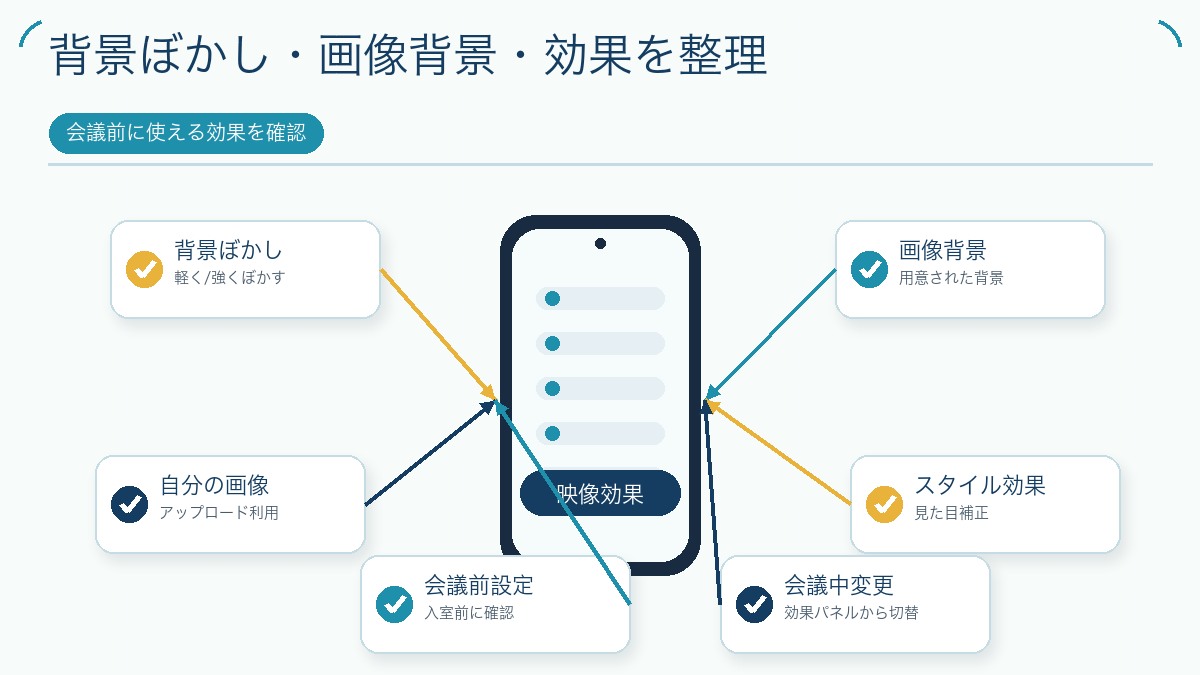
背景ぼかし(2段階)
最もよく使われる機能で、自分の背景をぼかして周囲の様子を見えにくくします。Google Meetでは「軽くぼかす」と「強くぼかす」の2段階が選択できます。軽いぼかしは背景がうっすら見える程度、強いぼかしはほぼ完全に背景が見えなくなります。自宅の様子をあまり映したくないときに最も手軽な選択肢です。
バーチャル背景画像
Googleが用意したストック画像(オフィス風、自然風景、季節のデザインなど)を背景に設定できます。また、自分で用意した画像をアップロードして背景にすることも可能です。推奨解像度は1920x1080px以上で、JPEG・PNG形式に対応しています。
スタイル(照明エフェクト)
背景そのものは変えずに、映像全体の色味や明るさを調整する機能です。暗い部屋でも明るく見せたり、温かみのあるトーンに変えたりできます。日当たりの悪い場所での会議に特に役立ちます。
没入型背景(Immersive Backgrounds)
比較的新しい機能で、参加者全員が同じ仮想空間に配置されたように見えるエフェクトです。教室やカフェ、宇宙空間などのシーンが用意されており、会議にユニークな演出を加えることができます。
Google Meetの背景が変更できない7つの原因
背景変更ボタンが表示されない、またはグレーアウトして押せない場合、以下の原因が考えられます。1つずつ確認していきましょう。
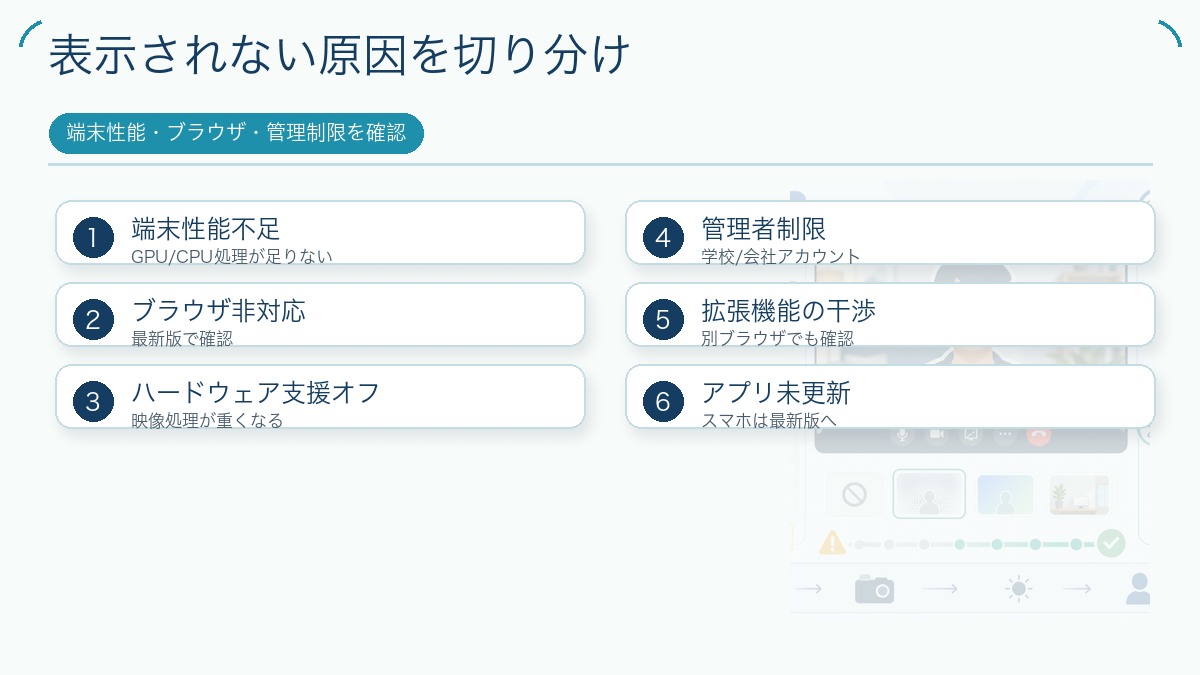
原因1:ハードウェア要件を満たしていない(GPU・CPU性能不足)
Google Meetのバーチャル背景は、リアルタイムで人物と背景を分離する高度な画像処理を行っています。この処理にはGPU(グラフィックス処理装置)の性能が重要で、古いパソコンや低スペックなデバイスでは機能自体が無効化されます。
パソコンの最低要件:
- CPU:Intel 第10世代 Core i3以上、AMD Ryzen 3000シリーズ以上、またはApple Silicon(M1以降)
- メモリ:4GB RAM以上
- GPU:WebGL 2.0対応のグラフィックス
- OS:Windows 10以上、macOS 10.13以上、ChromeOS 85以上
- CPUがAVX2(Advanced Vector Extensions 2)命令セットに対応していること
スマートフォン・タブレットの要件:
- iPhone:iPhone 8以降(iOS 12以上)
- iPad:iPad 第5世代以降(iOS 12以上)
- Android:Samsung Galaxy S9、Google Pixel 3以降(Android 9.0以上)
これらの要件を満たしていない場合、背景変更のアイコン自体が表示されません。
原因2:ハードウェアアクセラレーションが無効になっている
背景変更で最も多いトラブル原因がこれです。Google Meetの背景処理はGPUを活用する「ハードウェアアクセラレーション」に依存しています。この設定が無効になっていると、十分なスペックのパソコンでも背景変更ができません。
特にChromeブラウザでは、何らかの原因でハードウェアアクセラレーションがオフになっていることがあります。GPUドライバーの更新後やブラウザの再インストール後に設定がリセットされるケースもあります。
原因3:ブラウザが対応していない・バージョンが古い
Google Meetのバーチャル背景は、すべてのブラウザで利用できるわけではありません。対応ブラウザとバージョンは以下の通りです:
- Google Chrome:バージョンM84以降(推奨はM114以降)
- Microsoft Edge:最新版
- Mozilla Firefox:バージョン110以降
- Safari:macOS版の最新バージョン(一部制限あり)
注意:Internet Explorerや古いバージョンのSafariでは背景変更機能に対応していません。また、Firefoxの古いバージョンでは「ぼかし」のみ対応で画像背景が使えない場合があります。
原因4:Google Workspace管理者がビジュアルエフェクトを制限している
会社や学校のGoogle Workspaceアカウントを使っている場合、管理者がバーチャル背景の使用を制限している可能性があります。管理者はGoogle管理コンソールから以下の項目を個別にオン・オフできます:
- 背景画像の変更を許可するかどうか
- ユーザーがカスタム画像をアップロードできるかどうか
- Googleのストック画像を使えるかどうか
- フィルターやスタイルの使用を許可するかどうか
個人のGmailアカウントではこの制限はかかりませんが、職場・学校アカウントでは背景変更ボタンがグレーアウトしていたり、選択肢が限定されていることがあります。
原因5:Chrome拡張機能の干渉
インストールされているChrome拡張機能がGoogle Meetの背景処理に干渉するケースがあります。特に以下のような拡張機能が影響しやすいです:
- サードパーティ製のバーチャル背景拡張機能(Snap CameraなどのOBS系ツール含む)
- 広告ブロッカー(uBlock Origin、AdBlock Plus など)
- プライバシー系の拡張機能(WebRTCブロッカーなど)
- GPU関連の設定を変更する拡張機能
拡張機能が原因かどうかは、Chromeのシークレットモード(拡張機能が無効化された状態)でGoogle Meetを開くことで簡単に確認できます。
原因6:Google Meetアプリのバージョンが古い
スマートフォンやタブレットでGoogle Meetアプリを使っている場合、アプリのバージョンが古いと背景変更機能が正常に動作しないことがあります。Google Meetアプリは定期的にアップデートされ、新しいエフェクトや安定性の向上が行われています。
App Store(iPhone/iPad)またはGoogle Play ストア(Android)で最新版に更新されているか確認しましょう。
原因7:OSのバージョンが古い・グラフィックドライバーの問題
OSのバージョンが古い場合(Windows 8.1以前、macOS 10.12以前など)、WebGL 2.0に対応しておらず背景機能が利用できないことがあります。また、WindowsパソコンではGPUドライバー(NVIDIA、AMD、Intel)が古い・破損していると、ハードウェアアクセラレーションが正常に動作せず背景変更ができなくなります。
Google Meetの背景がぼやける・不自然になる4つの原因
背景変更自体はできるものの、「自分の輪郭がぼやける」「髪の毛の境界が不自然」「動くと背景と混ざる」といった問題が起こる場合は、以下の原因が考えられます。
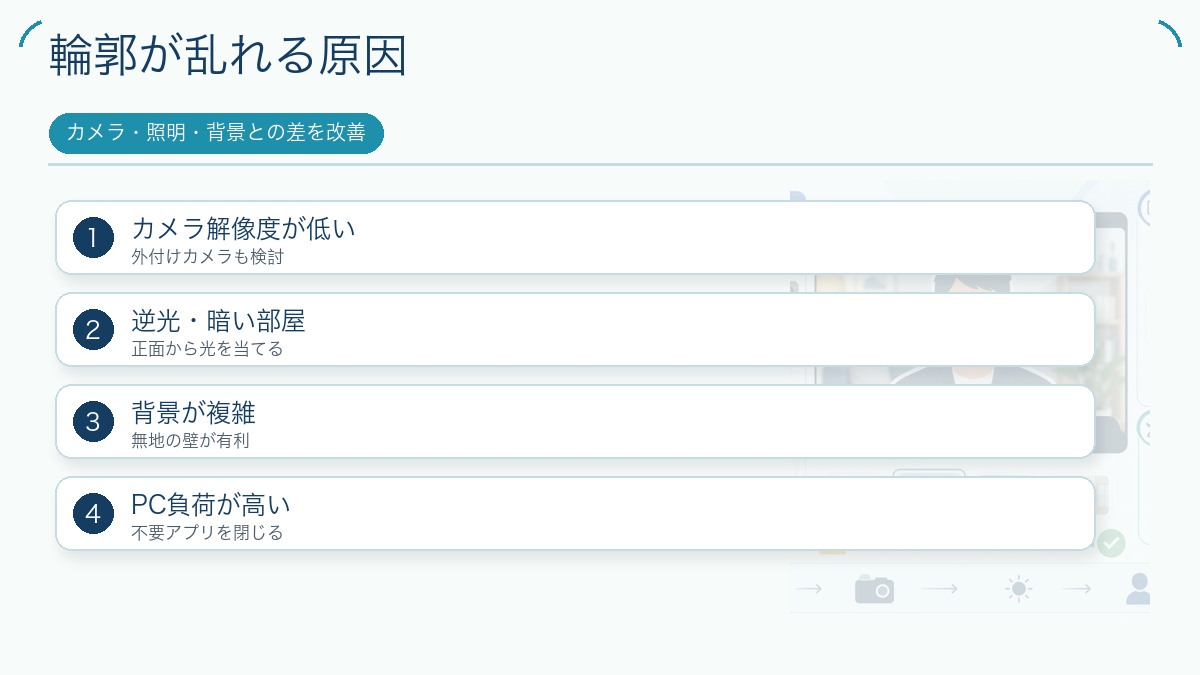
原因1:カメラの画質(解像度)が低い
Google Meetの背景分離処理は、カメラ映像の解像度に大きく依存します。720p(HD)以下のWebカメラでは、人物と背景の境界を正確に検出できず、輪郭がぼやけたり背景が漏れたりしやすくなります。特にノートパソコンの内蔵カメラは画質が低いことが多く、ぼやけの原因になりがちです。
原因2:照明環境が悪い(逆光・暗い部屋)
照明はバーチャル背景の精度に大きく影響します。以下のような環境では背景がぼやけやすくなります:
- 逆光:窓を背にしていると、カメラが人物をシルエットとして認識し、境界がぼやけます
- 暗い部屋:照明が不十分だと、カメラのノイズが増え、人物の輪郭検出が困難になります
- 色温度のばらつき:蛍光灯と自然光が混在していると、色のムラができて分離精度が下がります
原因3:背景が複雑・動きが多い
実際の部屋の背景が複雑(物が多い、パターンのあるカーテンなど)だと、AIが人物と背景の境界を誤認識しやすくなります。また、手を振る・立ち上がるなど動きが激しい場合も、リアルタイム処理が追いつかず一瞬背景が乱れることがあります。
原因4:パソコンの処理負荷が高い
バーチャル背景の処理はGPUとCPUに負荷をかけます。他のアプリケーション(動画編集ソフト、ゲーム、多数のブラウザタブなど)を同時に動かしていると、背景処理に割り当てられるリソースが不足し、ぼやけや遅延が発生します。特に会議参加者が多い場合は処理負荷がさらに上がります。
Google Meetの背景が変更できない時の対処法
原因がわかったら、以下の対処法を順番に試してみてください。多くの場合、対処法1〜3で解決します。
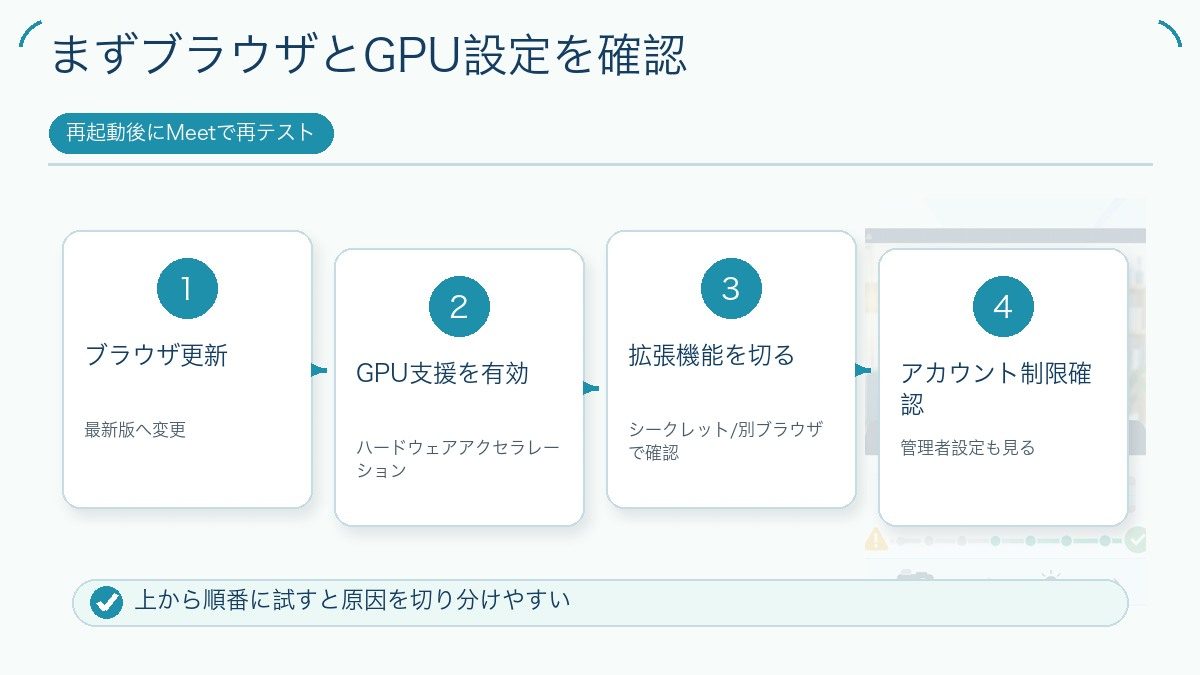
対処法1:ハードウェアアクセラレーションを有効化する(最重要)
最も効果的な対処法です。ブラウザごとの手順を詳しく解説します。
Google Chromeの場合
- Chromeのアドレスバーに
chrome://settings/systemと入力してEnterキーを押す - 「ハードウェア アクセラレーションが使用可能な場合は使用する」の項目を確認する
- スイッチがオフ(グレー)になっている場合は、クリックしてオン(青)にする
- 「再起動」ボタンが表示されるので、クリックしてChromeを再起動する
- 再起動後、Google Meetにアクセスして背景変更を試す
確認方法:アドレスバーに chrome://gpu と入力すると、GPUの状態を詳しく確認できます。「Graphics Feature Status」セクションで「WebGL」や「WebGL2」が「Hardware accelerated」と表示されていれば正常です。「Software only」や「Disabled」になっている場合は、GPUドライバーの更新が必要です。
Microsoft Edgeの場合
- Edgeのアドレスバーに
edge://settings/systemと入力してEnterキーを押す - 「使用可能な場合はハードウェア アクセラレータを使用する」をオンにする
- ブラウザを再起動する
Mozilla Firefoxの場合
- Firefoxのメニュー「☰」→「設定」を開く
- 「パフォーマンス」セクションまでスクロールする
- 「推奨のパフォーマンス設定を使用する」のチェックを外す
- 「ハードウェアアクセラレーション機能を使用する(可能な場合)」にチェックを入れる
- Firefoxを再起動する
対処法2:ブラウザを最新バージョンに更新する
- Chrome:右上の「⋮」→「ヘルプ」→「Google Chromeについて」をクリック。自動でアップデートが確認・適用されます
- Edge:右上の「…」→「ヘルプとフィードバック」→「Microsoft Edgeについて」をクリック
- Firefox:「☰」→「ヘルプ」→「Firefoxについて」をクリック
- 更新が完了したら、ブラウザを再起動してからGoogle Meetを開く
対処法3:Google Meetの背景変更手順を確認する
設定方法自体を間違えている場合もあります。正しい手順を確認しましょう。
パソコン(ブラウザ版)での背景変更手順
会議参加前に設定する方法:
- meet.google.com にアクセスし、会議コードを入力するか会議リンクをクリック
- 会議参加前のプレビュー画面で、画面下部の「ビジュアルエフェクト」アイコン(人物シルエットにキラキラマーク)をクリック
- 右側にエフェクトパネルが開くので、「ぼかし」「背景画像」「スタイル」から選択
- 好みの効果を選んだら「会議に参加」をクリック
会議中に変更する方法:
- 画面下部のツールバーにある「⋮(その他のオプション)」をクリック
- 「ビジュアルエフェクトを適用」を選択
- 右側に表示されるパネルからエフェクトを選択・変更する
スマートフォン(アプリ版)での背景変更手順
- Google Meetアプリを開き、会議に参加する前のプレビュー画面を表示
- 画面下部の「エフェクト」アイコン(キラキラマーク)をタップ
- 「ぼかし」「背景」「スタイル」「フィルタ」からエフェクトを選択
- 選択後、戻って「参加」をタップ
対処法4:Chrome拡張機能を無効化して確認する
- Chromeのアドレスバーに
chrome://extensionsと入力 - インストールされている拡張機能の一覧が表示される
- すべての拡張機能を一時的にオフにする
- Google Meetで背景変更を試す
- 背景変更ができた場合は、拡張機能を1つずつオンに戻して原因の拡張機能を特定する
より簡単な方法:Chromeのシークレットモード(Ctrl+Shift+N / Cmd+Shift+N)でGoogle Meetを開いてテストする方法もあります。シークレットモードでは拡張機能が無効化された状態で動作するため、拡張機能が原因かどうかを素早く判別できます。
対処法5:GPUドライバーを更新する(Windowsの場合)
- キーボードで Windowsキー + X を押し、「デバイスマネージャー」を選択
- 「ディスプレイアダプター」をクリックして展開
- 表示されたGPU名(Intel、NVIDIA、AMDなど)を右クリック
- 「ドライバーの更新」→「ドライバーを自動的に検索」を選択
- 更新が見つかった場合はインストールし、パソコンを再起動する
補足:より確実にドライバーを更新するには、GPU メーカーの公式サイトから最新ドライバーをダウンロードしてインストールする方法がおすすめです。
- NVIDIA:NVIDIAドライバーダウンロード
- AMD:AMDサポート
- Intel:Intelドライバー&サポートアシスタント
対処法6:Google Workspace管理者に確認する
会社や学校のアカウントで背景変更ができない場合は、IT管理者にビジュアルエフェクトの設定を確認してもらいましょう。
管理者に伝えるべき内容:
- 「Google Meetのビジュアルエフェクト(バーチャル背景)が利用できない状態です」
- 「Google管理コンソール → アプリ → Google Workspace → Google Meet → Meet の動画設定 → ビジュアル エフェクト の設定を確認してほしい」
- 「ユーザーが背景を画像に変更できる設定をオンにしてほしい」
管理者が設定を変更した場合、反映されるまで最大24時間かかることがあります。
対処法7:ブラウザのキャッシュとCookieをクリアする
- Chrome で Ctrl+Shift+Delete(Mac: Cmd+Shift+Delete)を押す
- 期間を「全期間」に設定
- 「キャッシュされた画像とファイル」にチェックを入れる(Cookieは任意)
- 「データを削除」をクリック
- ブラウザを再起動してGoogle Meetを開く
キャッシュが破損していると、Google Meetの機能が正常に読み込まれないことがあります。この操作で古いデータがクリアされ、問題が解決する場合があります。
対処法8:別のブラウザで試す
現在使用しているブラウザで解決しない場合、別のブラウザに切り替えて試してみましょう。Google MeetはGoogle Chromeでの利用が最も安定しています。
- Safariで問題が起きている → Chromeに切り替え
- Firefoxで問題が起きている → Chromeに切り替え
- Chromeで問題が起きている → Edgeに切り替え、またはChromeを再インストール
背景がぼやける・不自然になる時の改善テクニック
背景変更自体はできるが、見た目がぼやける・不自然になる場合は、以下の改善策を試しましょう。
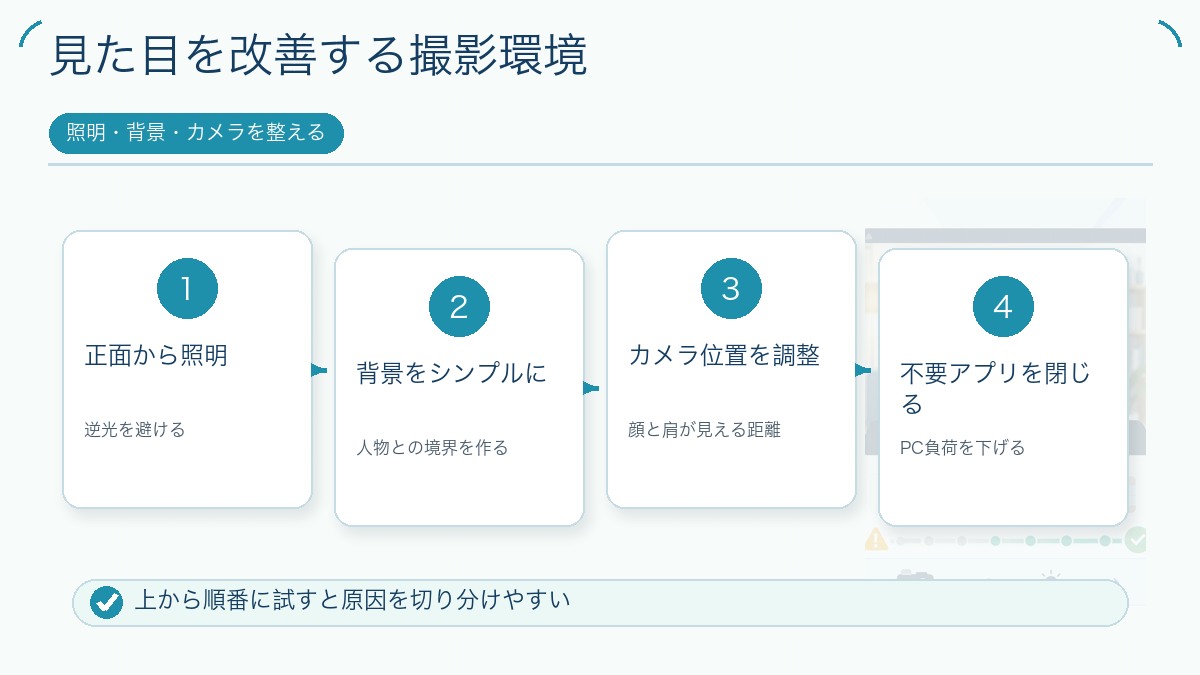
改善策1:照明環境を整える
バーチャル背景の精度向上に最も効果的なのが照明の改善です。
- 正面から光を当てる:顔の正面にデスクライトやリングライトを設置し、顔を均一に照らします。逆光は絶対に避けましょう
- 十分な明るさを確保:暗い部屋ではカメラのノイズが増え、背景分離の精度が下がります。300ルクス以上の明るさが理想的です
- 色温度を統一する:昼白色(5000K前後)のLEDライトを使うと、自然な肌色で映り、背景の分離精度も上がります
- Meet内蔵の照明調整を活用:ビジュアルエフェクトの「スタイル」タブから、映像の明るさを補正できます
改善策2:外付けWebカメラを使用する
ノートパソコンの内蔵カメラでぼやけが気になる場合、外付けのWebカメラに交換するだけで大幅に改善します。
選ぶポイント:
- 解像度:1080p(フルHD)以上が推奨。720p以下のカメラでは境界がぼやけやすい
- フレームレート:30fps以上あると動きに対する追従性が向上
- オートフォーカス:ピントが正確だと人物の輪郭がシャープに検出される
- 接続:USB 3.0接続が安定性の面でおすすめ
改善策3:実際の背景をシンプルにする
バーチャル背景を使っていても、実際の背景がシンプルなほど分離精度が上がります。
- 背後に物をなるべく置かない(特に顔の高さにある小物は誤認識の原因に)
- 無地の壁やカーテンを背景にする
- 背景と自分の服の色が似ていると境界がぼやけるため、服装と背景の色を対照的にする
改善策4:パソコンの負荷を軽減する
- 会議中に不要なアプリケーション・ブラウザタブを閉じる
- 他の動画配信・ストリーミングを停止する
- 可能であれば会議の解像度設定を「標準(360p)」に下げる(画面右下の「⋮」→設定→動画→送信解像度)
- バックグラウンドでWindows UpdateやiCloudの同期が実行されていないか確認する
改善策5:Meet内の映像品質を調整する
- Google Meetの画面右下「⋮(その他のオプション)」をクリック
- 「設定」→「動画」タブを開く
- 「送信時の解像度」を「高画質(720p)」に設定する
- 「受信時の解像度」を「自動」または「標準画質(360p)」に設定する(受信側を下げると処理負荷が軽くなり、背景処理に余裕ができます)
対応ブラウザ・OS・デバイス比較表
Google Meetのバーチャル背景(ぼかし・画像背景・スタイル)に対応している環境を一覧で確認しましょう。
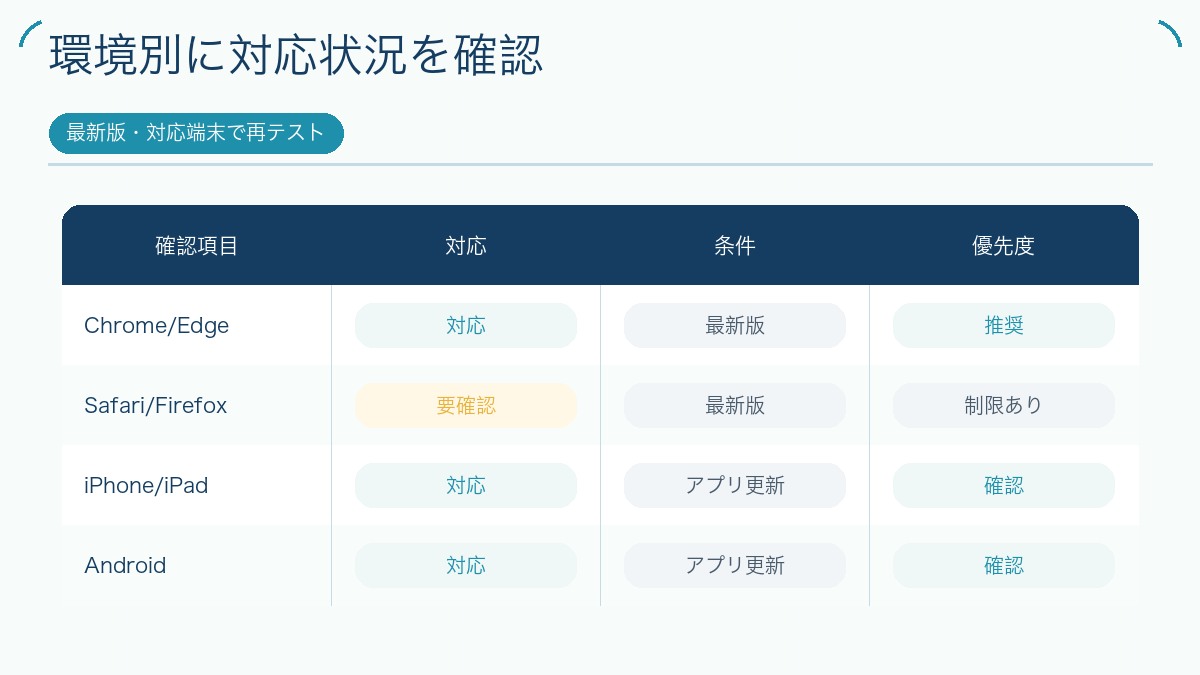
| 環境 | ぼかし | 画像背景 | スタイル | 備考 |
|---|---|---|---|---|
| Chrome(M114以降) | 対応 | 対応 | 対応 | 最も安定。推奨ブラウザ |
| Edge(最新版) | 対応 | 対応 | 対応 | Chromium ベースで安定 |
| Firefox(110以降) | 対応 | 対応 | 対応 | 旧バージョンはぼかしのみ |
| Safari(macOS最新版) | 対応 | 一部対応 | 一部対応 | 機能が制限される場合あり |
| ChromeOS(M114以降) | 対応 | 対応 | 対応 | Chromebookで安定動作 |
| iPhone(8以降 / iOS 12+) | 対応 | 対応 | 対応 | Meetアプリ最新版が必要 |
| iPad(第5世代以降 / iOS 12+) | 対応 | 対応 | 対応 | Meetアプリ最新版が必要 |
| Android(Pixel 3以降 / Android 9+) | 対応 | 対応 | 対応 | 一部の古い機種は非対応 |
パソコンの最低スペック要件
バーチャル背景を快適に使うために必要なパソコンのスペックをまとめます。
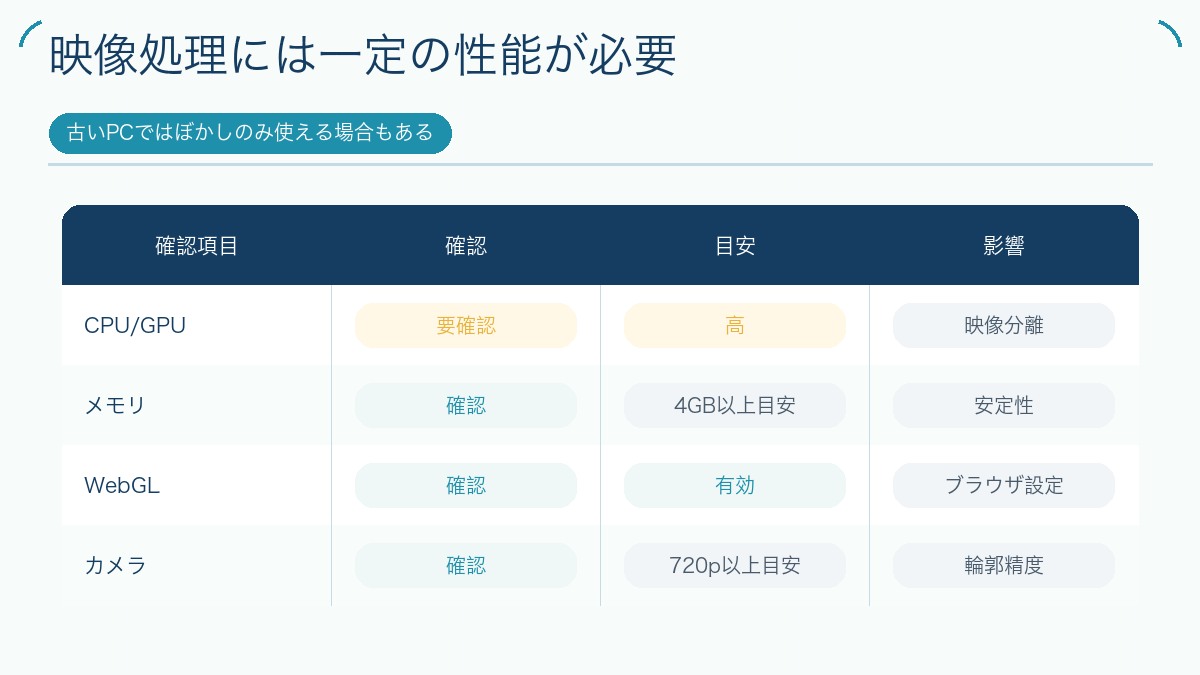
| 項目 | 最低要件 | 推奨スペック |
|---|---|---|
| CPU | Intel 第10世代 i3 / AMD Ryzen 3000 | Intel 第12世代 i5以上 / Apple M1以上 |
| メモリ | 4GB RAM | 8GB RAM以上 |
| GPU | WebGL 2.0対応 | Intel Iris Xe以上 / 専用GPU |
| OS | Windows 10 / macOS 10.13 | Windows 11 / macOS 14以上 |
| CPU命令セット | AVX2対応必須 | AVX2対応 |
| ブラウザ | Chrome M84以降 | Chrome M114以降(最新版) |
よくある質問(FAQ)
まとめ
Google Meetの背景が変更できない・ぼやける問題は、以下のポイントを順番にチェックすることで、ほとんどの場合解決できます。
| 症状 | 最も多い原因 | 最初に試す対処法 |
|---|---|---|
| 背景変更ボタンが表示されない | ハードウェア要件未達 | デバイスのスペック確認 |
| ボタンはあるが変更できない | ハードウェアアクセラレーションがオフ | ブラウザ設定で有効化 |
| 会社アカウントだけ使えない | 管理者ポリシーの制限 | IT管理者に確認 |
| 背景の輪郭がぼやける | カメラ画質の低さ・照明不足 | 照明改善・カメラ変更 |
| 動くと背景が乱れる | パソコンの処理負荷 | 不要アプリの終了・解像度変更 |
対処法の優先順位(上から順に試してください):
- ハードウェアアクセラレーションの有効化(最も効果的。chrome://settings/system で確認)
- ブラウザを最新版に更新(Chrome M114以降が推奨)
- 拡張機能を無効化して動作確認(シークレットモードでテスト)
- GPUドライバーの更新(Windows の場合)
- 照明環境の改善(正面から光を当てる。逆光を避ける)
- 外付けWebカメラの導入(1080p以上が推奨)
- 管理者への確認(会社・学校アカウントの場合)
バーチャル背景は、テレワークやオンライン会議でのプライバシー保護だけでなく、プロフェッショナルな印象を与えるためにも有効な機能です。上記の対処法を参考に、快適なビデオ会議環境を整えてみてください。
この記事が役に立ったら、ぜひブックマークやシェアをお願いします。
他のトラブル解決記事は minto.tech でご覧いただけます。