 minto.tech スマホ(iPhone/Android)・パソコン(Windows/Mac)・Office・Wi-Fi・AIツールの「できない」「困った」を解決する実用ガイド。トラブル対処法とノウハウが満載のお助けサイトです。
※本ページにはプロモーション(広告)が含まれています
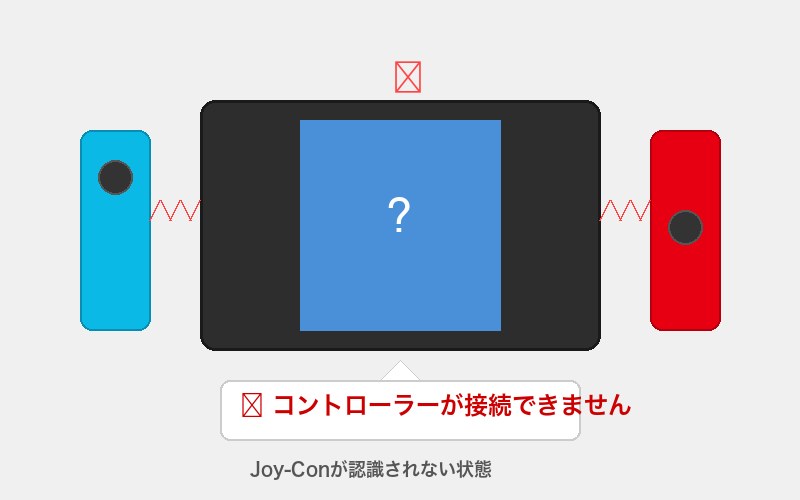
Nintendo Switchで遊んでいるとき、「ジョイコン(Joy-Con)が本体に認識されない」「スティックを触っていないのにキャラクターが勝手に動く」といったトラブルに悩まされていませんか?
ジョイコンの接続不良やスティックドリフトは、Switchユーザーの間で非常に多く報告されている問題です。特にドリフト現象は世界中で集団訴訟に発展するほど深刻な問題となり、任天堂も無償修理対応を行っている地域があります。
結論から言うと、ジョイコンの接続トラブルやドリフトの多くは、再ペアリング・スティック補正・清掃といったセルフメンテナンスで改善できます。それでも直らない場合は、任天堂の公式修理サービスを利用するのが最も安心です。
この記事では、ジョイコンが接続できない原因とドリフトが起きる仕組みを初心者にもわかりやすく解説し、自分でできる対処法から任天堂への修理依頼の手順まで、すべてを網羅しています。
📑 この記事の目次(タップで開く)
この記事でわかること
- ジョイコンが本体に接続できない・認識されない7つの原因
- スティックドリフト(勝手に動く現象)が起きるメカニズム
- 自分でできる8つの対処法(再ペアリング・スティック補正・清掃など)
- 任天堂の公式修理サービスの料金・期間・申し込み手順(2025年3月の価格改定に対応)
- 互換コントローラーやホールエフェクトスティックという選択肢
- よくある質問(FAQ)10問
ジョイコン(Joy-Con)の基本的な仕組み
対処法を理解するために、まずジョイコンの基本的な接続方法を簡単に知っておきましょう。
ジョイコンは、Nintendo Switch本体との間で2つの接続方式を使い分けています。
| 接続方式 | 使用する場面 | 特徴 |
|---|---|---|
| 有線接続(レール経由) | 携帯モード(本体に取り付け時) | レールの金属端子で直接通信。充電も同時に行われる |
| 無線接続(Bluetooth) | TVモード、テーブルモード | Bluetooth通信で本体と接続。約10m範囲で使用可能 |
携帯モードでは本体のレールにジョイコンをスライドして装着し、金属端子を通じて有線で通信します。一方、TVモードやテーブルモードでは、Bluetooth(ブルートゥース)という無線通信で本体とつながります。
接続トラブルが起きる場合、この有線接続の端子部分に問題があるか、無線通信(Bluetooth)に干渉が発生しているかのどちらかであることがほとんどです。
ジョイコンが接続できない・認識されない7つの原因
ジョイコンが本体に認識されない場合、以下の原因が考えられます。それぞれ確認していきましょう。
原因1:Bluetooth接続の不具合
TVモードやテーブルモードで無線接続しているとき、Bluetooth通信が不安定になることがあります。一時的なソフトウェアの不具合や、接続情報の破損が原因です。
特に長期間使用していると、ペアリング情報(登録情報)が何かの拍子に壊れてしまい、ジョイコンが突然認識されなくなるケースがあります。
原因2:本体との距離・障害物
Bluetooth通信の有効範囲は約10メートルですが、壁や金属製の家具など障害物があると、電波が遮られて接続が不安定になります。
特に以下の状況では注意が必要です:
- Switch本体をテレビ台の奥に置いている
- 本体と自分の間に壁がある
- 金属製のラックの中にドックを設置している
- 水槽の近くにドックがある(水は電波を吸収します)
原因3:ジョイコンのバッテリー切れ
意外と見落としがちなのが、ジョイコンのバッテリー切れです。ジョイコンは本体に取り付けたときに充電されますが、長期間使わずに放置していると完全に放電してしまいます。
バッテリー残量は、Switch本体のHOMEメニューから確認できます(HOMEメニュー → コントローラー → コントローラーのアイコンにバッテリー表示)。
原因4:本体のシステムバージョンが古い
Switch本体のシステムソフトウェアが古いバージョンのままだと、ジョイコンの接続に不具合が生じることがあります。任天堂は定期的にシステムアップデートを配信しており、コントローラー関連のバグ修正が含まれていることも多いです。
原因5:ジョイコンのレール(端子)の汚れ・摩耗
携帯モードで本体に取り付けても認識されない場合、レール部分の金属端子の汚れや摩耗が原因である可能性が高いです。
ジョイコンを何度も抜き差ししていると、端子に皮脂や汗、ほこりが付着して通電が不安定になります。また、物理的な摩耗により接触不良が起きることもあります。
原因6:他のBluetooth機器との干渉
Switch本体の近くで他のBluetooth機器(ワイヤレスイヤホン、スマートフォン、ワイヤレスキーボードなど)が多数接続されていると、電波の干渉が発生してジョイコンの接続が不安定になります。
また、Wi-Fiルーターのすぐ近くも電波が混雑しやすい場所です。Wi-FiとBluetoothは同じ2.4GHz帯の周波数を使用しているため、互いに干渉することがあります。
原因7:ジョイコンの故障(ハードウェア問題)
上記のすべてを試しても改善しない場合、ジョイコン内部の基板やBluetooth通信モジュールが物理的に故障している可能性があります。
落下による衝撃や、水濡れ、長期間の使用による経年劣化が原因となります。この場合は修理や買い替えが必要です。
スティックドリフトの原因と仕組み
スティックドリフトとは?
スティックドリフトとは、ジョイコンのアナログスティックに一切触れていないのに、画面上のキャラクターやカーソルが勝手に動いてしまう現象のことです。
具体的には以下のような症状が出ます:
- ゲーム中にキャラクターが勝手に歩き出す
- メニュー画面のカーソルが勝手にスクロールする
- 特定の方向に入力が入り続ける
- スティックを倒しても正確な方向に動かない
この問題は世界中のSwitchユーザーから報告されており、アメリカでは集団訴訟に発展し、任天堂が一部地域で無償修理を提供するきっかけになったほど深刻な問題です。
原因1:ほこり・汚れの蓄積
スティックの根元部分には小さな隙間があり、そこからほこりや微細なゴミが内部に入り込みます。蓄積したゴミがセンサー部分に付着すると、スティックが中央にあるにもかかわらず誤った入力信号が送られてしまいます。
これは最も多い原因であり、同時に清掃で改善できる可能性が最も高いケースでもあります。
原因2:スティック内部の経年劣化
ジョイコンのアナログスティックは、内部にグラファイト(黒鉛)パッドとワイパーと呼ばれる接触式のセンサーを使っています。この部品は使い続けるうちに物理的に摩耗していきます。
摩耗が進むと、センサーが正確な位置情報を読み取れなくなり、ドリフト現象が発生します。これは構造上避けられない問題であり、使用頻度が高いほど早く摩耗が進みます。
近年は「ホールエフェクトスティック」と呼ばれる非接触式のセンサーを採用したコントローラーも登場しています。磁気センサーを使って位置を検出するため、物理的な摩耗が発生せず、ドリフトが起きにくいのが特徴です。
原因3:ソフトウェアのキャリブレーション(補正値)のずれ
スティックのセンサーには「ニュートラルポジション(中央位置)」の基準値が設定されています。長期間の使用や衝撃により、この基準値がずれてしまうことがあります。
この場合は、Switch本体の「スティックの補正」機能で再キャリブレーション(基準値の再設定)を行うことで改善できる可能性があります。
対処法1:ジョイコンの再ペアリング(再登録)
ジョイコンが無線接続で認識されない場合、最初に試すべき対処法です。ペアリング情報をリセットして、もう一度登録し直します。
手順
ステップ1:Switch本体のHOMEメニューから「設定」を開きます。
ステップ2:左側のメニューから「コントローラーとセンサー」を選択します。
ステップ3:「コントローラーとの通信を切る」を選択し、「通信を切る」を実行します。これで登録されている全てのコントローラーの接続が解除されます。
ステップ4:ジョイコンを本体のレールに取り付けます。自動的に再登録が行われます。
ステップ5:無線で使う場合は、ジョイコン側面にある小さなシンクロボタン(丸いボタン)を短く押すと、ペアリングモードになります。
対処法2:Switch本体の再起動
多くのトラブルは本体の再起動で解決します。通常のスリープ解除ではなく、完全な再起動を行いましょう。
手順
ステップ1:本体上部にある電源ボタンを3秒以上長押しします。
ステップ2:画面に「電源オプション」が表示されたら、「電源OFF」を選択します。
ステップ3:画面が完全に消えたら、10秒ほど待ちます。
ステップ4:もう一度電源ボタンを押して本体を起動します。
対処法3:システムアップデート
本体のシステムソフトウェアを最新版に更新すると、コントローラー関連のバグが修正されることがあります。
手順
ステップ1:HOMEメニューから「設定」を開きます。
ステップ2:「本体」を選択します。
ステップ3:「本体の更新」を選択します。
ステップ4:インターネットに接続した状態で、アップデートがあれば自動的にダウンロードとインストールが始まります。
※ Wi-Fiに接続していない場合は、先に「インターネット」→「インターネット設定」からWi-Fiに接続してください。
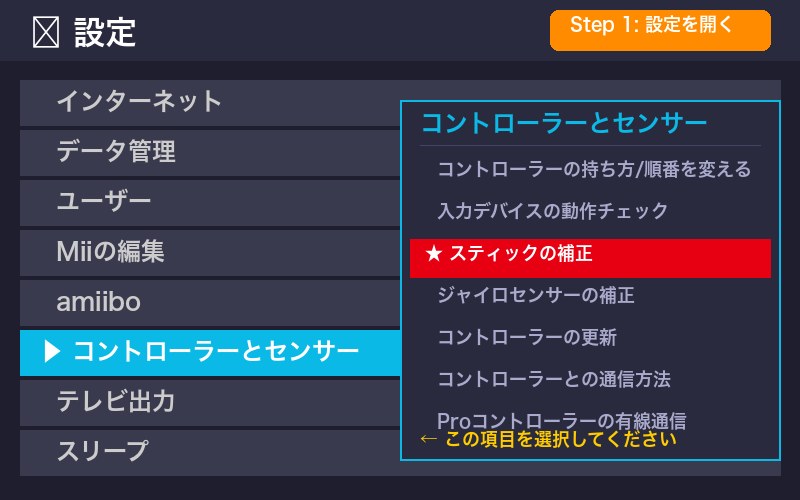
対処法4:スティックの補正(キャリブレーション)
ドリフト現象が起きている場合、スティックの補正を行うことで基準値をリセットできます。これは任天堂が公式に推奨している対処法です。
手順
ステップ1:HOMEメニューから「設定」を開きます。
ステップ2:「コントローラーとセンサー」を選択します。
ステップ3:「スティックの補正」を選択します。
ステップ4:補正したいスティックを押し込みます(Lスティックまたはrスティック)。
ステップ5:画面の指示に従い、スティックを各方向に倒します。三角マークの方向にスティックを倒し、マークが青色に変わったらスティックを離します。
ステップ6:次に、スティックを外側に向けて大きく2〜3周回します。
ステップ7:補正が完了したら、「補正する」を押して確定します。
対処法5:端子・スティックの清掃
ジョイコンの端子やスティックの清掃は、接続不良とドリフトの両方に効果的な対処法です。
レール端子の清掃(接続不良向け)
ステップ1:ジョイコンを本体から取り外します。
ステップ2:乾いた柔らかい布(メガネ拭きなど)で、ジョイコンのレール部分にある金属端子を優しく拭きます。
ステップ3:汚れがひどい場合は、綿棒に少量の無水エタノールをつけて端子を拭きます。
ステップ4:本体側のレール端子も同様に清掃します。
ステップ5:完全に乾燥してからジョイコンを取り付けます。
スティック周辺の清掃(ドリフト向け)
ステップ1:ジョイコンの電源を切ります(本体から取り外すか、電源OFFにする)。
ステップ2:スティックの根元にある黒いゴムカバーを、爪楊枝やピンセットでそっとめくります。
ステップ3:めくった隙間からエアダスターを短く吹き付けて、内部のほこりを吹き飛ばします。
ステップ4:さらに効果を高めたい場合は、接点復活剤(コンタクトクリーナー)を同じ隙間から少量スプレーします。
ステップ5:スティックをぐるぐると何度も回し、内部に洗浄剤を行き渡らせます。
ステップ6:数分間乾燥させてから、動作確認を行います。
対処法6:Bluetooth接続環境の改善
無線接続が不安定な場合、Bluetooth環境を見直すことで改善できる場合があります。
手順
ステップ1:Switch本体(ドック含む)の近くにあるBluetooth機器の電源を切るか、移動させます。ワイヤレスイヤホン、Bluetoothスピーカー、ワイヤレスマウスなどが干渉源になります。
ステップ2:Wi-Fiルーターから少なくとも1メートル以上離れた場所にSwitch本体を設置します。
ステップ3:ドックをテレビ台の奥に押し込んでいる場合は、前面の開けた場所に移動させます。金属製のラックは特に電波を遮りやすいため注意してください。
ステップ4:USB 3.0の外付けHDDやUSBハブをドックの近くで使っている場合は、離すか一時的に取り外してみてください。USB 3.0機器は2.4GHz帯に干渉を起こすことが知られています。
対処法7:任天堂の公式修理サービスを利用する
上記の対処法をすべて試しても改善しない場合は、任天堂の公式修理サービスを利用しましょう。
修理料金(2025年3月26日以降の新価格)
2025年2月26日に任天堂が修理部品の価格高騰を理由に修理料金の改定を発表しました。2025年3月26日以降に任天堂に届いた修理品から新価格が適用されます。
| 修理内容 | 旧価格(税込) | 新価格(税込) |
|---|---|---|
| Joy-Con 1本の修理 | 2,200円 | 2,860円 |
| Joy-Con 左右セット修理 | 4,400円 | 5,720円 |
修理の申し込み手順
ステップ1:任天堂の公式サイト(https://www.nintendo.co.jp/support/repair/)にアクセスします。
ステップ2:「オンライン修理受付」から修理を申し込みます。ニンテンドーアカウントでのログインが必要です。
ステップ3:修理対象として「Joy-Con」を選択し、症状を選びます(「スティックが勝手に動く」「無線接続できない」など)。
ステップ4:送付先が表示されるので、指定の住所にジョイコンを送ります。送料はお客様負担です(着払いは不可)。
ステップ5:修理が完了したら、任天堂から修理品が返送されます(返送料は任天堂が負担)。
修理にかかる期間
修理期間は約10〜14日間(目安)です。内訳は以下のとおりです:
- お客様からの発送:2〜3日
- 修理作業:2〜3日
- 任天堂からの返送:3〜4日
繁忙期(年末年始やゲームの大型タイトル発売後など)はさらに時間がかかる場合があります。
対処法8:互換コントローラーの検討
ジョイコンのドリフトが繰り返し発生する場合、ホールエフェクトスティック搭載のコントローラーへの乗り換えも選択肢のひとつです。
ホールエフェクトスティックとは?
一般的なジョイコンのアナログスティックは、グラファイトパッドにワイパーが接触してスティック位置を検出する「接触式」です。使い続けると摩耗し、ドリフトが発生します。
一方、ホールエフェクトスティックは磁気センサーを使ってスティック位置を検出する「非接触式」です。物理的に摩耗する部品がないため、ドリフトが発生しにくいのが大きなメリットです。
| 項目 | 従来のスティック(接触式) | ホールエフェクト(非接触式) |
|---|---|---|
| 検出方式 | グラファイトパッド+ワイパー | 磁気センサー |
| 摩耗 | 使用とともに摩耗する | 物理的な摩耗がほぼない |
| ドリフトのリスク | 高い(構造上避けられない) | 非常に低い |
| 耐久性 | 使用頻度による | 長期間安定 |
| 価格帯 | 純正品の標準価格 | やや高め |
Switchで使えるサードパーティ製のProコントローラーの中には、ホールエフェクトスティックを搭載した製品が増えてきています。ドリフト問題に根本的に対処したい方は検討してみてください。
原因と対処法の対応表
以下の表で、症状ごとにどの対処法を試すべきかをまとめました。
| 症状 | 考えられる原因 | 試すべき対処法 | 優先度 |
|---|---|---|---|
| 無線で認識されない | Bluetooth不具合 | 再ペアリング → 再起動 | ★★★ |
| 取り付けても認識しない | 端子の汚れ・摩耗 | 端子清掃 → 修理 | ★★★ |
| 接続が途切れる | 干渉・距離・バッテリー | 環境改善 → 充電確認 | ★★☆ |
| スティックが勝手に動く | ほこり・補正値ずれ | スティック補正 → 清掃 | ★★★ |
| スティックが正確に動かない | 経年劣化・摩耗 | 清掃 → 修理・買い替え | ★★☆ |
| 片方だけ接続が切れる | バッテリー・故障 | 充電 → 再ペアリング → 修理 | ★★★ |
| 全ての対処法で改善しない | ハードウェア故障 | 任天堂修理サービス | ★★★ |
よくある質問(FAQ)
まとめ
ジョイコンの接続不良やスティックドリフトは、Switchユーザーなら誰でも遭遇する可能性のあるトラブルです。しかし、多くの場合は自分で対処可能です。
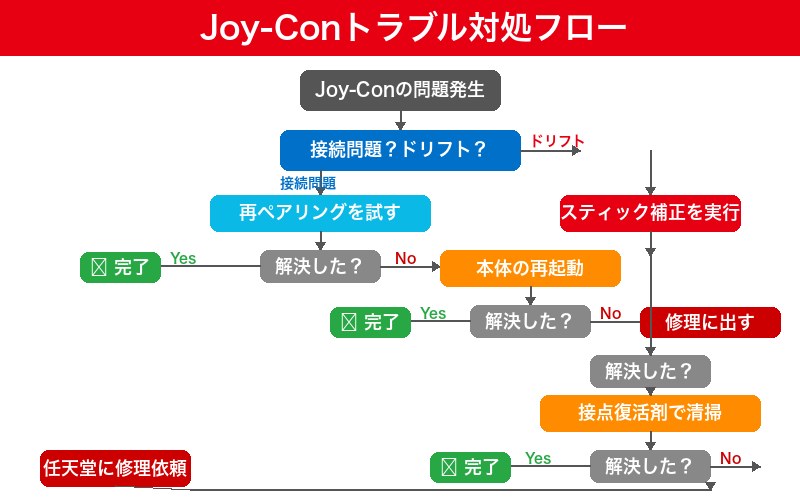
最後に、対処の流れをまとめます:
対処の手順(推奨順序)
- まずは再起動 → 電源OFFにしてから再起動(最も簡単で効果的)
- 再ペアリング → 「コントローラーとの通信を切る」→ 再登録
- システムアップデート → 本体ソフトウェアを最新版に更新
- スティック補正 → 「設定」→「コントローラーとセンサー」→「スティックの補正」
- 清掃 → 端子やスティック周辺のほこり・汚れを除去
- Bluetooth環境改善 → 干渉機器の除去、設置場所の変更
- 修理依頼 → 任天堂公式修理サービス(1本2,860円・約10〜14日)
- 互換コントローラー → ホールエフェクトスティック搭載品を検討
簡単な手順から順に試していき、それでも解決しない場合は任天堂の公式修理サービスを利用するのが最善です。日頃からスティック周辺を清潔に保ち、使わないときはケースに保管するなど、予防的なメンテナンスを心がけることで、トラブルの発生リスクを減らすことができます。
この記事が、ジョイコンのトラブルで困っている方のお役に立てれば幸いです。
