 minto.tech スマホ(iPhone/Android)・パソコン(Windows/Mac)・Office・Wi-Fi・AIツールの「できない」「困った」を解決する実用ガイド。トラブル対処法とノウハウが満載のお助けサイトです。
※本ページにはプロモーション(広告)が含まれています
Google Chromeには外国語のWebページを自動的に翻訳してくれる便利な機能が搭載されていますが、「翻訳バーが表示されない」「右クリックしても翻訳オプションが出ない」「翻訳機能が急に動かなくなった」といったトラブルに悩まされている方は少なくありません。
結論からお伝えすると、Chrome翻訳機能が動かない原因の多くは翻訳設定の無効化・言語設定の不備・キャッシュの破損・拡張機能の競合のいずれかです。この記事では、初心者の方でもすぐに実践できる具体的な対処法を、画像付きのステップ形式でわかりやすく解説します。
📑 この記事の目次(タップで開く)
- この記事でわかること
- Chrome翻訳機能の基礎知識と仕組み
- Chrome翻訳が動かない・翻訳バーが表示されない7つの主な原因
- 【対処法1】Chrome翻訳設定を確認して有効化する
- 【対処法2】翻訳除外リストを確認・修正する
- 【対処法3】言語設定を追加・修正する
- 【対処法4】キャッシュとCookieをクリアする
- 【対処法5】拡張機能の競合をチェックする
- 【対処法6】Chromeを最新バージョンにアップデートする
- 【対処法7】手動で翻訳を実行する方法
- 【対処法8】Chrome Flagsの翻訳関連設定を確認する
- 【対処法9】Chromeのリセット・再インストール
- 【対処法10】Google翻訳拡張機能を活用する
- 対処法まとめ:症状別チェックリスト
- よくある質問(FAQ)
- まとめ
この記事でわかること
- Chrome翻訳機能の仕組みと翻訳バーが表示される条件
- 翻訳機能が動かない・翻訳バーが表示されない7つの主な原因
- 設定変更だけで解決できる簡単な対処法(画像付き手順)
- キャッシュクリアや拡張機能の競合チェック方法
- どうしても直らない場合の最終手段(リセット・再インストール)
- 代替手段としてのGoogle翻訳拡張機能の活用方法
Chrome翻訳機能の基礎知識と仕組み
対処法を実践する前に、まずはChromeの翻訳機能がどのような仕組みで動いているのかを理解しておきましょう。仕組みを知ることで、なぜ翻訳バーが表示されないのかの原因を特定しやすくなります。
Chrome翻訳機能とは?
Google Chromeには、Webページの言語を自動的に検出し、ユーザーの母国語に翻訳する機能が標準で搭載されています。この機能はGoogle翻訳のエンジンを内部で利用しており、追加のインストールなしにそのまま使えます。
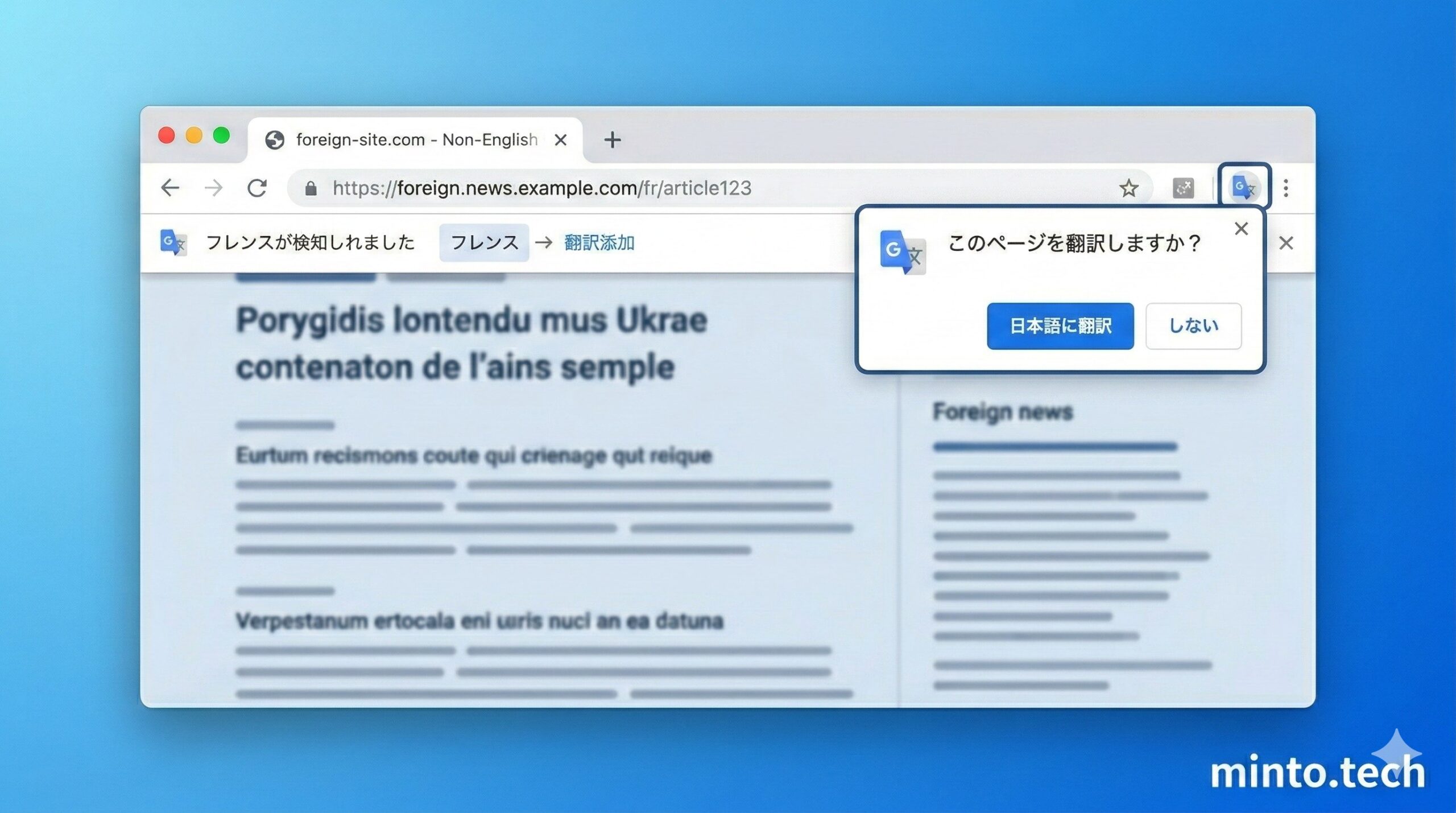
外国語で書かれたWebページを開くと、通常はアドレスバーの右側に翻訳アイコン(Google翻訳のマーク)が表示されるか、ページ上部に翻訳バー(翻訳ポップアップ)が自動的に表示されます。ここから「日本語に翻訳」をクリックするだけで、ページ全体が日本語に翻訳されます。
翻訳バーが表示される条件
翻訳バーが表示されるには、以下の条件をすべて満たしている必要があります。
| 条件 | 説明 |
|---|---|
| Google翻訳が有効 | Chromeの設定で「Google翻訳を使用する」がオンになっている |
| ページの言語が母国語以外 | ページの言語がChromeの表示言語(通常は日本語)と異なる |
| 翻訳除外に登録されていない | 対象の言語が「翻訳しない言語」に登録されていない |
| サイトが翻訳除外でない | 該当サイトが「翻訳しないサイト」に登録されていない |
| ページの言語を正しく検出できる | HTMLのlang属性やコンテンツからChromeが言語を認識できる |
これらの条件のうち1つでも満たしていないと、翻訳バーは表示されません。以下のセクションで、それぞれの原因と対処法を詳しく見ていきましょう。
Chrome翻訳が動かない・翻訳バーが表示されない7つの主な原因
翻訳機能がうまく動かない場合に考えられる原因を、よくあるケース順にまとめました。
原因1:Google翻訳の設定が無効になっている
最も多い原因がこれです。Chromeの設定で「Google翻訳を使用する」がオフになっていると、翻訳バーもアドレスバーの翻訳アイコンも一切表示されません。Chromeのアップデート後や、設定を誤って変更してしまった場合に起こりがちです。
原因2:翻訳したい言語が「翻訳しない言語」に登録されている
翻訳バーが表示された際に「英語を翻訳しない」などのオプションを選択すると、その言語は翻訳除外リストに追加されます。一度除外すると、それ以降はその言語のページを開いても翻訳バーが表示されなくなります。
原因3:特定のサイトが翻訳除外に設定されている
翻訳バーの「このサイトは翻訳しない」を選択した場合、そのドメイン全体が翻訳対象外になります。よく使う海外サイトで翻訳バーが出ないのは、過去にこの設定をしたことが原因かもしれません。
原因4:Chromeのキャッシュやデータが破損している
長期間Chromeを使っていると、キャッシュやCookieなどの一時データが破損し、翻訳機能に悪影響を与えることがあります。翻訳処理が途中で止まったり、翻訳バーは表示されるのに翻訳結果が反映されないといった症状が出ます。
原因5:拡張機能が翻訳機能と競合している
広告ブロッカー(uBlock Origin、AdBlock Plusなど)やスクリプトブロッカー、他の翻訳系拡張機能が、Chrome標準の翻訳機能と競合して動作を妨げることがあります。特に、ページのコンテンツを書き換えるタイプの拡張機能は競合しやすい傾向があります。
原因6:Chromeのバージョンが古い
Chrome翻訳機能はブラウザのバージョンアップに伴って改善や仕様変更が行われています。古いバージョンのChromeを使い続けていると、翻訳サーバーとの通信がうまくいかず、翻訳機能が正常に動作しないことがあります。
原因7:ページのHTML構造が翻訳に対応していない
Webページ側の問題として、HTMLのlang属性が正しく設定されていなかったり、JavaScriptで動的に生成されたコンテンツの場合、Chromeがページの言語を正しく検出できず、翻訳バーが表示されないことがあります。この場合はページ側の問題のため、手動で翻訳を実行する必要があります。
【対処法1】Chrome翻訳設定を確認して有効化する
まず最初に確認すべきは、Chromeの翻訳機能が有効になっているかどうかです。設定を確認する手順を詳しく解説します。
パソコン(Windows / Mac)での設定手順
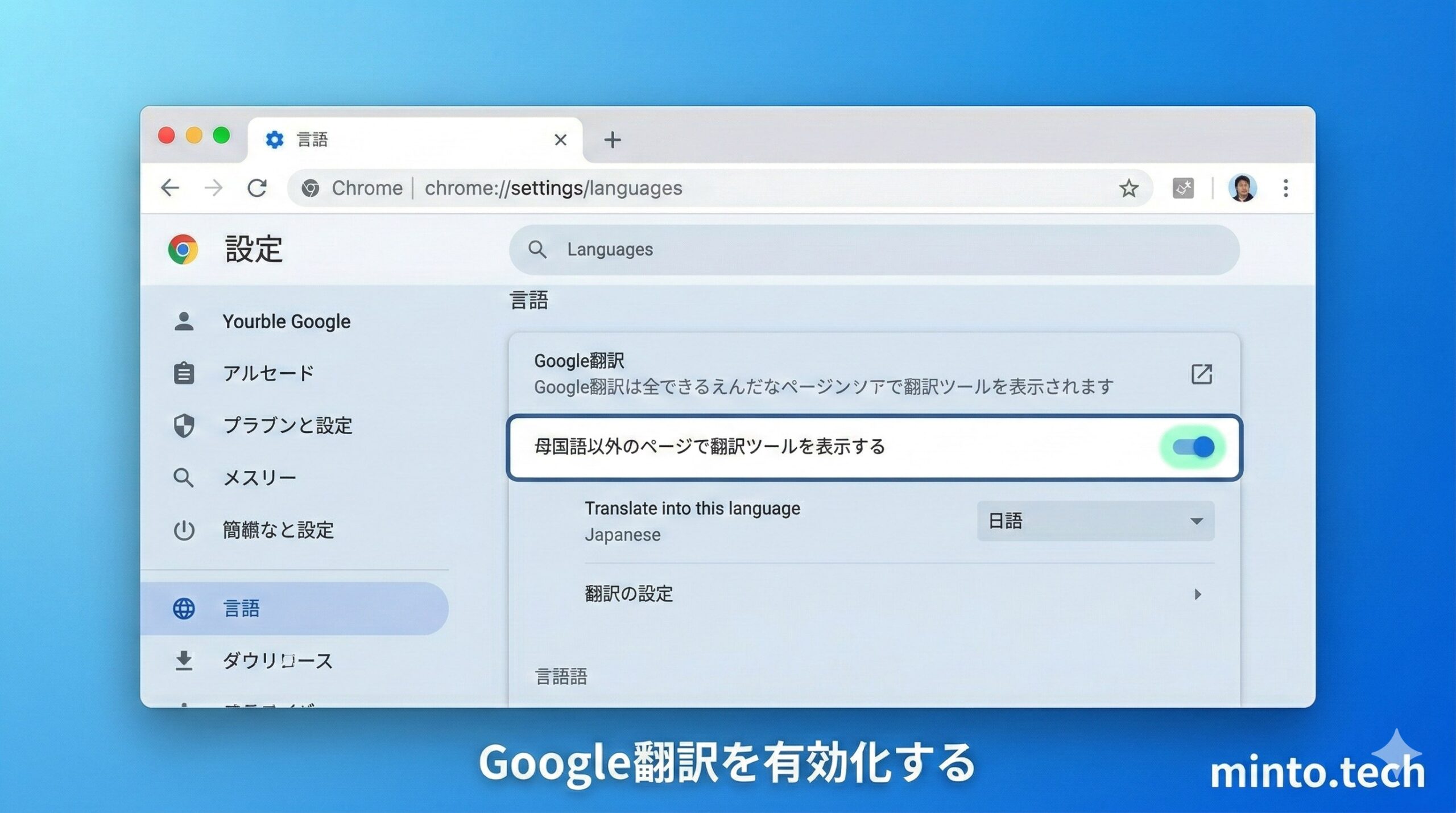
ステップ1:Chromeを開き、右上の三点メニュー(︙)をクリックします。
ステップ2:表示されたメニューから「設定」を選択します。
ステップ3:左側のメニューから「言語」をクリックします。見つからない場合は、アドレスバーに chrome://settings/languages と直接入力してEnterキーを押してください。
ステップ4:「Google 翻訳」のセクションを見つけ、「Google 翻訳を使用する」のトグルがオンになっていることを確認します。オフになっている場合は、クリックしてオンに切り替えてください。
ステップ5:設定を変更したら、翻訳したいWebページを開き直して、翻訳バーが表示されるか確認しましょう。
スマートフォン(Android)での設定手順
ステップ1:Chromeアプリを開き、右上の三点メニュー(⋮)をタップします。
ステップ2:「設定」をタップします。
ステップ3:「言語」をタップします。
ステップ4:「Chrome で表示できない言語のページの翻訳を提案する」がオンになっていることを確認してください。
スマートフォン(iPhone / iPad)での設定手順
ステップ1:Chromeアプリを開き、右下の三点メニュー(…)をタップします。
ステップ2:「設定」をタップします。
ステップ3:「コンテンツの設定」または「言語」をタップし、翻訳機能が有効になっているか確認してください。
【対処法2】翻訳除外リストを確認・修正する
翻訳設定がオンなのに翻訳バーが表示されない場合は、特定の言語やサイトが翻訳除外リストに登録されている可能性があります。
翻訳除外言語の確認と削除
ステップ1:Chromeの設定画面を開き、「言語」に移動します(chrome://settings/languages)。
ステップ2:「Google 翻訳」のセクション内にある「翻訳するか確認しない言語」のリストを確認します。
ステップ3:翻訳したい言語(例:英語)がこのリストに含まれている場合は、その言語の横にある三点メニュー(︙)をクリックし、「削除」を選択します。
ステップ4:削除後、外国語のWebページを開き直して翻訳バーが表示されるか確認してください。
翻訳除外サイトの確認と解除
特定のサイトだけ翻訳バーが表示されない場合は、そのサイトが翻訳除外に設定されている可能性があります。
ステップ1:翻訳されないサイトを開いた状態で、アドレスバーの右側にある翻訳アイコンをクリックします(アイコンが表示されていない場合は、ページの空白部分を右クリックして「○○語に翻訳」を探してみてください)。
ステップ2:翻訳ポップアップ内の三点メニューをクリックし、「このサイトを常に翻訳する」を選択します。
翻訳アイコンも右クリックメニューも表示されない場合は、次の対処法に進んでください。
【対処法3】言語設定を追加・修正する
Chromeの言語設定が正しく構成されていないと、翻訳機能が期待通りに動作しないことがあります。
優先言語の確認と追加
ステップ1:chrome://settings/languages を開きます。
ステップ2:「優先言語」のセクションで、日本語がリストの一番上にあることを確認します。
ステップ3:日本語がリストにない場合は、「言語を追加」をクリックし、「日本語」を検索して追加してください。
ステップ4:日本語の横にある三点メニューから「一番上に移動」を選択して、優先順位を最上位にしましょう。
翻訳対象言語の自動翻訳設定
特定の言語を常に自動翻訳させたい場合は、以下の手順で設定できます。
ステップ1:「Google 翻訳」セクションの「これらの言語を自動的に翻訳する」の横にある「言語を追加」をクリックします。
ステップ2:自動翻訳したい言語(例:英語、中国語、韓国語など)を選択して追加します。
この設定を行うと、翻訳バーをクリックしなくても、対象言語のページを開くだけで自動的に日本語に翻訳されるようになります。
【対処法4】キャッシュとCookieをクリアする
翻訳設定に問題がないにもかかわらず翻訳機能が動かない場合は、キャッシュやCookieの破損が原因の可能性があります。クリアすることで改善するケースが多いです。
キャッシュ・Cookieのクリア手順
ステップ1:Chromeの右上にある三点メニュー(︙)をクリックします。
ステップ2:「閲覧履歴データの削除」を選択します。ショートカットキーで素早く開くこともできます。
- Windows:
Ctrl + Shift + Delete - Mac:
Command + Shift + Delete
ステップ3:期間を「全期間」に設定します。
ステップ4:以下の2つにチェックを入れます。
- Cookieと他のサイトデータ
- キャッシュされた画像とファイル
ステップ5:「データを削除」ボタンをクリックします。
ステップ6:削除が完了したら、Chromeを一度閉じて再起動し、外国語のページを開いて翻訳機能が復活しているか確認してください。
注意:Cookieを削除すると、各Webサイトのログイン状態が解除されます。再度ログインが必要になりますので、パスワードを確認してから実行してください。
【対処法5】拡張機能の競合をチェックする
Chromeに追加した拡張機能がChrome標準の翻訳機能と競合して、翻訳バーが表示されなくなることがあります。まずはシークレットモードで問題を切り分けましょう。
シークレットモードで確認する方法
ステップ1:Chromeでシークレットウィンドウを開きます。
- Windows:
Ctrl + Shift + N - Mac:
Command + Shift + N
ステップ2:シークレットモードで外国語のWebページを開きます。
ステップ3:翻訳バーが表示されるか確認します。
- シークレットモードで翻訳バーが表示される場合 → 拡張機能が原因の可能性が高い
- シークレットモードでも表示されない場合 → 拡張機能以外が原因(設定やChromeの問題)
競合する拡張機能の特定と無効化
シークレットモードで翻訳が正常に動作した場合は、拡張機能を1つずつ無効化して原因を特定しましょう。
ステップ1:アドレスバーに chrome://extensions/ と入力してEnterキーを押します。
ステップ2:インストールされている拡張機能の一覧が表示されます。
ステップ3:以下の種類の拡張機能を優先的に無効化して確認してください。
| 拡張機能の種類 | 競合しやすい理由 | 代表的な例 |
|---|---|---|
| 広告ブロッカー | 翻訳リクエストをブロックすることがある | uBlock Origin、AdBlock Plus |
| 翻訳系拡張機能 | Chrome標準の翻訳機能と直接競合する | DeepL翻訳、Mate Translate |
| スクリプトブロッカー | 翻訳に必要なスクリプトをブロックする | NoScript、ScriptSafe |
| プライバシー系 | Google翻訳APIへの通信を遮断する | Privacy Badger、Ghostery |
| ページ改変系 | DOM操作が翻訳の動作を妨害する | Stylebot、Tampermonkey |
ステップ4:拡張機能を1つ無効化するたびにChromeを再起動し、翻訳バーが表示されるか確認します。原因の拡張機能が見つかったら、その拡張機能を削除するか、設定を調整してください。
【対処法6】Chromeを最新バージョンにアップデートする
Chromeのバージョンが古いと、翻訳サーバーとの互換性の問題で翻訳機能が正常に動作しないことがあります。常に最新バージョンを使うようにしましょう。
アップデート手順
ステップ1:Chromeの右上にある三点メニュー(︙)をクリックします。
ステップ2:「ヘルプ」→「Google Chromeについて」を選択します。
ステップ3:自動的にアップデートのチェックが始まります。利用可能なアップデートがある場合はダウンロードが開始されます。
ステップ4:アップデートが完了したら、「再起動」ボタンをクリックしてChromeを再起動します。
ステップ5:再起動後、外国語のページを開いて翻訳バーが表示されるか確認してください。
【対処法7】手動で翻訳を実行する方法
翻訳バーが自動的に表示されない場合でも、手動で翻訳を実行する方法がいくつかあります。
方法1:アドレスバーの翻訳アイコンをクリック
外国語のページを開いたとき、アドレスバーの右端に翻訳アイコン(丸い「A」のようなマーク)が表示されることがあります。このアイコンをクリックすると翻訳ポップアップが表示され、「日本語に翻訳」を選択できます。
方法2:右クリックから翻訳を実行
翻訳したいページのテキスト以外の空白部分を右クリックすると、コンテキストメニューに「○○語に翻訳」というオプションが表示されます。これをクリックすると、ページ全体が翻訳されます。
注意:右クリックメニューに翻訳オプションが表示されない場合は、Chromeの翻訳設定が無効になっている可能性があります。【対処法1】に戻って設定を確認してください。
方法3:アドレスバーに直接入力して翻訳ページを開く
翻訳アイコンも右クリックメニューも使えない場合は、Google翻訳のWebサイトを直接使う方法があります。
ステップ1:翻訳したいページのURLをコピーします。
ステップ2:新しいタブで https://translate.google.com/ を開きます。
ステップ3:左側の入力欄に先ほどコピーしたURLを貼り付けます。
ステップ4:右側の翻訳結果に表示されるリンクをクリックすると、翻訳されたページが表示されます。
【対処法8】Chrome Flagsの翻訳関連設定を確認する
Chromeには通常の設定画面には表示されない、実験的な機能(Flags)の設定ページがあります。ここの設定が翻訳機能に影響している場合があります。
Translate sub framesの設定確認
ステップ1:アドレスバーに chrome://flags/ と入力してEnterキーを押します。
ステップ2:検索ボックスに「Translate」と入力して検索します。
ステップ3:翻訳関連のフラグが表示されます。特に「Translate sub frames」という項目があれば、「Enabled」に設定してください。この設定を有効にすると、ページ内のサブフレーム(iframe内のコンテンツ)も翻訳対象になります。
ステップ4:設定を変更したら、ページ下部に表示される「Relaunch」ボタンをクリックしてChromeを再起動します。
注意:Chrome Flagsは実験的な機能のため、Chromeのバージョンアップ時に項目が変更・削除されることがあります。設定変更後に不具合が出た場合は、「Default」に戻してください。
【対処法9】Chromeのリセット・再インストール
ここまでの対処法を試しても解決しない場合は、Chromeの設定をリセットするか、再インストールを検討してください。
Chromeの設定をリセットする
リセットを実行すると、起動ページ・新しいタブページ・検索エンジン・固定タブが初期状態に戻ります。ただし、ブックマーク・履歴・保存したパスワードは維持されます。
ステップ1:Chromeの三点メニュー(︙)→「設定」を開きます。
ステップ2:左側のメニューから「設定のリセット」をクリックします。
ステップ3:「設定を元の既定値に戻す」をクリックします。
ステップ4:確認ダイアログが表示されるので、「設定のリセット」ボタンをクリックします。
ステップ5:リセット完了後、Chromeが再起動されます。言語設定(chrome://settings/languages)を開き、「Google翻訳を使用する」がオンになっていることを確認してから、外国語のページにアクセスしてテストしてください。
Chromeの再インストール
リセットでも解決しない場合は、Chromeを完全にアンインストールしてから再インストールします。
Windowsの場合:
- 「設定」→「アプリ」→「インストールされているアプリ」を開く
- 「Google Chrome」を見つけて「アンインストール」をクリック
- 「閲覧データも削除しますか?」にチェックを入れてアンインストール
- Google Chrome公式サイトから最新版をダウンロードしてインストール
Macの場合:
- Finderで「アプリケーション」フォルダを開く
- 「Google Chrome」をゴミ箱にドラッグ
- ゴミ箱を空にする
- Google Chrome公式サイトから最新版をダウンロードしてインストール
【対処法10】Google翻訳拡張機能を活用する
Chrome標準の翻訳機能がどうしても復旧しない場合は、Google翻訳の公式拡張機能をインストールすることで同等の翻訳機能を利用できます。
Google翻訳拡張機能のインストール手順
ステップ1:Chrome ウェブストアのGoogle翻訳拡張機能ページにアクセスします。
ステップ2:「Chromeに追加」ボタンをクリックします。
ステップ3:確認ダイアログで「拡張機能を追加」をクリックします。
ステップ4:インストールが完了すると、ツールバーにGoogle翻訳のアイコンが追加されます。
Google翻訳拡張機能の使い方
この拡張機能には2つの翻訳方法があります。
| 翻訳方法 | 操作 | 翻訳範囲 |
|---|---|---|
| 選択テキスト翻訳 | テキストを選択してアイコンをクリック | 選択した部分のみ |
| ページ全体翻訳 | ツールバーのアイコンをクリックして「このページを翻訳」 | ページ全体 |
この拡張機能はChrome標準の翻訳機能とは独立して動作するため、標準機能が壊れている場合でも問題なく翻訳を行えます。
対処法まとめ:症状別チェックリスト
どの対処法を試せばよいか迷った場合は、以下のチェックリストを上から順に確認してください。
| 症状 | 最初に試す対処法 | 優先度 |
|---|---|---|
| 翻訳バーがまったく表示されない | 対処法1(翻訳設定の確認)→ 対処法2(除外リスト) | 高 |
| 特定の言語だけ翻訳されない | 対処法2(除外リストの確認)→ 対処法3(言語追加) | 高 |
| 特定のサイトだけ翻訳されない | 対処法2(サイト除外の解除)→ 対処法8(Flags確認) | 中 |
| 翻訳バーは出るが翻訳されない | 対処法4(キャッシュクリア)→ 対処法6(アップデート) | 中 |
| 右クリックに翻訳オプションがない | 対処法1(設定確認)→ 対処法6(アップデート) | 中 |
| 拡張機能追加後に翻訳が止まった | 対処法5(拡張機能の競合チェック) | 高 |
| 何を試しても翻訳が動かない | 対処法9(リセット・再インストール)→ 対処法10(拡張機能) | 最終手段 |
よくある質問(FAQ)
Q1. Chrome翻訳機能は無料で使えますか?
はい、完全に無料です。Google Chromeに標準搭載されている機能なので、追加のソフトウェアや課金なしに利用できます。Google翻訳拡張機能も無料でインストールできます。
Q2. 翻訳バーが一瞬だけ表示されてすぐ消えるのはなぜ?
ページの読み込み中に言語が切り替わる(例:初期状態が英語 → JavaScriptで日本語コンテンツに差し替え)場合、Chromeが「このページは日本語」と再判定して翻訳バーを自動的に閉じることがあります。この場合は、アドレスバーの翻訳アイコンをクリックするか、右クリックから手動で翻訳を実行してください。
Q3. PDFファイルはChrome翻訳で翻訳できますか?
Chrome内蔵のPDFビューアーで開いたPDFファイルは、標準の翻訳機能では翻訳できません。PDFを翻訳したい場合は、Google翻訳のWebサイトにPDFファイルをアップロードして翻訳するか、テキストをコピーして翻訳にかける方法をお試しください。
Q4. スマートフォンのChromeでも翻訳機能は使えますか?
はい、AndroidおよびiOSのChromeアプリでも翻訳機能は利用可能です。外国語のページを開くと画面下部に翻訳バーが表示されます。表示されない場合は、Chromeアプリの「設定」→「言語」から翻訳機能が有効になっているか確認してください。
Q5. Chrome翻訳とDeepL拡張機能はどちらが翻訳精度が高い?
一般的に、自然な日本語訳を求める場合はDeepLの方が精度が高いと評価されることが多いです。一方、Chrome標準の翻訳機能はGoogleの翻訳エンジンを使用しており、対応言語の幅広さやページ全体の翻訳速度に優れています。用途に応じて使い分けるのがおすすめです。
Q6. 翻訳設定をリセットした後、以前の翻訳除外リストは復元できますか?
Chromeの設定をリセットすると、翻訳除外リスト(「翻訳しない言語」や「翻訳しないサイト」)も初期状態に戻ります。残念ながら、リセット前の除外リストを自動復元する方法はありません。必要に応じて再設定してください。
Q7. 日本語から英語への翻訳もできますか?
はい、可能です。Chromeの翻訳機能は双方向の翻訳に対応しています。ただし、通常は「母国語以外のページ」で翻訳バーが表示される設定になっているため、日本語ページで翻訳バーは自動表示されません。日本語ページを英語に翻訳したい場合は、アドレスバーの翻訳アイコンをクリックして、翻訳先言語を「英語」に手動で変更してください。
Q8. 翻訳された文章をコピーすると元の言語に戻ってしまうのはなぜ?
Chromeの翻訳機能はページの表示を書き換えているだけで、元のHTMLコードは変わっていません。そのため、コピーすると元の言語のテキストがコピーされることがあります。翻訳後のテキストをコピーしたい場合は、翻訳表示されている状態でテキストを選択してコピーすると、翻訳後の文章がコピーされます。
Q9. 特定のサイトだけ常に自動翻訳することはできますか?
はい。翻訳バーが表示されたときに「常にこのサイトを翻訳する」を選択すると、次回以降そのサイトを開くたびに自動的に翻訳されます。また、chrome://settings/languages の「これらの言語を自動的に翻訳する」に言語を追加することで、その言語のすべてのサイトを自動翻訳する設定も可能です。
Q10. 翻訳機能が動かないのはセキュリティソフトが原因の可能性はありますか?
はい、まれにセキュリティソフトやファイアウォールがGoogle翻訳サーバーとの通信をブロックしている場合があります。セキュリティソフトのWebフィルタリング機能やHTTPS検査機能が翻訳を妨害することがあるため、一時的にセキュリティソフトを無効化して翻訳が動くか確認してみてください。動いた場合は、セキュリティソフトの設定でGoogle翻訳の通信を許可リストに追加しましょう。
📚 あわせて読みたい
まとめ
Google Chromeの翻訳機能が動かない・翻訳バーが表示されない場合の対処法をまとめます。
| 優先順位 | 対処法 | ポイント |
|---|---|---|
| 1 | 翻訳設定の確認と有効化 | 「Google翻訳を使用する」がオンか確認 |
| 2 | 翻訳除外リストの確認 | 除外された言語やサイトを削除 |
| 3 | 言語設定の追加・修正 | 日本語を優先言語の最上位に設定 |
| 4 | キャッシュとCookieのクリア | 破損データの除去で翻訳機能を復旧 |
| 5 | 拡張機能の競合チェック | シークレットモードで切り分けてから特定 |
| 6 | Chromeの最新版へアップデート | 古いバージョンが原因の不具合を解消 |
| 7 | 手動翻訳の実行 | 翻訳アイコンや右クリックから手動実行 |
| 8 | Chrome Flagsの確認 | Translate sub framesをEnabledに設定 |
| 9 | Chromeのリセット・再インストール | 設定の初期化で根本的に解決 |
| 10 | Google翻訳拡張機能の活用 | 標準機能の代替として利用 |
多くの場合、対処法1〜3の設定確認だけで問題は解決します。翻訳機能が急に動かなくなった場合は、まずChromeの翻訳設定と翻訳除外リストを確認してみてください。
それでも解決しない場合はキャッシュのクリアや拡張機能の競合チェックを行い、最終手段としてChromeのリセットや、Google翻訳拡張機能の導入を検討しましょう。
Chrome翻訳は海外のWebサイトを読む際に非常に便利な機能です。この記事の対処法を参考にして、快適な翻訳機能を取り戻してください。
