 minto.tech スマホ(iPhone/Android)・パソコン(Windows/Mac)・Office・Wi-Fi・AIツールの「できない」「困った」を解決する実用ガイド。トラブル対処法とノウハウが満載のお助けサイトです。
※本ページにはプロモーション(広告)が含まれています
📑 この記事の目次(タップで開く)
- 「WHEA_UNCORRECTABLE_ERROR」はハードウェア起因の停止コード|まず結論から
- この記事でわかること
- 早見表:発生状況から原因候補と最初の一手を絞り込む
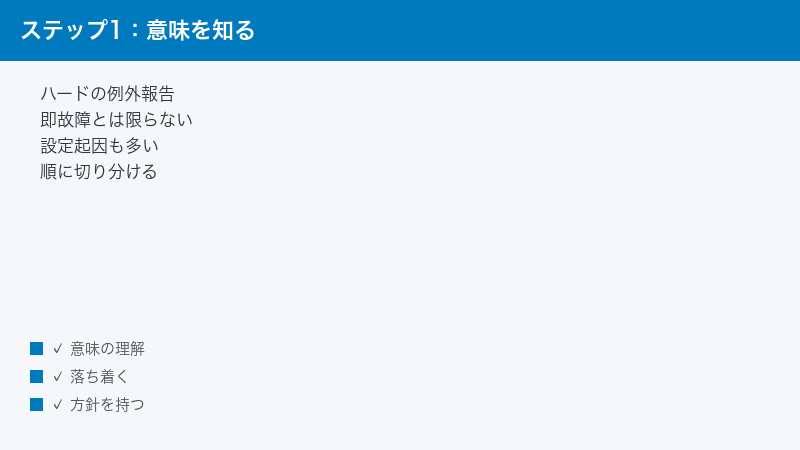
- WHEA_UNCORRECTABLE_ERRORの意味:「訂正不能」でも「故障確定」ではない
- 最優先の対処:BIOSのオーバークロック系設定を定格に戻す
- イベントビューアーでWHEA-Loggerの記録を確認する手順
- 切り分けの定番手順:メモリ診断・温度・ドライバ・BIOS更新
- ソフトウェア側で直る場合と直らない場合の整理
- それでも再発する場合:部品単位の切り分けと修理相談の判断
- 交換部品の選び方:メモリ・電源・冷却用品のチェックポイント
- WHEA_UNCORRECTABLE_ERRORに関するよくある質問(FAQ)
- まとめ:定格化→ログ確認→切り分け→交換判断の順で落ち着いて対処
「WHEA_UNCORRECTABLE_ERROR」はハードウェア起因の停止コード|まず結論から
パソコンの使用中に突然ブルースクリーンになり、停止コードとして「WHEA_UNCORRECTABLE_ERROR」と表示された場合、Windowsに組み込まれたハードウェアエラー監視の仕組み(WHEA=Windows Hardware Error Architecture)が、訂正できない種類のハードウェアエラーの報告を受けて、システムを緊急停止させた状態です。ただし「部品が物理的に壊れた」と即断する必要はありません。実際には、XMP/EXPOやPBOといったBIOSのオーバークロック系設定を定格に戻すだけで解消するケースが非常に多く報告されています。まずはBIOS設定の見直し、次にイベントビューアーの「WHEA-Logger」でエラーの記録を確認、それでも再発するなら部品単位の切り分け、という順番で落ち着いて対処していきましょう。
この記事では、最優先で試すべきBIOS設定の戻し方から、競合記事ではあまり触れられない「訂正可能なエラーの蓄積を劣化の前兆として読み取る」実務的なログの見方、そして部品交換や修理相談に踏み切る判断基準まで、順を追って詳しく解説します。
この記事でわかること
- WHEA_UNCORRECTABLE_ERRORというエラーの正確な意味と、「故障確定ではない」と言える理由
- 最優先で試すべき、BIOSのXMP/EXPO・PBOなどオーバークロック系設定を定格へ戻す手順
- イベントビューアーで「WHEA-Logger」のイベントを確認し、劣化の前兆まで読み取る方法
- Windowsメモリ診断・温度確認・ドライバ更新・BIOS更新など、定番の切り分け手順
- ソフトウェア側の対処で直る場合と直らない場合の見分け方
- 再発が止まらないときの部品交換・修理相談の判断基準と、交換部品の選び方
早見表:発生状況から原因候補と最初の一手を絞り込む
WHEA_UNCORRECTABLE_ERRORは「ハードウェアからの訂正不能エラーの報告」という広い意味を持つため、原因の候補も広くなります。まずは、ブルースクリーンが出る「状況」から原因の当たりを付けると、遠回りせずに済みます。
| 発生する状況 | 主な原因候補 | 最初に試すこと |
|---|---|---|
| メモリ増設やXMP/EXPO有効化のあとから出るようになった | メモリのオーバークロック動作が不安定 | XMP/EXPOを無効化し、メモリを定格動作に戻す |
| ゲーム・動画書き出しなど高負荷の作業中に出る | 温度上昇・電力供給の不足・自動オーバークロックの限界 | 温度の確認と、PBOなど自動OC機能の解除 |
| ドライバやWindowsの更新直後から出るようになった | ドライバの不具合・相性 | 該当ドライバのロールバックまたは最新版への更新 |
| 作業内容と関係なくランダムに出る | メモリ・電源などの劣化や接触不良 | Windowsメモリ診断とWHEA-Loggerの記録確認 |
| スリープ復帰時や起動直後に出やすい | 電源まわりの設定・高速スタートアップ・電源ユニットの劣化 | 高速スタートアップの無効化 |
| すべて定格に戻しても頻発し続ける | 部品そのものの故障・劣化 | 部品単位の切り分け、修理相談の検討 |
WHEA_UNCORRECTABLE_ERRORの意味:「訂正不能」でも「故障確定」ではない
WHEAはWindowsに組み込まれたハードウェアエラー監視の仕組み
WHEA(Windows Hardware Error Architecture)は、その名の通りWindowsがハードウェアのエラーを受け取り、記録し、必要に応じて対処するための標準的な仕組みです。CPUやメモリ、PCI Express接続の機器などは、内部でエラーを検出すると、その内容をOSへ報告する機能を持っています。報告されたエラーのうち、軽微なものはハードウェア自身やOSが自動的に修正して動作を続けますが、修正できない深刻なエラー(訂正不能エラー)が報告された場合、そのまま動作を続けるとデータ破損などにつながる恐れがあるため、Windowsは安全のためにシステムを停止します。このときに表示されるのが、停止コード「WHEA_UNCORRECTABLE_ERROR」です。
Microsoftの開発者向け資料では、このエラーはバグチェック値「0x00000124」として説明されており、「致命的なハードウェアエラーが発生したことを示し、WHEAが提供するエラーデータを使用する」とされています。つまりこの停止コードは「Windows自身の不具合」というより、「ハードウェア側から深刻なエラーの報告が上がってきた」ことを意味するサインだと理解してください。
報告元はCPU・メモリ・PCI Express・電源関連など多岐にわたる
ひとくちにハードウェアエラーと言っても、報告元となり得る部品は幅広く存在します。代表的なものは次の通りです。
- CPU:演算エラーや内部キャッシュのエラー。過度なオーバークロック、電圧設定の不適合、冷却不足による過熱、経年劣化などで起こります。
- メモリ:データの読み書きエラー。XMP/EXPOによる高クロック動作が個体の限界を超えている場合や、モジュール自体の劣化・接触不良で起こります。
- PCI Express接続の機器:グラフィックボードやNVMe SSDなどとの通信エラー。差し込みの甘さ、スロットや端子の接触不良、信号品質の問題などが背景にあります。
- マザーボード・電源ユニット:電圧の供給が不安定になると、CPUやメモリが誤動作してエラーを報告します。この場合「報告した部品」と「本当の原因部品」が一致しない点に注意が必要です。
また、Microsoftの資料でも「可能性は低いものの、ドライバがハードウェアの誤動作を引き起こしてこのエラーに至る場合がある」と言及されています。ハードウェアの停止コードでありながら、ドライバ更新で解消する事例が存在するのはこのためです。
「ハードウェアが壊れた」と即断してはいけない理由
WHEA_UNCORRECTABLE_ERRORという名前の印象から「もう部品交換しかない」と考えてしまいがちですが、それは早計です。理由は大きく3つあります。
- 設定起因のケースが多いから:自作PCやゲーミングPCでは、メモリのXMP/EXPOやCPUの自動オーバークロック機能が有効になっていることが多く、これらは「部品の個体差によっては安定しない」設定です。定格に戻すだけで解消するなら、部品は壊れていません。
- ドライバやBIOS(UEFI)起因のケースがあるから:ドライバの不具合や、BIOSに含まれるCPUマイクロコードの問題が原因となる場合があり、これらは更新で解消し得ます。
- 一過性のエラーもあるから:電圧の瞬間的な揺らぎなどによる単発のエラーで、その後まったく再発しないケースもあります。1回出ただけで部品を買い替えるのは合理的ではありません。
大切なのは「どの層の原因か(設定か、ソフトウェアか、部品か)」を順序立てて切り分けることです。以降の章で、その順番通りに解説していきます。
最優先の対処:BIOSのオーバークロック系設定を定格に戻す
なぜXMP/EXPO・PBOの解除が最優先なのか
自作PCやBTOパソコン(ショップブランドのゲーミングPCなど)でWHEA_UNCORRECTABLE_ERRORが出た場合、経験的にもっとも多い原因が「メモリまたはCPUのオーバークロック系設定の不安定化」です。Microsoftの資料でも、このエラーの対処として「オーバークロックを有効にしている場合は無効化を試す」ことが最初に挙げられています。
ここで重要なのは、「自分でオーバークロックした覚えがなくても、オーバークロック相当の設定が有効になっていることがある」という点です。代表例が次の設定です。
- XMP(Extreme Memory Profile):主にインテル環境で使われる、メモリを定格より高いクロック・タイミングで動かすためのプロファイル設定です。マザーボードによってはDOCPやA-XMPなど別の名称の場合もあります。
- EXPO(AMD EXtended Profiles for Overclocking):AMDのDDR5環境向けに用意された、同様のメモリプロファイル設定です。
- PBO(Precision Boost Overdrive):AMD製CPUの動作クロックを自動的に引き上げる機能です。インテル環境でも、マザーボードメーカー独自の自動ブースト機能(Multi-Core Enhancementなど、名称はメーカーにより異なります)が同じ役割を持ちます。
これらは製品仕様上のオーバークロック扱いであり、CPUやメモリの個体差、マザーボードとの組み合わせ、経年による特性変化によって、「昨日まで安定していたのに今日から不安定になる」ことが普通に起こります。BTOパソコンでは出荷時からXMPが有効な構成もあるとされるため、「自分は何もいじっていない」という場合でも必ず確認する価値があります。
BIOS(UEFI)で定格に戻す手順
具体的な画面や項目名はマザーボード(パソコン)のメーカー・機種によって異なりますが、大まかな流れは共通です。必ずお使いの機種のマニュアルもあわせて確認してください。
- パソコンの電源を入れた直後、メーカーロゴが表示されている間に特定のキー(DeleteキーやF2キーが一般的ですが、機種により異なります)を押して、BIOS(UEFI)設定画面に入ります。
- 「OC」「Overclocking」「Ai Tweaker」「Extreme Tweaker」など、オーバークロック関連の設定ページを開きます(名称はメーカーごとに異なります)。
- メモリのプロファイル設定(XMP/EXPO/DOCP/A-XMPなど)を「Disabled」または「Auto」に変更します。これでメモリはJEDEC(半導体分野の標準化団体)準拠の定格速度で動作するようになります。
- PBOや自動オーバークロック系の項目があれば、「Auto」または「Default」「Disabled」へ戻します。CPUクロックの倍率や電圧を手動で変更していた場合も、すべて「Auto」に戻します。
- 設定項目を探すのが難しい場合は、「Load Optimized Defaults」(最適化された初期設定の読み込み。名称は機種により異なります)を実行すると、オーバークロック系を含む設定が一括で初期状態に戻ります。
- 設定を保存して再起動し、普段どおり使いながら再発の有無を確認します。
なお、設定を一括初期化した場合は、起動ドライブの順序やファンの回転数設定なども初期状態に戻ります。起動しなくなった・ファンの音が変わったと感じたら、その部分だけ再設定してください。また、ノートパソコンではこれらのオーバークロック設定自体が存在しないことが多いため、その場合はこの章を飛ばして次の章(ログ確認)へ進んで問題ありません。
定格化で安定した場合の考え方
XMP/EXPOやPBOを解除して安定したなら、原因は「その設定値ではお使いの個体が安定動作できないこと」にあります。部品が故障しているわけではないので、そのまま定格運用を続けるのがもっとも安全です。メモリ本来の性能を活かしたい場合でも、電圧やタイミングを手動で詰めていくチューニングは知識と検証時間を要する上級者向けの領域であり、安定性を最優先するなら定格運用が合理的な選択とされます。
「定格に戻したのに、しばらくしてまた出た」という場合は、設定以外の原因(温度・ドライバ・部品の劣化)が疑われます。次の章のログ確認と、その後の切り分け手順に進んでください。
イベントビューアーでWHEA-Loggerの記録を確認する手順
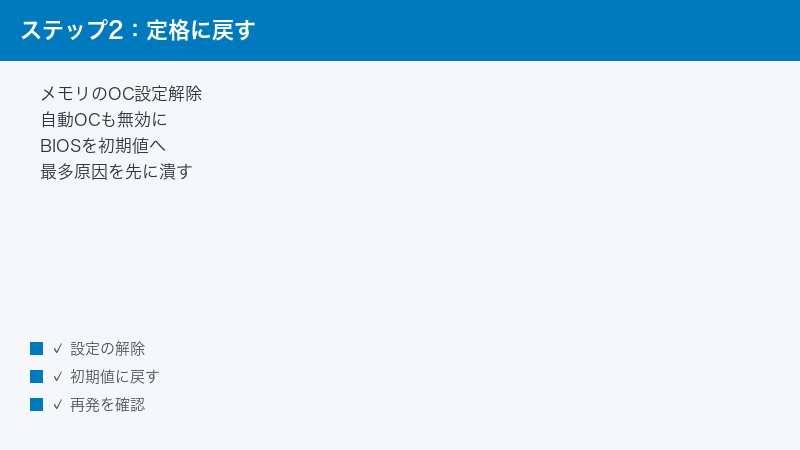
WHEA関連のエラーは、ブルースクリーンとして表面化する前後の記録が「イベントビューアー」に残ります。ここを確認できるかどうかで、原因特定の精度が大きく変わります。少し地味な作業ですが、この記事でもっとも実務的な価値がある部分なので、ぜひ試してみてください。
WHEA-Loggerのイベントを表示する手順
- スタートボタンを右クリック(またはWindowsキー+Xキー)し、メニューから「イベント ビューアー」を選択します。スタートメニューの検索欄に「イベントビューアー」と入力して起動しても構いません。
- 左側のツリーから「Windows ログ」を展開し、「システム」をクリックします。
- 右側の操作メニューから「現在のログをフィルター」を選択します。
- 「イベント ソース」のプルダウンを開き、一覧から「WHEA-Logger」にチェックを入れて「OK」を押します。
- WHEA-Loggerが記録したイベントだけが一覧表示されるので、日時・レベル(エラー/警告)・内容を確認します。
画面の文言や配置はWindowsのバージョンによって多少異なる場合があります。また、フィルターの一覧に「WHEA-Logger」が表示されない場合は、そもそもWHEA関連の記録が1件もない可能性があります。
「訂正可能なエラー」の大量記録は劣化の前兆として読む
WHEA-Loggerのイベントには、大きく分けて2種類あります。この違いを知っておくと、単なる「エラーが出た・出ない」より一歩踏み込んだ判断ができます。
| 記録の内容(例) | レベル | 意味 | 読み取れること |
|---|---|---|---|
| 「致命的なハードウェア エラーが発生しました」 | エラー(重大) | 訂正不能なエラー。ブルースクリーンに対応する記録で、再起動後に書き込まれることが多いとされます | 発生日時の履歴と、エラーの報告元の手がかり |
| 「修正済みのハードウェア エラーが発生しました」 | 警告 | 訂正可能なエラー。ハードウェアやOSが自動修正し、動作は継続しています | 大量に繰り返し記録されていれば、不安定化・劣化の前兆 |
ここでの実務的なポイントは、警告レベルの「修正済み(訂正可能)のエラー」がどれくらい記録されているかです。訂正可能なエラーは自動修正されて動作が続くため、ユーザーは普段まったく気づきません。しかし、これが数十件・数百件と繰り返し記録されている状態は、「エラーの自動修正で何とか持ちこたえている」状態とも読めます。メモリのオーバークロックが限界に近い、PCI Expressの接続品質が落ちている、部品が劣化し始めている、といった予兆である可能性があり、放置するといずれ訂正不能エラー(=ブルースクリーン)に発展するおそれがあります。
逆に、直近まで訂正可能なエラーがまったく記録されておらず、ある日突然、致命的エラーが1回だけ記録されたようなケースでは、電圧の瞬間的な揺らぎなど一過性の要因だった可能性も残ります。この場合は、後述の基本的な対処を済ませた上で、頻度を観察するという判断も合理的です。イベントの発生日時と回数を簡単にメモしておくと、修理相談の際にも役立ちます。
「エラー ソース」から報告元の見当をつける(ただし断定はしない)
各イベントをクリックすると、下部の「全般」タブや「詳細」タブに、エラーの報告元に関する情報が表示されます。たとえば「Machine Check Exception」とあればCPUまわりの検出、「PCI Express」とあればグラフィックボードやNVMe SSDなど拡張機器との通信まわりの検出、といった見当を付けられます。環境によっては、エラーを報告したプロセッサ番号などの詳細が記録される場合もあり、毎回同じ番号なら特定箇所の問題を疑う材料になります。
ただし、繰り返しになりますが「報告した部品=故障している部品」とは限りません。たとえば電源ユニットの電圧供給が不安定な場合、その影響を受けたCPUがエラーを報告するため、記録上はCPUのエラーに見えます。エラーソースはあくまで「どの経路で検出されたか」の手がかりとして扱い、原因の断定には次章の切り分けを組み合わせてください。
切り分けの定番手順:メモリ診断・温度・ドライバ・BIOS更新
BIOSの定格化で解決しなかった場合は、ここから定番の切り分けを順番に行います。上から順に、手軽でリスクの小さいものから並べています。
対処1:Windowsメモリ診断を実行する
メモリはWHEA_UNCORRECTABLE_ERRORの主要な原因候補です。Windowsには標準のメモリテスト機能があるので、まずこれを実行します。
- 作業中のファイルをすべて保存して閉じます(診断には再起動が必要です)。
- スタートメニューの検索欄に「Windowsメモリ診断」と入力し、表示されたツールを起動します。「ファイル名を指定して実行」(Windowsキー+Rキー)に
mdsched.exeと入力する方法もあります。 - 「今すぐ再起動して問題の有無を確認する」を選ぶと、パソコンが再起動し、青い診断画面でテストが実行されます。
- テスト完了後は自動的にWindowsが起動します。結果はサインイン後にデスクトップの通知として表示されるほか、イベントビューアーの「Windows ログ」→「システム」で、ソース「MemoryDiagnostics-Results」のイベントからも確認できます。
ここでエラーが検出された場合、メモリ本体の不良、またはメモリスロットとの接触不良が濃厚です。次の「差し直し」で改善しなければ、メモリ交換を検討する段階に入ります。なお、この診断は比較的短時間の簡易テストであり、1回パスしただけでメモリを完全にシロと断定はできない点に注意してください。負荷や温度の条件がそろったときだけエラーを起こすメモリも存在します。より徹底的に調べたい場合は、MemTest86のような長時間実行型の専用テストを使う方法もあります(外部ツールの利用は自己責任で、必ず公式サイトから入手してください)。
対処2:メモリ・グラフィックボードを差し直す
接触不良は、ランダムに見えるハードウェアエラーの古典的な原因です。デスクトップPCで内部に手を入れられる場合は、次の点に注意しながら差し直しを行います。
- パソコンをシャットダウンし、電源ケーブルをコンセントから抜きます。金属部分に触れて静電気を逃がしてから作業してください。
- メモリを一度取り外し、端子部分にホコリがないか確認してから、カチッと両側のラッチが固定されるまで確実に差し直します。
- メモリを2枚以上使っている場合は、「1枚だけ差して様子を見る」「枚数はそのままでスロットを入れ替える」といった組み合わせテストで、特定のモジュールやスロットに原因があるかを切り分けられます。
- グラフィックボードも同様に、補助電源ケーブルを含めて差し直します。
特定の1枚を差したときだけエラーが出るならそのメモリの不良、特定のスロットに差したときだけ出るならマザーボード側の問題、という切り分けができます。メーカー製のスリムPCやノートパソコンなど、内部を開けると保証に影響する機種では無理をせず、メーカーサポートへの相談を優先してください。
対処3:温度を確認し、冷却を見直す
過熱はハードウェアエラーの引き金になります。Microsoftの資料でも「ファンなどの冷却システムが機能していることを確認する」よう案内されています。確認と対処のポイントは次の通りです。
- 温度の確認方法:GPU温度はタスクマネージャーの「パフォーマンス」タブで確認できる場合があります。CPU温度はBIOS(UEFI)画面のハードウェアモニター、マザーボードメーカーの純正ユーティリティ、あるいはHWiNFOやCore Tempといった定番とされる監視ソフトで確認します(外部ソフトの導入は自己責任で、必ず公式サイトから入手してください)。
- 危険な温度の目安:CPUにはモデルごとに設計上の温度上限(TJ MAXなどと呼ばれます)が定められており、多くの製品で90〜100℃前後とされますが、正確な値はメーカーの公表情報を確認してください。高負荷時に上限付近へ常時張り付く状態が続くようなら、冷却を見直す価値があります。
- 冷却の見直し:吸気口・ファン・ヒートシンクのホコリをエアダスターなどで除去する、ケース内のケーブルを整理して風の通り道を作る、長年使っているならCPUグリスの劣化を疑う、といった対処が定番です。ノートパソコンでは、吸排気口をふさがない設置と、冷却台の利用も選択肢になります。
対処4:チップセット・GPUドライバを更新する(更新直後なら元に戻す)
可能性としては高くないものの、ドライバがハードウェアの誤動作を引き起こしてこの停止コードに至る場合があることは、Microsoftの資料にも明記されています。特に関係が深いのは、チップセットドライバとグラフィックドライバです。
- チップセットドライバ:インテルまたはAMDの公式サイトから、お使いのCPU・チップセットに対応した最新版を入手して適用します。
- グラフィックドライバ:NVIDIA・AMD・インテル各社の公式サイトから最新版を適用します。
- 更新直後から発生し始めた場合:逆に、ドライバ更新がきっかけの可能性があります。デバイスマネージャーで該当デバイスのプロパティを開き、「ドライバー」タブの「ドライバーを元に戻す」で以前のバージョンへロールバックして様子を見ます(ボタンが押せない場合は、旧バージョンを公式サイトから入手して入れ直す方法もあります)。
グラフィックドライバの入れ替えで改善しない場合、表示ドライバーを完全に削除してから入れ直すためのツール(DDU=Display Driver Uninstallerなど)が使われることもありますが、こちらは上級者向けの手段です。
対処5:BIOS(UEFI)を更新する
BIOS更新には、メモリ互換性の改善やCPUマイクロコード(CPUの動作を制御する内部プログラム)の修正が含まれることがあり、WHEA系の不安定動作が改善する場合があります。実際に近年も、一部のデスクトップ向けCPUで報告された不安定動作に対して、マイクロコード修正を含むBIOS更新が配布された事例があります。お使いのマザーボード(またはパソコン本体)の型番でメーカーサイトを確認し、更新履歴に安定性関連の修正が含まれていれば適用を検討してください。
ただし、BIOS更新には「更新中に電源が切れると起動不能になり得る」というリスクが伴います。実施する場合は、メーカーのマニュアルに従い、電源が安定した環境で、内容を理解した上で行ってください。更新ツールの名称や手順(USBメモリを使う方式か、Windows上から実行する方式かなど)はメーカーごとに異なります。不安がある場合は無理に自分で行わず、購入店やメーカーサポートに相談するのが安全です。
対処6:高速スタートアップと電源まわりを見直す
スリープ復帰時や電源投入直後にエラーが出やすい場合は、電源まわりの見直しが有効なことがあります。
- 高速スタートアップの無効化:コントロールパネルの「電源オプション」から「電源ボタンの動作を選択する」を開き、「現在利用可能ではない設定を変更します」をクリックした上で、「高速スタートアップを有効にする」のチェックを外して保存します(表示はバージョンにより多少異なります)。高速スタートアップは前回終了時の状態を再利用する仕組みのため、ハードウェア構成やドライバとの相性問題の温床になることがあります。
- 物理的な電源環境の確認:タコ足配線や劣化した延長タップを避け、壁のコンセントから直接給電してみます。グラフィックボード増設後に発生し始めた場合は、電源ユニットの容量不足も疑ってください。
- 電源ユニットの経年:デスクトップPCの電源ユニットは消耗部品であり、長年の使用で出力が不安定になることがあります。使用年数が長い場合は、後述の部品切り分けで優先的に疑う対象になります。
ソフトウェア側で直る場合と直らない場合の整理
設定・ドライバ起因なら部品交換なしで直る
ここまでの対処を整理すると、WHEA_UNCORRECTABLE_ERRORのうち「部品を買い替えずに直る」ケースは、おおむね次のいずれかに該当します。
- XMP/EXPO・PBOなどのオーバークロック系設定を定格に戻したら止まった(設定起因)
- ドライバの更新またはロールバックで止まった(ドライバ起因)
- BIOS更新で止まった(ファームウェア起因)
- 差し直しで止まった(接触不良)
- 冷却の改善で止まった(過熱起因)
また、システムファイルの破損が疑わしい場合は、管理者としてコマンドラインツールを開きsfc /scannowを実行してシステムファイルの整合性を確認する方法もあります。ただしこの停止コードの性質上、システムファイル破損が直接の原因であるケースは多くないとされ、優先度は高くありません。
ハードウェア起因が濃厚なサインを見極める
一方で、次のようなサインがそろってきた場合は、部品そのものの問題が濃厚になっていきます。
| 状況・サイン | 見立て | 次の一手 |
|---|---|---|
| Windowsメモリ診断でエラーが検出された | メモリ不良またはスロット接触不良の疑いが濃い | 1枚差し・スロット入れ替えで特定し、メモリ交換を検討 |
| WHEA-Loggerに訂正可能なエラーが大量に蓄積し続けている | 部品の劣化・接続品質低下の前兆の疑い | エラーソースを手がかりに部品単位の切り分けへ |
| すべて定格・最新ドライバ・冷却良好でも再発する | 設定・ソフトでは説明が付かない状態 | 部品の入れ替えテストまたは修理相談へ |
| ブルースクリーン以外にも異常がある(起動失敗・フリーズ・異音など) | 電源・ストレージ・マザーボードの複合的な問題の疑い | データのバックアップを最優先し、修理相談へ |
ここで強調したいのは、ハード起因が濃厚になった時点で、データのバックアップを最優先にすることです。訂正不能エラーが繰り返される環境は、いつ起動しなくなってもおかしくありません。対処の続行より先に、大切なファイルを外付けドライブやクラウドに退避してください。
それでも再発する場合:部品単位の切り分けと修理相談の判断
確定診断には「部品の入れ替え」しかない領域がある
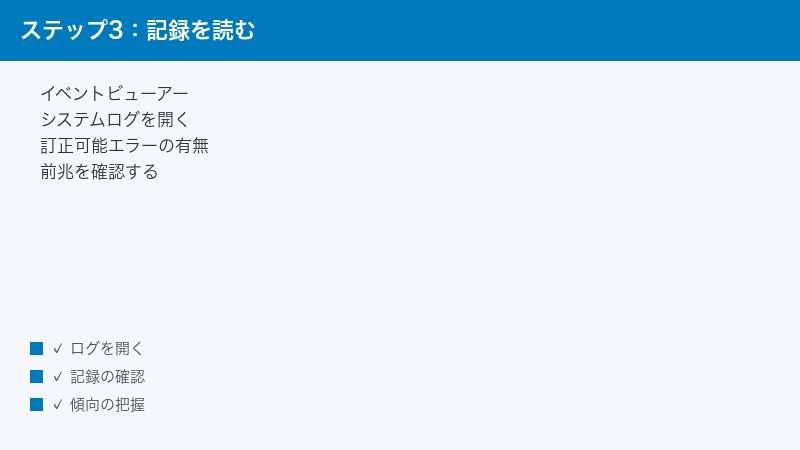
正直にお伝えすると、定格化・ログ確認・メモリ診断・差し直し・冷却・ドライバ・BIOS更新までやり尽くしても再発する場合、その先に残っているのは「疑わしい部品を実際に別の個体へ入れ替えて、再現するかどうかを見る」という物理的な切り分けです。ソフトウェアからの診断には限界があり、特に電源ユニットやマザーボードの劣化は、テストツールで白黒を付けることがほぼできません。
予備のメモリや電源を持っている自作ユーザーであれば入れ替えテストが可能ですが、予備部品を持たない多くの方にとって、ここから先を自力で進めるのは現実的に難しい領域です。無理に高額な部品を「当てずっぽう」で買い替えるより、修理店やメーカーに切り分けごと依頼するほうが、結果的に安く済むことも少なくありません。
疑う順番の目安:メモリ→電源→マザーボード・CPU
自力で部品交換に挑む場合の、一般的な優先順位を整理します。あくまで「確率と交換のしやすさ」に基づく目安であり、イベントビューアーのエラーソースなど、ここまでで得た手がかりがあればそちらを優先してください。
| 部品 | 交換の難易度 | 費用感の傾向 | 疑う優先度の目安 |
|---|---|---|---|
| メモリ | 低い(差し替えるだけ) | 比較的手を出しやすい | 高い。エラー原因としての頻度が高く、切り分けもしやすい |
| 電源ユニット | 中程度(配線の付け替えが必要) | 中程度 | 中〜高。使用年数が長い場合や、負荷時・起動時に落ちる場合は特に |
| グラフィックボード | 低い〜中程度 | 高くなりやすい | 中。PCI Express系のエラーが記録されている場合に浮上 |
| マザーボード・CPU | 高い(ほぼ全分解になる) | 高くなりやすい | 低〜中。他をすべて潰しても残る場合の最終候補 |
メモリは「原因である頻度が高い」「切り分けが容易」「交換のハードルが低い」と三拍子そろっているため、最初の交換候補として合理的です。電源ユニットは見落とされがちですが、経年劣化で真っ先に不安定になる部品のひとつで、CPUやメモリのエラーとして表面化するやっかいな存在です。マザーボードとCPUはどちらが原因か個人環境では切り分けが極めて難しいため、この段階まで来たら修理店・メーカーへの相談を強くおすすめします。
修理相談に出す判断基準と事前準備
次のいずれかに当てはまる場合は、自力での深追いをやめて専門窓口へ相談するのが安全です。
- メーカー保証・延長保証の期間内である(自分で部品交換すると保証が無効になる場合があります)
- ノートパソコン・一体型・スリム型など、部品交換の自由度が低い機種である
- 予備部品がなく、当てずっぽうの買い替えになりそうである
- 業務で使う機体であり、復旧を急ぐ必要がある
相談時には、「停止コードがWHEA_UNCORRECTABLE_ERRORであること」「いつから・どんな状況で・どのくらいの頻度で発生するか」「WHEA-Loggerの記録内容(訂正可能なエラーの蓄積の有無、エラーソース)」「ここまでに試した対処」を伝えられるように整理しておくと、診断がスムーズに進みます。この記事の手順どおりに進めていれば、伝えるべき情報はすでに手元にそろっているはずです。
交換部品の選び方:メモリ・電源・冷却用品のチェックポイント
切り分けの結果、部品交換に進むことになった場合に向けて、選び方の基本を整理しておきます。特にメモリは規格違いを買ってしまう失敗が起こりやすいので、購入前に必ず確認してください。
メモリを選ぶときの3つの軸
- 規格の一致:DDR4とDDR5には互換性がなく、物理的に取り付けられません。お使いのマザーボード(パソコン)の仕様表で対応規格を確認し、ノートパソコン用(SO-DIMM)とデスクトップ用(DIMM)の違いにも注意してください。
- 2枚1組のキット品を選ぶ:2枚差しで使う場合は、同一パッケージのデュアルチャネルキットを選ぶと、組み合わせ起因の不安定化を避けやすくなります。今回のようなエラーの入れ替え用としては、極端な高クロック品より、JEDEC準拠の定格動作を重視した製品のほうが安定性の面で無難とされます。
- 動作確認情報の確認:マザーボードメーカーが公開しているメモリ互換性リスト(QVLなどと呼ばれます)に載っている製品や、国内サポートのある定番メーカー品を選ぶと、相性トラブルの確率を下げられます。
電源ユニット・冷却用品を選ぶときの軸
- 電源ユニット:変換効率の認証(80 PLUS認証など)を取得した、保証期間の長い定番メーカー品を選びます。容量は現在の構成の消費電力に対して余裕を持たせ、グラフィックボードを使う構成では特に補助電源コネクタの種類と本数を確認してください。
- CPUグリス:長年グリスを塗り替えていない機体で温度が高い場合、塗り直しで冷却が改善することがあります。標準的な非導電性タイプが扱いやすい選択肢です。
- エアダスター・清掃用品:ホコリによる冷却不良はWHEA系エラーの隠れた温床です。定期清掃用にひとつ常備しておくと、予防面でも役立ちます。
- 外付けバックアップ用ドライブ:ハード起因が疑われる段階では、部品より先にバックアップ手段の確保が優先です。大切なデータの避難先として外付けSSDやHDDを用意しておくと安心です。
【PR】この見出し内のリンクは広告(アフィリエイト)です。
🛒 関連商品をチェック(Amazon・楽天市場)
WHEA_UNCORRECTABLE_ERRORに関するよくある質問(FAQ)
Q1. WHEAエラーは必ずハードウェアの故障ですか?
いいえ、必ずしも故障ではありません。この停止コードは「ハードウェアから訂正不能なエラーの報告があった」ことを示すもので、原因にはXMP/EXPOやPBOといったオーバークロック系設定の不安定化、ドライバの不具合、過熱、接触不良など、部品交換なしで解決できるものが多く含まれます。実際、BIOS設定を定格に戻すだけで解消する事例は非常に多く報告されています。故障と決めつける前に、この記事の順番どおり切り分けを進めてみてください。
Q2. オーバークロックをした覚えがないのに、なぜこのエラーが出るのですか?
自覚がなくても、オーバークロック相当の設定が有効になっている場合があります。たとえばゲーミング向けのBTOパソコンや自作PCでは、メモリのXMP/EXPOプロファイルが最初から有効な構成があるとされます。また、オーバークロックとは無関係に、過熱・ドライバ・電源の劣化・接触不良などでも同じ停止コードは発生します。まずBIOS画面でメモリとCPUの設定状態を確認し、身に覚えのない高クロック設定があれば定格に戻してみてください。
Q3. Windowsメモリ診断でエラーが出なくても、メモリが原因のことはありますか?
あります。Windowsメモリ診断は比較的短時間の簡易テストのため、負荷が高いときや温度が上がったときだけエラーを起こすような「条件依存の不良」を見逃すことがあります。診断がパスしてもメモリの疑いが晴れない場合は、1枚差しやスロット入れ替えでの実動作テスト、あるいはMemTest86のような長時間実行型のテストを検討してください。逆に、簡易診断で1回でもエラーが出た場合は、メモリまわりの問題がかなり濃厚と考えて差し支えありません。
Q4. CPUの温度は何度から危険ですか?
一律の基準はなく、CPUのモデルごとに設計上の温度上限(TJ MAXなどと呼ばれます)が定められています。多くの製品で90〜100℃前後に設定されているとされますが、正確な値は各メーカーの公表情報を確認してください。目安として、高負荷時に上限付近へ常時張り付く、性能が急に落ちる(保護機能による自動減速)、アイドル時でも異常に高い、といった状態が見られるなら、ホコリの除去・グリスの塗り直し・エアフローの改善など冷却の見直しをおすすめします。
Q5. BIOS更新は危なくないですか?
リスクはゼロではありません。更新中に電源が切れると起動不能になり得るため、雷雨時や電源が不安定な環境での実施は避け、必ずメーカーのマニュアルに従ってください。一方で、BIOS更新にはメモリ互換性の改善やCPUマイクロコードの修正が含まれることがあり、WHEA系の不安定動作への対処として有効な場合があります。更新履歴に安定性関連の記載があるかを確認し、該当しそうなら適用を検討する、という判断がバランスの取れた進め方です。不安があれば購入店やメーカーサポートに相談してください。
Q6. イベントビューアーのWHEA-Loggerはどこから確認できますか?
スタートボタンの右クリックメニューなどから「イベント ビューアー」を開き、「Windows ログ」→「システム」を選択した上で、「現在のログをフィルター」から「イベント ソース」で「WHEA-Logger」を指定すると、該当イベントだけを一覧表示できます。エラーレベルの「致命的なハードウェア エラー」だけでなく、警告レベルの「修正済みのハードウェア エラー」(訂正可能なエラー)が大量に蓄積していないかを確認するのがポイントです。訂正可能なエラーの蓄積は、部品の劣化や設定の限界を示す前兆として読み取れます。
Q7. WHEAエラーが1回だけ出ました。放置してよいですか?
単発であれば、電圧の瞬間的な揺らぎなど一過性の要因だった可能性もあり、直ちに部品交換が必要とは限りません。ただし「放置」ではなく「観察」をおすすめします。具体的には、発生日時をメモし、イベントビューアーのWHEA-Loggerで訂正可能なエラーが蓄積していないかを確認した上で、しばらく様子を見てください。数日〜数週間のうちに再発する、あるいは警告レベルの記録が増え続けているようなら、この記事の切り分け手順に本格的に着手し、あわせてデータのバックアップも整えておくと安心です。
Q8. Windowsを再インストールすれば直りますか?
原因がドライバやシステム環境の不整合にある場合は、再インストールで直る可能性があります。ただし、このエラーの主要因である設定(オーバークロック)・過熱・部品の劣化や接触不良は、OSを入れ直しても解消しません。再インストールは手間とデータ移行のリスクが大きいため、「ソフト起因かハード起因かを見極める最終確認」という位置づけで、他の切り分けを済ませたあとに検討するのが合理的です。再インストール後も再発するなら、ハードウェア起因がほぼ確定し、部品単位の対処へ進む判断材料になります。
📚 あわせて読みたい
まとめ:定格化→ログ確認→切り分け→交換判断の順で落ち着いて対処
最後に、WHEA_UNCORRECTABLE_ERRORへの対処の流れをまとめます。
- このエラーは「WHEA(Windows Hardware Error Architecture)が訂正不能なハードウェアエラーの報告を受けた」ことを示す停止コードで、故障確定のサインではありません。
- 最優先の対処は、BIOS(UEFI)でXMP/EXPO・PBOなどのオーバークロック系設定を定格に戻すことです。自覚がなくても有効になっている場合があります。
- イベントビューアーの「Windows ログ」→「システム」でソース「WHEA-Logger」を確認し、致命的エラーの履歴と、訂正可能なエラー(修正済みのハードウェアエラー)の蓄積状況を読み取りましょう。訂正可能なエラーの大量記録は劣化の前兆です。
- 切り分けの定番は、Windowsメモリ診断・メモリやグラフィックボードの差し直し・温度と冷却の確認・チップセットやGPUドライバの更新・BIOS更新・高速スタートアップの無効化です。
- すべて定格・最新の状態でも再発する場合は、部品そのものの問題が濃厚です。データのバックアップを最優先にした上で、メモリ→電源→マザーボード・CPUの順に疑い、無理をせず修理店やメーカーサポートへ相談してください。
ブルースクリーンの中でもハードウェア寄りで手ごわい部類のエラーですが、順序立てて切り分ければ、原因の層(設定・ソフトウェア・部品)は必ず絞り込めます。この記事が、落ち着いた復旧作業の助けになれば幸いです。
