 minto.tech スマホ(iPhone/Android)・パソコン(Windows/Mac)・Office・Wi-Fi・AIツールの「できない」「困った」を解決する実用ガイド。トラブル対処法とノウハウが満載のお助けサイトです。
※本ページにはプロモーション(広告)が含まれています
📑 この記事の目次(タップで開く)
- 【2026年最新版】Windowsブルースクリーン「IRQL_NOT_LESS_OR_EQUAL」エラーの原因と解決法完全ガイド
- この記事でわかること
- BSOD(ブルースクリーン)の仕組みを理解する
- IRQL_NOT_LESS_OR_EQUALとは何か
- IRQL_NOT_LESS_OR_EQUALの主な原因 8パターン
- 解決方法1: 最新ドライバへ更新する手順
- 解決方法2: Windowsメモリ診断でRAMをテスト
- 解決方法3: SFC /scannow でシステムファイルを修復
- 解決方法4: DISMでWindowsイメージを修復
- 解決方法5: Driver Verifier で問題ドライバを特定
- 解決方法6: 過熱対策とクリーニング
- 解決方法7: BIOS/UEFI設定の初期化とXMPオフ
- 解決方法8: ウイルス・マルウェアスキャン
- 解決方法9: システムの復元で過去の状態に戻す
- BSOD 5大対処コマンドまとめ
- BSOD防止の予防策・日常メンテナンス
- ハードウェア交換の判断基準
- FAQ よくある質問
- まとめ
【2026年最新版】Windowsブルースクリーン「IRQL_NOT_LESS_OR_EQUAL」エラーの原因と解決法完全ガイド
Windowsを使っていて突然画面が真っ青になり、「:( お使いのPCで問題が発生したため、再起動する必要があります」というメッセージとともに「IRQL_NOT_LESS_OR_EQUAL」というエラーコードが表示されたことはありませんか。いわゆるブルースクリーン(BSOD: Blue Screen Of Death)と呼ばれるこのエラーは、Windowsが致命的な問題を検知した際に強制的にシステムを停止させる仕組みです。なかでも「IRQL_NOT_LESS_OR_EQUAL(STOP CODE 0x0000000A)」は、ドライバの不具合やメモリの異常、システムファイルの破損など複数の原因で発生するため、原因の切り分けが難しいエラーとして知られています。
この記事では、IRQL_NOT_LESS_OR_EQUALエラーの仕組みと意味を初心者にもわかりやすく解説し、考えられる8つの主な原因と、それぞれの具体的な解決手順を網羅的に紹介します。Windowsメモリ診断、SFC/DISMによるシステムファイル修復、ドライバ検証ツール(Driver Verifier)など、Windowsに標準搭載されている診断ツールの使い方も画面操作レベルで解説するため、PC初心者でも安心して作業を進められます。
この記事でわかること
- IRQL_NOT_LESS_OR_EQUALエラー(STOP CODE 0x0000000A)の意味とBSODの仕組み
- BSODが発生する8つの主な原因(ドライバ・メモリ・SFC破損・過熱など)
- Windowsメモリ診断(mdsched.exe)の起動方法とログの確認手順
- SFC /scannowとDISMコマンドによるシステムファイル自動修復の流れ
- Driver Verifierを使った不正ドライバの特定テクニック
- BAD_POOL_HEADERなど関連エラーとの違いと共通対処法
- ハードウェア故障の見分け方と修理・交換の判断基準
- BSODが再発しないようにするための予防策と日常メンテナンス
BSOD(ブルースクリーン)の仕組みを理解する
BSODは「Windowsの安全装置」と捉えるとわかりやすいです。Windowsはカーネルモードで動作しているプログラム(主にデバイスドライバ)に異常が発生すると、それ以上処理を続けるとデータが破損したりハードウェアに損傷を与えたりする可能性があると判断し、強制的にシステムを停止させます。これがブルースクリーンです。
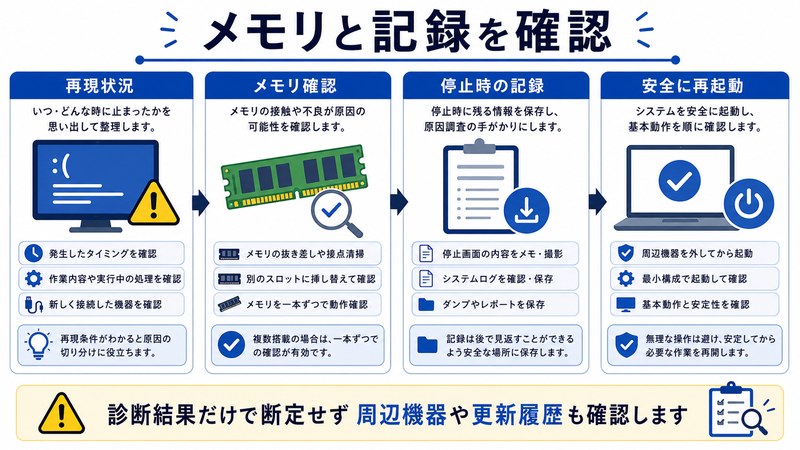
BSODの画面には必ず「停止コード(STOP CODE)」が表示されます。例えば今回紹介する「IRQL_NOT_LESS_OR_EQUAL」は16進数で「0x0000000A」と表記され、Windowsカーネルが「許可されたIRQLレベル」を超えてメモリアドレスへアクセスしようとしたことを意味します。停止コードはエラーの原因を特定する最重要の手がかりですので、画面が表示されたら必ずスマホで写真を撮るかメモを残しておきましょう。
BSOD発生時のミニダンプファイル
Windowsはブルースクリーン発生時に自動的にメモリの状態をファイルに保存します。これを「ミニダンプファイル」と呼び、保存先は「C:\Windows\Minidump」フォルダです。拡張子は「.dmp」で、後述する解析ツール(WinDbgやBlueScreenViewなど)で開くと、どのドライバが原因かを特定できます。原因究明には欠かせないファイルなので、初期化や再インストールを行う前に必ずバックアップを取りましょう。
IRQL_NOT_LESS_OR_EQUALとは何か
「IRQL」は「Interrupt Request Level(割り込み要求レベル)」の略で、Windowsカーネルが処理の優先順位を管理するための仕組みです。CPUは同時に複数の処理を行っていますが、その中で「どの処理を先にやるか」を決めるのがIRQLレベルです。レベルが高いほど優先度が高く、低レベルの処理を中断して割り込むことができます。
「IRQL_NOT_LESS_OR_EQUAL」は、ドライバが「現在のIRQLレベルでアクセス可能なメモリ範囲外」にアクセスしようとした際に発生します。簡単に言えば「権限のないメモリ領域を触ろうとした」というエラーです。原因の大半はドライバの不具合ですが、ドライバが正常でも、参照先のメモリ自体が物理的に壊れていれば同じエラーが出ます。
関連エラーコード一覧
IRQL_NOT_LESS_OR_EQUALと類似または併発しやすいエラーコードには以下のものがあります。原因と対処法が共通する場合が多いため、本記事の手順はこれらにも応用可能です。
| 停止コード | 16進数 | 主な原因 |
|---|---|---|
| IRQL_NOT_LESS_OR_EQUAL | 0x0000000A | ドライバ不具合、メモリ不良 |
| BAD_POOL_HEADER | 0x00000019 | メモリプール破損 |
| PAGE_FAULT_IN_NONPAGED_AREA | 0x00000050 | 非ページプール領域の不正アクセス |
| MEMORY_MANAGEMENT | 0x0000001A | メモリ管理エラー |
| SYSTEM_SERVICE_EXCEPTION | 0x0000003B | カーネルサービス例外 |
| KERNEL_SECURITY_CHECK_FAILURE | 0x00000139 | カーネル構造体破損 |
IRQL_NOT_LESS_OR_EQUALの主な原因 8パターン
原因1: 不適合または古いデバイスドライバ
圧倒的に最多の原因です。グラフィックドライバ、ネットワークドライバ、ストレージコントローラ、サウンドドライバなど、何らかのドライバが古いバージョンのままだったり、Windows Updateと相性が悪かったりすると発生します。特にWindows 11への大型アップデート直後はドライバ非対応によるBSODが多発します。
原因2: メモリ(RAM)の物理的不良
メモリモジュールの一部セルが破損していると、特定のアドレスにアクセスした瞬間にBSODが発生します。古いPCはもちろん、新品でも初期不良がありえます。Windowsメモリ診断で原因の8割は特定可能です。
原因3: システムファイルの破損
Windows Update失敗、停電による強制終了、マルウェア感染などでシステムファイルが破損するとBSODが起きます。SFC(System File Checker)とDISM(Deployment Image Servicing and Management)コマンドで自動修復可能です。
原因4: ハードディスク・SSDの障害
ストレージのバッドセクタやSSDコントローラの不具合により、Windowsシステムファイルの読み込みが失敗するとBSODが発生します。CrystalDiskInfoでS.M.A.R.T.情報を確認しましょう。
原因5: CPU・GPU・メモリの過熱
長時間の高負荷作業(ゲーム、動画編集、3Dレンダリング)でCPUやGPUが80℃を超える状態が続くと、保護機能が作動してBSODになります。ノートPCでは冷却ファンの埃詰まりが定番の原因です。
原因6: オーバークロック設定
BIOS/UEFIでCPUやメモリをオーバークロックしている場合、設定が不安定だとBSODが頻発します。XMPプロファイル(メモリOC)が原因のケースも多く、初期化(Load Optimized Defaults)で改善することがあります。
原因7: ウイルス・マルウェア感染
悪意あるソフトウェアがカーネルレベルで動作するとBSODを引き起こすことがあります。Windows Defenderのフルスキャン、またはマルウェアバイト無料版でのスキャンを推奨します。
原因8: レジストリの破損
クリーニングソフトの誤動作や不適切な手動編集でレジストリが破損するとBSODが発生します。システムの復元で改善することが多いです。
解決方法1: 最新ドライバへ更新する手順
BSOD対策の第一歩はドライバ更新です。特にグラフィック・チップセット・ネットワークドライバを最新版にしましょう。
方法A: デバイスマネージャーで自動更新
- 「Windowsキー + X」を押し、メニューから「デバイスマネージャー」を選択
- 「ディスプレイアダプター」「ネットワークアダプター」「サウンド、ビデオ、およびゲームコントローラー」を順番に展開
- 各デバイスを右クリック → 「ドライバーの更新」
- 「ドライバーを自動的に検索」をクリック
- 「お使いのデバイスに最適なドライバーは既にインストールされています」と表示されてもメーカー公式サイトに新版がある場合があるため、次の方法Bも試す
方法B: メーカー公式サイトから手動DL
最も確実な方法です。グラフィックカードならNVIDIA・AMD・Intelの公式サイト、PC本体ならメーカー公式のサポートページ(Dell, HP, Lenovo, ASUS, 富士通、NECなど)から型番で検索してダウンロードします。Windows Updateが提供するドライバはメーカー版より古いことが多いため、必ず公式サイトでチェックしましょう。
方法C: 問題のあるドライバをロールバック
「ドライバ更新後にBSODが出始めた」場合は、前のバージョンに戻す(ロールバック)のが効果的です。デバイスマネージャーでデバイスを右クリック → 「プロパティ」 → 「ドライバー」タブ → 「ドライバーを元に戻す」をクリックします。
解決方法2: Windowsメモリ診断でRAMをテスト
メモリ不良の有無を確認するための公式ツールが「Windowsメモリ診断(mdsched.exe)」です。WindowsにmtPC再起動後に自動でメモリチェックを行い、結果をイベントビューアーに記録します。
Windowsメモリ診断の起動手順
- 「Windowsキー + R」で「ファイル名を指定して実行」を起動
- 「mdsched.exe」と入力してEnter
- 「コンピューターのメモリの問題を確認します」というウィンドウが表示される
- 「今すぐ再起動して問題の有無を確認する(推奨)」をクリック
- PCが再起動し、青い画面でメモリテストが開始される(通常15分〜2時間)
- テスト完了後、Windowsが自動で起動する
コマンドでの実行
mdsched.exeテスト結果の確認方法
- Windowsが起動したら「Windowsキー + X」 → 「イベントビューアー」を開く
- 左ペインの「Windowsログ」 → 「システム」をクリック
- 右ペインの「現在のログをフィルター」をクリック
- 「イベントソース」のドロップダウンから「MemoryDiagnostics-Results」を選択 → OK
- 結果が「メモリ エラーは検出されませんでした」ならメモリは正常
- 「ハードウェアの問題が検出されました」と表示されたらメモリ交換が必要
より詳細なメモリテスト(MemTest86)
Windowsメモリ診断で異常なしと出ても、まれに微細なメモリエラーを見逃すケースがあります。その場合はオープンソースの「MemTest86」を使うとさらに詳しく検査できます。USBメモリにブート用イメージを書き込み、PC起動時にUSBから起動してテストします。8パス(約8時間)走らせて1つでもエラーが出ればメモリ不良確定です。
解決方法3: SFC /scannow でシステムファイルを修復
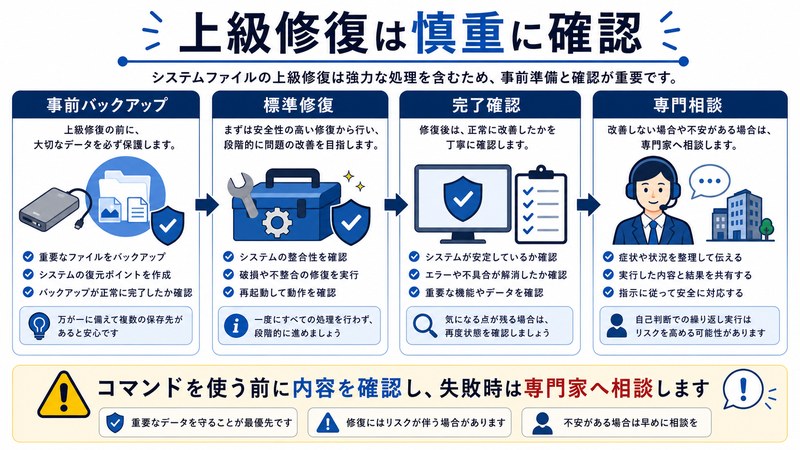
SFC(System File Checker)はWindows標準のシステムファイル修復ツールです。破損または変更された保護システムファイルを検出し、自動で正常なバージョンに置き換えます。BSOD対策の定番コマンドです。
SFCの実行手順
- スタートメニューを右クリック → 「ターミナル(管理者)」または「PowerShell(管理者)」を選択
- ユーザーアカウント制御で「はい」をクリック
- 次のコマンドを入力してEnter
sfc /scannow処理は15〜30分程度かかります。終了すると以下のいずれかが表示されます。
| 表示メッセージ | 意味 | 次のアクション |
|---|---|---|
| 整合性違反は検出されませんでした | 問題なし | 別の原因を疑う |
| 破損したファイルが見つかり、修復しました | 修復成功 | PC再起動 |
| 破損したファイルが見つかりましたが、一部は修復できませんでした | 修復失敗 | DISMコマンドを実行 |
| Windowsリソース保護は要求された操作を実行できませんでした | サービス停止 | セーフモードで再実行 |
解決方法4: DISMでWindowsイメージを修復
SFCで修復しきれない場合はDISM(Deployment Image Servicing and Management)を使います。SFCがファイル単位の修復であるのに対し、DISMはWindowsイメージ全体を修復するため、より深刻な破損にも対応可能です。
DISM 3段階コマンド
DISMは「健全性チェック」「健全性スキャン」「健全性復元」の3段階で実行します。
DISM /Online /Cleanup-Image /CheckHealth第1段階: イメージに破損があるかを高速チェック(数秒)
DISM /Online /Cleanup-Image /ScanHealth第2段階: イメージを詳細スキャン(10〜20分)
DISM /Online /Cleanup-Image /RestoreHealth第3段階: Windows Updateからクリーンファイルを取得して自動修復(30分〜2時間)
第3段階の処理は時間が長いですが、途中で中断せず必ず完了させましょう。終了後にもう一度「sfc /scannow」を実行すると、システムファイルの整合性が完全に回復します。
オフライン環境でのDISM
インターネット接続がない場合は、Windows ISOイメージ(マイクロソフト公式サイトから無料DL可能)をマウントしてソースファイルを指定します。
DISM /Online /Cleanup-Image /RestoreHealth /Source:WIM:D:\Sources\install.wim:1 /LimitAccess解決方法5: Driver Verifier で問題ドライバを特定
「ドライバが原因なのは確実だが、どのドライバが悪いか分からない」場合に使うのが「Driver Verifier(ドライバ検証ツール)」です。Windowsカーネルが全てのドライバの動作を厳しくチェックし、不正動作を検出するとすぐにBSODを発生させ、原因ドライバ名をダンプに記録します。
Driver Verifier 起動手順
- 「Windowsキー + R」 → 「verifier」と入力 → Enter
- 「ドライバー検証マネージャー」が起動
- 「カスタム設定を作成する(コードの開発者用)」を選択 → 次へ
- 以下にチェックを入れる(推奨)
- 特殊なプール
- 強制IRQLチェック
- プールの追跡
- I/O 検証
- デッドロックの検出
- セキュリティチェック
- その他のチェック
- 「次へ」 → 「未署名のドライバーを自動的に選択する」を選択(または「このコンピューターにインストールされているドライバーを選択する」で個別指定)
- 完了を押すと再起動を求められる
- 再起動後、Driver Verifierが有効になる
Driver Verifier 使用時の注意
Driver Verifier を有効にした状態でBSODが発生したら、その時のミニダンプ(C:\Windows\Minidump)を BlueScreenView などで解析すると、原因ドライバ名(例: nvlddmkm.sys、Realtek の rt640x64.sys など)が判明します。原因が特定できたら、Driver Verifier をオフにしてから対処しましょう。
Driver Verifier の解除方法
テストが終わったら必ずDriver Verifierを無効化します。有効のままにすると通常使用時にもBSODが頻発します。
verifier /resetコマンドプロンプト(管理者)で上記を実行 → PC再起動で完了です。
解決方法6: 過熱対策とクリーニング
長期間使ったPC、特にノートPCは内部に埃が溜まりやすく、冷却性能が劣化してBSODを引き起こします。半年〜1年に1回のメンテナンスを推奨します。
ノートPCのクリーニング
- 電源を切り、ACアダプタとバッテリーを外す
- 底面パネルを開ける(ネジ位置を写真で記録)
- エアダスター(缶スプレー)でCPUファン・ヒートシンクの埃を吹き飛ばす
- 金属部分にホコリが残っている場合は綿棒で除去
- パネルを戻して起動 → HWMonitor等で温度を確認
デスクトップPCのクリーニング
サイドパネルを外し、CPUクーラー、ケースファン、電源ファン、グラフィックカードのファンを順番に清掃します。3〜5年使ったPCはCPUグリスの塗り直しも有効です(要分解スキル)。
温度モニタリングソフト
定期的に温度をチェックするとBSODの予兆を察知できます。フリーウェアの定番は以下の通り。
| ソフト名 | 監視対象 | 特徴 |
|---|---|---|
| HWMonitor | CPU/GPU/HDD/電源 | 無料・軽量・全温度を一覧表示 |
| Core Temp | CPUコア別温度 | コアごとに表示・タスクトレイ常駐可 |
| CrystalDiskInfo | HDD/SSD S.M.A.R.T. | 健康状態を判定・寿命予測 |
| GPU-Z | グラフィックカード | VRAM温度・ファン回転数も詳細表示 |
| MSI Afterburner | GPU/CPU | オーバークロック機能付き |
解決方法7: BIOS/UEFI設定の初期化とXMPオフ
メモリのオーバークロック設定(XMP/DOCPプロファイル)が原因でBSODが発生するケースが意外と多いです。次の手順で初期化を試しましょう。
BIOS/UEFIの起動方法
- PCをシャットダウン
- 電源ボタンを押した直後にDelete、F2、F10、F12のいずれかを連打(メーカーにより異なる)
- BIOS/UEFI画面が表示される
- 「Load Optimized Defaults」または「初期値の読み込み」を選択 → Y で確定
- 「Save and Exit」で保存・再起動
XMP(メモリOC)を無効化
- BIOSのAdvancedまたはOC設定タブを開く
- 「XMP Profile」または「DOCP」を「Disabled」に設定
- 保存して再起動
- 1週間使ってBSODが出なければXMPが原因確定 → 別のメモリへ交換、またはXMPをオフのまま使用
解決方法8: ウイルス・マルウェアスキャン
カーネルレベルで動作するマルウェアはBSODの隠れた原因です。Windows Defenderだけでなく、セカンドオピニオンとして無料のマルウェアバイトでもスキャンすると安心です。
Windows Defenderのフルスキャン
- スタート → 「Windowsセキュリティ」を開く
- 「ウイルスと脅威の防止」をクリック
- 「スキャンのオプション」をクリック
- 「フル スキャン」を選択 → 「今すぐスキャン」
- 処理時間は1〜4時間(SSDか否かで変動)
オフラインスキャン
マルウェアが起動中のWindowsを乗っ取っている場合は通常スキャンで検出できません。「Microsoft Defender オフライン スキャン」を選択するとPCが再起動し、Windowsが起動する前にスキャンを行います。これにより検出率が大幅に上がります。
解決方法9: システムの復元で過去の状態に戻す
BSODが「最近出始めた」場合は、システムの復元で問題発生前の状態に戻すと一発で解消することがあります。Windows Updateやドライバ更新が原因の場合に特に有効です。
システムの復元手順
- スタートメニューで「復元ポイント」と検索 → 「復元ポイントの作成」をクリック
- 「システムの復元」ボタンをクリック
- 「次へ」 → BSOD発生前の日付の復元ポイントを選択
- 「影響を受けるプログラムの検出」で消えるアプリを確認
- 「次へ」 → 「完了」 → 確認ダイアログで「はい」
- PC再起動後、自動で復元処理が開始される
- 20〜60分で完了し、Windowsが起動する
BSOD 5大対処コマンドまとめ
覚えておくと便利なBSODトラブルシューティング用コマンドの一覧です。すべて管理者権限のコマンドプロンプトまたはPowerShellで実行します。
| コマンド | 目的 | 所要時間 |
|---|---|---|
| sfc /scannow | システムファイル修復 | 15〜30分 |
| DISM /Online /Cleanup-Image /RestoreHealth | Windowsイメージ修復 | 30分〜2時間 |
| mdsched.exe | メモリ診断 | 15分〜2時間 |
| chkdsk C: /f /r | ディスク修復 | 2〜8時間 |
| verifier | ドライバ検証 | 数分〜継続監視 |
BSOD防止の予防策・日常メンテナンス
1. Windows Updateを定期的に適用
セキュリティパッチには既知のBSOD修正が含まれることが多いです。月1回は手動で「設定 → Windows Update → 更新プログラムのチェック」を実行しましょう。
2. ドライバ更新は慎重に
新ドライバは初期不具合が出やすいです。リリース直後ではなく、リリース後2〜4週間経った安定版を使うのが安心です。
3. 復元ポイントを手動で作成
大規模な変更を加える前(ドライバ更新、新ソフトインストール、レジストリ編集など)は復元ポイントを作っておきます。
4. 外付けバックアップ
BSODが致命的な場合、Windowsの再インストールが必要になることもあります。重要データは外付けSSDやクラウド(OneDrive・Googleドライブ・Dropbox)に定期バックアップしましょう。
5. 信頼性モニターでBSOD履歴を可視化
Windowsには「信頼性モニター」というBSOD発生履歴ツールが標準搭載されています。「コントロールパネル → セキュリティとメンテナンス → 信頼性履歴の表示」で確認できます。
ハードウェア交換の判断基準
ソフトウェア面の対処をすべて試しても改善しない場合は、ハードウェア故障の可能性が高いです。以下を目安に部品交換を検討しましょう。
| 症状 | 疑わしい部品 | 対応 |
|---|---|---|
| メモリ診断でエラー | RAM | メモリモジュール交換 |
| CrystalDiskInfoで「注意」表示 | HDD/SSD | ストレージ交換 |
| 特定ゲーム/作業時のみBSOD | GPU | グラフィックカード交換 |
| 電源投入直後にBSOD | 電源ユニット | PSU交換 |
| 夏場のみBSOD | 冷却系統 | ファン交換・グリス塗り直し |
| 不定期に多種多様な停止コード | マザーボード | マザボ交換または買い替え |
🛒 関連商品をAmazonでチェック
FAQ よくある質問
Q1: IRQL_NOT_LESS_OR_EQUALが1回だけ出て、その後出ません。修理は必要ですか?
1回限りなら一時的な不具合の可能性が高く、緊急性は低いです。ただし、念のためSFC /scannowとWindowsメモリ診断を実行しておくと安心です。同じエラーが繰り返し発生したら原因究明が必要です。
Q2: BSODが頻発してWindowsが起動すらしません。どうすればいいですか?
セーフモード起動を試しましょう。電源投入直後にF8(古いPC)またはShift+再起動から「トラブルシューティング → 詳細オプション → スタートアップ設定 → 再起動」 → 数字キー「4」で「セーフモード」を選択。セーフモードならドライバを最小限で起動するため、原因ドライバの特定や削除ができます。
Q3: 自動修復ループに陥っています。どうすればいいですか?
「自動修復を準備しています」を繰り返す場合は、Windowsインストールメディア(USB)からブートし、コマンドプロンプトを開いて「bootrec /fixmbr」「bootrec /fixboot」「bootrec /rebuildbcd」を順に実行します。これでブート情報を修復できます。
Q4: ダンプファイルが生成されません。設定はどこで変えますか?
「コントロールパネル → システム → システムの詳細設定 → 起動と回復の設定」で「デバッグ情報の書き込み」を「小規模メモリ ダンプ (256 KB)」または「自動メモリ ダンプ」に変更します。書き込み先は「%SystemRoot%\Minidump」がデフォルトです。
Q5: BlueScreenViewで原因が表示されません。どうすればいいですか?
ミニダンプが破損している、またはダンプサイズが小さすぎる可能性があります。WinDbg Previewで詳細解析するか、「!analyze -v」コマンドを使って原因スタックトレースを表示しましょう。Microsoft Storeから無料DLできます。
Q6: メモリ診断でエラーは出ないのにBSODが続きます。なぜですか?
Windowsメモリ診断は基本テストのみで、特定のメモリパターンでしか発生しない不良は見逃します。MemTest86で8〜12時間のフルテストを推奨します。それでも検出されない場合は、メモリスロットや電圧(DRAM Voltage)の問題、もしくは別の原因(電源・マザーボード)の可能性が高いです。
Q7: グラフィックドライバ更新でBSODが頻発。どうすればいいですか?
DDU(Display Driver Uninstaller)でドライバを完全削除してから旧バージョンを再インストールするのが定番です。セーフモードで起動 → DDU実行 → 通常起動 → 旧版ドライバ手動インストール、の順で行います。
Q8: BSODが特定のソフト起動時のみ出ます。どう対処しますか?
そのソフトがインストールしているカーネルモードドライバ(アンチチート、仮想化、暗号化、VPN等)が原因の可能性が大です。一度ソフトを完全アンインストールし、メーカーのサポートに問い合わせるか、最新版を再インストールします。それでも改善しない場合は別のソフトに乗り換えるのが現実的です。
Q9: Windowsを再インストールする以外に手はないですか?
すべての方法を試しても改善しない場合の最終手段がクリーンインストールです。ただしその前に「設定 → システム → 回復 → このPCを初期状態に戻す」で「ファイルを保持する」オプションで初期化を試してみる価値があります。これならアプリは消えますが個人ファイルは残ります。
Q10: 専門業者に修理を依頼すべきタイミングは?
本記事の手順を一通り試して改善しない場合、または分解作業に自信がない場合は専門業者へ。修理費の目安はメモリ交換5,000〜15,000円、SSD換装10,000〜25,000円、マザーボード交換20,000〜50,000円程度です。古いPC(5年以上)の場合は買い替えの方が経済的なケースも多いです。
まとめ
Windowsブルースクリーン「IRQL_NOT_LESS_OR_EQUAL(STOP CODE 0x0000000A)」は、ドライバの不具合、メモリの物理的不良、システムファイルの破損、過熱、オーバークロックなど多岐にわたる原因で発生します。原因の8割はソフトウェア面で解消できるため、まずはWindows標準のSFC /scannow、DISM、Windowsメモリ診断、Driver Verifierを順番に試すのが王道です。
ソフトウェア面の対処で改善しない場合はハードウェア故障を疑い、CrystalDiskInfoでストレージ、HWMonitorで温度、MemTest86でメモリの詳細テストを行います。最終的に専門業者への依頼や買い替えも視野に入れましょう。BSODは「警告」であり「故障そのもの」ではないため、適切に対処すれば多くは復旧可能です。
普段からWindows Updateを定期的に適用し、復元ポイントを手動で作成し、半年に1回は内部クリーニングを行うことで、BSODの発生頻度を大幅に減らせます。データの定期バックアップも忘れずに行い、万が一に備えましょう。本記事の手順が、Windowsを安全に使い続けるための参考になれば幸いです。
