 minto.tech スマホ(iPhone/Android)・パソコン(Windows/Mac)・Office・Wi-Fi・AIツールの「できない」「困った」を解決する実用ガイド。トラブル対処法とノウハウが満載のお助けサイトです。
※本ページにはプロモーション(広告)が含まれています
「Dreame(ドリーミー)のロボット掃除機を買ったのに、Dreamehomeアプリに接続できない」「アプリに掃除機が認識されない」「ペアリングしたはずなのに動かない・マップが保存されない」——こうしたトラブルで困っていませんか?
結論から先にお伝えします。多くのケースは、①掃除機の電源とバッテリー、ドック(充電台)への接続を確認し、②2.4GHz帯のWi-Fiに正しくつながる状態かを見直し、③アプリ本体と本体ファームウェアを最新版に更新したうえで、ルーターと掃除機を再起動して再ペアリングする、という基本の流れで改善します。動かない・充電に戻らない・マップが保存されない場合は、これに加えてセンサーの汚れ、ダストボックスやブラシの状態、ドックの設置位置、位置情報などの権限を確認します。
この記事では、Dreamehomeアプリが掃除機に接続できない・認識しない・動かないときの原因と対処法を、接続系・動作系・マップ系の3つの視点から順序立てて解説します。なお、Dreameは多数の機種を展開しており、対応状況・メニュー名・設定経路・対応プラン・地域・使用するアプリ名は、機種やアプリのバージョンによって異なります。本記事は一般的な考え方と手順の目安としてお読みいただき、最終的な操作・対応可否は必ずお手元の製品の取扱説明書と公式サポート情報でご確認ください。
🛒 関連商品をAmazonでチェック
📑 この記事の目次(タップで開く)
- この記事でわかること
- Dreameのアプリと接続の基礎を知る
- 症状別の早見表(まずはここで当たりをつける)
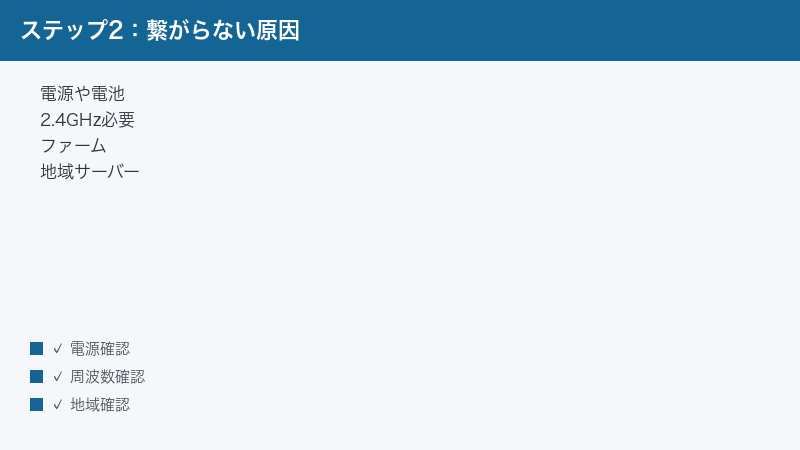
- 原因1: 電源・バッテリー・充電が足りていない
- 原因2: Wi-Fiの周波数帯・電波・ルーターの問題
- 原因3: ペアリングモード・初回セットアップの問題
- 原因4: 必要な権限(位置情報など)が許可されていない
- 原因5: アプリ・本体ファームウェアのバージョンが古い
- 原因6: アカウントのログイン・地域/サーバー設定の問題
- 原因7: アプリには表示されるのに動かない・開始できない
- 原因8: 充電(ドック)に戻らない・帰還しない
- 原因9: マップが保存されない・毎回作り直される
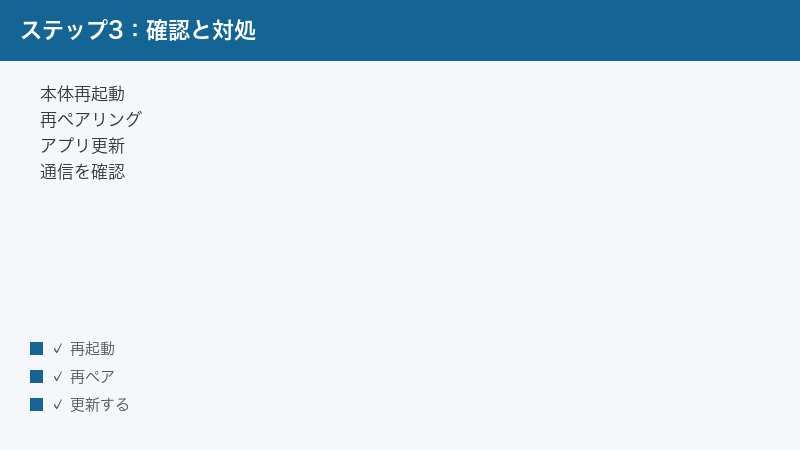
- どの症状にも効く一般的な対処(基本のリセット手順)
- うまくいかないときの最終チェック
- よくある質問(FAQ)
- まとめ
この記事でわかること
- Dreameのロボット掃除機を操作するアプリの概要と、接続の基本的な仕組み
- アプリに接続できない・掃除機を認識しない主な原因と対処
- 登録(ペアリング)手順のおおまかな流れ
- 動かない・充電に戻らない・マップが保存されないときに確認すべきこと
- どの症状にも効く一般的な対処(更新・再起動・再ペアリング・通信確認・権限確認)
- 症状別の早見表と、よくある質問(FAQ)8問
Dreameのアプリと接続の基礎を知る
具体的な対処に入る前に、Dreameのロボット掃除機を操作するアプリがどんな役割を持ち、掃除機とどうつながっているのかを押さえておきましょう。仕組みがわかると、トラブルがどこで起きているのかを切り分けやすくなります。
Dreameのアプリとは
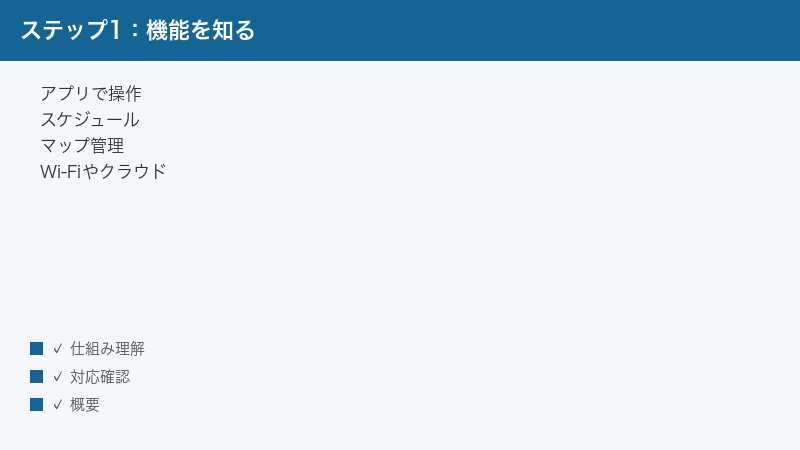
Dreame(ドリーミー)は、ロボット掃除機やコードレス掃除機などを展開しているメーカーとされています。Dreameのロボット掃除機は、専用のスマートフォン用アプリと連携して、掃除の開始・停止、スケジュール(予約)設定、清掃マップ(間取り図)の管理、吸引力や水量の調整、清掃履歴の確認などを行えるとされています。
連携に使うアプリは、一般的にDreamehomeと呼ばれるアプリが案内されることが多いとされていますが、機種・購入時期・地域によっては別名のアプリや、他社のスマートホーム系アプリが案内される場合もあるとされています。お使いの製品でどのアプリを使うべきかは、製品付属の説明書や箱に記載されたQRコード、公式サポートの案内でご確認ください。本記事では便宜上「Dreamehomeアプリ」と表記しますが、別アプリの場合も基本的な考え方は共通します。
これらの操作には、掃除機とスマートフォンが同じ家庭内ネットワークでつながり、必要に応じてクラウド(インターネット上のサーバー)と連携することが関係する場合があるとされています。そのため、Wi-Fiやインターネット回線の状態が、接続や遠隔操作の可否に影響することがあります。
接続の仕組み(おおまかな流れ)
Dreameの掃除機がアプリと連携するまでの大まかな流れは、一般的に次のようになります。あくまで一例であり、機種により細部は異なります。
- 掃除機を充電し、電源が入る状態にする。初回はドック(充電台)に正しく載せ、ある程度充電してから始めると安定しやすいとされています。
- スマートフォンにDreamehomeアプリ(または案内されたアプリ)を入れ、アカウントを作成してログインする。
- スマホを、掃除機が対応するとされる2.4GHz帯のWi-Fiに接続しておく。
- アプリの案内に従って機器を追加し、掃除機をペアリングモードにしてから、Wi-Fi情報の入力やQRコードの読み取りでペアリング(接続登録)する。
- 接続が完了すると、清掃の操作・スケジュール・マップ管理などができるようになる。
この流れのどこかでつまずくと、「アプリに接続できない」「掃除機を認識しない」といった症状になります。逆にいえば、電源・Wi-Fi・アプリ/ファーム・アカウント・ペアリングモード・権限のどこに原因があるかを順番に確認していけば、多くは切り分けられます。
「接続できない」と「動かない」はレイヤーが違う
トラブルを整理するうえで大切なのは、症状を「接続のレイヤー」と「動作・マップのレイヤー」に分けて考えることです。前者は掃除機がアプリやネットワークと通信できているかという土台の話で、後者は通信できている前提で、掃除機本体が正しく動作し、マップやスケジュールが正しく働いているかという上物の話です。
たとえば「アプリに掃除機がそもそも出てこない」「ペアリングが完了しない」というのは接続のレイヤーの問題で、電源・Wi-Fi・ペアリングモード・アカウントを確認します。一方、「アプリには表示されるのに動かない」「掃除後に充電に戻らない」「マップが保存されない」というのは、接続はできているので、本体やセンサー、ドック、設定という上物のレイヤーを確認します。この区別ができると、見当違いの対処に時間を使わずに済みます。
用意しておくとスムーズなもの
対処を始める前に、次のものが手元にあると作業がはかどります。とくに再ペアリングが必要になったときに役立ちます。
- 使っているアカウントのメールアドレスとパスワード……再ログインや別のスマホでの設定に必要です。
- 家庭内Wi-FiのSSID(ネットワーク名)とパスワード……再ペアリングのときに入力を求められることがあります。2.4GHz帯のSSIDがどれかも確認しておきましょう。
- 製品の取扱説明書(または型番)……リセットボタンの位置やペアリングモードへの入り方は機種で異なるため、手元にあると安心です。
- 充電されたスマートフォン……設定の途中で電池が切れると、最初からやり直しになることがあります。
準備が整ったら、まずは次の早見表で自分の症状の当たりをつけてから、該当する章を読み進めてください。
症状別の早見表(まずはここで当たりをつける)
自分の症状から、確認すべき原因と最初に試すことを逆引きできるよう、表にまとめました。詳しい手順は各章で解説します。なお、表内の対処はあくまで一般的な目安です。
| 症状 | 主に疑う原因 | まず試すこと |
|---|---|---|
| アプリに掃除機が追加できない・認識しない | 電源・ペアリングモード・Wi-Fiの周波数帯 | 充電を確認し、ペアリングモードに入れて2.4GHzで再ペアリング |
| ペアリングの途中で止まる・失敗する | Wi-Fiパスワード・電波・権限(位置情報など) | パスワードを再入力し、位置情報などの権限を許可、掃除機をルーター近くで設定 |
| 追加できたのにすぐオフラインになる | 電波の弱さ・ルーターの不調・ファーム | ルーターと掃除機を再起動し、アプリとファームを更新 |
| アプリには出るのに動かない・開始できない | バッテリー残量・エラー・ダストボックス未装着 | 充電とエラー表示を確認し、ダストボックスやブラシの装着を点検 |
| 掃除後に充電(ドック)に戻らない | ドックの位置・周辺の障害物・センサーの汚れ | ドックの設置場所を見直し、センサーや充電端子を清掃 |
| マップが保存されない・毎回作り直される | マップ保存の設定・初回マッピング・通信 | マップ保存(記憶)の設定を確認し、障害物を避けて一度きれいに走らせる |
| ログインできない・アカウントが見つからない | アカウント情報・地域/サーバー設定 | 登録メール・パスワードと、登録時の地域(国/サーバー)設定を確認 |
| 外出先から操作できない | 自宅Wi-Fi/回線の不調・クラウド連携 | 自宅のインターネットと掃除機がオンラインか確認し、アプリを再起動 |
ここからは、各原因を掘り下げて対処法を解説します。当てはまりそうな章から読んでも構いませんが、原因が特定できないときは上から順に確認していくのがおすすめです。
原因1: 電源・バッテリー・充電が足りていない
もっとも基本的で、見落とされがちなのが電源とバッテリーです。ロボット掃除機はバッテリーで動くため、残量が少ないと、ペアリングや動作が不安定になることがあります。
確認するポイント
- 掃除機がドック(充電台)に正しく載っているかを確認します。充電端子がずれていると、充電が始まらないことがあります。
- バッテリー残量が十分かを確認します。初回のペアリングや更新の前には、ある程度充電してから行うと安定しやすいとされています。
- 電源スイッチがある機種では、スイッチがオンになっているかを確認します。輸送時や長期間使わなかったあとは、オフになっていることがあります。
- 本体のランプやアプリの表示で、電源が入っているか・充電中かを確認します。ランプの色や点滅の意味は機種で異なるため、説明書を参照してください。
充電が始まらない場合は、ドックの電源プラグが抜けていないか、ドックの充電端子と掃除機側の端子が汚れていないかも確認しましょう。端子が汚れていると、見た目は載っていても充電できないことがあります。乾いた布などでやさしく拭き取ると改善することがあります(清掃時は必ず電源を確認し、説明書の指示に従ってください)。
原因2: Wi-Fiの周波数帯・電波・ルーターの問題
ロボット掃除機がアプリと連携するには、Wi-Fiが大きく関係します。とくに周波数帯(2.4GHzか5GHzか)と電波の届き方は、接続できない原因として非常に多いポイントです。
2.4GHz帯のWi-Fiを使う
多くのロボット掃除機は、2.4GHz帯のWi-Fiを使ってセットアップする必要があるとされています。5GHz帯にしか対応していない機種は少なく、5GHzのSSIDに接続しようとすると、ペアリングが進まないことがあります。スマホが5GHzのSSIDにつながっている場合は、設定前に2.4GHzのSSIDへ切り替えておくとよいでしょう。どのSSIDが2.4GHzかわからない場合は、ルーターの説明書や本体のラベルで確認できることが多いです。
SSIDが2.4GHzと5GHzで自動的にまとめられている(バンドステアリングと呼ばれる仕組みの)ルーターでは、一時的に5GHzをオフにすると2.4GHzに接続しやすくなる場合があります。設定方法はルーターのメーカーによって異なるため、ルーター側の説明書もあわせて確認してください。
電波が届いているか
掃除機を置く場所が、ルーターから遠かったり、壁や家具で電波がさえぎられたりすると、接続が不安定になります。とくに初回のペアリングは、できるだけルーターの近くで行うと成功しやすくなります。ペアリングが終われば、設置場所を本来の位置に戻して問題ないことが多いですが、戻したあとに頻繁にオフラインになる場合は、その場所の電波が弱い可能性があります。
SSIDやパスワードの入力ミス
Wi-Fiのパスワードは、大文字・小文字や記号の入力ミスが起こりやすい部分です。ペアリングが何度も失敗するときは、パスワードをもう一度、ゆっくり正確に入力してみてください。また、SSIDやパスワードに特殊な記号や全角文字が含まれていると、うまく扱えないことがあるとされています。可能であれば、SSID・パスワードを一般的な半角英数字にしておくと安定しやすいでしょう。
ルーターの再起動
原因がはっきりしないときは、ルーターの再起動も有効です。ルーターの電源を切り、しばらく待ってから入れ直すと、一時的な通信の不調が解消されることがあります。多くの機器がつながっている家庭では、ルーターの同時接続数の上限に達して、新しい機器を追加しにくくなっていることもあります。
原因3: ペアリングモード・初回セットアップの問題
「掃除機がアプリに出てこない」「追加しようとしても見つからない」というときは、掃除機がペアリングモード(接続待ち状態)になっていない可能性があります。
ペアリングモードへの入り方
多くのロボット掃除機では、本体のボタンを長押しするなどの操作で、ペアリングモードに入ります。ペアリングモードに入ると、本体のランプが特定の色で点滅したり、音声案内が流れたりするのが一般的です。ただし、ボタンの種類・長押しの秒数・ランプや音の意味は機種によって大きく異なるため、必ずお手元の製品の取扱説明書で正しい手順を確認してください。ここでは具体的なボタン名や秒数は断定しません。
アプリの機器追加の画面には、その機種ごとのペアリング手順が表示されることが多いので、画面の案内に従って進めるのが確実です。手順の途中で迷ったら、いったん中止して最初からやり直すと、状態がリセットされてうまくいくことがあります。
初回セットアップでつまずくとき
初回セットアップは、電源・Wi-Fi・アプリ・アカウント・ペアリングモードという複数の要素が一度に絡むため、もっともトラブルが起きやすい場面です。次の順番で一つずつ確認すると、原因を切り分けやすくなります。
- 掃除機が十分に充電されているか
- スマホが2.4GHz帯のWi-Fiにつながっているか
- アプリに正しくログインできているか
- 掃除機がペアリングモードに入っているか
- 掃除機とルーターが近い場所にあるか
このうち一つでも欠けていると、ペアリングは失敗しやすくなります。一度に複数を変えるのではなく、一つ確認しては試す、を繰り返すのがコツです。複数の設定を同時に変えてしまうと、どれが効いたのか・どれが原因だったのかがわからなくなり、かえって解決まで遠回りになります。
また、ペアリングの途中で何度も失敗すると、掃除機側が一時的に接続待ちの状態から抜けてしまうことがあります。その場合は、掃除機をいったん落ち着かせる意味でも、本体を再起動してから、あらためてペアリングモードに入れ直すと成功しやすくなります。アプリ側も、機器追加の画面を一度閉じてから入り直すと、前回の失敗の状態を引きずらずにやり直せます。焦って連続で試すより、一呼吸おいて環境を整えてから再挑戦するほうが、結果的に早く接続できることが多いです。
原因4: 必要な権限(位置情報など)が許可されていない
スマートフォン側でアプリに必要な権限が許可されていないと、Wi-Fiの検出やペアリングがうまくいかないことがあります。とくに、機器のセットアップ時に位置情報の権限が関係する場合があるとされています。
確認するとよい権限
- 位置情報……スマホのOSの仕様上、近くのWi-Fiやデバイスを探す処理に位置情報の権限が必要になる場合があります。アプリの設定で許可されているか確認します。
- Bluetooth……機種によっては、初回ペアリングでBluetoothを使う場合があります。オフになっていないか確認します。
- ローカルネットワーク(端末によって名称が異なります)……同じ家庭内ネットワーク上の機器を探すために必要となる場合があります。
- 通知……清掃完了やエラーのお知らせを受け取るために許可しておくと便利です。
権限の名称や設定場所は、お使いのスマートフォンの種類やOSのバージョンによって異なります。一般的には、スマホの「設定」からアプリの一覧を開き、該当アプリの権限の項目で確認・変更できます。「セットアップが途中で止まる」「Wi-Fiが見つからない」といった症状のときは、これらの権限を一度見直してみてください。
原因5: アプリ・本体ファームウェアのバージョンが古い
アプリや本体のソフトウェア(ファームウェア)が古いままだと、接続の不具合や、本来できるはずの操作ができない原因になることがあります。更新は、トラブル対処の基本のひとつです。
アプリを更新する
スマートフォンのアプリストア(App StoreやGoogle Playなど)を開き、Dreamehomeアプリ(または使っているアプリ)に更新があれば適用します。自動更新をオフにしていると、古いバージョンのまま使い続けてしまうことがあります。更新後はアプリをいったん閉じて、開き直すと安定します。
本体ファームウェアを更新する
掃除機本体のファームウェアは、多くの場合、アプリ経由で更新します。アプリ内の機器の設定やインフォメーション欄に、ファームウェアの更新案内が出ていないか確認してください。更新中は、掃除機をドックに載せて充電しながら、電源を切らないようにします。更新が途中で止まると不具合の原因になるため、Wi-Fiが安定した状態で行いましょう。更新項目の名称や場所は機種・バージョンで異なるため、見当たらない場合は無理に探さず、公式の案内を確認してください。
原因6: アカウントのログイン・地域/サーバー設定の問題
「ログインできない」「掃除機が前のスマホにしか出てこない」というときは、アカウント周りや地域(国/サーバー)の設定が関係していることがあります。
ログインの確認
- 登録したメールアドレスとパスワードが正しいかを確認します。別のメールで登録していないか、入力にスペースが混ざっていないかも見直しましょう。
- パスワードを忘れた場合は、アプリのパスワード再設定(リセット)を使うと、新しいパスワードを設定できることが多いです。
- 家族など複数人で使う場合は、同じアカウントで共有するか、共有機能で招待するのが一般的です。別々のアカウントで同じ掃除機を登録しようとすると、うまく追加できないことがあります。
地域(国/サーバー)設定
スマートホーム系のアプリでは、アカウントを作成するときに国や地域(サーバー)を選ぶ仕組みがあるとされています。ここが実際にお住まいの地域と合っていなかったり、購入した製品の対応地域と食い違っていたりすると、製品が正しく追加できない、表示される機能が違う、といったことが起こる場合があります。新規に登録する際は、案内に従って正しい地域を選ぶようにし、すでに登録済みで不具合がある場合は、設定を見直すか公式サポートに確認してください。地域設定の変更可否や影響範囲は、アプリの仕様によって異なります。
原因7: アプリには表示されるのに動かない・開始できない
ペアリングは済んでアプリに掃除機が表示されているのに、「掃除を開始できない」「ボタンを押しても動かない」というときは、接続ではなく本体側の状態を確認します。
確認するポイント
- バッテリー残量……残量が少ないと、掃除を開始できなかったり、すぐ充電に戻ろうとしたりすることがあります。まずは十分に充電します。
- エラー表示……アプリや本体に、エラーやお知らせが出ていないか確認します。エラーには、たとえば「ブラシに絡まりがある」「車輪が浮いている」「センサーの確認が必要」といった内容が含まれることがあります。表示される内容に沿って対処します。
- ダストボックスや部品の装着……ダストボックス(ゴミを溜める部分)やフィルター、ブラシが正しく取り付けられていないと、安全のために動作しない機種があります。いったん外して、もう一度しっかり取り付けます。
- 本体が持ち上げられた状態になっていないか……段差やコードに乗り上げて車輪が浮くと、動作が止まることがあります。平らな床に置き直してみます。
これらを確認しても改善しない場合は、本体の再起動(電源を入れ直す)を試します。一時的な処理の引っかかりは、再起動で解消されることがあります。再起動後は、すぐに操作せず、本体が完全に起動してアプリ上でオンライン表示になるまで少し待ってから、もう一度掃除の開始を試してみてください。
なお、「アプリのボタンを押しても反応がない」「押した直後にエラーが出る」という場合は、本体の問題ではなく、スマホとアプリの間の通信が一瞬切れている可能性もあります。スマホがオンラインか、掃除機がオンライン表示になっているかを見て、両方ともつながっているのに動かないときに、はじめて本体側の状態(バッテリー・部品・エラー)を疑う、という順番で確認すると、原因を取り違えにくくなります。
原因8: 充電(ドック)に戻らない・帰還しない
「掃除は終わったのにドックに戻らない」「途中で迷子になる」というときは、ドックの設置環境やセンサーの状態を確認します。掃除機はセンサーやドックの信号を頼りに帰還するため、その経路がさえぎられると戻れなくなります。
ドックの設置を見直す
- ドックの周囲に十分なスペースがあるかを確認します。ドックの左右と前方に障害物があると、掃除機がドックを見つけにくくなることがあります。必要なスペースの目安は機種により異なるため、説明書を参照してください。
- ドックが安定した平らな場所に置かれているかを確認します。グラグラする場所や、毛足の長いカーペットの上などは避けます。
- ドックの電源が入っているかを確認します。ドックに電源が来ていないと、帰還の目印が出ず、戻れません。
センサー・端子の清掃
掃除機のセンサーや、ドックと掃除機の充電端子にホコリや汚れが付いていると、帰還や充電がうまくいかないことがあります。電源を確認したうえで、乾いた柔らかい布などでやさしく拭き取ってください。センサーの位置や清掃方法は機種で異なるため、説明書の指示に従うのが安全です。
原因9: マップが保存されない・毎回作り直される
「せっかく作った間取りのマップが消える」「毎回ゼロから走り回る」というときは、マップ保存の設定や、初回のマッピングの状態を確認します。マップ機能の有無や名称は機種によって異なるため、断定は避けつつ一般的な考え方を説明します。
マップ保存(記憶)の設定
マップに対応する機種では、作成したマップを保存(記憶)する設定があることが一般的です。この設定がオフになっていると、清掃のたびにマップが作り直され、保存されないことがあります。アプリのマップ関連の設定で、保存(記憶)に相当する項目がオンになっているかを確認してください。項目名は機種・バージョンで異なります。
初回のマッピングをきれいに行う
マップは、初回に家の中を一通り走って作られることが多いとされています。初回の走行のときに、ドアが閉まっていて入れない部屋があったり、途中で抱き上げて別の場所に移したりすると、正しいマップが作れず、保存も安定しないことがあります。初回はできるだけドアを開け、障害物を片付けて、最後までスムーズに走り切らせると、きれいなマップが作りやすくなります。
マップが崩れたとき
マップが大きく崩れてしまった場合は、いったんマップを削除して作り直すのも有効です。ただし、部屋の区切りや進入禁止エリアなどの設定をやり直す必要が出ることがあるため、削除前に現在の設定を控えておくと安心です。マップの削除・再作成の操作は機種で異なるため、説明書やアプリの案内を確認してください。
どの症状にも効く一般的な対処(基本のリセット手順)
ここまでの原因別対処に加えて、症状を問わず効果が期待できる「基本のリセット手順」をまとめます。原因がはっきりしないときは、上から順に試してみてください。安全で、かつ効果の高い順に並べています。
1. アプリを再起動する
もっとも手軽なのが、アプリの再起動です。アプリをいったん完全に閉じて(バックグラウンドからも消して)、もう一度開き直します。一時的な表示の乱れや通信の引っかかりは、これだけで直ることがあります。
2. スマホのWi-Fi/通信を確認する
スマホ自体がインターネットにつながっているか、機内モードになっていないか、2.4GHz帯のWi-Fiにつながっているかを確認します。外出先からの操作がうまくいかないときは、自宅側のインターネットと掃除機がオンラインかどうかも確認が必要です。
3. 掃除機本体を再起動する
掃除機の電源を入れ直すと、本体側の一時的な不調が解消されることがあります。電源スイッチの位置や再起動の方法は機種で異なるため、説明書を確認してください。再起動後、しばらく待ってからアプリで状態を確認します。
4. ルーターを再起動する
ルーターの電源を切り、しばらく待ってから入れ直します。家庭内ネットワーク全体の一時的な不調がリセットされ、掃除機が再びオンラインになることがあります。
5. アプリと本体ファームウェアを更新する
アプリストアでアプリを最新版に更新し、アプリ経由で本体ファームウェアの更新案内が出ていれば適用します。更新中は掃除機を充電しながら、電源を切らないようにします。
6. 機器を削除して再ペアリングする
ここまでで改善しない場合は、アプリから掃除機をいったん削除し、最初から追加し直す(再ペアリングする)と、設定の食い違いがリセットされて解決することがあります。再ペアリングの際は、2.4GHz帯のWi-Fi・正しいパスワード・ペアリングモードの3点をあらためて確認します。
7. 工場出荷時リセット(最終手段)
本体側の工場出荷時リセット(初期化)は、設定がすべて消える代わりに、ソフト的な不具合をまとめて解消できる最終手段です。リセットボタンの位置や操作(長押しの秒数など)は機種により異なるため、必ず取扱説明書で手順を確認してから行ってください。初期化後は、マップやスケジュールを含めて再設定が必要になることが多いです。
うまくいかないときの最終チェック
ここまでの対処をひととおり試しても解決しない場合は、次の点を最終確認してから、公式サポートへの相談を検討してください。
- 別のスマートフォンやネットワークで試す。特定のスマホやWi-Fiだけで起きるのか、どの環境でも起きるのかを切り分けると、原因がスマホ側か掃除機側かを判断しやすくなります。
- 掃除機本体に物理的な異常がないかを確認する。ブラシの絡まり、車輪の動き、センサーの汚れなど、目に見える部分を点検します。
- 購入時期と保証の有無を確認する。明らかな故障が疑われる場合は、保証期間内であれば修理・交換の対象になることがあります。
- 試したことをメモにまとめる。サポートへ問い合わせる際、「症状・試した対処・購入時期・機種名・アプリのバージョン」を整理しておくと、やり取りがスムーズです。
無理に分解したり、説明書にない方法で操作したりすると、かえって状態を悪化させたり、保証の対象外になったりすることがあります。判断に迷う場合は、自己流で進めず、正規のサポート窓口に相談するのが安全です。
よくある質問(FAQ)
Dreameのロボット掃除機はどのアプリで操作しますか?
一般的には、Dreamehomeと呼ばれるアプリが案内されることが多いとされていますが、機種・購入時期・地域によっては別名のアプリや、他社のスマートホーム系アプリが案内される場合もあるとされています。お使いの製品で正しいアプリは、製品付属の説明書や箱のQRコード、公式サポートの案内でご確認ください。誤って別の似た名前のアプリを入れていないかも確認しましょう。
5GHzのWi-Fiしかないと接続できませんか?
多くのロボット掃除機は、セットアップに2.4GHz帯のWi-Fiを使う必要があるとされています。ご家庭のルーターが2.4GHzにも対応していれば、そのSSIDに接続して設定できることが多いです。5GHzのSSIDしか見当たらない場合は、ルーターの設定で2.4GHzを有効にできないか、ルーターの説明書で確認してください。対応する周波数帯は機種により異なるため、最終的にはお使いの製品の仕様をご確認ください。
ペアリングモードへの入り方がわかりません。
ペアリングモード(接続待ち状態)への入り方は機種によって大きく異なり、ボタンの種類・長押しの秒数・ランプや音の意味もさまざまです。本記事では具体的な操作を断定しません。アプリの機器追加画面に、その機種ごとの手順が表示されることが多いので、画面の案内と取扱説明書に従って操作してください。
位置情報の権限を許可しないと接続できませんか?
スマートフォンのOSの仕様上、近くのWi-Fiや機器を探す処理に位置情報の権限が関係する場合があるとされています。セットアップが途中で止まる・Wi-Fiが見つからないといった症状のときは、アプリの権限設定で位置情報などが許可されているか確認してみてください。許可が必要かどうかや名称は、スマホの種類やOSのバージョンによって異なります。
掃除機がアプリには出るのに動きません。どこを見ればいいですか?
接続はできているので、本体側の状態を確認します。まずバッテリー残量を確認し、アプリや本体にエラー表示が出ていないかを見ます。ダストボックスやブラシが正しく取り付けられていないと、安全のため動作しない機種があるので、装着を点検してください。段差やコードで車輪が浮いている場合も止まることがあるため、平らな床に置き直して再起動を試します。
掃除のあとドックに戻りません。原因は何が多いですか?
多いのは、ドックの設置環境とセンサーの汚れです。ドックの周囲に十分なスペースがあるか、安定した平らな場所に置かれているか、ドックの電源が入っているかを確認します。あわせて、掃除機のセンサーやドックの充電端子にホコリが付いていないかを点検し、電源を確認したうえで乾いた柔らかい布でやさしく拭き取ると改善することがあります。詳しい清掃方法は説明書をご確認ください。
作ったマップが保存されず、毎回作り直されてしまいます。
マップに対応する機種では、作成したマップを保存(記憶)する設定があることが一般的です。この設定がオフだと、清掃のたびにマップが作り直されることがあります。アプリのマップ関連の設定で、保存(記憶)に相当する項目がオンになっているかを確認してください。あわせて、初回のマッピングは、ドアを開け、障害物を片付けて最後までスムーズに走り切らせると、きれいなマップが作りやすくなります。項目名や仕様は機種・バージョンで異なります。
初期化(工場出荷時リセット)すると掃除機の設定はどうなりますか?
初期化はソフト的な不具合をまとめて解消できる最終手段ですが、設定がすべて消え、再設定が必要になります。マップやスケジュール、進入禁止エリアなどの設定もやり直しになることが多いです。リセットボタンの位置や操作(長押しの秒数など)は機種により異なるため、必ず取扱説明書で手順を確認してから行ってください。消えて困る設定がある場合は、事前に内容を控えておくと安心です。
📚 あわせて読みたい
まとめ
Dreame(ドリーミー)のロボット掃除機がアプリに接続できない・認識しない・動かないときは、症状を「接続のレイヤー」と「動作・マップのレイヤー」に分けて考えると、原因を切り分けやすくなります。
接続できない・認識しないときは、①電源とバッテリー、ドックへの接続を確認し、②2.4GHz帯のWi-Fiに正しくつながる状態にして、③ペアリングモードと必要な権限(位置情報など)を確認したうえで、④アプリと本体ファームを最新版に更新し、⑤ルーターと掃除機を再起動して再ペアリングする、という流れが基本です。動かない・充電に戻らない・マップが保存されないときは、これに加えて、エラー表示・部品の装着・ドックの設置・センサーの汚れ・マップ保存の設定を確認します。
Dreameは多数の機種を展開しており、使用するアプリ名・メニュー名・設定経路・対応する周波数帯やプラン・地域での提供状況は、機種やアプリのバージョンによって異なります。本記事はロボット掃除機全般に共通する考え方と一般的な対処をまとめたものなので、最終的な操作・対応可否は必ずお手元の製品の取扱説明書と公式サポート情報でご確認ください。明確な故障が疑われる場合は、無理をせず正規のサポート窓口に相談するのが安全です。
