 minto.tech スマホ(iPhone/Android)・パソコン(Windows/Mac)・Office・Wi-Fi・AIツールの「できない」「困った」を解決する実用ガイド。トラブル対処法とノウハウが満載のお助けサイトです。
※本ページにはプロモーション(広告)が含まれています
📑 この記事の目次(タップで開く)
はじめに:Dreame(ドリーミー)のロボット掃除機が充電できないときに読む記事
「掃除を頼んだら途中で止まってしまった」「充電ドック(基地)にちゃんと戻ったはずなのに、なぜか充電マークがつかない」「ある朝、電源ボタンを押しても本体がうんともすんとも言わない」。Dreame(ドリーミー)のロボット掃除機を使っていると、こうした充電まわりのトラブルに突然出会って、ぎょっとしてしまうことがあります。前の日まで元気に動いていただけに、「もしかして壊れてしまったのだろうか」「買い替えになったら痛い出費だな」と、不安な気持ちになってしまう方も多いのではないでしょうか。
ただ、最初に知っておいていただきたいのは、充電できない・ドックに戻らないといった症状は、その大半が「ちょっとした原因」で起きているということです。コンセントが抜けかけていた、充電端子にホコリがたまっていた、ドックの周りに物が増えて帰り道がふさがっていた——本体そのものの故障ではなく、こうした身近な要因がきっかけになっているケースが、実際にはとても多いのです。つまり、いきなり修理や買い替えを考える前に、自分で確認・解決できる余地が十分にあるということです。
そもそもロボット掃除機の充電は、本体の底面にある金属の「充電端子」と、充電ドック側の端子がぴたりと触れ合うことで電気が流れる、という仕組みで成り立っています。スマートフォンのように充電ケーブルを差し込むわけではなく、本体がドックに乗り上げて端子同士が「接触」することで充電が始まります。だからこそ、「ドックまで戻れているか」と「戻ったあと端子がきちんと触れて電気が流れているか」は、まったく別の問題として切り分けて考えることが大切になります。この記事では、Dreame(ドリーミー)シリーズで起こりがちな充電トラブルを、原因ごとにわかりやすく整理し、非エンジニアの方でも順番に試していけるよう、やさしい言葉で解説していきます。あわてず、一つずつ確認していきましょう。
この記事でわかること
- ロボット掃除機がどういう仕組みで充電しているのか(端子接触のしくみ)
- 「ドックに戻れない」と「戻っても充電されない」の違いと切り分け方
- 充電ドックの電源・コンセント側でつまずきやすいポイントと対処法
- 充電端子の汚れ・接触不良を自分で安全に解消する方法
- ドックの設置場所が悪くて帰還できないときの正しい置き方
- 本体がドックから遠い・マップがずれているときの対応
- 長期間放置したことによるバッテリーの過放電・劣化への向き合い方
- ファームウェア(本体を動かすソフト)の不具合やフリーズへの対処
- 症状別に「主な原因」と「まず試すこと」がひと目でわかる早見表
- 充電トラブルを未然に防ぎ、バッテリーを長持ちさせる日々の使い方
- 初回充電・電源スイッチの場所・長期保管など、よくある疑問への回答
まず知っておきたい:充電の全体像と切り分けの考え方
充電トラブルを効率よく解決するコツは、やみくもにあちこちいじるのではなく、「どこでつまずいているのか」をまず大きく分けて考えることです。ロボット掃除機の充電は、ざっくり次の4つの観点に分解できます。この4つのどこに引っかかっているのかが見えてくると、対処すべきポイントが自然としぼり込めます。
①端子の接触:本体底面の金属端子と、ドック側の金属端子がきちんと触れ合っているか。ここにホコリや汚れがあると、見た目はドックに乗っていても電気が流れません。「戻っているのに充電されない」の代表的な原因です。
②帰還(ドックに戻れるか):本体が掃除を終えて、自力でドックまで戻ってこられるか。途中に障害物があったり、設置場所が悪かったり、部屋のマップ(間取りの記憶)がずれていたりすると、戻る前に力尽きてしまうことがあります。
③電源・コンセント:そもそもドックに電気が来ているか。コンセントが抜けている、ブレーカーが落ちている、電源タップのスイッチがオフになっている、といったドック側の通電トラブルです。本体は元気でも、給電元が止まっていれば当然充電できません。
④バッテリー本体:内蔵のリチウムイオン電池そのものの状態。長く放置して電池が極端に減る「過放電」や、長年使ったことによる「劣化」が進むと、充電の反応自体が鈍くなったり、電源が入らなくなったりします。
大事なのは、「ドックに帰れない(②③④の途中まで)」問題と、「帰っても充電されない(①③④)」問題を、頭の中で分けておくことです。たとえば、本体がドックに乗っているのに充電ランプがつかないなら、まず疑うのは①端子の汚れと③ドックの通電。一方、ドックの近くまで来るのに最後の数十センチで止まってしまうなら、設置場所や帰還の精度(②)を見直す、という具合です。この記事の後半は、この4観点を原因1〜6として具体的に掘り下げていきます。まずは「どのタイプの症状か」を意識しながら読み進めてください。
原因1:充電ドックの電源・コンセント側の問題
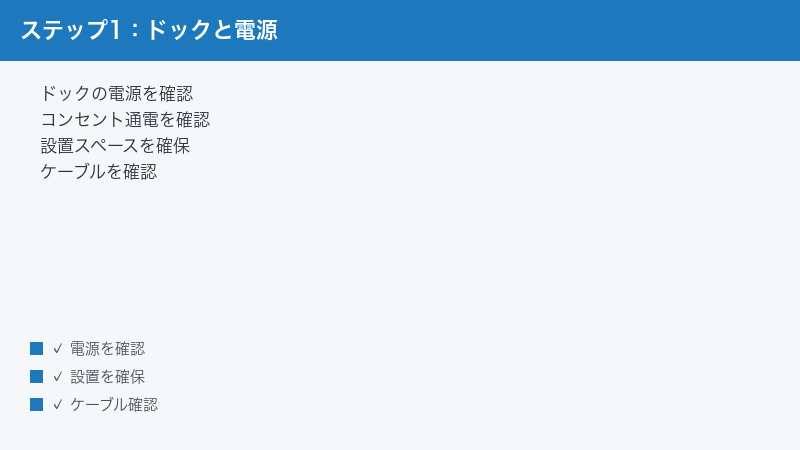
意外に思われるかもしれませんが、「充電できない」というトラブルで最初に確認すべきなのは、本体ではなくドック側の電源です。ロボット掃除機本体に問題がなくても、給電元であるドックに電気が来ていなければ、当然ながら充電は始まりません。そして、このパターンは「気づいてみればコンセントが抜けかけていただけ」というように、拍子抜けするほど単純な原因であることがしばしばあります。掃除機がけや模様替えのときにケーブルを引っかけてしまう、ペットや小さなお子さんが触ってしまう、といったことも珍しくありません。まずは落ち着いて、次の順番で給電経路をたどってみてください。
判断の目安として、多くのDreame(ドリーミー)のドックには、電気が来ているときに点灯・点滅するインジケーター(小さなランプ)が付いています。本体を乗せていない状態でこのランプが消えているなら、ドックそのものに電気が届いていない可能性が高い、というサインになります。ランプの位置や色は機種によって異なるため、お手元の取扱説明書もあわせて確認してください。
- ドックの電源プラグを確認する:ドックから伸びる電源プラグが、コンセントや電源タップにしっかり最後まで差し込まれているかを確かめます。半差しになっていると接触が不安定になり、充電が途切れる原因になります。いったん抜いて、奥までカチッと差し直してみましょう。
- コンセントが通電しているかを確認する:そのコンセント自体に電気が来ているかを、別の家電(スマホの充電器やドライヤーなど)を差してチェックします。もし反応しなければ、ブレーカーが落ちている、あるいはそのコンセントが壁スイッチ連動になっている、といった可能性があります。
- 電源タップのスイッチを確認する:スイッチ付きの電源タップを使っている場合、そのスイッチがオフになっていないかを見ます。節電タップは知らないうちにオフに切り替わっていることがあるため、見落としがちなポイントです。
- 電源ケーブルの状態を確認する:ケーブルが折れ曲がっていたり、家具の脚で踏まれて傷んでいたりしないかを目視します。断線が疑われる場合は無理に使い続けず、メーカーや販売店に相談してください。なお、ケーブルやドックを自分で分解・改造するのは危険ですので避けましょう。
- 別のコンセントで試す:上記を確認しても改善しないときは、確実に電気が来ている別のコンセントにドックを差し替えて様子を見ます。これで充電が始まれば、元のコンセント側に原因があったと判断できます。
ここまでで「ドックにはちゃんと電気が来ている(ランプも点く)」ことが確認できたら、電源側はクリアです。それでも充電されないなら、次の原因2以降に進みましょう。
原因2:充電端子の汚れ・接触不良
ドックに電気が来ていて、本体もちゃんとドックに乗っているのに充電が始まらない——このときに最も疑わしいのが、充電端子の汚れや接触不良です。先にお伝えしたとおり、ロボット掃除機は本体底面の金属端子とドック側の金属端子が「触れ合う」ことで充電します。ところが、掃除機は床の上を毎日走り回る家電ですから、その端子部分には床のホコリ、髪の毛、ペットの毛、皮脂、わずかな水分などが少しずつ付着していきます。これらが薄い膜のようになって金属の間に挟まると、見た目には端子同士が接していても、電気がうまく流れなくなってしまうのです。スマートフォンの充電端子にホコリが詰まると充電できなくなるのと、似たような現象だと考えるとイメージしやすいかもしれません。
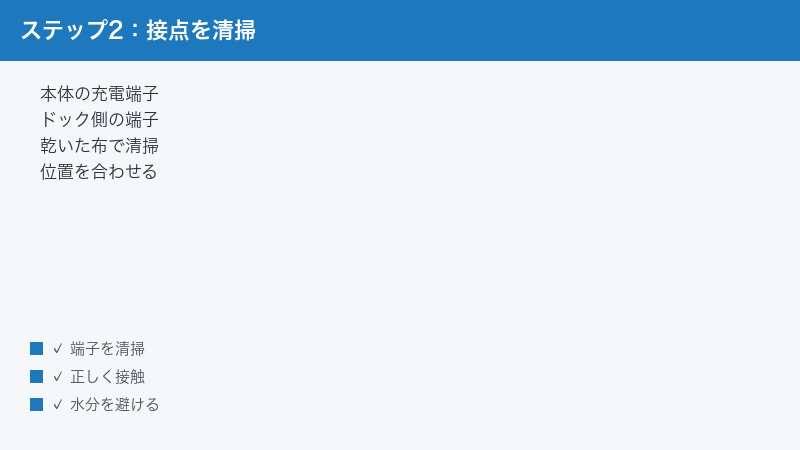
掃除のしかたはとても簡単です。本体側・ドック側の両方の端子を、乾いたやわらかい布で軽く拭くだけです。具体的には次のように進めます。
- 安全のため電源を確認する:掃除の前に、ドックの電源プラグをコンセントから抜いておくと安心です。本体側に電源スイッチがある機種では、それもオフにしておきましょう。
- 本体側の端子を拭く:本体をひっくり返すか持ち上げて、底面にある金属の充電端子(プレート状の金属部分)を探します。乾いた布やめがね拭きのようなやわらかい布で、汚れをやさしく拭き取ります。
- ドック側の端子を拭く:ドックの本体が乗る部分にも、対になる金属端子があります。こちらも同様に乾いた布で拭き上げます。
- 頑固な汚れの場合:乾拭きで落ちにくい黒ずみがあるときは、布を「固く絞った状態」でごく軽く拭き、その後すぐに乾いた布で水分を完全に拭き取ります。水分が残ったまま通電させるのは避けてください。
- 乾いてから戻す:端子が完全に乾いているのを確認してから、ドックに電源を入れ直し、本体を乗せて充電が始まるかを見ます。
このとき注意したいのは、金属端子をゴシゴシと強くこすったり、金属たわしや先のとがった物でひっかいたりしないことです。端子の表面に傷がつくと、かえって接触が悪くなることがあります。また、アルコールや洗剤を直接たっぷり吹きかけるのも避け、あくまで「乾いた布で軽く」を基本にしてください。端子の清掃は、充電トラブルの中でも特に効果が出やすい対処なので、ぜひ最初の方に試してみてください。
原因3:ドックの設置場所が悪く帰還できない
「掃除自体はできているのに、最後にドックへ戻ろうとして失敗する」「ドックの近くまでは来るのに、うまく乗り上げられずに止まっている」。こうしたケースでは、ドックの設置場所が原因になっていることがよくあります。ロボット掃除機は、ドックの周辺にある程度の「助走スペース」がないと、向きを合わせてまっすぐ乗り上げることができません。周りに物が増えていたり、置き場所そのものが不向きだったりすると、帰還の成功率がぐっと下がってしまうのです。
機種によって推奨される空きスペースの広さは異なりますが、一般的な目安としては、ドックの左右にそれぞれ余裕を持たせ、前方には本体がまっすぐ近づいて向きを整えられるだけの広い空間を確保するのが望ましいとされています。正確な推奨寸法はお使いの機種の取扱説明書に記載されているので、一度確認しておくと安心です。設置場所を見直す際は、次のポイントをチェックしてみてください。
- ドックの左右と前方を空ける:ドックのすぐ脇に物を置いていると、本体が向きを合わせきれません。左右と、特に正面の前方は広めに空けておきましょう。家具や壁の角にぴったり押し込むような置き方は避けます。
- 平らで安定した床に置く:カーペットの上や、段差のある場所、ぐらつく場所にドックを置くと、本体がうまく乗り上げられなかったり、ドックがずれてしまったりします。できるだけ平らで硬い床に、安定させて設置してください。
- 段差や敷物に注意する:ドックの手前に厚みのあるラグやコード類があると、それを乗り越えられずに帰還を諦めてしまうことがあります。ドックへの進入経路はフラットに保ちましょう。
- 直射日光を避ける:ロボット掃除機やドックの一部はセンサー(赤外線など)で位置を把握する仕組みを持つことがあり、強い直射日光が当たる場所ではセンサーが正しく働かず、帰還に影響することがあります。窓際の日差しが強い場所は避けたほうが無難です。
- 掃除する部屋と同じ階に置く:当然ですが、本体は階段を下りたり上ったりできません。ドックは、ふだん掃除させたいフロアと同じ階に設置してください。
一度ドックの定位置を決めたら、できるだけその場所を動かさないこともポイントです。本体はドックのある場所を基準に部屋を把握していることが多いため、ドックを頻繁に移動させると、後述するマップのずれにつながることがあります。
原因4:本体がドックから遠い・マップがずれている
掃除中に「途中で電池が切れて止まってしまった」「広い家で、ドックから一番遠い部屋で力尽きていた」という経験はないでしょうか。ロボット掃除機は、バッテリー残量が少なくなると自動でドックへ戻ろうとしますが、戻る途中で残量が尽きてしまうと、その場で停止してしまいます。これは故障ではなく、単純に「帰り着く前にエネルギーが足りなくなった」状態です。とくに掃除範囲が広い場合や、戻り道に障害物が多い場合に起こりやすくなります。
もう一つ見落とされがちなのが、部屋のマップ(間取りの記憶)のずれです。多くのDreame(ドリーミー)シリーズは、部屋の形を学習してマップを作り、それを頼りにドックへの最短ルートを判断しています。ところが、家具を大きく配置換えした、ドックの場所を移した、別の部屋へ本体を持ち運んで動かした、といったことが重なると、本体が記憶しているマップと実際の部屋が食い違ってしまい、「自分が今どこにいるのか」「ドックがどっちなのか」を見失って帰れなくなることがあります。対処としては、次のような方法があります。
- 手動でドックに戻す:まずは本体を持ち上げて、ドックの上に手で乗せてあげましょう。端子が合えば充電が始まります。応急処置としては、これが一番確実で早い方法です。
- マップを作り直す:家具の配置を大きく変えた、引っ越した、別のフロアで使い始めた、といった場合は、専用アプリからマップの再作成(リマッピング)を行うと改善することがあります。本体に部屋を一周させて、最新の間取りを覚え直させるイメージです。操作手順は機種やアプリのバージョンで異なるため、アプリの案内に従ってください。
- 掃除範囲を見直す:毎回ドックから遠い場所で電池切れになるなら、一度の掃除範囲を部屋ごとに分けて指定する(部分清掃や指定エリア清掃)ことで、帰還の途中で力尽きるのを防ぎやすくなります。
- 戻り道の障害物を取り除く:床に置きっぱなしの荷物やコード、椅子の脚などが多いと、本体は迂回を繰り返して余計に電力を使います。帰り道をすっきりさせておくと、帰還の成功率が上がります。
「ドックから遠い場所で止まる」のは経路と残量の問題、「近くまで来るのに帰れない」のは設置やマップの問題、と切り分けて考えると、どこを直せばよいかが見えやすくなります。
原因5:バッテリーの過放電・劣化
「久しぶりに使おうと思ったら電源が入らない」「ドックに乗せてもまったく反応がない」というときに考えられるのが、バッテリーの過放電です。過放電とは、内蔵のリチウムイオン電池が、長期間使わずに放置されるなどして、本来あるべき下限を下回るほど電気が抜けきってしまった状態を指します。リチウムイオン電池は、安全のために残量が一定以下になると保護回路が働いて出力を止める仕組みになっていることが多く、深く放電しすぎると、いったん充電器につないでもすぐには反応しないことがあります。これは電池を守るための正常な挙動である場合もあります。
こうしたときは、次のように対応してみてください。
- あわてず、しばらくドックに乗せたままにする:過放電からの復帰には、通常より時間がかかることがあります。電源が入らないからといってすぐに故障と決めつけず、ドック(または充電状態)にしばらく置いて、少しずつ電気が戻るのを待ってみましょう。数十分〜しばらく置いてから、改めて電源を入れてみます。
- 本体側の電源スイッチを確認する:機種によっては、本体の側面や底面に物理的な主電源スイッチがあります。これがオフになっていると、ドックに乗せても充電が始まらないことがあります。スイッチがオンになっているか確かめてください。
- 端子の接触を再確認する:原因2で触れた端子の汚れも、過放電からの復帰を妨げます。端子をきれいにしたうえで、しっかり接触する位置に乗せ直しましょう。
- 劣化が進んでいる場合:長年(一般的には数年)使い込んだバッテリーは、満充電にしても稼働時間が極端に短くなる、すぐに電池切れになる、といった劣化のサインが出ます。こうなると充電や清掃では回復しません。Dreame(ドリーミー)では機種によって交換用バッテリーが用意されていることがあるため、対応機種であれば交換を検討するのも一つの方法です。
なお、バッテリーは消耗品であり、使い方や年数によって寿命が変わります。「過放電で一時的に反応しないだけ」なのか「劣化で寿命が来ている」のかは、しばらく充電を試みたうえで、満充電後の稼働時間で見当をつけるとよいでしょう。電池を自分で無理に分解したり、純正でない部品を使ったりするのは安全上のリスクがあるため避けてください。
原因6:ファームウェア不具合・一時的なフリーズ
ハードウェア(端子や電池)には問題がなさそうなのに、なぜか充電を認識しない、ボタンを押しても反応が鈍い——そんなときは、本体を動かしているソフトウェア(ファームウェア)の一時的な不具合や、いわゆる「フリーズ」が起きている可能性があります。パソコンやスマートフォンが、たまに動作が固まって再起動すると直る、というのと同じように、ロボット掃除機も内部の処理が一時的に引っかかって、正常な動作ができなくなることがあるのです。これはハードの故障ではなく、再起動などで解消できるケースが多いのが特徴です。次の手順を試してみましょう。
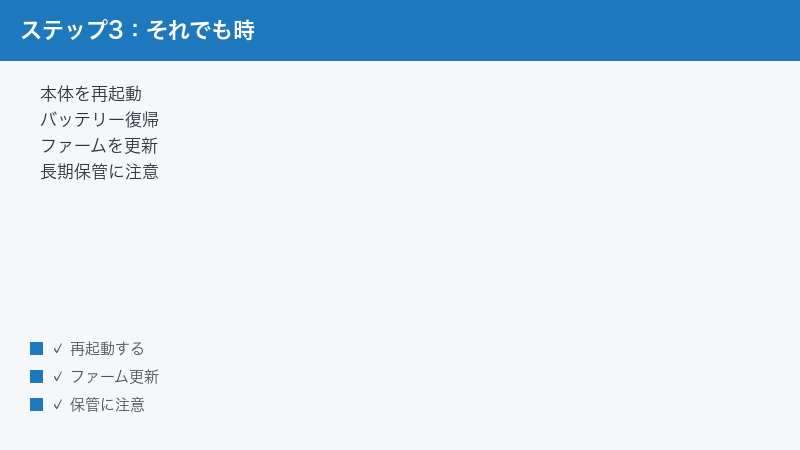
- 本体を再起動する:多くの機種では、電源ボタンを長押しすることで再起動や電源オフができます。一度しっかり電源を切ってから、改めて起動し直すと、引っかかっていた処理がリセットされて正常に戻ることがあります。長押しの秒数や操作は機種により異なるので、取扱説明書を確認してください。
- 本体側の電源スイッチを切り入れする:主電源スイッチがある機種では、それを一度オフにし、しばらく置いてから再びオンにします。完全に電気を落とすことで、より確実にリセットされます。
- アプリ(ファームウェア)を更新する:専用アプリを通じて、本体のファームウェアが最新になっているかを確認します。古いバージョンの不具合が、アップデートで修正されていることもあります。更新が配信されていれば、案内に従って適用してみましょう。
- アプリ自体の再起動・再接続:充電状態がアプリ上だけおかしく表示されている場合は、アプリを一度閉じて開き直す、Wi-Fiに接続し直す、といった操作で表示が正常化することもあります。
ここまでの原因1〜6をひととおり試しても、まったく充電されない・電源が入らないという場合は、本体やドックの内部的な故障も考えられます。その際は、無理に分解せず、購入店やメーカーのサポート窓口に、症状(いつから・どんな状態か)を具体的に伝えて相談するのが確実です。保証期間内であれば、修理や交換の対象になることもあります。
症状別の早見表
ここまで紹介してきた原因と対処を、症状ごとにひと目で見渡せるようまとめました。今あなたが直面している症状に近い行から、「まず試すこと」に取りかかってみてください。なお、下の表はあくまで一般的な傾向であり、機種や使用状況によって当てはまり方は変わります。
| 症状 | 主な原因 | まず試すこと |
|---|---|---|
| ドックに戻らない・帰る前に止まる | 設置場所が悪い/戻り道に障害物/マップのずれ/途中で電池切れ | ドック周辺と前方を広く空ける/帰り道の障害物を片づける/手動でドックに戻す/必要ならマップを作り直す |
| ドックに戻るが充電されない | 端子の汚れ・接触不良/ドックに電気が来ていない | 本体側とドック側の端子を乾いた布で清掃/ドックの電源プラグとコンセントの通電を確認/インジケーターの点灯を確認 |
| 充電してもすぐ止まる・稼働時間が短い | バッテリーの劣化/接触が不安定/掃除範囲が広すぎる | 満充電後の稼働時間を確認/端子を清掃し乗せ直す/対応機種なら交換バッテリーを検討/掃除範囲を分ける |
| 電源が入らない・無反応 | バッテリーの過放電/本体の電源スイッチがオフ/一時的なフリーズ | しばらくドックに乗せて待つ/電源スイッチのオンを確認/電源ボタン長押しで再起動/端子の接触を確認 |
| アプリ上の表示だけおかしい | アプリ・通信の一時不具合/ファームウェアが古い | アプリを再起動・Wi-Fi再接続/ファームウェアを更新/本体を再起動 |
充電できないトラブルを防ぐ・長持ちさせる使い方
充電トラブルは、起きてから対処するだけでなく、日ごろの使い方でかなり予防できます。あわせて、バッテリーを少しでも長持ちさせる習慣も身につけておくと、買い替えの時期を遠ざけられます。難しいことはありません。次のような小さな心がけの積み重ねが効いてきます。
- ドックの周りを常にすっきりさせる:左右と前方の空きスペースを保ち、進入経路に物を置かないだけで、帰還の失敗はぐっと減ります。掃除のたびに障害物を片づける手間が惜しい方ほど、ドック周辺だけは「聖域」として空けておくのがおすすめです。
- 端子を定期的に乾拭きする:月に一度など、タイミングを決めて本体・ドック両方の端子を乾いた布で拭く習慣をつけると、接触不良による「戻ったのに充電されない」を未然に防げます。
- ドックの定位置を変えない:ドックを頻繁に動かすとマップがずれやすくなります。一度決めた場所は、模様替えなどよほどの理由がない限り固定しておきましょう。
- 使い終わったら基本はドックに置いておく:使わないからと長期間ドックから外して放置すると、過放電のリスクが高まります。ふだんはドックに戻して、ある程度の残量を保っておくのが安心です。
- 長期保管のときは満充電・完全放電のどちらも避ける:旅行や引っ越しなどで長く使わないときは、空っぽのまま放置するのも、満タンのまま放置するのも電池には負担です。ある程度充電した状態で、可能なら本体の電源スイッチをオフにして保管し、ときどき様子を見て少し充電するのが望ましいとされています。詳しい推奨方法は機種の取扱説明書を確認してください。
- 極端な高温・低温・直射日光を避ける:リチウムイオン電池は熱や寒さに弱い性質があります。真夏の窓際や暖房の真ん前など、温度が極端になる場所での設置・保管は避けましょう。
- ファームウェアを最新に保つ:アプリから更新が来たら、なるべく適用しておくと、不具合の修正や帰還精度の改善が反映されることがあります。
🛒 関連商品をAmazonでチェック
よくある質問(FAQ)
Q. 買ったばかりですが、初回はどれくらい充電すればいいですか?
A. 一般的には、初めて使う前にドックでフル充電(満充電)してから使い始めることが推奨されます。充電にかかる時間は機種やバッテリー容量によって異なるため、何時間と一概には言えませんが、充電完了のサイン(ランプの状態やアプリ表示)が出るまで待つのが基本です。具体的な目安はお使いの機種の取扱説明書を確認してください。
Q. 本体の電源スイッチはどこにありますか?
A. 機種によって位置は異なりますが、本体の側面や底面に物理的な主電源スイッチが設けられていることがあります。電源が入らないときは、まずこのスイッチがオンになっているかを確認しましょう。スイッチの有無や場所は取扱説明書に図入りで載っていることが多いので、一度確認しておくと安心です。
Q. 長期間使わないときの保管のコツはありますか?
A. 電池を空っぽのまま、あるいは満タンのまま長く放置するのはどちらも避けたほうがよいとされています。ある程度充電した状態にして、可能なら本体の電源をオフにし、高温・低温・直射日光を避けた場所で保管します。長く放置すると過放電で電源が入りにくくなることがあるため、ときどき様子を見て少し充電してあげると安心です。
Q. アプリで充電の状態を確認できますか?
A. 多くのDreame(ドリーミー)シリーズは専用アプリと連携でき、アプリ上でバッテリー残量や充電中かどうかを確認できることが一般的です。本体が充電を認識しているかどうかを切り分けたいときにも役立ちます。ただし、アプリ側の表示と実際の状態がずれる一時的な不具合もあるため、表示がおかしいときはアプリの再起動や本体の再起動もあわせて試してみてください。
Q. バッテリーは自分で交換できますか?
A. 機種によっては交換用バッテリーが用意されており、ユーザー自身で交換できる設計のものもあります。一方で、交換を推奨していない、または専門の対応が必要な機種もあります。満充電にしても稼働時間が極端に短くなったら劣化のサインですが、自己判断で無理に分解せず、まずはメーカーのサポートや取扱説明書で、その機種が交換に対応しているかを確認するのが安全です。L10s・L20・L40・X40・D9といったシリーズなど、モデルによって仕様や交換可否は異なります。
Q. 掃除の途中で止まってしまうのは充電の問題ですか?
A. 必ずしも充電の問題とは限りません。掃除範囲が広くて帰還前に電池が切れる、戻り道に障害物が多くて電力を使いすぎる、端子の接触が不安定で十分に充電できていない、といった複数の要因が考えられます。まずは満充電の状態からスタートできているかを確認し、それでも途中で止まるなら、掃除範囲を分ける・帰り道を片づける・端子を清掃する、といった対処を順に試してみてください。
Q. ドックのランプは点いているのに充電されません。どうすればいいですか?
A. ドックには電気が来ている状態なので、最も疑わしいのは端子の接触不良です。本体側・ドック側の両方の金属端子を乾いた布で清掃し、本体をドックにまっすぐ正しく乗せ直してみてください。それでも改善しない場合は、本体の電源スイッチのオン・本体の再起動・ファームウェアの更新を順に試し、なお解決しなければメーカーサポートへ相談しましょう。
まとめ
Dreame(ドリーミー)のロボット掃除機が「充電できない」「ドックに戻らない」「戻っても充電されない」「電源が入らない」といったトラブルは、不安になりがちですが、その多くは本体の故障ではなく、身近な原因で起きています。大切なのは、いきなり故障と決めつけず、「ドックまで帰れているか」と「帰ったあと端子が触れて電気が流れているか」を分けて考えること。そのうえで、①端子の接触、②帰還、③電源・コンセント、④バッテリー本体、という4つの観点で順番に確認していけば、原因にたどり着きやすくなります。
具体的には、まずドックの電源プラグとコンセントの通電を確かめ、次に本体とドックの端子を乾いた布で清掃し、ドックの設置場所(左右と前方の空き・平らな床・直射日光を避ける)を見直します。それでも帰れないならマップの作り直しや手動での帰還を、電源が入らないならしばらく充電して過放電からの復帰を待ち、電源スイッチや再起動・ファームウェア更新も試す——この記事で紹介した原因1〜6を上から順にあたっていくのが、遠回りのようでいて一番の近道です。
日ごろからドック周辺をすっきり保ち、端子を定期的に拭き、ふだんはドックに戻して保管しておくだけでも、充電トラブルはかなり予防できます。なお、操作手順や仕様、推奨される充電・保管方法は、L10s・L20・L40・X40・D9などモデルや時期によって異なります。本記事の内容は一般的な目安としてとらえ、細かな数値や操作は必ずお使いの機種の取扱説明書をご確認ください。ひととおり試しても改善しないときは、無理に分解せず、購入店やメーカーのサポート窓口に相談することをおすすめします。あわてず一つずつ確認すれば、きっとまた快適にお掃除を任せられるようになるはずです。
