 minto.tech スマホ(iPhone/Android)・パソコン(Windows/Mac)・Office・Wi-Fi・AIツールの「できない」「困った」を解決する実用ガイド。トラブル対処法とノウハウが満載のお助けサイトです。
※本ページにはプロモーション(広告)が含まれています
iPhoneやiPad、Macに用意された「パスワード(Passwords)」アプリで、「保存したはずのパスワードが別の端末に出てこない」「新しいiPhoneでパスワードアプリを開いても中身が空っぽ」「Macで保存したログイン情報がiPhoneに反映されない」と困ることがあります。パスワードアプリは、Webサイトやアプリのログイン情報・パスキー・認証コードなどをまとめて管理し、iCloudキーチェーンと連携して複数の端末で同じ内容を共有(同期)できるとされる純正アプリです。ここがうまく同期されないと、別の端末でログインしようとしたときにパスワードが見つからず不便です。この記事では、パスワードアプリが同期されない・表示されないときに、どこから確認すればよいかを安全な順番で整理して解説します。お使いのiOS・iPadOS・macOSのバージョンや、地域・設定によって画面や項目名は異なる場合があるため、最終的な仕様は公式情報をご確認ください。
📑 この記事の目次(タップで開く)
- まず結論:3行でわかる最初の対処
- この記事でわかること
- パスワードアプリとは:保存情報をまとめて管理する純正アプリ
- 同期されない・表示されない時の主な原因(早見表)
- 原因1:すべての端末で同じApple Accountにサインインしているか
- 原因2:iCloudキーチェーン(パスワードとキーチェーン)がオンか
- 原因3:対応するOSのバージョンか・更新が済んでいるか
- 原因4:2ファクタ認証とセキュリティ設定
- 原因5:通信環境と「反映待ち」
- 原因6:端末の一時的な不調 — 再起動とアプリの再起動
- 原因7:保存はできているのに検索や絞り込みで見つけられないだけのことも
- 端末別に見落としがちな確認ポイント
- WindowsやChromeなど他環境で同期されないとき
- どうしてもうまくいかない時の切り分け
- 同期トラブルを起こりにくくするための運用のコツ
- よくある質問(FAQ)
- まとめ
まず結論:3行でわかる最初の対処
細かい原因に入る前に、最初に試したい基本の3つをまとめます。多くの「同期されない・表示されない」は、この3つのどれかで状況が変わることが多いとされています。
- すべての端末で同じApple Account(旧Apple ID)にサインインしているか確認する。違うアカウントだと、同期されているように見えても中身が別になってしまいます。
- 各端末で「iCloudキーチェーン(パスワードとキーチェーン)」がオンになっているか確認する。これがオフだと、パスワードアプリの内容は端末間で共有されないとされています。
- Wi-Fiやモバイル通信がつながった状態で、各端末を再起動して少し待つ。新しい端末では反映までに時間がかかることがあります。
これで解決しない場合は、以下で原因ごとに順を追って確認していきます。いきなりサインアウトや初期化をすると手間が増えたり、設定によっては保存内容が一時的に見えなくなって不安になったりすることがあるため、まずは負担の少ない確認から試すのが安全です。パスワードは毎日の使い勝手だけでなく安全にも関わる大切な情報なので、急がず一つずつ確かめていきましょう。
なお、この記事で紹介する操作はいずれも、お使いのiOS・iPadOS・macOSのバージョンや地域・設定によって、画面の表示や項目の名前が異なる場合があります。本文中の経路や項目名は「だいたいこのあたり」という目安としてとらえ、見当たらないときは近い名前の項目を探したり、設定画面の検索機能を使ったりして確認してみてください。最新の正確な仕様は、その都度公式情報をご確認いただくのが確実です。
この記事でわかること
- パスワードアプリがどんなアプリで、iCloudキーチェーンとどう関係するのか(概要)
- パスワードが同期されない・表示されないときに考えられる主な原因の一覧
- iCloud(iPhone・iPad・Mac)側で確認しておきたい設定のポイント(経路は目安)
- 同じApple Account・2ファクタ認証・通信環境など、土台部分のチェック方法
- WindowsのパソコンやChromeなど他ブラウザでパスワードを使うときに同期されない場合の見方
- OS更新・再起動・サインインのやり直しなど、安全に試せる一般的な対処
- それでも直らないときの切り分けと、公式へ相談する前に整理しておく情報

パスワードアプリとは:保存情報をまとめて管理する純正アプリ
パスワードアプリ(Passwords)は、これまでiPhoneやiPad、Macで「設定」アプリの中などから利用していたパスワード管理の機能を、独立した一つのアプリとして使えるようにしたものとされています。比較的新しいバージョンのiOS・iPadOS・macOSで使えるようになったと案内されることが多く、対応状況はお使いのバージョンによって異なります。これまで設定アプリの奥にあって見つけにくかったログイン情報の管理を、ホーム画面やDockのアイコンから直接開けるようにした、と考えると分かりやすいです。
このアプリで扱えるとされている主な情報には、次のようなものがあります。いずれも「ログインに関わる情報をまとめて、必要なときに呼び出せるようにする」という役割でつながっています。
- パスワード:Webサイトやアプリのログインに使うユーザー名とパスワードの組み合わせ。
- パスキー(Passkey):パスワードの代わりに、より安全にログインするための新しい仕組みとされる認証情報。
- 認証コード:二段階認証などで使う、時間とともに変わるワンタイムの確認コード(対応するサービスの場合)。
- Wi-Fiのパスワードや、共有しているパスワードなど:バージョンや設定により扱える範囲は異なります。
そして、ここが今回の本題に関わる大事な点です。パスワードアプリに保存した内容は、iPhoneの中だけにあるのではなく、iCloudキーチェーンという仕組みを通じて、同じApple Accountでサインインした他の端末(iPad・Mac)と共有(同期)されるとされています。つまり、iPhoneで新しく保存したパスワードが、しばらくするとMacのパスワードアプリにも出てくる、という流れが基本の動きです。
この「端末 → iCloudキーチェーン → 別の端末」という流れを意識しておくと、同期されないときに「どこで止まっているのか」を切り分けやすくなります。たとえば、iPhoneには表示されるのにMacにだけ出てこない場合は、片方の端末の設定や状態に原因がある可能性を先に疑える、といった具合です。なお、iCloudキーチェーンの仕様・対応範囲・暗号化の扱いなどはサービス側で定められており、ここで挙げた説明は一般的な理解にもとづくものです。正確な内容は公式情報をご確認ください。
同期されない・表示されない時の主な原因(早見表)
パスワードアプリが同期されない・表示されない原因は一つとは限らず、複数が重なっていることもあります。まずは全体像を早見表で押さえ、思い当たるところから確認していきましょう。表内の項目名や手順は一例であり、お使いのバージョンによって実際の画面とは異なる場合があります。
| 分類 | 考えられる原因 | 最初に試すこと |
|---|---|---|
| アカウント | 端末ごとに違うApple Accountでサインインしている | 各端末のサインイン先を確認する |
| キーチェーン | iCloudキーチェーンがオフになっている | 各端末でオンになっているか確認 |
| バージョン | 対応するOSのバージョンでない・更新の途中 | OSとアプリを最新に更新する |
| 2ファクタ認証 | 2ファクタ認証が有効でない・確認待ち | セキュリティ設定の状態を確認 |
| 通信 | Wi-Fiやモバイル通信が不安定・機内モード | 通信状況を確認して接続し直す |
| 反映待ち | 新しい端末でまだ同期が終わっていない | 少し時間を置いて待つ |
| 一時的な不調 | 端末やアプリの一時的なつまずき | 端末を再起動する |
| 他環境 | WindowsやChromeなど別環境での連携設定 | 専用アプリや拡張機能の設定を確認 |
このあと、それぞれの原因について確認の手順を詳しく見ていきます。なお、表の「最初に試すこと」は、いきなり重い操作(サインアウトや初期化)に進まず、確認・更新・再起動といった負担の少ないものから順に試すことを前提にしています。
「同期されない」と一口に言っても状況はいろいろ
同じ「同期されない・表示されない」でも、よく聞くと状況はさまざまです。状況によって疑うべき原因が変わるため、自分がどのタイプに近いかを意識すると切り分けがぐっと楽になります。代表的なパターンを挙げます。
- 新しい端末でまったく表示されない(中身が空):サインイン先のアカウント、iCloudキーチェーンのオン・オフ、反映待ちなど、土台の部分を疑います。
- 片方の端末にだけ出てこない:その端末の設定(キーチェーンのオン・オフ、サインイン状態、通信)を中心に確認します。
- 新しく保存した1件だけが反映されない:その端末がまだ同期できていない、または通信が一時的に途切れた可能性を考えます。
- WindowsやChromeにだけ出てこない:端末間ではなく、他環境向けの専用アプリや拡張機能の設定・サインインを疑います。
以下では、もっとも多いと考えられる「アカウントとキーチェーン」から順に確認していきます。

原因1:すべての端末で同じApple Accountにサインインしているか
パスワードアプリの同期は、iCloudキーチェーンを通じて行われるとされています。そしてiCloudキーチェーンは、同じApple Account(旧Apple ID)でサインインしている端末どうしで内容を共有する仕組みです。そのため、もし端末ごとに違うApple Accountでサインインしていると、それぞれが別々の保管庫を見ている状態になり、「同期されない」「中身が違う」と感じることになります。
家族で端末を分け合っていたり、仕事用とプライベート用でアカウントを使い分けていたりすると、意図せず別アカウントになっていることがあります。まずは各端末がどのApple Accountでサインインしているかを確認しましょう。確認場所の一例は次のとおりです(経路は目安で、バージョンにより異なります)。
- iPhone・iPadでは「設定」アプリを開きます。
- 画面のいちばん上にある、自分の名前が表示された部分を確認します。ここに表示されている名前やメールアドレスが、サインインしているApple Accountの目安です。
- Macでは「システム設定」(または「システム環境設定」)を開き、いちばん上にある自分の名前の部分を確認します。
- すべての端末で、同じ名前・同じメールアドレスになっているかを見比べます。
もし違うアカウントになっている端末があれば、そこをいったんサインアウトして、共有したいApple Accountでサインインし直すことで揃えられます。ただしサインアウトは他の機能にも影響するため、何のアカウントに切り替えるのかをはっきりさせてから行いましょう。アカウントを揃えただけで自動的に過去のパスワードがすべて移るとは限らず、反映には時間がかかることもあるため、揃えたあとはしばらく待って様子を見ます。
サインインしているように見えて、実は途中で止まっていることも
名前が表示されていても、サインインの確認が途中で止まっていたり、「もう一度サインインしてください」といった案内が出ていたりすることがあります。設定画面の上部に赤いマークや注意のメッセージが出ていないかも合わせて確認しましょう。案内が出ている場合は、その指示にしたがって本人確認を済ませると、同期が動き出すことがあります。
原因2:iCloudキーチェーン(パスワードとキーチェーン)がオンか
アカウントが揃っていても、肝心のiCloudキーチェーンがオフになっていると、パスワードアプリの内容は端末間で共有されません。各端末で、この設定がオンになっているかを確認します。設定の場所はバージョンによって表記が変わることがあり、「パスワードとキーチェーン」や「キーチェーン」と表示される場合があります。以下は確認手順の一例です(経路は目安です)。
- iPhone・iPadで「設定」アプリを開き、画面上部の自分の名前をタップします。
- 「iCloud」の項目を選びます。
- iCloudで同期する項目の一覧の中から、「パスワードとキーチェーン」(または「キーチェーン」)を探してタップします。表示されていない場合は、項目を「すべて表示」する操作が必要なこともあります。
- このアプリ(または機能)の同期スイッチがオンになっているかを確認します。オフなら、内容を確認したうえでオンにします。
- Macでは「システム設定」から自分の名前 → 「iCloud」と進み、同様に「パスワードとキーチェーン」がオンかを確認します。
すべての端末でオンになっているかを揃えるのがポイントです。1台だけオフになっていると、その端末だけ仲間外れのようになり、「Macには出るのにiPhoneには出ない」といった状態が起こり得ます。オンに切り替えた直後は、本人確認や反映待ちのために少し時間がかかることがあるため、切り替えたあとはアプリを開いたまましばらく待ってみてください。
オン・オフを切り替えるときの注意
iCloudキーチェーンのオン・オフは、保存されているパスワードの扱いに関わる大事な設定です。オフにすると、端末によっては「この端末からデータを削除しますか」「コピーを残しますか」といった確認が表示されることがあります。表示された内容をよく読まずに進めると、意図せず端末側のデータが消えたように見えて慌てることがあります。意味がはっきりしないまま操作を進めず、不安な場合は設定を変えずに、ほかの原因から確認していくのが安全です。
原因3:対応するOSのバージョンか・更新が済んでいるか
独立したアプリとしてのパスワードアプリは、比較的新しいバージョンのiOS・iPadOS・macOSで使えるようになったとされています。お使いの端末のOSが古い場合、アプリ自体が見当たらなかったり、同期のふるまいが端末によって食い違ったりすることがあります。また、更新の途中だったり、一部の端末だけ古いままだったりすると、同期がうまく揃わないことも考えられます。
そこで、各端末のOSを最新の状態にそろえることを検討します。OSの更新は、不具合の修正やセキュリティの改善も含まれるため、トラブル解決の基本としても有効です。更新の確認手順の一例は次のとおりです。
- iPhone・iPadでは「設定」→「一般」→「ソフトウェアアップデート」と進み、更新があれば案内にしたがって適用します。
- Macでは「システム設定」→「一般」→「ソフトウェアアップデート」を開き、更新があれば適用します。
- 更新中は電池切れを避けるため、充電しながら、安定したWi-Fiにつないだ状態で行うのがおすすめです。
- 更新が終わったら端末を再起動し、パスワードアプリを開いて様子を見ます。
すべての端末で対応するバージョンに揃えることで、同期の動きが安定しやすくなります。なお、どのバージョンから何が使えるかといった詳細な対応状況は、お使いの機種や地域によって異なるため、最新の正確な情報は公式情報をご確認ください。
原因4:2ファクタ認証とセキュリティ設定
iCloudキーチェーンを使うには、Apple Accountの2ファクタ認証(二要素認証)が有効になっていることが前提とされる場合があります。2ファクタ認証は、パスワードに加えて、信頼できる端末に届く確認コードなどで本人確認を行う仕組みです。これが有効でない、あるいは設定の途中で止まっていると、キーチェーンの同期がうまく始まらないことがあると案内されることがあります。
セキュリティ関連の設定は、Apple Accountの管理画面(設定アプリの自分の名前 → サインインとセキュリティ、などの項目)から確認できることが多いです。ここで2ファクタ認証の状態や、信頼できる電話番号・端末の情報を見直します。設定変更には本人確認が求められることがあるため、確認コードを受け取れる端末や電話番号が手元にある状態で行いましょう。
なお、セキュリティ設定の変更はアカウント全体に影響します。仕組みがよく分からないまま大きく変更すると、サインインできなくなるなどのトラブルにつながることもあるため、不安な場合は無理に変更せず、現在の状態を確認するだけにとどめ、必要に応じて公式のサポート情報を参照するのが安全です。
原因5:通信環境と「反映待ち」
同期はインターネットを通じて行われるため、通信が不安定だとデータがうまく届きません。Wi-Fiやモバイル通信がつながっているか、機内モードがオンのままになっていないかを確認しましょう。確認のポイントは次のとおりです。
- 機内モードがオフになっているか:コントロールセンターや設定で、機内モードのアイコンが点灯していないか確認します。
- Wi-Fiが正しくつながっているか:つながっているように見えても、実際にはインターネットに出られていないことがあります。ブラウザでページが開けるかなどで確認できます。
- 不安定なときは接続を切り替える:Wi-Fiとモバイル通信を切り替えたり、いったんオフ・オンしたりすると改善することがあります。
もう一つ大事なのが「反映待ち」です。新しいiPhoneやiPad、Macを使い始めた直後は、過去に保存したパスワードがすべて表示されるまでに時間がかかることがあります。サインインや設定を整えたあと、すぐに全部が出てこなくても、しばらく端末をネットにつないだまま待つと、少しずつ反映されていくことがあります。あわてて何度もサインアウト・サインインを繰り返すより、整えたうえで時間を置くほうが安定することも多いです。充電器につないで、Wi-Fiにつないだまま少し置いておく、というのも一つの方法です。
原因6:端末の一時的な不調 — 再起動とアプリの再起動
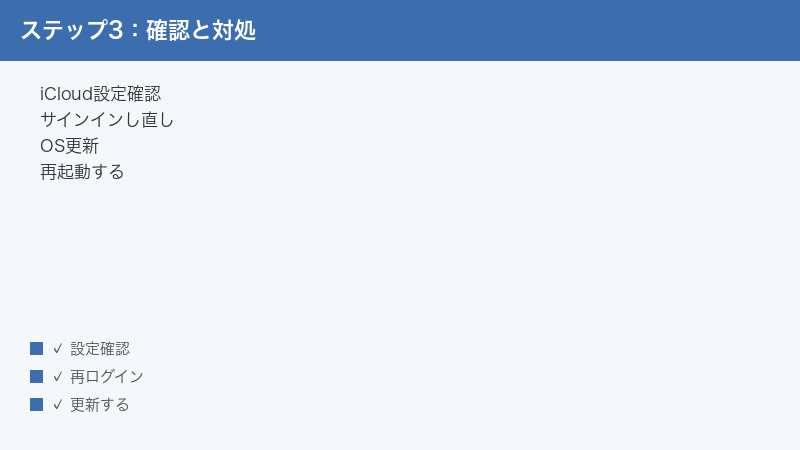
ここまでの設定に問題が見当たらないのに同期されない場合、端末やアプリの一時的なつまずきが原因のこともあります。こうしたときは、まず軽い操作から試します。
- パスワードアプリをいったん閉じてから開き直す:アプリの切り替え画面から閉じ、もう一度開き直します。
- 端末を再起動する:iPhone・iPad・Macそれぞれを再起動します。再起動は多くの一時的な不調をリセットしてくれる、効果の高い基本操作です。
- 再起動後、通信につないだ状態でしばらく待つ:起動直後は同期が追いつくのに少し時間がかかることがあります。
再起動しても直らない場合でも、いきなりサインアウトや初期化に進む前に、ここまでに挙げた「アカウント」「キーチェーン」「バージョン」「通信」の各ポイントをもう一度見直すことをおすすめします。原因が複数重なっていると、一つ直しただけでは変化が見えにくいことがあるためです。
原因7:保存はできているのに検索や絞り込みで見つけられないだけのことも
「表示されない」と感じていても、実はデータ自体は端末に届いていて、画面上で見つけられていないだけ、というケースもあります。パスワードアプリには、保存件数が増えてくると目的の情報を探しやすくするための仕組みが用意されているとされ、ここで思わぬ見落としが起きることがあります。次のような点も一度確認してみてください。
- 検索の文字を間違えていないか:サービス名で探しているのに、実際にはメールアドレスやサイトのアドレスで保存されている、ということがあります。別のキーワードでも探してみましょう。
- 並び順や絞り込みの状態:一覧の並び順や、特定の種類だけを表示する絞り込みがかかっていると、目的の項目が画面の外にあって見つけにくいことがあります。
- 似た名前のサービスと取り違えていないか:名前のよく似たサービスが複数あると、別の項目を見て「保存されていない」と勘違いすることがあります。
- 共有のグループに入っている:家族などと共有する仕組みを使っている場合、共有グループ側に保存されていて、個人の一覧とは別の場所に表示されることがあります(対応はバージョン・設定によります)。
こうした「見つけられないだけ」のケースは、設定をいじる必要がなく、探し方を変えるだけで解決します。同期の設定を疑う前に、まず落ち着いて一覧と検索を見直してみる価値があります。
端末別に見落としがちな確認ポイント
同じ「同期されない」でも、iPhone・iPad・Macそれぞれで確認すべき場所が少しずつ異なります。端末ごとに見落としがちなポイントを整理しておきます。いずれも経路は目安で、お使いのバージョンによって表記が異なる場合があります。
iPhone・iPadで確認したいこと
- 設定アプリ上部のアカウント表示:共有したいApple Accountになっているかを最初に確認します。
- iCloudの「パスワードとキーチェーン」のオン・オフ:項目が一覧に出ていない場合は「すべて表示」などの操作が必要なことがあります。
- 低電力モードや通信の制限:電池を節約する設定がかかっていると、裏側での同期が後回しになることがあります。
- ストレージの空き:端末の空き容量が極端に少ないと、動作が不安定になることがあります。
Macで確認したいこと
- システム設定上部のアカウント表示:iPhone・iPadと同じApple Accountかを見比べます。
- iCloudの「パスワードとキーチェーン」のオン・オフ:Macだけオフになっていないかを確認します。
- OSのバージョン:Macだけ更新が後回しになっていることがよくあります。最新かを確認します。
- 複数アカウントの混在:Macは仕事用と個人用でアカウントが分かれていることがあり、見ている場所を取り違えやすいので注意します。
このように端末ごとに確認場所を分けて見ると、「全部の端末で揃っているつもりが、1台だけ条件が違っていた」というよくある落とし穴に気づきやすくなります。とくにMacは更新やアカウントの設定がiPhoneと別々になりがちなので、丁寧に見比べることをおすすめします。
WindowsやChromeなど他環境で同期されないとき
iPhoneやMacで保存したパスワードを、Windowsのパソコンや、ChromeなどMac以外のブラウザでも使いたい、という場面があります。これらの環境では、Appleの端末どうしの同期とは少し仕組みが異なり、専用のアプリや拡張機能を通じて連携するかたちになるとされています。そのため、「iPhoneとMacの間では同期できているのに、Windowsにだけ出てこない」という場合は、端末間ではなく、この他環境向けの設定を確認します。
Windowsのパソコンで使う場合
Windowsでは、Apple側が用意している専用のアプリ(パスワード関連の機能を扱うアプリやiCloud向けのアプリなど)を使って連携するとされています。利用できるアプリの名称・対応範囲・必要なバージョンは環境によって異なるため、ここでは特定のアプリ名や手順を断定せず、確認の考え方だけ整理します。
- 同じApple Accountでサインインしているか:WindowsのアプリでもiPhone・Macと同じアカウントでサインインしている必要があります。
- パスワードの連携・同期がオンになっているか:アプリ側でパスワードを扱う機能や同期の設定がオンかを確認します。
- アプリのバージョンが最新か:古いままだと正しく連携できないことがあります。
- 本人確認が済んでいるか:連携には確認コードの入力など本人確認が必要な場合があります。
具体的なアプリ名や設定経路は時期によって変わることがあるため、最新の正確な手順は公式情報をご確認ください。
ChromeなどMac以外のブラウザで使う場合
ChromeなどのブラウザでApple側に保存したパスワードを使う場合は、ブラウザに追加する拡張機能を通じて連携する方法が案内されることがあります。この場合も、考え方は同じで、「拡張機能が正しく入っているか」「同じアカウントと結びついているか」「最新の状態か」を順に確認します。拡張機能が無効になっていたり、認証の有効期限が切れていたりすると、保存したパスワードが呼び出せなくなることがあります。うまくいかないときは、拡張機能をいったん無効にして入れ直す、ブラウザを再起動する、といった基本の対処も有効です。
どうしてもうまくいかない時の切り分け
ここまでの確認をひととおり試しても同期されない・表示されない場合は、原因を一つずつ切り分けながら、公式サポートに相談する準備を進めます。やみくもに操作するより、状況を整理してから動くほうが解決が早くなります。
1. どの端末・どの環境で起きているかを整理する
「iPhoneとiPadの間は同期できているが、Macだけ出てこない」「Appleの端末どうしは大丈夫だが、Windowsだけ出てこない」など、どこで止まっているのかをはっきりさせます。問題が起きている端末・環境が分かれば、確認すべき設定が絞り込めます。
2. 表示されないのか、保存自体ができていないのかを区別する
「他の端末には表示されるのに、ある端末にだけ表示されない」のか、「そもそもどの端末にも新しい保存が反映されない」のかで、疑う場所が変わります。前者は表示・同期側、後者は保存・アカウント側の問題が疑われます。
3. 最近変えたことを思い出す
機種変更をした、Apple Accountを変えた、サインアウトした、OSを更新した、設定をいじった——など、調子が変わる前後で何をしたかを思い出すと、原因の手がかりになります。とくに機種変更や引き継ぎの直後は、反映待ちのことも多いため、しばらく様子を見る価値があります。
4. 公式サポートに相談する
自分で確認できる範囲を試しても解決しない場合は、Appleの公式サポートに相談するのが確実です。相談の際は、「どの端末・どのバージョンか」「同じApple Accountか」「iCloudキーチェーンはオンか」「いつから・どんな操作のあとに起きたか」を整理しておくと、やり取りがスムーズになります。パスワードという大切な情報を扱うため、自己流で初期化やサインアウトを繰り返す前に、公式の案内を確認することをおすすめします。
同期トラブルを起こりにくくするための運用のコツ
最後に、日頃から同期トラブルを起こりにくくするための心がけをまとめます。難しいことではなく、基本を整えておくだけで安定しやすくなります。
- 使う端末はすべて同じApple Accountに揃えておく:共有したい端末で別アカウントが混ざらないように気をつけます。
- iCloudキーチェーンは各端末でオンのままにしておく:必要があってオフにしたら、戻すのを忘れないようにします。
- OSはこまめに最新に更新しておく:一部の端末だけ古いままにしないことが、食い違いを防ぐコツです。
- 機種変更や引き継ぎの直後は焦らず待つ:反映には時間がかかることがあると知っておくだけで、不要な操作を避けられます。
- 大きな設定変更(サインアウト・初期化など)は内容を理解してから行う:パスワードという大切な情報を扱うため、意味の分からない操作は避けます。
こうした基本を整えておくと、新しい端末を使い始めたときや、家族で端末を増やしたときにも、同期で困りにくくなります。
🛒 関連商品をAmazonでチェック
よくある質問(FAQ)
Q1:新しいiPhoneでパスワードアプリを開いたら中身が空でした。壊れたのでしょうか?
壊れているとは限りません。新しい端末では、同じApple Accountでサインインし、iCloudキーチェーンがオンになっていても、過去のパスワードが反映されるまでに時間がかかることがあります。まずはアカウントとキーチェーンの設定を確認し、通信につないだまましばらく待ってみてください。それでも反映されない場合に、他の原因を順に確認していくのがおすすめです。
Q2:iCloudキーチェーンはオンにしているのに、Macにだけ表示されません。なぜでしょうか?
Macが別のApple Accountでサインインしている、Macのキーチェーン設定が実はオフになっている、MacのOSが古い、通信が不安定、といった可能性が考えられます。Mac側で「サインインしているアカウント」「パスワードとキーチェーンのオン・オフ」「OSのバージョン」「通信状況」を順に確認してみてください。
Q3:パスワードアプリ自体が端末に見当たりません。どうすればよいですか?
独立したアプリとしてのパスワードアプリは、比較的新しいバージョンのOSで使えるようになったとされています。お使いのOSが古い場合、アプリが用意されていないことがあります。まずはOSが最新かを確認してください。なお、アプリが見当たらなくても、これまでどおり設定アプリの中からパスワードを確認できる場合があります。対応状況の詳細は公式情報をご確認ください。
Q4:iPhoneで保存したパスワードを、Windowsのパソコンでも見たいです。同期できますか?
Windowsでは、Apple側が用意している専用のアプリを通じて連携する方法が案内されることがあります。同じApple Accountでサインインし、パスワードの同期がオンになっていて、アプリが最新であることなどが前提になります。利用できるアプリや手順は時期によって変わることがあるため、最新の正確な情報は公式情報をご確認ください。
Q5:2ファクタ認証をオンにしていないと同期できないのですか?
iCloudキーチェーンを使うには、Apple Accountの2ファクタ認証が有効であることが前提とされる場合があります。同期がうまく始まらないときは、セキュリティ設定で2ファクタ認証の状態を確認してみてください。設定の変更には本人確認が必要なことが多いため、確認コードを受け取れる状態で行いましょう。仕組みがよく分からない場合は、無理に変更せず公式の案内を参照するのが安全です。
Q6:パスキーや認証コードも端末間で同期されますか?
パスワードアプリで扱えるとされるパスキーや認証コードも、iCloudキーチェーンを通じて同じApple Accountの端末間で共有されるとされています。ただし、扱える範囲や対応するサービスはバージョンや設定によって異なる場合があります。表示されないときは、パスワードと同じく、アカウントとキーチェーンの設定、OSのバージョン、通信状況を順に確認してみてください。
Q7:サインアウトすると保存したパスワードは消えてしまいますか?
サインアウトやキーチェーンのオフは、端末によっては「この端末からデータを削除するか」「コピーを残すか」といった確認が表示されることがあります。表示内容をよく読まずに進めると、その端末で見えなくなって慌てることがあります。意味が分からないまま操作せず、不安なときは設定を変えずに他の原因から確認するのが安全です。アカウント側に保存された情報は、再び正しくサインインして設定を整えれば再び表示されることが一般的とされますが、大切な情報のため慎重に扱ってください。
Q8:しばらく待っても、何度確認しても同期されません。最終的にはどうすればよいですか?
自分で確認できる範囲(アカウント・キーチェーン・OS・通信・再起動)をひととおり試しても解決しない場合は、Appleの公式サポートに相談するのが確実です。相談時には、「どの端末・どのバージョンか」「同じApple Accountか」「iCloudキーチェーンはオンか」「いつから起きているか」を整理しておくと、やり取りがスムーズです。パスワードという重要な情報を扱うため、自己流での初期化を繰り返す前に、公式の案内を確認することをおすすめします。
📚 あわせて読みたい
まとめ
パスワードアプリ(Passwords)が同期されない・表示されないときは、いきなり初期化やサインアウトに進むのではなく、土台から順に確認するのが安全で近道です。確認の流れを振り返ると、次のようになります。
- すべての端末が同じApple Accountにサインインしているかを確認する。
- 各端末でiCloudキーチェーン(パスワードとキーチェーン)がオンになっているかを確認する。
- 対応するOSのバージョンに更新し、端末を再起動する。
- 2ファクタ認証や通信環境を確認し、新しい端末では反映を少し待つ。
- Windowsや他ブラウザの場合は、専用アプリや拡張機能の設定を確認する。
- それでも直らなければ、状況を整理して公式サポートに相談する。
パスワードは毎日の使い勝手だけでなく、安全にも直結する大切な情報です。この記事で挙げた手順は、お使いのバージョン・地域・設定によって画面や項目名が異なる場合があるため、あくまで確認の道筋の目安としてお使いいただき、最終的な仕様や最新の対応状況は公式情報をご確認ください。落ち着いて一つずつ確認していけば、多くのケースで「どこで止まっているのか」が見えてきて、解決に近づけるはずです。
