 minto.tech スマホ(iPhone/Android)・パソコン(Windows/Mac)・Office・Wi-Fi・AIツールの「できない」「困った」を解決する実用ガイド。トラブル対処法とノウハウが満載のお助けサイトです。
※本ページにはプロモーション(広告)が含まれています
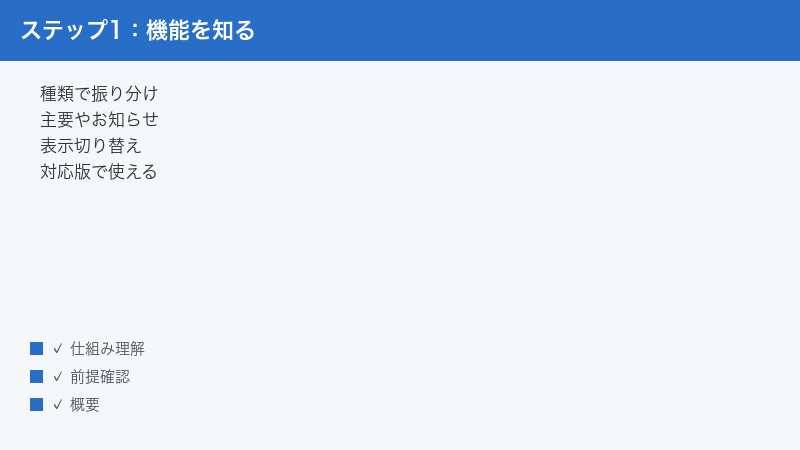
iPhoneの「メール」アプリには、受信したメールを「主要」「トランザクション」「お知らせ」「プロモーション」といった種類ごとに自動でまとめて表示する、いわゆる「カテゴリ分類(まとめ表示)」の仕組みが用意されているとされています。この記事は、その機能が「使えない」「表示されない」「分類がおかしい」と感じたときに、まず確認したいポイントを順番に整理したものです。
結論から先にお伝えすると、最初に確認したいのは次の3つです。ひとつ目は「お使いのiOSのバージョンが対応しているか」、ふたつ目は「表示モードがカテゴリ表示ではなく従来の一覧表示になっていないか」、みっつ目は「対象のメールアカウントや地域・言語が対応条件を満たしているか」です。これらは設定や再起動で改善しやすい一般的な対処に直結します。
なお、このカテゴリ分類は2025年から2026年にかけて段階的に提供・拡張が進められているとされる比較的新しい機能で、対応するiOSのバージョン・地域・アカウントの種類・提供時期などによって挙動が変わると考えられます。本記事では一般的に知られている流れを中心に解説し、細かなメニュー名やボタン名は「目安」「一例」として扱います。最終的な対応状況や正確な操作手順は、必ずApple公式の最新情報をご確認ください。
📑 この記事の目次(タップで開く)
この記事でわかること
- iPhoneメールの「カテゴリ分類(まとめ表示)」がどういう機能とされているか
- 「使えない・表示されない」ときに考えられる主な原因
- 表示モード(カテゴリ表示と一覧表示)の切り替えという考え方
- 分類がおかしい・意図と違うときに見直したいポイント
- 通知やVIPといった既存の仕組みとの関係
- iOS更新・再起動・言語と地域の確認など一般的な対処の進め方
- うまくいかないときに切り分けるための手順
- よくある質問8問への回答
まず確認したいこと(早見表)
細かい手順に入る前に、症状ごとに「どこを最初に見ればよいか」を表にまとめました。あくまで一般的な目安であり、お使いの環境やバージョンによって表示や項目名が異なる場合があります。
| 症状 | まず見るところ(目安) | 関連する章 |
|---|---|---|
| カテゴリ分類そのものが見当たらない | iOSのバージョン・地域・言語・アカウント種別 | 原因の章/一般対処の章 |
| 以前は出ていたのに表示されなくなった | 表示モードが一覧表示に切り替わっていないか | 表示モードの章 |
| カテゴリの一覧(タブ)が出てこない | 受信トレイの上部や切り替え用のメニュー | 表示モードの章 |
| 分類はされるが振り分け先が意図と違う | 手動での振り分け・学習の考え方 | 分類がおかしいときの章 |
| 特定のアカウントだけまとまらない | 対象アカウントの種類・対応条件 | 原因の章 |
| 通知が来ない・来すぎる | 通知設定・VIPとの関係 | 通知とVIPの章 |
| 動作が不安定・固まる | 再起動・アプリの再読み込み・更新 | 一般対処の章 |
表のとおり、原因は大きく「そもそも対応していない」「表示モードの問題」「分類の精度・学習の問題」「アプリの一時的な不調」の4つに分けて考えると整理しやすくなります。以降の章では、この順序に沿って見ていきます。
iPhoneメールの「カテゴリ分類(まとめ表示)」とは(基礎解説)
まずは、この機能がどういうものとされているかを押さえておきましょう。仕組みを大まかにでも理解しておくと、「なぜ表示されないのか」「なぜ意図と違う分類になるのか」を切り分けやすくなります。
受信メールを種類ごとに自動でまとめる仕組み
カテゴリ分類は、受信トレイに届いたメールを内容や送信元などの手がかりから判断し、種類ごとに自動的にまとめて表示するとされる機能です。たとえば「主要」「トランザクション」「お知らせ」「プロモーション」といった分類が用意されているとされ、毎日たくさんのメールを受け取る人でも、重要そうなメールとそうでないメールをひと目で見分けやすくする狙いがあると考えられます。
分類の判断には、メールの内容を解析する仕組みやあらかじめ定められたルールが使われているとされますが、具体的にどのような基準で振り分けているかの詳細は公開情報が限られます。ここでは「届いたメールを自動でグループ分けして見やすくするもの」という大枠で理解しておけば十分です。
カテゴリの種類(一例)
カテゴリの名称や数は、iOSのバージョンや地域・言語によって表記が変わる可能性があります。あくまで一例として、よく挙げられる分類を整理すると次のようになります。
| カテゴリ(一例) | 含まれやすいとされるメール |
|---|---|
| 主要 | 個人的な連絡や、自分宛ての重要そうなやりとり |
| トランザクション | 注文確認・配送のお知らせ・予約確認・領収書など |
| お知らせ | サービスからの通知やニュースレター、各種アップデート情報 |
| プロモーション | セールやキャンペーンの案内、宣伝目的のメールなど |
上の表の名称はあくまで目安です。実際の画面では別の表記になっていたり、表示されるカテゴリの数が異なっていたりすることがあります。お使いの端末で表示される名称を正としてお考えください。
「カテゴリ表示」と「従来の一覧表示」の切り替え
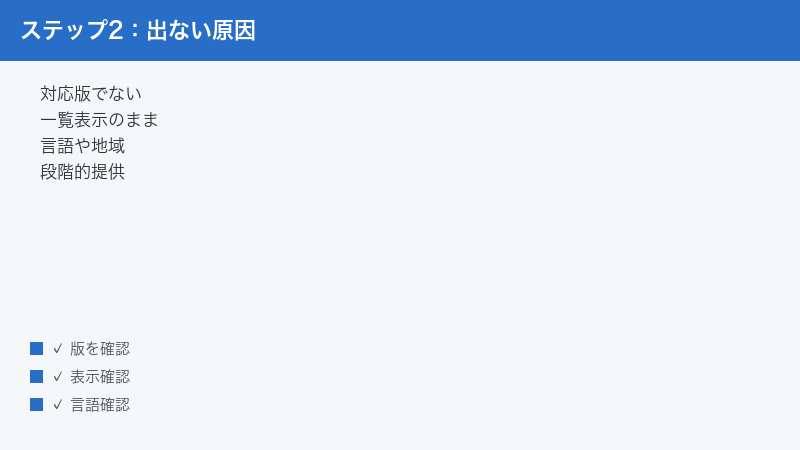
この機能の重要なポイントとして、「カテゴリごとにまとめて表示するモード」と「従来どおり届いた順に一覧で表示するモード」を切り替えられるとされている点が挙げられます。つまり、カテゴリ分類が見当たらないと感じるとき、機能自体が使えないのではなく、単に表示モードが一覧表示になっているだけ、という可能性があります。
この切り替えがどこにあるかは、バージョンによって受信トレイの上部だったり、画面右上のメニュー(一般に「…」や項目を並べたアイコンで表されることが多いです)の中だったりと、配置が変わる可能性があります。具体的な経路は後述しますが、いずれにしても「表示を切り替えるだけで見え方が大きく変わる」ことを覚えておくと、混乱を減らせます。
カテゴリ分類が「使えない・表示されない」主な原因
ここからは、カテゴリ分類が表示されない・選べないときに考えられる原因を整理します。複数の原因が重なっていることもあるため、上から順に確認していくのがおすすめです。
原因1: 対応するiOSのバージョンになっていない
カテゴリ分類は比較的新しい機能とされ、一定以上のiOSのバージョンでないと表示されない可能性があります。長くアップデートをしていない場合、そもそも機能が含まれていないことが考えられます。まずは「設定」アプリからソフトウェアの状態を確認し、利用可能な更新があるかを見てみましょう。具体的な必要バージョンは時期によって変わり得るため、断定は避けます。最新の対応状況はApple公式情報をご確認ください。
原因2: 対応する言語・地域の条件を満たしていない
このような自動分類の仕組みは、対応する言語や地域から段階的に広げられることがあります。端末の言語設定や地域設定が対応条件と異なる場合、機能が表示されなかったり、分類の精度が想定と異なったりする可能性があります。後述する一般対処の章で、言語と地域の確認方法を紹介します。これも対応条件は流動的なため、最終的には公式情報での確認をおすすめします。
原因3: 表示モードが「従来の一覧表示」になっている
前章でも触れたとおり、表示モードが一覧表示に切り替わっていると、カテゴリのタブやまとまりが見当たらなくなります。これは不具合ではなく設定の状態によるものなので、表示モードを切り替えるだけで解決することがあります。「以前はカテゴリで分かれていたのに急に出なくなった」というケースは、この原因であることが少なくないと考えられます。
原因4: 対象のメールアカウントの種類による違い
メールアプリには、さまざまな種類のアカウントを登録できます。アカウントの方式や提供元によって、カテゴリ分類のようなアプリ側の機能が適用される範囲が異なる場合があります。特定のアカウントだけまとめ表示が効かない、というときは、そのアカウントが対象になっているかどうかを疑ってみる価値があります。どのアカウント方式が対象になるかの細部は環境により異なり得るため、ここでは断定せず「アカウント種別によって挙動が変わることがある」とだけお伝えします。
原因5: 段階的な提供(ロールアウト)の途中
新しい機能は、すべての利用者へ一斉に届くとは限らず、時間をかけて順次提供されることがあります。条件を満たしているように見えても、自分の端末にはまだ届いていない、という状態があり得ます。この場合、こちら側でできることは限られ、しばらく待つ・最新の更新を当てておく、といった対応になります。
| 原因の種類 | 見分け方の目安 | 主な対処の方向性 |
|---|---|---|
| iOSのバージョン | 長く更新していない/設定に更新通知がある | ソフトウェア更新を確認する |
| 言語・地域 | 言語や地域を特殊な設定にしている | 言語と地域の設定を見直す |
| 表示モード | 以前は出ていた/一覧で届いた順に並ぶ | カテゴリ表示へ切り替える |
| アカウント種別 | 特定のアカウントだけ効かない | 対象アカウントか確認する |
| 段階的提供 | 条件は満たすのに表示されない | 更新を当てて待つ |
表示モードの切り替えを確認する(カテゴリ表示と一覧表示)
「使えない・表示されない」と感じる原因の中でも、表示モードの切り替えは自分で確認・変更しやすいポイントです。ここでは一般的な流れを紹介します。なお、各操作の名称や位置はバージョンによって異なる可能性があるため、画面に表示される文言を優先してお考えください。
手順1: 受信トレイの上部やメニューを確認する
- 「メール」アプリを開き、確認したいアカウントの受信トレイ(または「全受信」のようにまとまった受信箱)を表示します。
- 画面の上部に、カテゴリを切り替えるためのタブやボタンのようなものがないか見てみます。
- 見当たらない場合は、画面右上などにあるメニュー(項目を開くためのアイコン。一般に点が並んだものや横線が並んだもので表されることが多いです)を開き、表示に関する項目がないか探します。
手順2: 「カテゴリ表示」へ切り替える
- メニューの中に、表示の切り替えに関する項目(たとえば「カテゴリ表示」と「一覧表示」のような選択肢)があれば、カテゴリ表示の側を選びます。
- 切り替え後、受信トレイがカテゴリごとにまとまって表示されるかを確認します。
- 反映に少し時間がかかることがあるため、すぐに変わらない場合は受信トレイを下に引っ張って更新(一般的な再読み込み操作)してみます。
上記の項目名はあくまで一例です。実際には別の表記になっていることがあります。「表示」「ビュー」「まとめ」「整理」といった言葉の近くに切り替えがある場合が多いと考えられるので、そうしたキーワードを手がかりに探してみてください。
手順3: 一覧表示へ戻したいときも同じ場所から
逆に「カテゴリ分類はいらない、従来どおり届いた順に並べたい」という場合も、同じメニューから一覧表示へ戻せることが多いです。カテゴリ表示が合わないと感じたら、無理に使い続ける必要はありません。自分の使い方に合うほうを選べる、という前提で考えると気が楽になります。
分類がおかしい・意図と違うときの考え方
カテゴリ分類は自動で行われるため、「このメールは主要に入れてほしいのに、お知らせに分類されている」といったズレが起きることがあります。ここでは、分類を自分の使い方に近づけるための考え方を整理します。具体的な操作名や経路は、バージョンによって異なる可能性があるため目安としてお読みください。
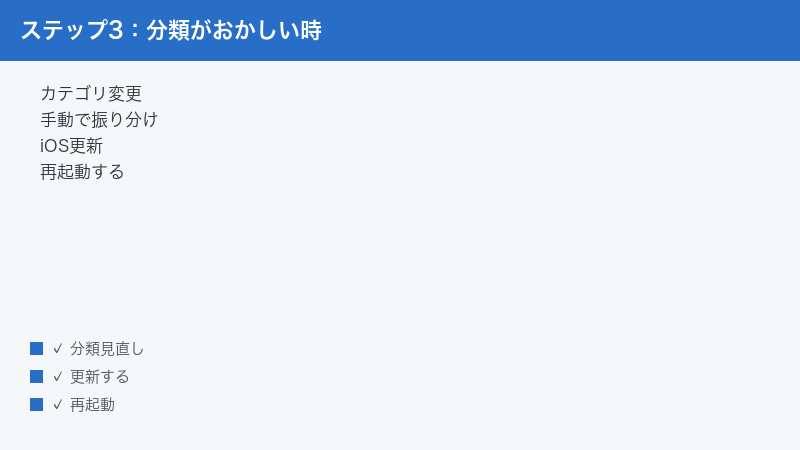
考え方1: 手動で振り分け直すことで近づけられるとされる
多くの自動分類の仕組みでは、利用者が「このメールは別のカテゴリだ」と手動で振り分け直す操作ができるとされています。メールを開いた状態や一覧で対象のメールを選んだ状態から、カテゴリを変更するための項目(メニューの中にあることが多いです)を探してみてください。こうした操作を重ねることで、分類が自分の意図に近づいていくと考えられます。
考え方2: 送信元単位でまとめ方を調整できる場合がある
個々のメールだけでなく、「この送信元からのメールは今後このカテゴリにまとめたい」といった、送信元(差出人)を単位とした調整ができる場合があります。よく届くメルマガやサービス通知などは、送信元単位で扱いを決められると効率的です。該当する設定があるかは環境によって異なるため、見当たらない場合は無理に探さず、個別の振り分けで対応するのが現実的です。
考え方3: 学習にはある程度の時間がかかると考える
自動分類は、使い続けるうちに精度が変わっていくと考えられます。導入直後や手動での振り分けを始めた直後は、思いどおりにならないこともあります。一度の操作ですぐに完璧になるとは限らないため、しばらく使いながら様子を見る、という姿勢が結果的にうまくいきやすいです。
考え方4: 「分類=削除や移動ではない」点に注意
カテゴリ分類は、あくまで表示上のまとめ方を変えるものと理解しておくと安心です。カテゴリを変えてもメール自体が消えるわけではなく、表示の場所が変わるだけ、と捉えるのが基本です。ただし、フォルダへの実際の移動や、迷惑メール扱いなどの操作は分類とは別物なので、操作の意味を取り違えないよう、画面の文言をよく確認してから実行してください。
| 困りごと | 見直したい考え方 |
|---|---|
| 重要なメールが目立たない | 該当メールを手動で主要へ振り分け直す |
| 特定の差出人がいつも違う分類になる | 送信元単位の調整ができないか確認する |
| 振り分けてもすぐ元に戻る感じがする | 学習に時間がかかる前提でしばらく様子を見る |
| メールが消えたように見える | 別カテゴリに移っただけの可能性を確認する |
通知やVIPとの関係を理解する
カテゴリ分類を使い始めると、「通知の来方が変わった気がする」と感じることがあります。ここでは、通知や「VIP」といった既存の仕組みとの関係を整理します。なお、ここでも具体的な挙動は環境やバージョンで異なり得るため、考え方の整理としてお読みください。
通知設定はカテゴリ分類とは別に存在する
メールの通知をどう受け取るかは、通知設定で管理されています。カテゴリ分類は受信トレイの「見せ方」を整える機能と捉えられるため、通知の有無そのものは、基本的には通知設定側で決まると考えるのが自然です。「カテゴリ分けをオンにしたら通知が来なくなった」と感じる場合でも、まずは通知設定を確認するのが近道です。
VIPは「特に見逃したくない相手」を別枠で扱う仕組み
メールアプリには、特定の相手を「VIP」として登録し、その相手からのメールを目立たせたり、専用の場所でまとめて確認したりできる仕組みがあるとされています。これはカテゴリ分類とは独立した機能と考えられ、重要な相手のメールを確実に拾いたいときに役立ちます。カテゴリ分類で重要メールが埋もれがちだと感じるなら、大事な相手をVIPに登録しておく、という併用も選択肢になります。
「分類」と「通知」を分けて考えると混乱しにくい
トラブルを切り分けるコツは、「どこに表示されるか(分類)」と「届いたことをどう知らせるか(通知)」を別々に考えることです。分類がおかしいときは表示モードや振り分けを、通知がおかしいときは通知設定やVIPを、というように担当を分けて見直すと、原因にたどり着きやすくなります。
一般的な対処をひととおり試す
ここまでの確認で改善しない場合は、メールアプリやiPhoneの一般的なトラブル対処をひととおり試してみましょう。これらは多くの不具合に効きやすい、いわば基本のメンテナンスです。順番に進めるのがおすすめです。
対処1: iOSを最新に更新する
- 「設定」アプリを開きます。
- 「一般」の中にある、ソフトウェア更新に関する項目を開きます。
- 更新が用意されている場合は、案内に従って更新します。更新前に、Wi-Fi接続と十分な充電(または電源接続)を確保しておくと安心です。
新しい機能の表示や不具合の改善は、更新によってもたらされることが多いです。カテゴリ分類が表示されない場合は、まずこの更新の確認を済ませておくと、以降の切り分けがスムーズになります。
対処2: 表示モードを再確認する
前章で紹介した表示モードの切り替えを、もう一度確認します。更新後に表示が変わっている場合や、いつの間にか一覧表示に戻っている場合があるため、「カテゴリ表示になっているか」をあらためてチェックしてください。意外とここで解決することが多いポイントです。
対処3: iPhoneを再起動する
- お使いの機種の方法で電源メニューを表示し、いったん電源を切ります(機種により操作が異なるため、画面の案内に従ってください)。
- 少し待ってから、電源を入れ直します。
- 起動後にメールアプリを開き、症状が改善したかを確認します。
再起動は、一時的な不調をまとめてリセットする効果が期待できる、もっとも手軽で効果的な対処のひとつです。動作が不安定なときや、設定を変えても反映されないときは、まず再起動を試す価値があります。
対処4: メールアプリを一度終了して開き直す
アプリの一時的な表示崩れであれば、アプリを完全に終了してから開き直すことで直る場合があります。アプリの切り替え画面を表示し、メールアプリを上方向にスワイプして終了してから、もう一度起動してみてください。再起動ほど大がかりではない、軽めのリフレッシュとして有効です。
対処5: 言語と地域の設定を確認する
- 「設定」アプリを開き、「一般」の中にある言語と地域に関する項目を開きます。
- 使用している言語と地域が、ふだんお使いの環境に合っているかを確認します。
- 意図せず特殊な設定になっている場合は、ふだんの環境に合わせます。変更後は反映に時間がかかることがあるため、必要に応じて再起動します。
前述のとおり、カテゴリ分類のような機能は対応する言語・地域から段階的に広がることがあります。設定が想定と異なると表示されないことがあるため、ここも確認しておきたいポイントです。
対処6: アカウントの再同期・再追加を検討する
特定のアカウントだけ調子が悪いときは、そのアカウントの同期を一度オフにしてから再度オンにする、あるいはアカウントを削除して登録し直す、といった方法で改善することがあります。ただし、アカウントの削除や再追加はパスワードの再入力などが必要になり、設定をやり直す手間がかかります。実行する前に、ログイン情報を手元に用意し、必要なメールが端末以外にも残っているかを確認してから行うと安心です。
うまくいかないときの切り分け
ここまでの対処を試しても改善しない場合は、原因を絞り込むために、いくつかの観点で切り分けてみましょう。原因が「アプリ側」「アカウント側」「機能の提供状況」のどこにあるのかが見えてくると、次の一手を決めやすくなります。
切り分け1: 他のアカウントでも同じか
複数のメールアカウントを登録している場合、別のアカウントでもカテゴリ分類が表示されないかを確認します。一部のアカウントだけ表示されないなら、アカウント種別や対応条件の問題である可能性が高まります。すべてのアカウントで表示されないなら、iOSのバージョンや表示モード、機能の提供状況を疑うのが妥当です。
切り分け2: 通信環境を変えてみる
同期や表示の更新には通信が関わります。Wi-Fiとモバイル通信を切り替えてみる、安定した回線につなぎ直してみる、といった通信環境の見直しで改善することがあります。通信が不安定だと、最新の状態が反映されず、まとめ表示が更新されないように見えることがあります。
切り分け3: 時間を置いて再確認する
段階的な提供の途中である場合や、学習に時間がかかっている場合は、こちらでできることが限られます。更新を当てたうえで、数日単位で様子を見ると状況が変わることがあります。焦って設定を何度も変えると、かえって原因が分かりにくくなるため、いったん落ち着いて待つ、という判断も有効です。
切り分け4: 公式情報・サポートを確認する
対応状況や正確な操作手順は、時期によって変わります。手を尽くしても解決しないときは、Apple公式のサポート情報や、お使いのiOSのバージョンに対応した最新の案内を確認するのが確実です。本記事の内容はあくまで一般的な整理であり、最終的な判断は公式の最新情報に委ねるのが安全です。
| 切り分けの観点 | 結果から推測できること |
|---|---|
| 一部アカウントだけ表示されない | アカウント種別・対応条件が関係する可能性 |
| すべてのアカウントで表示されない | iOSのバージョンや表示モード、提供状況が関係する可能性 |
| 通信を変えると改善する | 同期・更新のタイミングの問題だった可能性 |
| 時間を置くと変化する | 段階的提供や学習途中だった可能性 |
カテゴリ分類を長く快適に使うためのコツ
トラブルが落ち着いたら、次は「分類を自分の使い方になじませていく」段階です。ここでは、日々の運用で意識しておくと快適さが増しやすいポイントをまとめます。いずれも絶対のルールではなく、使い心地を良くするための考え方として参考にしてください。
コツ1: よく届く差出人から優先的に整える
受信メールのうち、件数が多いのは決まった差出人であることがほとんどです。たとえば、よく利用するショッピングサイトの注文確認、購読しているニュースレター、毎月届く明細の通知などです。こうした「常連」の差出人について、まずは正しいカテゴリにまとまるよう手当てしておくと、受信トレイ全体の見通しが一気に良くなります。逆に、まれにしか届かない差出人の分類に神経質になりすぎると、手間ばかりかかって効果が薄くなりがちです。頻度の高いものから整える、という順番を意識すると効率的です。
コツ2: 分類はあくまで「補助」と割り切る
自動分類は便利ですが、すべてのメールを完璧に仕分けてくれる魔法ではありません。ときには想定と違う場所に入ることもありますし、新しい差出人については判断が安定するまで時間がかかることもあります。そのため、「重要なメールは分類に頼り切らず、自分でも一度は目を通す」という前提を持っておくと安心です。分類はあくまで見やすさを助ける補助機能と割り切ると、万が一の取りこぼしを防ぎつつ、便利さだけを受け取れます。
コツ3: 通知とVIPを組み合わせて「見逃したくない相手」を守る
前の章でも触れたとおり、分類と通知は別の仕組みです。仕事の取引先や家族など「絶対に見逃したくない相手」がいる場合は、その相手をVIPに登録し、通知の受け取り方も合わせて整えておくと、カテゴリ分類の結果に左右されずに大事なメールを拾えます。分類で全体を見やすくしつつ、要所はVIPと通知で守る、という二段構えにしておくと、安心感が大きく変わります。
コツ4: 定期的に表示モードを見直す
使い続けるうちに、自分の好みや受信メールの傾向は少しずつ変わっていきます。カテゴリ表示が合っていた時期もあれば、一覧表示のほうがしっくりくる時期もあるでしょう。月に一度くらいの頻度で「いまの表示モードは自分に合っているか」を振り返ると、無理なく快適な状態を保てます。表示モードはいつでも切り替えられるので、気軽に試してみてください。
| 運用のコツ | 期待できる効果 |
|---|---|
| 常連の差出人から整える | 少ない手間で受信トレイ全体が見やすくなる |
| 分類を補助と割り切る | 取りこぼしを防ぎつつ便利さを活かせる |
| VIPと通知を組み合わせる | 大事な相手のメールを確実に拾える |
| 表示モードを定期的に見直す | そのときの使い方に合った見え方を保てる |
よくある誤解と正しい理解
カテゴリ分類は新しい機能ということもあり、いくつか誤解されやすいポイントがあります。誤解を解いておくと、不要な不安や、効果の薄い操作を避けられます。ここでは代表的なものを整理します。
誤解1: 「カテゴリが出ない=故障している」
カテゴリが表示されないと、つい「壊れたのでは」と心配になりますが、実際には設定の状態や対応条件によるものであることが多いです。表示モードが一覧表示になっている、対応するバージョンに達していない、段階的提供の途中である、といった理由は故障ではありません。まずは落ち着いて、本記事で紹介した確認ポイントを順に見ていけば、原因が見えてくることが多いです。
誤解2: 「カテゴリを変えるとメールが届かなくなる」
カテゴリの変更は表示上のまとめ方を変えるもの、というのが基本的な考え方です。カテゴリを変えたからといって、その差出人からのメールが今後届かなくなるわけではありません。受信そのものを止めたい場合は、配信停止の手続きや、迷惑メール扱いといった別の操作が必要になります。分類の変更と、受信の可否は別物として理解しておくと安心です。
誤解3: 「一度分類を直せば二度とずれない」
自動分類は使い続けるなかで判断が変化していくと考えられるため、一度直したからといって、その後ずっと完璧に保たれるとは限りません。新しい差出人が増えたり、メールの傾向が変わったりすれば、また調整が必要になることもあります。完璧な固定を期待するより、「気づいたときに軽く整える」くらいの距離感で付き合うと、ストレスなく使えます。
誤解4: 「分類機能をオフにできないと困る」
カテゴリ表示が合わないと感じても、多くの場合は表示モードを一覧表示に切り替えることで、従来どおりの使い勝手に戻せるとされています。つまり「カテゴリ分類が強制される」わけではなく、自分に合うほうを選べる、という前提です。合わなければ一覧表示で使えばよい、と考えれば、機能の有無に過度に振り回されずに済みます。
| よくある誤解 | 正しい理解の方向性 |
|---|---|
| カテゴリが出ない=故障 | 設定や対応条件によることが多い |
| カテゴリ変更で受信が止まる | 表示の変更と受信の可否は別物 |
| 一度直せばずっとずれない | 使ううちに変化するので適宜調整する |
| オフにできないと困る | 一覧表示に切り替えれば従来の使い勝手に戻せる |
サポートに相談する前に確認したいチェックリスト
ここまでの内容を試しても解決しないときは、公式サポートへの相談を検討することになります。相談をスムーズに進めるために、事前に状況を整理しておくと、やりとりが短く済みやすくなります。次の項目を手元でメモしておくと役立ちます。
確認しておきたい基本情報
- お使いのiPhoneの機種と、現在のiOSのバージョン(「設定」の情報やソフトウェア更新の画面で確認できます)。
- 症状の具体的な内容(「カテゴリが一切表示されない」「一部のアカウントだけ効かない」「分類が意図と違う」など、できるだけ具体的に)。
- いつから起きているか(更新の直後か、もともとか、ある日突然かなど)。
- どのアカウントで起きているか、他のアカウントでは正常かどうか。
- これまでに試した対処(更新・再起動・表示モードの切り替え・言語と地域の確認など)。
これらが整理できていると、相談相手も状況を把握しやすく、的確な案内を受けやすくなります。特に「試したこと」を伝えられると、同じ案内を繰り返される無駄を減らせます。
相談前にもう一度だけ試したいこと
相談の前に、いちばん効果が出やすい基本対処をもう一度だけ通しで実行しておくと安心です。具体的には「iOSの更新が残っていないかの確認」「再起動」「表示モードがカテゴリ表示になっているかの再確認」の3点です。この3点は多くの不具合に効きやすく、相談の前に潰しておく価値が高い項目です。これで直れば相談自体が不要になりますし、直らなくても「基本対処は済んでいる」と伝えられます。
無理に設定を変えすぎないことも大切
解決を焦るあまり、関係のなさそうな設定まで次々に変えてしまうと、かえって元の状態が分からなくなり、原因の切り分けが難しくなります。変更する際は「何を変えたか」を覚えておく、もしくは一度に一つずつ変える、といった進め方を意識すると安全です。特にアカウントの削除のように元に戻すのが大変な操作は、必要なログイン情報を用意し、影響をよく理解したうえで慎重に判断してください。
| 準備しておくこと | 理由 |
|---|---|
| 機種とiOSのバージョン | 対応状況の判断に欠かせない基本情報だから |
| 症状の具体的な内容 | 原因の絞り込みが速くなるから |
| 発生した時期 | 更新や設定変更との関連を見つけやすいから |
| 試した対処の一覧 | 同じ案内の繰り返しを避けられるから |
🛒 関連商品をAmazonでチェック
よくある質問(FAQ)
Q1. iPhoneのメールのカテゴリ分類は、どの機種でも使えますか?
使えるかどうかは、お使いのiOSのバージョンや地域・言語、機種の対応状況によって異なると考えられます。比較的新しい機能とされ、段階的に提供・拡張されている面があるため、一律に「どの機種でも使える」とは言い切れません。まずはソフトウェアを最新に更新したうえで表示を確認し、最終的な対応状況はApple公式の最新情報をご確認ください。
Q2. 以前はカテゴリで分かれていたのに、急に表示されなくなりました。なぜですか?
もっとも多いと考えられるのは、表示モードが「カテゴリ表示」から「従来の一覧表示」に切り替わっているケースです。受信トレイの上部や右上のメニューから表示モードを確認し、カテゴリ表示へ切り替えられないか試してみてください。それでも変わらない場合は、更新や再起動も合わせて確認するとよいです。
Q3. カテゴリ分類をオフにして、従来どおりの一覧表示に戻すことはできますか?
多くの場合、表示モードを切り替えるためのメニューから一覧表示へ戻せるとされています。カテゴリ表示が使いにくいと感じるなら、無理に使い続ける必要はありません。具体的な項目名や経路はバージョンによって異なる可能性があるため、画面に表示される文言を手がかりに探してみてください。
Q4. 重要なメールが「お知らせ」や「プロモーション」に入ってしまいます。直せますか?
多くの自動分類の仕組みでは、対象のメールを手動で別のカテゴリへ振り分け直す操作ができるとされています。こうした操作を重ねることで、分類が自分の意図に近づいていくと考えられます。差出人単位でまとめ方を調整できる場合もあるため、よく届く相手については送信元単位での見直しも検討してみてください。
Q5. カテゴリを変えると、メールが消えてしまいませんか?
カテゴリの変更は、基本的には表示上のまとめ方を変えるものと理解しておくと安心です。カテゴリを変えてもメール自体が消えるわけではなく、表示される場所が変わるだけ、と捉えるのが基本です。ただし、フォルダへの移動や迷惑メール扱いなどの操作は分類とは別物なので、実行する操作の意味を画面の文言でよく確認してください。
Q6. 特定のメールアカウントだけ、まとめ表示が効きません。なぜですか?
アカウントの方式や提供元によって、アプリ側の機能が適用される範囲が異なる場合があります。そのため、特定のアカウントだけまとめ表示が効かない、ということが起こり得ます。他のアカウントでも同じか確認し、一部だけ効かないようなら、対象アカウントが対応条件を満たしているかを見直してみてください。詳細な対応範囲は環境により異なるため、公式情報も合わせてご確認ください。
Q7. カテゴリ分類をオンにしたら、通知が来なくなった気がします。関係ありますか?
カテゴリ分類は受信トレイの「見せ方」を整える機能と捉えられ、通知の有無そのものは基本的に通知設定側で決まると考えられます。通知の来方が変わったと感じる場合は、まず通知設定を確認してみてください。大事な相手のメールを確実に拾いたい場合は、その相手をVIPに登録しておく、という併用も選択肢になります。
Q8. いろいろ試してもカテゴリ分類が表示されません。最後にできることはありますか?
更新・表示モードの確認・再起動・言語と地域の確認まで試しても表示されない場合は、機能が段階的に提供されている途中である可能性や、対応条件をまだ満たしていない可能性が考えられます。更新を当てたうえで数日単位で様子を見つつ、Apple公式のサポート情報や最新の案内を確認するのが確実です。対応状況は時期によって変わるため、最終判断は公式の最新情報に委ねるのが安全です。
📚 あわせて読みたい
まとめ
iPhoneメールのカテゴリ分類(まとめ表示)が使えない・表示されない・分類がおかしいと感じたときは、原因を「対応条件」「表示モード」「分類の精度・学習」「アプリの一時的な不調」の4つに分けて考えると整理しやすくなります。まずはiOSの更新と表示モードの確認という、自分で確かめやすいところから手をつけるのがおすすめです。
表示されないときは、表示モードが一覧表示に切り替わっていないか、iOSのバージョンや言語・地域の条件を満たしているか、対象のアカウントかどうか、そして段階的提供の途中ではないか、という順で見ていきましょう。分類が意図と違うときは、手動での振り分けや送信元単位の調整を重ね、学習にはある程度の時間がかかる前提で様子を見るのが現実的です。
通知が気になるときは「分類」と「通知」を切り離して考え、通知設定やVIPを別途見直すと混乱しにくくなります。最後に、この機能は2025年から2026年にかけて段階的に提供・拡張されているとされる新しいもので、対応するバージョン・地域・アカウントの種類によって挙動が変わります。本記事の手順や名称は目安としてとらえ、正確な対応状況と操作方法は必ずApple公式の最新情報をご確認ください。落ち着いて一つずつ切り分けていけば、自分の使い方に合った受信トレイへ近づけられるはずです。
