 minto.tech スマホ(iPhone/Android)・パソコン(Windows/Mac)・Office・Wi-Fi・AIツールの「できない」「困った」を解決する実用ガイド。トラブル対処法とノウハウが満載のお助けサイトです。
※本ページにはプロモーション(広告)が含まれています
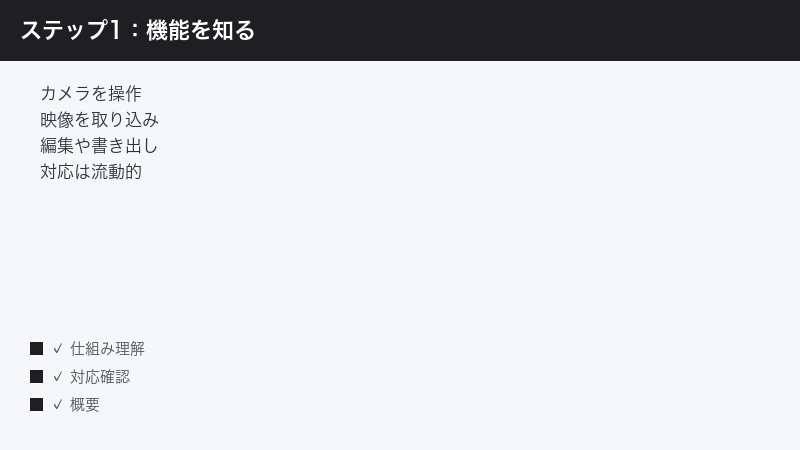
GoPro(ゴープロ)の公式アプリ「GoPro Quik(ゴープロ クイック)」で「カメラに接続できない」「撮った映像が取り込めない・遅い」「編集や書き出し(保存)ができない」――こうした困りごとは、結論を先にお伝えすると次の3点を順番に確認していくことで切り分けられます。①まずスマホのBluetooth(ブルートゥース)とWi-Fi(ワイファイ)がオンか、カメラの電源が入って充電が足りているか、ほかの機器とすでにつながっていないかを確認する、②次にカメラの本体ソフト(ファームウェア)とアプリのバージョン、お使いの機種・スマホ・OSが対応しているか、位置情報やローカルネットワーク・写真へのアクセスといった必要な権限が許可されているかを見直す、③それでも改善しなければBluetooth/Wi-Fiの入れ直し・カメラの再ペアリング・アプリやファームの更新・端末とカメラの再起動・空き容量の確保を順に試す、という流れです。GoPro Quik(ゴープロ クイック)は、GoProカメラをスマホから操作したり、撮った映像を取り込んで編集・書き出ししたりできるとされる公式アプリです。ただし対応する機種や機能、メニューの名称や経路は、お使いのカメラの世代・アプリのバージョン・スマホのOS・地域・契約しているプラン(サブスク)によって異なる場合があります。本記事では一般的な考え方を中心に整理し、細かい設定経路やボタン名、対応状況は「目安」「一例」としてヘッジしながら解説します。最終的な可否や最新の手順は、必ずGoProの公式案内をご確認ください。
📑 この記事の目次(タップで開く)
この記事を読むとわかること
- GoPro Quik(ゴープロ クイック)アプリでできるとされること(カメラ操作・映像の取り込み・編集・書き出し)の概要
- カメラに接続できない・つながらないときに、最初に確認すべきポイント
- Bluetooth/Wi-Fiの状態・カメラの電源や充電・対応機種・必要な権限といった基本面の原因
- 映像が取り込めない・取り込みが遅いときに見直したいWi-Fi接続や空き容量、ファイルサイズの考え方
- 編集や書き出し(保存)ができないときに関係する容量・形式・サブスク(HiLightやクラウド)機能の切り分け
- Bluetooth/Wi-Fiの入れ直し・再ペアリング・更新・再起動・権限確認・容量確保といった一般的な対処の流れ
- どうしても直らないときに、公式へ問い合わせる前にそろえておきたい情報
まず確認したい早見表(症状別の最初の一手)
症状ごとに「最初にどこを見るか」をまとめました。あくまで一般的な目安であり、実際のメニュー名やボタンの位置、接続の経路、対応状況は、お使いの機種・アプリのバージョン・スマホのOS・地域・プランによって異なる場合があります。表のあとで、それぞれの考え方をくわしく説明していきます。
| 症状 | まず疑うところ | 最初の一手 |
|---|---|---|
| アプリでカメラが見つからない・つながらない | Bluetooth/Wi-Fi/カメラの電源 | スマホのBluetoothとWi-Fiをオンにし、カメラの電源と充電を確認する |
| ペアリングの途中で止まる・失敗する | ほかの機器との接続/古いペアリング情報 | ほかの機器との接続を切り、一度ペアリングを削除してやり直す |
| 映像を取り込めない・取り込みが極端に遅い | Wi-Fi接続/スマホの空き容量/ファイルサイズ | カメラとスマホのWi-Fi接続を確認し、空き容量を確保する |
| 編集中に固まる・書き出し(保存)できない | 空き容量/形式/アプリの不調 | 空き容量を空け、アプリを更新・再起動してから試す |
| 一部の機能だけ使えない・案内が出る | サブスク(プラン)/クラウド機能 | 対象がプラン限定の機能か、ログイン状態とプランを確認する |
| 急に全部つながらなくなった | アプリやスマホの一時的な不調/更新 | スマホとカメラを再起動し、アプリとファームの更新を確認する |
GoPro Quik(ゴープロ クイック)アプリの概要
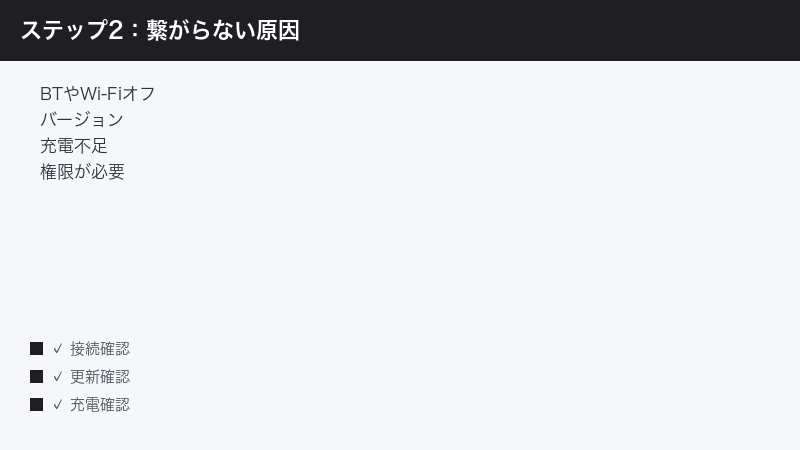
GoPro Quik(ゴープロ クイック)は、GoPro(ゴープロ)のアクションカメラと組み合わせて使うことを想定した公式アプリとして知られています。スマホにインストールして、カメラとワイヤレスでつなぐことで、カメラの操作や設定の変更、撮影した映像・写真の取り込み、簡単な編集や書き出し(保存・共有)ができるとされています。名前の「Quik(クイック)」は、もともと手早く動画を仕上げる編集アプリとして親しまれてきた経緯があるとされ、現在はGoProカメラの操作機能と編集機能をまとめた公式アプリの名称として案内されることが多いです。
ただし、アプリでできることの範囲や画面の見た目、メニューの名称は、アプリのアップデートによって変わることがあります。また、すべての機能がすべての機種・すべてのスマホで同じように使えるとは限りません。お使いのGoProカメラの世代(モデル)、スマホのOS(iPhoneかAndroidか、そのバージョン)、地域、そして契約しているプラン(サブスク)によって、利用できる機能や対応状況が異なる場合があります。本記事の説明は一般的な流れにもとづく「一例」であり、具体的な対応可否は公式の案内でご確認ください。
アプリでできるとされる主なこと(一般的な流れ)
- カメラの操作・遠隔撮影:スマホ画面でカメラの映像を確認したり、録画・撮影モードを切り替えたりできるとされています。手元から離れた場所のカメラを操作したい場面で使われます。
- 設定の変更:解像度やフレームレート、各種の撮影設定をスマホ側からまとめて変更できるとされています。細かな名称や項目は機種・バージョンによって異なります。
- 映像・写真の取り込み:カメラのmicroSDカードに保存された映像や写真を、スマホへ取り込む(読み込む・保存する)ことができるとされています。ワイヤレス(Wi-Fi)で取り込む流れが一般的です。
- 編集・書き出し:取り込んだ映像をアプリ内で編集し、音楽やフィルターを付けたり、書き出し(保存・共有)したりできるとされています。一部の編集機能やクラウド関連の機能は、プラン(サブスク)に含まれる場合があります。
このように、Quik(クイック)は「カメラとつなぐ」「映像を取り込む」「編集して書き出す」という大きく3つの段階で使われます。トラブルが起きたときは、どの段階でつまずいているのかをまず見極めると、原因を絞り込みやすくなります。次の章から、段階ごとに原因と対処を見ていきます。
カメラに接続できない・つながらない主な原因
「アプリでカメラが見つからない」「ペアリングが終わらない」といった接続のトラブルは、原因がいくつかに分かれます。多くは通信のオン/オフや、カメラの状態、対応・権限まわりに集約されます。一つずつ確認していきましょう。
1. スマホのBluetooth/Wi-Fiがオフになっている
GoPro Quik(ゴープロ クイック)とカメラの接続には、一般的にBluetooth(ブルートゥース)とWi-Fi(ワイファイ)の両方が使われるとされています。Bluetoothは最初にカメラを見つけて軽い操作をするため、Wi-Fiは映像のように容量の大きいデータをやり取りするため、というように役割が分かれていると説明されることが多いです。そのため、どちらか一方でもオフになっていると、接続や取り込みがうまくいかないことがあります。
- スマホの設定や、画面上部から下げて出すクイック設定で、Bluetoothがオンになっているか確認します。
- 同じくWi-Fiがオンになっているか確認します。機内モード(飛行機マーク)がオンだと両方が切れている場合があるため、その場合はオフにします。
- 節電モード・省電力モードが強く効いていると、通信が制限されることがあります。接続を試すあいだだけ、省電力を緩めるのも一つの方法です。
なお、カメラとつなぐときに、スマホのWi-Fiを「カメラが作るネットワーク」へ切り替える流れになる場合があります。このとき「インターネットにつながっていない」と表示されても、カメラとの接続のためであれば問題ないことが多いです。表示の意味が分からないときは、アプリの案内に従って進めてください。
2. カメラの電源・充電・状態の問題
意外と見落としがちなのが、カメラ側の状態です。次のような場合、アプリから見つけられなかったり、接続が安定しなかったりすることがあります。
- 電源が入っていない・スリープしている:カメラの電源が完全に入っているか、スリープから復帰しているかを確認します。
- 充電が少ない:バッテリー残量が少ないと、無線の動作が不安定になることがあります。充電してから、もしくは充電しながら試すと安定する場合があります。
- カメラ側の無線がオフ・別モードになっている:カメラの設定で、接続(ワイヤレス)に関する項目がオフになっていないか確認します。項目名や場所は機種・バージョンによって異なるため、一例として「接続」「ワイヤレス」「アプリと接続」のような項目を探してみてください。
- microSDカードの不調:カードが正しく入っていない・認識されていないと、取り込みや一部操作に影響することがあります。いったん抜き差しして、認識されるか確認するのも一つの手です(データの取り扱いには注意してください)。
3. ほかの機器とすでに接続されている
Bluetoothやカメラのワイヤレス接続は、同時につなげる相手の数に制限があることが一般的です。たとえば、別のスマホやタブレットにすでにカメラがつながっていると、いま使っているスマホからは見つけられない・つながらないことがあります。家族で1台のカメラを共有している場合や、以前使った端末が近くにある場合に起こりやすいです。
- 近くにある、過去にカメラとつないだことのあるスマホ・タブレットで、Quik(クイック)アプリが動いていないか、接続が残っていないかを確認します。
- 不要な接続があれば、その端末側で接続を切るか、アプリを完全に終了します。
- そのうえで、いま使いたいスマホから接続をやり直します。
4. 対応機種・対応スマホ・OSの確認
GoProのカメラには複数の世代(モデル)があり、Quik(クイック)アプリで操作できるかどうかや、利用できる機能は機種によって異なる場合があります。同じように、スマホ側にも対応するOSのバージョンの目安があるとされ、古い機種や古いOSでは一部機能が使えない、または接続自体が不安定になることがあります。
- お使いのGoProカメラのモデルが、現在のアプリに対応しているかを公式の案内で確認します。
- スマホのOS(iPhoneのiOS、AndroidのAndroidバージョン)が、アプリの推奨する範囲に入っているかを確認します。
- 長くアップデートしていないスマホは、OSとアプリの両方を更新してから試すと安定する場合があります。
対応状況は時期によって変わるため、本記事では具体的な対応モデル名やバージョンの数値は断定しません。最新の対応表は公式情報をご確認ください。
5. 必要な権限(位置情報・ローカルネットワーク・写真など)が許可されていない
スマホのアプリは、機能ごとに「権限(アクセス許可)」を必要とします。GoPro Quik(ゴープロ クイック)でも、接続や取り込みに関係する権限が許可されていないと、カメラが見つからない・取り込めないといった症状が出ることがあります。よく関係するとされる権限の一例は次のとおりです。
| 権限の種類 | 関係するとされる場面(一例) |
|---|---|
| Bluetooth | カメラを見つける・最初につなぐとき |
| 位置情報 | 近くの無線機器を探す処理に関係する場合がある(OSの仕様による) |
| ローカルネットワーク(iPhone系) | 同じネットワーク上のカメラとやり取りするとき |
| 写真・メディアへのアクセス | 取り込んだ映像を保存する・読み込むとき |
| モバイルデータ/Wi-Fiの利用 | 通信を伴う処理全般 |
これらは、スマホの「設定」からアプリごとの権限を確認できることが一般的です。一例として、iPhoneでは「設定」内のアプリ一覧からQuik(クイック)を選び、各権限のオン/オフを確認します。Androidでは「設定」の「アプリ」からQuik(クイック)を選び、「権限」を確認します。項目名や場所はOSのバージョンによって異なるため、見当たらないときは設定内を検索すると見つかりやすいです。
映像が取り込めない・取り込みが遅いときの考え方
カメラとはつながるのに、映像の取り込み(読み込み・保存)でつまずく場合は、原因が「通信」「容量」「ファイルの大きさ」に偏ることが多いです。それぞれを見直してみましょう。
1. Wi-Fi接続の状態を確認する
容量の大きい映像の取り込みには、一般的にWi-Fi(ワイファイ)が使われるとされています。取り込みが始まらない・途中で止まる・極端に遅いといった場合は、まずWi-Fiまわりを確認します。
- 取り込みの最中に、スマホのWi-Fiがカメラ側のネットワークに切り替わっているかを確認します。アプリの案内どおりに進めるのが基本です。
- カメラとスマホを近づけ、間に壁や障害物が入らないようにします。距離が離れると速度が落ちたり切れたりしやすくなります。
- 電子レンジや多数の無線機器が動いている場所では、電波が混みあって遅くなることがあります。場所を変えて試すのも一つの方法です。
- 取り込み中はスリープに入らないよう、画面をオンのままにしておくと安定する場合があります。
2. スマホの空き容量を確保する
取り込んだ映像はスマホの保存領域に書き込まれるため、空き容量が足りないと取り込めない・途中で失敗することがあります。動画は写真よりはるかに容量が大きく、高画質・長時間のものほど大きくなります。
- スマホの設定で、空き容量(ストレージ)を確認します。残りが少ない場合は、不要な写真・動画・アプリを整理して空けます。
- 一度に大量に取り込もうとすると失敗しやすいことがあります。数本ずつに分けて取り込むと、うまくいく場合があります。
- クラウドへの保存(バックアップ)を利用している場合は、その容量や設定も確認します。
3. ファイルが大きい・特殊な設定で撮影している
高解像度・高フレームレートで撮影した映像や、特殊な撮影モードのファイルは、容量が大きく、取り込みや読み込みに時間がかかることがあります。これは不具合ではなく、データの大きさによるものであることが多いです。
- 長尺・高画質の映像は、取り込みに時間がかかるのが普通です。時間に余裕をもって、充電しながら進めると安心です。
- どうしても1本だけ取り込めないときは、そのファイルが破損していないか、カメラ側で再生できるかを確認すると切り分けに役立ちます。
- 形式(フォーマット)によっては、スマホ側での扱いに時間がかかることがあります。形式の詳細は機種・設定によって異なるため、断定はできません。
編集や書き出し(保存)ができないときの切り分け
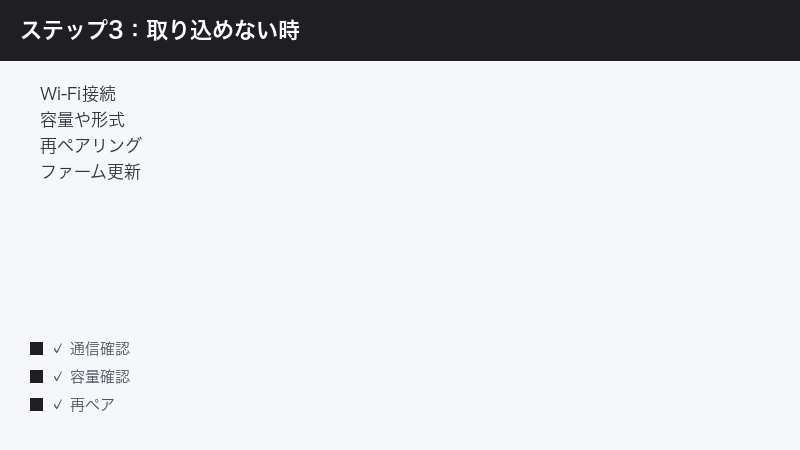
取り込みまでは進むのに、アプリ内での編集や、最後の書き出し(保存・共有)でつまずく場合があります。ここでは関係しやすいポイントを整理します。
1. 空き容量と動作の重さ
編集や書き出しは、スマホの処理能力と保存領域を多く使う作業です。空き容量が少ない・他のアプリをたくさん開いていると、動作が重くなったり、書き出しに失敗したりすることがあります。
- 編集・書き出しの前に、空き容量を確認し、足りなければ整理して空けます。
- 使っていないアプリを終了し、スマホを再起動してから作業すると、安定する場合があります。
- 書き出し中はアプリを切り替えず、画面をオンのままにしておくと、途中で止まりにくいとされています。
2. サブスク(プラン)に含まれる機能かどうか
GoPro Quik(ゴープロ クイック)には、無料で使える範囲と、契約しているプラン(サブスク)に含まれる機能があるとされています。たとえば、見どころを自動でまとめるような編集支援や、クラウドへの自動バックアップ、容量無制限とされるアップロードなどは、プランに含まれる機能として案内されることがあります。HiLight(ハイライト)のような機能名や、クラウド連携の名称・範囲は、時期やプランによって異なる場合があります。
- 「この機能はプランが必要」といった案内が出た場合は、対象がプラン限定の機能である可能性があります。
- ログインしているアカウントが、プランに加入しているアカウントと同じかを確認します。家族で別アカウントを使っていると、機能が表示されないことがあります。
- プランの加入状況・更新状況は、アプリ内のアカウント情報や公式の案内で確認できます。
どの機能が無料で、どの機能がプラン限定かは、時期や地域によって変わる場合があります。本記事では断定せず、最新の内容は公式の案内でご確認ください。
3. 書き出しの形式・保存先の確認
書き出し(保存)がうまくいかないときは、保存先や形式の設定が関係していることがあります。
- 保存先(スマホ本体・カメラロール・クラウドなど)を確認し、その場所に空きがあるかを見ます。
- 共有(SNSやメッセージへの送信)が失敗する場合は、共有先のアプリ側の不調や、通信の問題のこともあります。いったんスマホ本体に保存してから、改めて共有するとうまくいく場合があります。
- 解像度や形式の選択肢がある場合、いったん標準的な設定で書き出してみると、成功しやすいことがあります。
一般的な対処の流れ(順番に試す)
ここまでの原因を踏まえ、どの症状にも共通して効きやすい一般的な対処を、試しやすい順にまとめます。上から順に一つずつ試し、改善したらそこで止めて構いません。一度に複数を変えると、何が効いたか分からなくなるため、一手ずつ確認するのがコツです。
| 順番 | やること | 期待できること |
|---|---|---|
| 1 | Bluetooth/Wi-Fiをいったんオフにして数秒後にオンへ | 通信の一時的な不調をリセットできる |
| 2 | カメラとスマホを再起動する | 一時的な不具合の多くが解消されやすい |
| 3 | アプリを最新版に更新する | 既知の不具合の修正や対応改善が反映される |
| 4 | カメラの本体ソフト(ファームウェア)を更新する | カメラ側の不具合修正・対応改善が反映される |
| 5 | カメラとのペアリングを削除して再ペアリングする | 古い接続情報による不具合を切り離せる |
| 6 | 必要な権限(Bluetooth・位置情報・写真など)を確認する | 許可漏れによる接続・取り込みの失敗を防ぐ |
| 7 | スマホの空き容量を確保する | 取り込み・編集・書き出しの失敗を減らせる |
1. Bluetooth/Wi-Fiの入れ直し
もっとも手軽で、効果が出やすい対処です。スマホのBluetoothとWi-Fiを、それぞれいったんオフにし、数秒おいてからオンに戻します。機内モードを一度オンにしてからオフに戻すと、両方をまとめて入れ直せる場合があります。そのうえで、アプリから接続をやり直してみてください。
2. カメラとスマホの再起動
一時的な不調は、再起動で解消することが多いです。まずスマホを再起動し、続いてカメラの電源を入れ直します。両方を入れ直してから、改めて接続を試します。再起動後は、最初の接続に少し時間がかかることがあるため、慌てずに待ちましょう。
3. アプリの更新
アプリのバージョンが古いと、不具合が直っていなかったり、新しいカメラやOSにうまく対応できていなかったりすることがあります。iPhoneでは「App Store(アップ ストア)」、Androidでは「Google Play(グーグル プレイ)」から、Quik(クイック)に更新があるか確認し、あれば更新します。更新後はアプリを開き直してから接続を試してください。
4. カメラの本体ソフト(ファームウェア)更新
カメラ側のソフト(ファームウェア)の更新も、接続の安定や不具合の解消に役立つことがあります。更新は、アプリの案内に従って進める方法や、公式サイトから手順に沿って行う方法があるとされています。更新中は電源を切らない・カメラから離れないことが大切です。途中で止めると不具合の原因になることがあるため、充電を十分にしてから、案内に従って進めてください。
5. 再ペアリング(接続のやり直し)
過去の接続情報が原因で、つながりにくくなっていることがあります。その場合は、いったんペアリングを削除(解除)してから、最初から接続し直すと改善することがあります。一般的な流れの一例は次のとおりです。
- スマホのBluetooth設定で、カメラに関する登録(ペアリング情報)を削除します。
- アプリ側にもカメラの登録が残っている場合は、案内に従って削除します。
- カメラ側で、接続(ペアリング)を新しく受け付ける状態にします(項目名は機種・バージョンで異なります)。
- アプリから「カメラを追加」する流れで、最初から接続をやり直します。
手順の名称や場所は機種・OS・アプリのバージョンによって異なるため、見当たらないときはアプリ内の案内や公式情報を参照してください。
6. 権限の確認
前章で触れたとおり、Bluetooth・位置情報・ローカルネットワーク(iPhone系)・写真へのアクセスなどが許可されていないと、接続や取り込みでつまずくことがあります。スマホの設定から、Quik(クイック)アプリの権限を一つずつ確認し、必要なものが許可されているかを見直しましょう。
7. 空き容量の確保
取り込み・編集・書き出しは、いずれもスマホの保存領域を使います。空き容量に余裕をもたせておくと、失敗が減ります。不要な写真・動画・アプリを整理し、できれば撮影前にも空きを確認しておくと安心です。
接続の仕組みを知っておくと切り分けが速くなる
トラブルの原因をすばやく見つけるには、GoPro Quik(ゴープロ クイック)とカメラがどのようにつながっているのかを、ざっくり理解しておくと役立ちます。細かい仕様は機種やアプリのバージョンで異なりますが、一般的には「軽いやり取りはBluetooth(ブルートゥース)」「重いデータはWi-Fi(ワイファイ)」という二段構えになっているとされています。これを知っておくと、どの症状のときにどちらを疑えばよいかが見えてきます。
Bluetoothが関係しやすい場面
カメラを最初に見つける、電源やモードを切り替える、設定を変えるといった「軽い操作」には、主にBluetoothが使われるとされています。そのため、そもそもカメラがアプリの一覧に出てこない・最初の接続でつまずくときは、まずBluetoothまわりを疑うのが近道です。スマホのBluetoothがオンか、Bluetoothの権限が許可されているか、ほかの機器とつながっていないかを順に確認しましょう。
Wi-Fiが関係しやすい場面
一方で、映像のように容量の大きいデータの取り込みには、主にWi-Fiが使われるとされています。接続自体はできているのに、映像の取り込みだけが始まらない・途中で止まる・極端に遅いというときは、Wi-Fiまわりを重点的に見直すのが効率的です。具体的には、取り込み中にスマホのWi-Fiがカメラ側のネットワークに切り替わっているか、距離や障害物で電波が弱まっていないか、周囲に無線機器が多くて混みあっていないか、といった点を確認します。
このように「接続の入口でつまずくならBluetooth」「データの取り込みでつまずくならWi-Fi」とあたりを付けるだけで、確認すべき場所をぐっと絞り込めます。なお、これはあくまで一般的な考え方であり、実際の仕組みや経路は機種・アプリのバージョンによって異なる場合があります。詳細は公式の案内をご確認ください。
トラブルを起こりにくくするための日ごろの習慣
接続や取り込みのトラブルは、起きてから対処するだけでなく、ふだんから少し気をつけておくことで起こりにくくできます。撮影してすぐにスムーズに取り込みたい場面でも、次のような習慣が役立ちます。
- アプリとファームを定期的に更新する:アプリとカメラの本体ソフト(ファームウェア)を最新に保っておくと、すでに直っている不具合に悩まされにくくなります。大切な撮影の前に、更新がないか確認しておくと安心です。
- スマホの空き容量を日ごろから空けておく:撮影のたびに容量がいっぱいでは、取り込みや書き出しが失敗しやすくなります。取り込んだ映像はこまめに別の場所へ移す・整理する習慣をつけると、いざというときに困りません。
- カメラのバッテリーを充電しておく:充電が少ないと無線が不安定になりやすいため、取り込みや更新の前には充電をしておくと、途中で止まるリスクを減らせます。
- 1台のカメラを複数人で使うときは接続を切る習慣を:家族や仲間で1台を共有している場合、使い終わったらアプリの接続を切っておくと、次の人がつなぐときに「ほかの機器とつながっている」状態を避けられます。
- 大切な映像はこまめに取り込む:一度に大量の映像をためこむと、取り込みに時間がかかり、失敗もしやすくなります。撮影後はこまめに取り込んでおくと、1回あたりの負担が小さくなります。
こうした小さな積み重ねが、「いざ使いたいときにつながらない」というストレスを減らしてくれます。特に、旅行やイベントなど大切な撮影の前には、事前にアプリの更新と充電、空き容量の確認をしておくことを強くおすすめします。
それでもうまくいかないときに確認したいこと
ひととおり試しても改善しない場合は、次の点を落ち着いて確認してみてください。原因が一時的なものか、設定や対応に関するものかを切り分ける手がかりになります。
- 別のスマホで試せるか:可能であれば、別のスマホにアプリを入れて接続を試すと、原因がスマホ側にあるのかカメラ側にあるのかを切り分けやすくなります。
- カメラ単体での動作:アプリを使わず、カメラ単体で録画・再生ができるかを確認します。カメラ単体で問題があれば、まずカメラ側の状態(充電・カード・ファーム)を見直します。
- 時間をおいて試す:一時的な通信の混雑やサービス側の不調のときは、しばらく時間をおくと改善することがあります。
- アプリの再インストール:アプリを入れ直すと改善する場合がありますが、設定やログインのやり直しが必要になります。実行前に、ログイン情報やプランの情報を控えておくと安心です。
- 公式サポートへの問い合わせ:上記でも解決しない場合は、公式サポートに相談します。その際、次の情報をそろえておくとやり取りがスムーズです。
| そろえておきたい情報 | なぜ役立つか |
|---|---|
| カメラのモデル(世代) | 対応状況や既知の不具合の特定に役立つ |
| スマホの機種とOSのバージョン | 対応の可否や設定の案内に必要 |
| アプリのバージョン | 既知の不具合かどうかの判断に役立つ |
| ファームウェアの状態(更新済みか) | カメラ側の原因の切り分けに役立つ |
| どの段階でつまずくか(接続/取り込み/編集/書き出し) | 原因の範囲をしぼり込める |
| 表示されたメッセージ・エラーの内容 | 具体的な原因の手がかりになる |
🛒 関連商品をAmazonでチェック
よくある質問(FAQ)
Q1. GoPro Quik(ゴープロ クイック)でカメラがまったく見つかりません。何から確認すべきですか?
まずスマホのBluetoothとWi-Fiがオンになっているか、機内モードがオフかを確認してください。次にカメラの電源が入っていて充電に余裕があるか、ほかの機器とすでにつながっていないかを見ます。それでも見つからないときは、スマホとカメラを再起動し、アプリを最新版に更新してから、もう一度接続を試すのが基本の流れです。
Q2. Wi-Fiにはつながるのに、映像の取り込みが極端に遅いです。故障でしょうか?
必ずしも故障とは限りません。高画質・長時間の映像は容量が大きく、取り込みに時間がかかるのが一般的です。カメラとスマホを近づけ、間に障害物が入らないようにし、スマホの空き容量を確保したうえで、数本ずつに分けて取り込むと安定する場合があります。取り込み中は画面をオンのままにしておくのもおすすめです。
Q3. 編集はできるのに、書き出し(保存)だけ失敗します。どうすればよいですか?
多くの場合、空き容量の不足やアプリの一時的な不調が関係します。不要なデータを整理して空き容量を確保し、ほかのアプリを終了してスマホを再起動してから、もう一度書き出してみてください。共有が失敗する場合は、いったんスマホ本体に保存してから改めて共有すると、うまくいくことがあります。
Q4. 「この機能にはプランが必要」と表示されました。無料では使えないのですか?
GoPro Quik(ゴープロ クイック)には、無料で使える範囲と、契約しているプラン(サブスク)に含まれる機能があるとされています。見どころを自動でまとめる編集支援やクラウド連携などはプラン限定として案内されることがあります。どの機能が無料でどれがプラン限定かは時期や地域で異なる場合があるため、最新の内容は公式の案内でご確認ください。
Q5. ペアリングが途中で止まってしまいます。どうやり直せばよいですか?
古いペアリング情報が残っていると、つながりにくくなることがあります。スマホのBluetooth設定でカメラの登録を削除し、アプリ側にも登録が残っていれば削除したうえで、カメラを新しく接続を受け付ける状態にして、アプリから最初に追加し直してください。手順の名称は機種やバージョンで異なるため、見当たらないときは公式の案内を参照してください。
Q6. 私のGoProカメラは古いモデルですが、今のアプリでも使えますか?
使えるかどうか、また利用できる機能は、カメラのモデルやアプリ・OSのバージョンによって異なる場合があります。古い機種では一部機能が使えなかったり、接続が不安定になったりすることがあります。対応状況は時期によって変わるため、お使いのモデルが現在のアプリに対応しているかは、公式の対応情報でご確認ください。
Q7. 接続のために位置情報の許可を求められました。許可しても大丈夫ですか?
スマホのOSの仕様により、近くの無線機器を探す処理に位置情報の権限が関係することがあります。アプリが正規のものであれば、接続のために許可を求めること自体は一般的です。気になる場合は、使うときだけ許可する設定にしておく方法もあります。権限の項目名や設定の場所はOSのバージョンによって異なります。
Q8. アプリを再インストールしたら直りますか?注意点はありますか?
アプリの入れ直しで改善することはありますが、再インストール後はログインのやり直しや、各種権限・設定の再設定が必要になります。実行前に、ログイン情報や加入しているプランの情報を控えておくと安心です。なお、入れ直しても直らない場合は、カメラ側の状態や対応の問題が考えられるため、公式サポートへの相談も検討してください。
📚 あわせて読みたい
まとめ
GoPro Quik(ゴープロ クイック)で「接続できない」「取り込めない」「編集・書き出しができない」というトラブルは、①通信と電源・充電の基本確認 → ②対応機種・権限・バージョンの見直し → ③入れ直し・再ペアリング・更新・再起動・容量確保という順で切り分けると、原因を絞り込みやすくなります。まずは、どの段階(接続・取り込み・編集・書き出し)でつまずいているのかを見極めることが、近道です。
あわせて意識したいのは、GoPro Quik(ゴープロ クイック)の機能や対応状況は、カメラの世代・アプリのバージョン・スマホのOS・地域・プラン(サブスク)によって変わり得るという点です。本記事の手順や名称はあくまで一般的な「一例」であり、細かな経路やボタン名、最新の対応可否は、必ずGoProの公式案内でご確認ください。手軽な対処から一つずつ落ち着いて試していけば、多くのケースは解決に近づけるはずです。大切な思い出の映像を、スムーズに残していきましょう。
