 minto.tech スマホ(iPhone/Android)・パソコン(Windows/Mac)・Office・Wi-Fi・AIツールの「できない」「困った」を解決する実用ガイド。トラブル対処法とノウハウが満載のお助けサイトです。
※本ページにはプロモーション(広告)が含まれています
📑 この記事の目次(タップで開く)
- はじめに:Huawei Healthにウォッチのデータが同期されないときの考え方
- この記事でわかること
- まず確認:同期されないときの基本チェック
- 早見表:症状から原因を絞り込む
- 原因1:Bluetooth接続の不調
- 原因2:アプリとウォッチのバージョン・電池
- 原因3:ペアリングや初期設定の問題
- 原因4:Huawei IDのログイン状態
- 原因5:省電力・バックグラウンド更新の制限
- 原因6:必要な権限が許可されていない
- 同期手順の概要:手動で同期をうながす
- 他のヘルス連携サービスに反映されないとき
- うまくいかないときの一般的な対処まとめ
- 同期トラブルを起こしにくくするための習慣
- よくある質問(FAQ)
- まとめ:あわてず一つずつ切り分ければ同期は戻りやすい
はじめに:Huawei Healthにウォッチのデータが同期されないときの考え方
毎日身につけているHuawei(ファーウェイ)のスマートウォッチやバンドで歩数や睡眠、心拍数を記録しているのに、スマートフォンのアプリ「Huawei Health(ファーウェイ ヘルスケア、地域や表記により「ファーウェイヘルスケア」とも呼ばれます)」を開いても今日のデータがまったく反映されていない――そんな状況になると、「せっかく計測したのに記録が消えてしまったのでは」「ウォッチが壊れたのだろうか」と不安になりますよね。健康管理の習慣を続けている方ほど、データの抜けは気になるものです。
はじめに結論からお伝えすると、Huawei Healthにデータが同期されない原因の多くは、ウォッチ本体の故障ではなく、スマートフォンとウォッチをつなぐBluetooth(ブルートゥース)の状態や、アプリの設定・権限、あるいはスマートフォン側の省電力機能による通信の制限といった、ご自宅で見直せる範囲のものに集中しています。つまり、いきなり修理や買い替えを考える前に、いくつかのポイントを順番に確認していけば、データが再び流れ込んでくるようになる可能性は十分にあります。
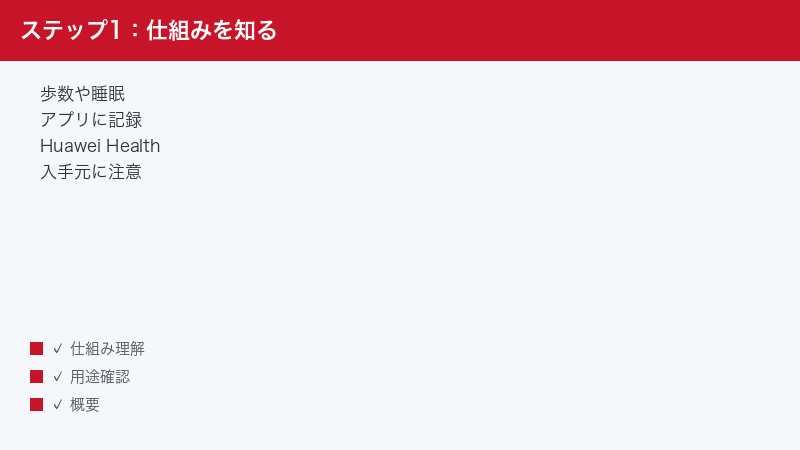
ここで、Huawei Healthというアプリがどんな役割を持っているのかを少しだけかみくだいて説明させてください。Huawei Healthは、お使いのHuaweiのウォッチやバンドが計測した歩数・移動距離・心拍数・睡眠・運動の記録などを、スマートフォン側に集めて見やすく整理し、グラフや履歴として確認できるようにするためのアプリ、とされています。ウォッチやバンドはあくまで「計測する側」で、その結果を蓄えて振り返るための「母艦」がスマートフォンのHuawei Healthアプリ、というイメージです。両者がBluetoothでつながり、定期的に、あるいはアプリを開いたタイミングでデータを受け渡す(これを「同期」と呼びます)ことで、手元のウォッチの記録がスマートフォンに反映されていきます。
なお、このHuawei Healthアプリの入手方法は、お使いのスマートフォンの種類によって異なる場合があります。一般的なアプリストアから入手できることもあれば、HuaweiのアプリストアであるAppGallery(アップギャラリー)から入手する形になることもあり、お使いの機種や地域、時期によって案内が変わることがあります。そのため、「どこからインストールすればよいか」「お使いの端末に対応しているか」といった点は、本記事の説明を目安にしつつ、最終的にはHuaweiの公式サポートや公式の案内で最新の情報をご確認いただくのが確実です。本記事全体を通じて、機能の細かな名称や経路は時期や版(バージョン)によって変わりうるため、断定は避け、一般的な流れと確実に役立つ対処を中心にご案内していきます。
それでは、同期されない原因を一つずつ切り分けながら、落ち着いて対処していきましょう。一度に全部を変えるのではなく、原因を一つずつつぶしていくことが、解決への近道です。
この記事でわかること
- Huawei Healthアプリがウォッチやバンドのデータを集める仕組みのおおまかな流れ
- データが同期されないときに、まず最初に確認すべき基本のポイント
- Bluetoothの接続状態が同期に与える影響と、入れ直しの考え方
- ウォッチ本体やアプリのバージョン、電池残量が同期に関わる理由
- Huawei IDのログイン状態と、アカウントまわりの確認の仕方
- スマートフォンの省電力機能やバックグラウンド更新の制限が同期を止めてしまう仕組み
- 同期に必要となることがある権限(位置情報・通知など)の確認方法
- 手動で同期をうながす操作のおおまかな流れ
- 他のヘルス連携サービスにデータが反映されないときの考え方
- 症状別にすぐ確認できる早見表と、よくある質問への回答
まず確認:同期されないときの基本チェック
Huawei Healthにデータが反映されないとき、いきなり再ペアリングや初期化のような大きな操作に進む前に、まずは「ごく基本的なところ」を順番に確かめるのがおすすめです。実際、同期トラブルの多くは、難しい不具合ではなく、ちょっとした見落としが原因になっていることがほとんどです。
最初に確認したいのは、スマートフォンとウォッチが物理的に近くにあるかどうかです。Huaweiのウォッチやバンドとスマートフォンは、Bluetoothという近距離の無線でつながっています。Bluetoothは電波の届く範囲が限られているため、ウォッチを身につけたまま離れた部屋にスマートフォンを置いていたり、間に壁や家具をはさんでいたりすると、接続が切れて同期が止まってしまうことがあります。同期がうまくいかないと感じたら、まずはウォッチとスマートフォンを手元の近い場所に並べて、その状態でHuawei Healthアプリを開いてみてください。
次に、スマートフォンのBluetoothそのものがオンになっているかを確かめます。意外に多いのが、機内モードを使ったあとや、設定をいじったあとにBluetoothがオフのままになっていて、ウォッチとつながっていないというケースです。スマートフォンの設定やコントロール画面でBluetoothの状態を確認し、オフになっていればオンに戻してください。
また、ウォッチ側のバッテリー残量も確認しておきたいポイントです。ウォッチの電池が極端に少なくなっていると、省電力のために通信を控えるような動作になり、同期がうまく進まないことがあります。残量が少ない場合は、いったん充電してから改めて同期を試すと、すんなり反映されることがあります。
そして、Huawei Healthアプリ自体がきちんと起動して動いているかも大切です。アプリをしばらく開いていなかったり、裏側で止まっていたりすると、新しいデータの受け渡しが進まないことがあります。一度アプリを開き、画面を表示した状態でしばらく待ってみてください。多くの場合、アプリを開くことで同期の処理が動き始めます。ここまでの基本チェックだけで解決することも珍しくありませんので、まずは落ち着いて一つずつ確認していきましょう。
早見表:症状から原因を絞り込む
下の表は、よくある症状と、その際に疑わしい原因、まず試したい対処をざっくりまとめたものです。あくまで一般的な傾向の目安であり、お使いの機種やアプリの版によって当てはまり方は変わります。気になる行から確認を始めるための入口としてお使いください。
| 症状の例 | 疑わしい原因 | まず試したい対処 |
|---|---|---|
| 今日のデータだけ反映されない | Bluetoothの一時的な切断・アプリ未起動 | ウォッチを近づけてアプリを開き、手動で同期を試す |
| 夜間や外出中の記録が抜ける | 省電力機能・バックグラウンド更新の制限 | Huawei Healthの省電力対象から外し、バックグラウンド動作を許可 |
| まったく接続できない | ペアリングの不調・Bluetoothオフ | Bluetoothを入れ直し、必要なら再ペアリング |
| ログイン後に履歴が見えない | Huawei IDの不一致・未ログイン | 正しいHuawei IDでログインし直す |
| 位置情報を使う記録が同期しない | 権限(位置情報など)が許可されていない | アプリの権限設定を見直して許可する |
| アプリやウォッチが古いままで不安定 | バージョンの古さ・更新の未適用 | アプリとウォッチのソフトウェアを最新に更新する |
| 他のヘルスアプリに反映されない | 連携設定・データ共有の許可が未設定 | 連携先の共有設定と許可を確認する |
表で当たりをつけたら、対応する見出しに進んで、より詳しい手順を確認していきましょう。次の章からは、原因ごとに一つずつ掘り下げていきます。
原因1:Bluetooth接続の不調
Huawei Healthの同期は、スマートフォンとウォッチをつなぐBluetoothの接続が安定していることが大前提になります。Bluetoothは便利な無線通信ですが、距離や周囲の電波環境の影響を受けやすく、ちょっとしたきっかけで接続が不安定になることがあります。同期トラブルでもっとも多い入口がこのBluetoothまわりなので、丁寧に確認していきましょう。
手順1:Bluetoothを入れ直す
まずは、スマートフォンのBluetoothを一度オフにして、数秒おいてからもう一度オンにする「入れ直し」を試してみてください。具体的には、次のような流れになります。
- スマートフォンの設定画面、またはコントロール画面(上や下から引き出すパネル)を開きます。
- Bluetoothのスイッチをいったんオフにします。
- 5秒ほど待ってから、もう一度オンに戻します。
- ウォッチを近くに置いた状態で、Huawei Healthアプリを開いて再接続を待ちます。
この入れ直しだけで、固まっていた接続がすっきり回復し、止まっていた同期が一気に流れ込むことがよくあります。とてもシンプルですが、効果が高い基本の対処です。
手順2:距離と障害物を見直す
Bluetoothの電波が届く距離には限りがあります。ウォッチとスマートフォンが離れていたり、壁・金属・電子レンジなどの電波を乱しやすいものが近くにあったりすると、接続が途切れがちになります。同期したいときは、ウォッチとスマートフォンをできるだけ近づけ、間に大きな障害物がない状態にしてから操作するのがおすすめです。
手順3:他の機器との混線を疑う
同じスマートフォンに、ワイヤレスイヤホンや別のウォッチ、車載機器など、たくさんのBluetooth機器を同時につないでいると、通信が混み合って接続が不安定になることがあります。一時的に使っていない機器の接続を切ってから、改めてウォッチとの同期を試してみると、安定することがあります。特に、複数のスマートウォッチを使い分けている方や、家族の端末と機器を共有している方は、別の端末に接続が取られてしまっていないかも確認しておくと安心です。Bluetooth機器は基本的に「一度に一台のスマートフォン」とつながる前提のものが多いため、知らないうちに別の端末とつながっていると、目の前のスマートフォンとは同期できないことがあります。
なお、機内モードのオン・オフを切り替えたり、スマートフォンを一度再起動したりすると、通信まわりがまとめてリセットされて接続が回復する場合もあります。再起動は、Bluetoothだけでなくスマートフォン全体の一時的な不調を整理してくれるため、原因がはっきりしないときの「とりあえず試す価値のある一手」として覚えておくと便利です。ここまでを試しても接続が安定しない、あるいはそもそもウォッチが一覧に出てこないという場合は、接続情報そのものが古くなっている可能性があるため、後述する再ペアリング(つなぎ直し)を検討してください。
原因2:アプリとウォッチのバージョン・電池
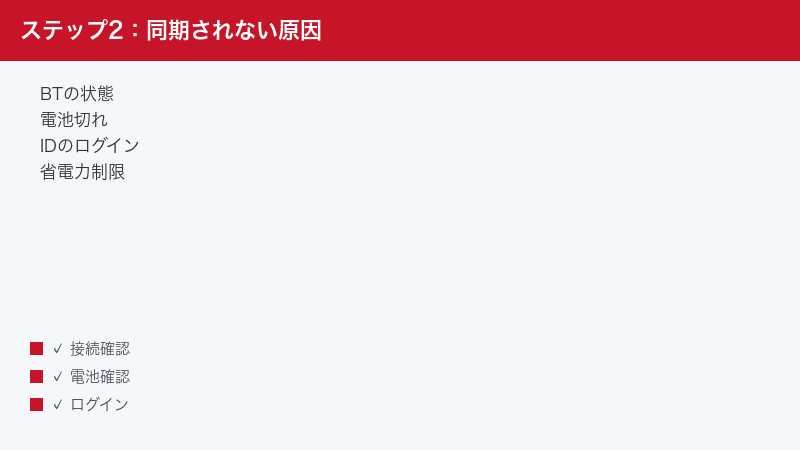
Bluetoothの接続自体は問題なさそうなのにデータが流れてこない、というときは、Huawei Healthアプリやウォッチ本体の「ソフトウェアの版(バージョン)」や、ウォッチの電池の状態が関係していることがあります。
アプリのバージョンを最新にする
スマートフォンのアプリは、定期的に更新(アップデート)が配信され、不具合の修正や新しい機種への対応が行われていきます。Huawei Healthアプリが古いままだと、最近のウォッチとの相性が悪くなったり、同期の処理がうまく動かなかったりすることがあります。お使いのアプリストア、またはAppGalleryなど入手元のストアで、Huawei Healthに更新が来ていないか確認し、来ていれば最新版に更新してください。更新の案内が表示されるかどうかは、お使いの端末やストアによって異なる場合があります。
ウォッチのソフトウェアを更新する
ウォッチやバンド側にも、本体を動かす基本ソフトウェア(ファームウェアと呼ばれます)の更新が配信されることがあります。多くの場合、ウォッチの更新はHuawei Healthアプリを通じて案内され、アプリ内のウォッチ管理にあたる画面から更新できる仕組みになっている、とされています。ただし、更新の項目名や場所はアプリの版や機種によって異なる場合があるため、ここでは「アプリ内でウォッチの更新を確認できることが多い」という目安にとどめます。正確な手順は、アプリ内の案内やHuaweiの公式サポートでご確認ください。更新中は電池切れを避けるため、ある程度充電してから行うのが安全です。
ウォッチの電池残量を確保する
ウォッチの電池が少なくなると、消費を抑えるために通信や同期の動作が制限されることがあります。多くのウォッチには、残量が一定以下になると一部の機能を止めて電池を長持ちさせる省電力の仕組みが備わっており、その状態では計測や通信が控えめになることがあります。「夜のうちに記録が抜けていた」「残量が少ないときだけ反映されない」といった場合は、就寝中に電池切れ寸前まで減っていた可能性が考えられます。まずは充電してから改めて同期を試し、安定して反映されるようになるかを見てみてください。普段から、寝る前に一定の残量を保つように充電する習慣をつけておくと、夜間のデータ抜けを防ぎやすくなります。
原因3:ペアリングや初期設定の問題
接続もバージョンも問題なさそうなのに同期がうまくいかないときは、スマートフォンとウォッチを結びつける「ペアリング」の情報が、どこかで噛み合わなくなっている可能性があります。長く使っているうちに接続情報が古くなったり、一度別の端末とつないだりしたことで、同期がうまく流れなくなることがあります。
いったん再接続を試す
まずは、Huawei Healthアプリ内でウォッチとの接続を一度確認し、つながっていないようなら再接続を試します。アプリのトップ画面や、ウォッチを管理する画面に接続状態が表示されることが多い、とされています。表示の名称や場所は版によって異なるため、画面の案内に沿って確認してください。
再ペアリング(つなぎ直し)を検討する
再接続でも改善しない場合は、いったんペアリングを解除して、もう一度最初からつなぎ直す「再ペアリング」が有効なことがあります。おおまかな流れは次のとおりですが、項目の名称や順序は機種・アプリの版によって異なる場合があるため、目安としてご覧ください。
- Huawei Healthアプリで、対象のウォッチの管理画面を開きます。
- ペアリングの解除(接続の解除)にあたる操作を行い、ウォッチとの結びつきを一度切ります。
- 必要に応じて、スマートフォンのBluetooth設定からも、そのウォッチの登録を削除します。
- ウォッチを近くに置いた状態で、アプリから新しいデバイスの追加(ペアリング)を行い、案内に沿ってつなぎ直します。
再ペアリングを行うと、過去の接続情報がリセットされて、同期がスムーズに復活することがあります。ただし、設定の一部がやり直しになる場合もあるため、解除や削除を行う前に、画面の注意書きをよく読んでから進めてください。正確な手順や注意点は、アプリ内の案内やHuaweiの公式サポートで確認するのが確実です。
原因4:Huawei IDのログイン状態
Huawei Healthでは、データの保存や端末をまたいだ引き継ぎのために、Huawei ID(ファーウェイ アイディー)と呼ばれるアカウントでログインして使う形になっていることがあります。このアカウントまわりがうまくいっていないと、計測されたデータが思うように見えなかったり、同期が滞ったりすることがあります。
正しいアカウントでログインしているか確認する
複数のアカウントを持っている場合、別のHuawei IDでログインしてしまうと、これまでの記録が表示されないことがあります。「履歴がごっそり消えたように見える」というときは、いつものアカウントとは違うIDでログインしている可能性も考えられます。アプリ内のアカウント情報を確認し、普段使っているHuawei IDでログインしているかを見てみてください。
ログインし直してみる
ログイン状態が不安定になっていると感じたら、一度ログアウトしてから、改めて正しいHuawei IDでログインし直すと、接続やデータの受け渡しが整うことがあります。ログアウトの前には、データの保存やバックアップに関する案内が表示される場合があるので、内容を確認してから進めてください。なお、アカウントの作成・パスワードの再設定・ログインの不具合などについては、Huawei IDのサポート窓口や公式の案内に従うのが確実です。アカウントに関わる操作は、慎重に行ってください。
原因5:省電力・バックグラウンド更新の制限
「アプリを開いたときは同期されるのに、放っておくと夜間や外出中の記録が抜けてしまう」――こうした症状でとても多いのが、スマートフォン側の省電力機能や、バックグラウンド(裏側)での動作の制限によるものです。スマートフォンは電池を長持ちさせるために、使っていないアプリの裏側の動きを止めたり、通信を控えさせたりする仕組みを持っています。これがHuawei Healthに対して強くかかっていると、アプリを開いていない間の同期が止まってしまうのです。
省電力の対象から外す
多くのスマートフォンには、アプリごとに「電池の最適化」「省電力の対象」を設定する仕組みがあります。Huawei Healthをこの省電力・最適化の対象から外し、裏側でも動き続けられるようにしておくと、アプリを開いていない間も同期が進みやすくなります。設定の名称や場所は、お使いのスマートフォンの種類によってかなり異なるため、ここでは「アプリごとの電池設定でHuawei Healthの制限をゆるめる」という考え方の目安としてご案内します。
バックグラウンド更新・自動起動を許可する
同様に、アプリが裏側で通信したり、自動的に起動したりすることを許可しておくと、定期的な同期が止まりにくくなります。「バックグラウンドでのデータ通信を許可」「自動起動を許可」といった設定がある場合は、Huawei Healthについて許可しておくとよいでしょう。これらの項目名も機種によって異なるため、見つからないときは設定内を検索したり、スマートフォンの取扱説明書を参照したりしてください。
タスクの消去に注意する
アプリの一覧画面(最近使ったアプリ)から、まとめてアプリを終了させる操作を頻繁に行っていると、Huawei Healthも一緒に止まってしまい、同期が途切れることがあります。健康データの同期を安定させたいときは、Huawei Healthはむやみに終了させず、裏側で動かし続けておくのがおすすめです。これらの省電力まわりの見直しは、特に「自動で記録が積み上がってほしい」場合に効果が大きい対処です。
原因6:必要な権限が許可されていない
アプリがデータを正しく集めるためには、スマートフォン側でいくつかの「権限(許可)」が必要になることがあります。権限が許可されていないと、一部の記録が同期されなかったり、機能が制限されたりすることがあります。
位置情報の権限
運動の経路を記録するような機能では、位置情報の権限が関係することがあります。また、スマートフォンによってはBluetooth機器を探す際に位置情報の権限を求める仕組みになっていることもあり、これが許可されていないと接続や同期に影響する場合があります。アプリの権限設定で、Huawei Healthの位置情報の許可状況を確認してみてください。常に許可・使用中のみ許可など、いくつかの選択肢があることが多いです。
通知やその他の権限
通知の権限は、同期の完了やお知らせを受け取るために使われることがあります。また、身体活動・健康に関するデータへのアクセスを求める権限が用意されている機種もあります。これらが許可されていないと、データの一部が反映されないことがあります。アプリの権限一覧を開いて、必要そうな権限が許可されているかを見直してみましょう。
権限の見直し手順の考え方
権限の確認は、スマートフォンの設定からアプリの一覧を開き、Huawei Healthを選んで、権限の項目を確認する、という流れが一般的です。ただし、項目の名称や並びはお使いの機種によって異なります。どの権限が必須かはアプリの版や地域によっても変わる場合があるため、迷ったときは「位置情報」「通知」「身体活動」など健康データに関わりそうな権限を中心に許可を確認し、それでも解決しないときはHuaweiの公式サポートの案内を参照してください。許可を変えたあとは、アプリを開き直して同期を試すのを忘れないようにしましょう。
権限は、アプリを初めて使い始めたときに一度だけまとめて尋ねられることが多く、そのときに何気なく「許可しない」を選んでいると、あとから記録の一部だけが反映されない、という形で表面化することがあります。「以前は問題なかったのに、スマートフォンの大きな更新のあとから同期がおかしくなった」という場合も、更新の際に権限の設定が見直され、一部の許可が取り消されていることがあります。心当たりがあるときは、面倒でも一度、権限の一覧をていねいに見直してみる価値があります。なお、必要以上に広い権限を求められていると感じたときは、無理に許可せず、まずは公式の案内でその権限が何のために使われるのかを確認してから判断するのが安心です。
同期手順の概要:手動で同期をうながす
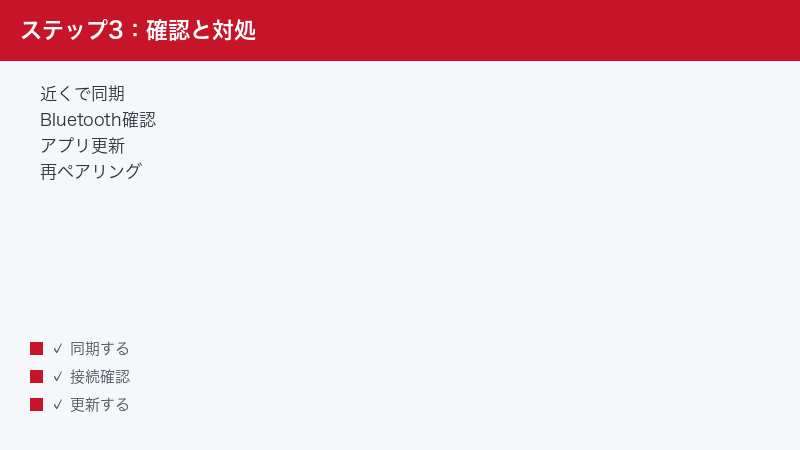
ここまでの確認を済ませたら、実際に手動で同期をうながしてみましょう。Huawei Healthでは、アプリを開くことや、画面を下に引っ張って更新するような操作で、最新のデータを取り込む動きが始まることが多い、とされています。おおまかな流れは次のとおりですが、操作の名称や画面は版によって異なるため、目安としてご覧ください。
- ウォッチを身につけたまま、または近くに置いた状態にします。
- スマートフォンのBluetoothがオンになっていることを確認します。
- Huawei Healthアプリを開き、ホーム画面などデータが表示される画面を出します。
- 画面を上から下へ軽く引っ張る(プルダウンする)など、更新にあたる操作を行います。
- しばらく待ち、最新の歩数や心拍などのデータが反映されるかを確認します。
この操作でしばらく待っても反映されない場合は、いったんアプリを閉じてから開き直したり、ウォッチとスマートフォンの距離を縮めたりして、もう一度試してみてください。手動同期はあくまできっかけを与える操作なので、Bluetoothの接続が安定していることが前提になります。うまくいかないときは、前の章で説明した接続や省電力の見直しに立ち返るのが近道です。
他のヘルス連携サービスに反映されないとき
Huawei Healthで計測したデータを、別のヘルスケア系アプリやサービスと連携させて使っている方もいると思います。「Huawei Healthにはデータがあるのに、連携先のアプリには反映されない」というときは、Huawei Healthとウォッチの間ではなく、Huawei Healthと連携先のサービスの間の設定に原因があることが考えられます。
このような場合は、まずHuawei Healthとウォッチの同期がきちんと取れていることを確認したうえで、次に連携先サービスとのデータ共有の設定を見直します。連携には、どのデータを共有するかの許可設定が必要なことが多く、ここで共有が許可されていないと、片方にだけデータが残ってもう片方には流れない、という状態になります。連携先アプリ側の設定と、Huawei Health側の連携・共有の設定の両方を確認してみてください。
ただし、どのサービスと連携できるか、どの項目が共有されるかは、お使いの地域・機種・アプリの版・連携先サービスの仕様によって異なり、時期によって変わることもあります。本記事では具体的なサービス名や共有項目を断定しません。連携がうまくいかないときは、Huawei Healthと連携先サービスそれぞれの公式の案内で、対応状況と設定方法を確認するのが確実です。連携を一度解除して、改めて連携し直すと改善することもありますが、その際はデータの扱いに関する注意書きをよく読んでから進めてください。
うまくいかないときの一般的な対処まとめ
原因ごとの確認を一通り試しても同期が安定しないときは、次のような一般的な対処を、順番に落ち着いて行ってみてください。これらは特定の機能に依存しない、幅広く効果が期待できる基本のリセット策です。
- アプリを更新する:Huawei Healthを最新版に更新し、既知の不具合が直っている可能性に賭けます。
- Bluetoothを入れ直す:オフにして数秒おき、オンに戻してから再接続を待ちます。
- スマートフォンを再起動する:通信まわりの一時的な不調をまとめてリセットします。
- ウォッチを再起動する:ウォッチ側の一時的なフリーズを解消します。再起動の手順は機種により異なるため、取扱説明書や公式の案内を参照してください。
- Huawei IDでログインし直す:アカウントの状態を整え、データの受け渡しを正常化します。
- ウォッチを充電する:電池切れ寸前による通信制限を避けます。
- 再ペアリングする:つなぎ直しで古い接続情報をリセットします。
- 権限を確認する:位置情報・通知など必要な権限が許可されているか見直します。
- 省電力の制限をゆるめる:Huawei Healthが裏側でも動けるようにします。
これらを一つずつ試し、どの段階で改善したかを覚えておくと、次に同じことが起きたときに早く対処できます。一度に複数を変えてしまうと、何が効いたのか分からなくなるため、できるだけ一つずつ確かめるのがおすすめです。それでも一切データが反映されない、ウォッチがまったく認識されない、特定のエラーが繰り返し出るといった場合は、本体側の不具合や対応状況に関わる問題の可能性もあります。無理に分解したり初期化を急いだりせず、Huaweiの公式サポートに状況を伝えて相談するのが、安全で確実な進め方です。
同期トラブルを起こしにくくするための習慣
最後に、日頃から同期トラブルを起こしにくくするための、ちょっとした習慣をご紹介します。どれも難しいものではありませんが、続けることでデータの抜けを減らしやすくなります。
まず、ウォッチとスマートフォンを長時間離さないようにすることです。Bluetoothはそばにあってこそ安定するので、外出時はできるだけ両方を持ち歩くと、移動中の記録も取りこぼしにくくなります。次に、アプリとウォッチのソフトウェアをこまめに最新へ更新しておくこと。更新には不具合の修正が含まれることが多く、同期の安定にもつながります。
また、ウォッチの電池をぎりぎりまで使い切らないように、こまめに充電しておくと、電池切れによる通信制限を避けられます。そして、Huawei Healthを省電力の強い制限から外し、裏側で動き続けられるようにしておくと、アプリを開いていない間の自動同期が安定しやすくなります。これらの小さな積み重ねが、毎日の記録をきれいに残すコツです。
🛒 関連商品をAmazonでチェック
よくある質問(FAQ)
Q1.アプリを開かないと同期されないのですが、これは故障ですか。
必ずしも故障とは限りません。スマートフォンの省電力機能やバックグラウンド更新の制限が強くかかっていると、アプリを開いていない間の自動同期が止まり、開いたときだけまとめて反映される、という挙動になることがあります。Huawei Healthを省電力の対象から外し、裏側での動作を許可すると改善しやすいです。設定の名称や場所は機種により異なるため、目安として見直してみてください。
Q2.今日の歩数だけが反映されません。どうすればよいですか。
まず、ウォッチをスマートフォンの近くに置き、Bluetoothがオンであることを確認したうえで、アプリを開いて手動の同期(画面を下に引っ張って更新するなど)を試してください。それでも反映されないときは、Bluetoothを入れ直す、アプリを開き直す、スマートフォンを再起動する、といった基本の対処を順に試すと回復することが多いです。
Q3.Huawei Healthアプリはどこから入手すればよいですか。
入手元は、お使いのスマートフォンの種類によって異なる場合があります。一般的なアプリストアから入手できることもあれば、HuaweiのAppGalleryから入手する形になることもあります。お使いの機種で対応しているか、どこから入れるのが正しいかは、時期や地域によって案内が変わることがあるため、Huaweiの公式の案内で最新の情報をご確認いただくのが確実です。
Q4.ウォッチの記録がアプリで消えてしまったように見えます。データは失われたのですか。
表示されていないだけで、データ自体は残っている場合もあります。よくあるのは、普段とは別のHuawei IDでログインしているために履歴が見えていないケースです。アプリのアカウント情報を確認し、いつものHuawei IDでログインしているかを見直してみてください。アカウントやデータの扱いに不安があるときは、操作の前にHuaweiの公式サポートに相談すると安心です。
Q5.再ペアリングをすると、これまでの記録は消えてしまいますか。
再ペアリングは接続情報をリセットする操作で、必ずしも記録そのものを消すものではありませんが、設定の一部がやり直しになる場合や、データの扱いについて注意が必要な場合があります。挙動は機種やアプリの版によって異なるため、解除や削除を行う前に、画面に表示される注意書きをよく読み、不安なときはHuaweiの公式の案内を確認してから進めてください。
Q6.Bluetoothはつながっているのに同期されません。なぜですか。
接続できていても、アプリのバージョンが古い、必要な権限が許可されていない、省電力の制限が強くかかっている、といった要因で同期が滞ることがあります。アプリとウォッチを最新に更新し、位置情報や通知などの権限を確認し、省電力の対象からHuawei Healthを外す、という三点を順に見直してみてください。
Q7.他のヘルスアプリにHuaweiのデータが反映されません。
その場合は、Huawei Healthとウォッチの同期ではなく、Huawei Healthと連携先サービスの間の共有設定に原因があることが多いです。どのデータを共有するかの許可が必要なことが多いため、連携先アプリとHuawei Healthの両方の連携・共有設定を確認してください。連携できるサービスや共有項目は地域・機種・版によって異なるため、具体的な対応は両サービスの公式の案内でご確認ください。
Q8.いろいろ試しても同期されないときは、どうすればよいですか。
アプリ更新・Bluetooth入れ直し・スマートフォンとウォッチの再起動・再ログイン・充電・再ペアリング・権限確認・省電力の見直し、という一般的な対処を一つずつ試しても改善しない場合は、本体側の不具合や対応状況に関わる問題の可能性があります。無理な分解や急な初期化は避け、症状(いつから・どの記録が・どんな状況で反映されないか)を整理したうえで、Huaweiの公式サポートに相談するのが、安全で確実な進め方です。
📚 あわせて読みたい
まとめ:あわてず一つずつ切り分ければ同期は戻りやすい
Huawei Healthにウォッチやバンドのデータが同期されないとき、原因の多くは本体の故障ではなく、Bluetoothの接続状態、アプリやウォッチのバージョン、電池残量、ペアリングや設定、Huawei IDのログイン、省電力やバックグラウンド更新の制限、必要な権限の許可といった、ご自宅で見直せる範囲に集中しています。だからこそ、いきなり修理や買い替えを考える前に、近づけてアプリを開く、Bluetoothを入れ直す、アプリとウォッチを更新する、充電する、ログインし直す、再ペアリングする、権限と省電力を見直す、という基本を一つずつ試していくことが大切です。
本記事でご案内した手順や画面の名称は、お使いの機種・地域・アプリの版によって異なる場合があり、対応状況も時期によって変わることがあります。細かな経路やメニュー名は目安としてとらえ、確実な情報はHuaweiの公式サポートや公式の案内でご確認ください。あわてず順番に切り分けていけば、止まっていた同期がふたたび流れ込み、毎日の健康記録をきれいに残せるようになるはずです。今日のデータが見当たらないときも、まずは深呼吸して、近くに置いてアプリを開くところから始めてみてください。
