 minto.tech スマホ(iPhone/Android)・パソコン(Windows/Mac)・Office・Wi-Fi・AIツールの「できない」「困った」を解決する実用ガイド。トラブル対処法とノウハウが満載のお助けサイトです。
※本ページにはプロモーション(広告)が含まれています
ChatGPTの「Study mode(学習モード)」を使ってみようとしたのに、項目が見当たらない、選んでも普段どおりの回答が返ってくる、そもそも自分の画面には表示されない——こうした状況で戸惑っていませんか。
結論から言うと、Study modeはお使いのアプリやWeb版のバージョン・お住まいの地域や言語・ご契約のプランやアカウントの種別・段階的な提供状況によって、表示されるかどうかや使い勝手が変わる機能です。これらの条件が合っていないと「出てこない」「選べない」ことがありますし、提供が順番に広がっている途中であれば、まだご自身の環境に届いていないだけということも十分に考えられます。
この記事では、Study modeがそもそもどんな機能なのかという基礎から、使えない・表示されないときの原因の切り分け、そして誰でも試せる一般的な対処法までを順を追って解説します。なお、ChatGPTは更新がとても速いサービスのため、機能の名称やボタンの位置といった細部は変わることがあります。最終的な仕様や対応状況については、必ずOpenAIの公式情報をあわせてご確認ください。
- Study mode(学習モード)とはどんな機能か
- 使い方のおおまかな流れ(名称や場所は変わる前提で)
- 使えない・表示されないときに考えられる主な原因
- 反応がいつもの回答と同じになるときの確認ポイント
- アプリ更新・再ログインなど誰でも試せる一般的な対処法
- よくある質問(FAQ8問)と最終的な確認先
📑 この記事の目次(タップで開く)
まず結論:Study modeが使えないときの早見表
細かい解説に入る前に、症状ごとに「まずどこを確認すればよいか」を表にまとめました。ご自身の状況に近いものから読み進めてください。なお、この表の内容はあくまで一般的な切り分けの目安です。具体的な対応状況はお使いの環境によって異なりますので、その点はご了承ください。
| 症状 | まず確認したいこと | 参照する見出し |
|---|---|---|
| そもそも項目が表示されない | アプリのバージョン・地域や言語・段階的提供の状況 | 使えない・表示されない原因 |
| 選んでも普段どおりの回答が返ってくる | モードが実際にオンになっているか | 反応がいつもと同じとき |
| 画面に項目はあるが押しても切り替わらない | アプリ更新・再読み込み・再ログイン | 一般的な対処法 |
| アカウントによって表示が違う | プランやアカウント種別の違い | プラン・アカウント種別の確認 |
| パソコンでは出るがスマホでは出ない(逆も) | 端末ごとのアプリ更新と提供範囲 | 端末・環境ごとの差 |
表のいずれにも当てはまらない場合や、確認しても解決しない場合は、後半の「うまくいかないときに最後に試したいこと」と「FAQ」をご覧ください。それでは、まずStudy modeがどんな機能なのかから順番に見ていきましょう。
Study mode(学習モード)とはどんな機能か
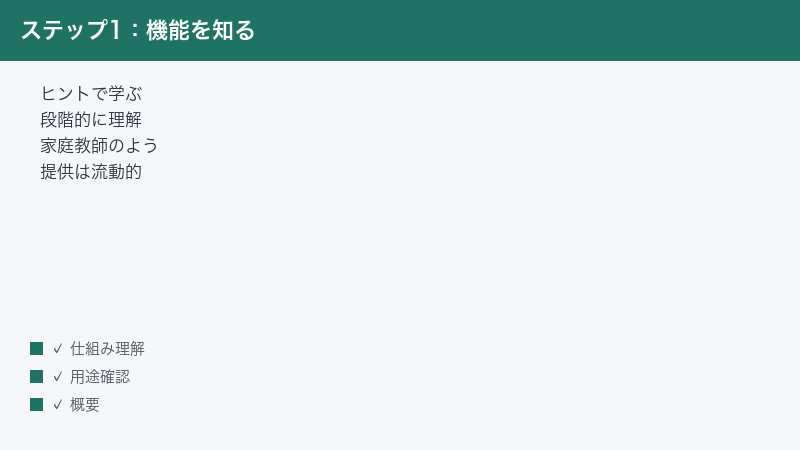
Study modeは、日本語では「学習モード」「一緒に学ぶ機能」などと紹介されることのある、ChatGPTの学習向けの仕組みです。一般的に説明されている特徴を一言でまとめると、答えをいきなり全部教えるのではなく、ヒントや問いかけを通じて、利用者が自分で考えながら段階的に理解を深められるように手伝ってくれるモードだとされています。家庭教師や個別指導の先生が、いきなり正解を言わずに「ここまでは合っているね、次はどう考える?」と導いてくれるイメージに近い、と説明されることが多い機能です。
ただし、提供の状況や具体的な振る舞いは、お使いのバージョン・地域・プランによって異なり、しかも順を追って広げられている段階だと案内されることがあります。そのため、ここでの説明は「一般に知られている考え方」としてお読みいただき、細かな仕様やそもそも自分の環境で使えるのかどうかは、必ずOpenAIの公式情報で最新の状態をご確認ください。
なぜ「答えをすぐ教えない」作りになっているのか
「せっかく質問しているのに、なぜすぐ答えを出さないのか」と感じる方もいるかもしれません。これは、学習のうえで「自分で考える過程」が理解の定着に大きく関わる、という考え方が背景にあるとされています。答えだけを受け取ると、その場では分かった気になっても、いざ自分一人で似た問題に向き合ったときに手が止まってしまうことがあります。これは多くの人が経験する、学習でよくあるつまずきです。
Study modeは、この「分かった気」と「実際に解ける」のあいだの差を埋めることを意識した作りだと説明されています。ヒントを少しずつ受け取りながら自分の頭で考えを進めることで、解き方の手順そのものを身につけやすくする、という狙いです。つまり、効率よく答えを得るための機能というより、理解する力そのものを育てるための機能として位置づけられている、と捉えると分かりやすいでしょう。もちろん、すべての学習にこの進め方が最適とは限らないため、場面に応じて通常モードと使い分けるのが現実的です。
通常の回答と何が違うのか
普段のChatGPTに「この問題の答えを教えて」と聞くと、多くの場合は答えと解説をまとめて返してくれます。これは知りたいことをすぐに確認したいときには便利ですが、テスト勉強や資格の学習のように「自分で解けるようになりたい」場面では、答えを写すだけで終わってしまい、力がつきにくいという側面もあります。
Study modeは、この点を意識した作りだと説明されています。具体的には、次のような進め方になることが一例として挙げられます。なお、実際の応答は質問の内容や設定によって変わりますので、あくまで雰囲気をつかむための例とお考えください。
- いきなり答えを出さず、まず「どこまで分かっているか」を確認する質問を返す
- つまずいているところに対して、答えそのものではなくヒントや考え方の道筋を示す
- 段階的に小さな問いかけを重ね、最後に自分で結論にたどり着けるよう導く
- 必要に応じて、理解できているか確認するための練習問題のようなやり取りを提案する
このように、「教えてもらう」というより「一緒に考えながら進める」感覚に近いのが、Study modeの基本的な狙いだとされています。逆に言えば、答えだけをすぐ知りたい場面では、通常モードのほうが向いていることもあります。用途によって使い分けるとよいでしょう。
どんな学習に向いていると言われているか
一般的な紹介では、次のような学習との相性がよいとされています。これも断定ではなく、向き不向きの傾向としてお読みください。
- 数学や物理など、途中の考え方を理解することが大切な分野
- 語学の文法や読解など、自分で考えて答えを組み立てる練習
- 資格試験やテスト勉強で、暗記だけでなく理解を深めたい場面
- レポートや作文の構成を、自分の言葉で組み立てていきたいとき
反対に、単に用語の意味をすぐ知りたい、急いで結論だけ確認したい、といった場面では、通常の質問のほうが手早いこともあります。Study modeはあくまで「自分で理解する過程を大切にしたい人」向けの選択肢の一つとして捉えると、無理なく使い分けられます。
通常モードと使い分けるとよい場面
実際に使うときは、「今は理解を深めたいのか」「とにかく早く答えを知りたいのか」を意識すると、どちらのモードが向いているか判断しやすくなります。下の表は、その目安をまとめたものです。あくまで一般的な傾向であり、絶対的な使い分けではありませんので、ご自身の学び方に合わせて調整してください。
| こんなとき | 向いていると言われるモード |
|---|---|
| 自分で解けるようになりたい・考え方を身につけたい | Study mode(学習モード) |
| 用語の意味や結論を急いで知りたい | 通常モード |
| 試験前に理解の抜けを確認したい | Study mode(学習モード) |
| 下調べとして全体像をざっと把握したい | 通常モード |
このように、両方のモードは対立するものではなく、目的によって使い分ける道具だと考えると気が楽です。まず通常モードで全体像をつかみ、つまずいた箇所だけStudy modeでじっくり考える、といった併用も実用的です。
使い方のおおまかな流れ
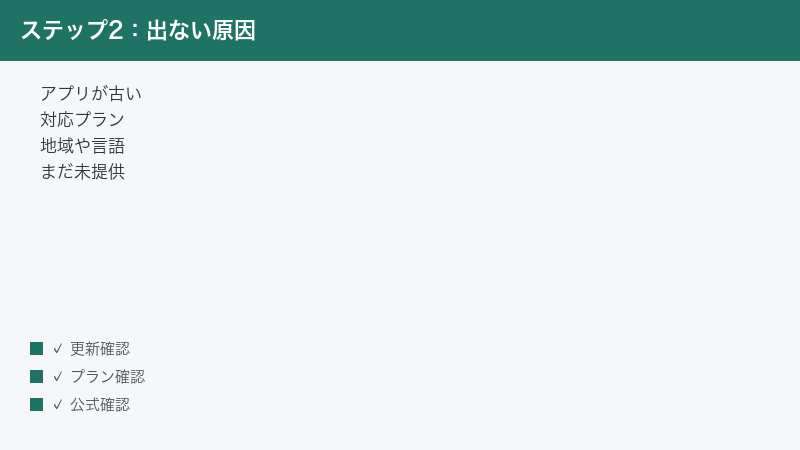
ここでは、Study modeを使うときの一般的な流れを紹介します。ただし、機能の名称・表示される場所・操作の手順は、アプリやWeb版のバージョン、地域、プランによって変わります。下記はあくまで一例であり、お使いの画面と一致しないこともあります。実際の名称や場所は、ご自身の画面表示とOpenAIの公式案内を優先してください。
基本的な使い方の一例
- ChatGPTのアプリ、またはWeb版を開き、いつものアカウントでログインします。
- 新しいチャットを始める画面で、モードや機能を選ぶ場所(入力欄の近くやメニュー内など)を探します。表示位置はバージョンによって異なります。
- 「Study mode」「学習モード」「一緒に学ぶ」などの名称で表示されている項目があれば、それを選びます。名称は環境によって変わることがあります。
- モードを選んだ状態で、学びたい内容を質問します。たとえば「この問題の解き方を一緒に考えたい」「この分野を基礎から教えてほしい」といった形です。
- 返ってきたヒントや問いかけに対して、自分なりの考えを返しながら、やり取りを重ねて理解を深めていきます。
このように、「モードを選んでから質問する」という流れが一般的だと案内されています。もしモードを選ぶ場所が見当たらない場合は、後述する原因の切り分けと対処法を順に確認してみてください。
質問のコツ
Study modeの良さを引き出すには、質問の仕方を少し工夫すると効果的だと言われています。これは機能の仕様というより、使い方のヒントとしてお読みください。
- 「答えを教えて」ではなく「考え方を一緒に整理したい」と伝えると、導いてもらいやすくなります。
- 今どこまで分かっているか、どこでつまずいているかを最初に書くと、ヒントが的確になります。
- 急いで結論だけ欲しいときは、その旨を伝えるか、通常モードに切り替える選択もあります。
- 理解できたか確認したいときは「練習問題を出して」と頼むと、定着の確認に役立つことがあります。
使えない・表示されない原因
ここからが本題です。「Study modeが見当たらない」「選べない」「自分の画面には出てこない」というとき、考えられる主な原因を整理します。多くの場合、複数の要因が重なっていることもあるため、一つずつ落ち着いて確認していきましょう。
原因1:アプリやWeb版のバージョンが古い
新しい機能は、アプリやブラウザ側が最新の状態でないと表示されないことがよくあります。スマートフォンのアプリを長く更新していなかったり、ブラウザのキャッシュに古い表示が残っていたりすると、本来は使えるはずの環境でも項目が出てこないことがあります。
- スマートフォンの場合は、App StoreまたはGoogle PlayでChatGPTアプリに更新があるか確認し、あれば更新します。
- パソコンのWeb版の場合は、ページを再読み込みし、それでも変わらなければブラウザのキャッシュを削除してから開き直します。
- 更新後はアプリやブラウザを一度完全に閉じ、開き直してから再度確認します。
更新は、新機能が使えるかどうかに関わる基本的なポイントです。まずここから確認するのがおすすめです。
原因2:対応するプランやアカウントの種別が合っていない
機能によっては、特定のプランや、個人用・職場用・学校用といったアカウントの種別によって、表示される範囲が変わることがあります。Study modeについても、お使いのプランやアカウントの状態によって扱いが異なる可能性があります。具体的にどのプランやアカウントが対象になるかは時期によって変わり得るため、ここでは断定せず、確認の方向性だけをお伝えします。
- ご自身が今ログインしているアカウントが、普段使っているものかを確認します(家族や別用途のアカウントと取り違えていないか)。
- 個人用アカウントと、職場や学校から配布されたアカウントでは、使える機能が異なる場合があります。どちらでログインしているかを確認します。
- 有料プランと無料プランで提供範囲が違う可能性があるため、ご自身のプランの状態を確認します。
- 最終的に「自分のプランやアカウントで使えるのか」は、OpenAIの公式情報で最新の対応状況をご確認ください。
原因3:地域や言語の設定によるもの
新しい機能は、地域や言語によって提供のタイミングや範囲が異なることがあります。お住まいの地域や、アプリ・端末の言語設定によっては、まだ表示されない、あるいは表示の仕方が違うということも考えられます。
- 端末やアプリの言語設定が、ご自身が想定しているものになっているかを確認します。
- 地域による提供差は利用者側で完全に把握するのが難しいため、無理に設定を変えるよりは、公式情報で対応地域を確認するのが確実です。
- VPNなどで地域を偽装する方法は、利用規約上の問題や予期せぬ不具合につながることがあるため、おすすめしません。
原因4:段階的な提供でまだ届いていない
新機能は、すべての利用者へ一度に行き渡るのではなく、順番に少しずつ広げられることがあります。これは「段階的な提供(順次提供)」などと呼ばれ、同じプラン・同じ地域・同じバージョンであっても、人によって表示される時期に差が出ることがあります。
この場合、利用者側でできることは多くありません。アプリやWeb版を最新の状態に保ったうえで、しばらく時間を置いてから再度確認する、というのが現実的な対応になります。「自分だけ使えない」と感じても、設定の問題ではなく単に順番待ちの段階である、というケースは珍しくありません。焦らず、公式の案内を待つのも一つの方法です。
原因を見分けるための切り分けの順番
ここまでの4つの原因は、どれも単独で起きることもあれば、重なっていることもあります。やみくもに設定をいじるより、次の順番で一つずつ確認していくと、原因の見当をつけやすくなります。上から順に、当てはまるかどうかを確認してみてください。
- まずバージョンを疑う:アプリやブラウザが古いだけ、ということは非常に多いです。最初に更新と再起動を済ませてから、ほかの可能性を考えます。
- 次にアカウントとプランを確認する:別のアカウントでログインしていないか、ご自身のプランやアカウント種別が条件に合っているかを見ます。
- 別の端末や経路で試す:もう一台の端末やWeb版で同じアカウントを開き、そちらでは表示されるかを確認します。片方だけ出るなら端末側の問題、両方とも出ないなら提供範囲やアカウントの問題の可能性が高まります。
- 最後に「段階的提供」を疑う:ここまで確認しても出ない場合は、まだ自分の環境に届いていない可能性があります。最新状態を保って時間を置き、公式情報を確認します。
この順番が役立つのは、「自分で直せる原因」から先につぶしていけるからです。バージョンやアカウントのように利用者側で対処できることを先に確認し、それでも残った場合に初めて「提供範囲の問題かもしれない」と判断できます。最初から「自分の環境では使えないんだ」と諦めてしまうと、実は更新だけで解決した、というケースを見逃してしまいます。
反応がいつもと同じとき
「Study modeを選んだはずなのに、いつもどおりすぐ答えが返ってきてしまう」というご相談もよくあります。この場合、機能そのものの不具合というより、モードが実際にはオンになっていない、という単純な原因のことが少なくありません。順番に確認してみましょう。
モードが本当にオンになっているか確認する
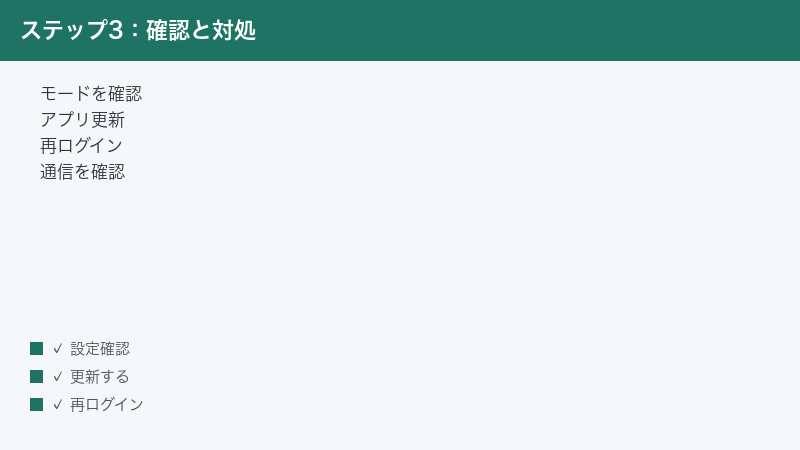
- 質問を送る前に、Study mode(学習モード)が選ばれた状態になっているかを画面で確認します。選択中であることを示す表示(色が変わる、印が付くなど)が出ているかが目安です。表示の仕方はバージョンによって異なります。
- チャットを新しく始めたタイミングで、モードの選択がリセットされていないかを確認します。新しい会話のたびに選び直す必要がある場合があります。
- 一度別の話題に切り替えたあとなどに、モードが外れていないかも確認します。
それでも普段どおりの回答になるとき
モードがオンになっているのに通常の回答に見える場合は、次の点を試してみてください。なお、Study modeは質問の内容によっては、結果的に通常の説明に近い形で返ってくることもあります。「ヒント中心で進めてほしい」と明示的に伝えると、意図が伝わりやすくなることがあります。
- 「答えをすぐ出さずに、ヒントを出しながら一緒に考えたい」と、進め方を言葉で伝えてみる。
- 一度チャットを終了し、新しい会話でモードを選び直してから質問してみる。
- アプリやWeb版を更新・再読み込みしてから、もう一度試してみる。
- それでも変わらない場合は、後述の一般的な対処法を順に試す。
なお、Study modeを選んでいても、質問の仕方によっては結果的に通常の解説に近い形で返ってくることがあります。たとえば「この答えを教えて」とストレートに聞くと、ヒント中心ではなく答え寄りの回答になることもあります。「いきなり答えではなく、まず私の考えを聞いてから進めてほしい」のように、進め方そのものをお願いすると、Study modeらしい段階的なやり取りになりやすいです。モードの選択と、質問の伝え方の両方を意識すると、意図した動きに近づけやすくなります。
一般的な対処法
ここでは、機能固有の事情にかかわらず、表示や動作のトラブル全般に効きやすい一般的な対処法をまとめます。「項目が出ない」「選んでも切り替わらない」「動作が不安定」といったときは、上から順に試してみてください。多くの不具合は、この基本的な手順のどこかで解消します。
手順1:アプリ・ブラウザを最新にする
- スマートフォンの場合、App StoreまたはGoogle PlayでChatGPTアプリの更新があれば適用します。
- パソコンの場合、お使いのブラウザ自体が最新かを確認し、必要なら更新します。
- 更新後はアプリやブラウザを完全に閉じ、開き直してから確認します。
手順2:再読み込み・再起動をする
- Web版はページを再読み込みします。改善しなければ、タブを閉じて開き直します。
- アプリは一度完全に終了し(バックグラウンドからも消し)、もう一度起動します。
- 端末そのものを再起動すると、一時的な不具合が解消することもあります。
手順3:再ログインする
- アカウントから一度ログアウトします。
- 数十秒ほど待ってから、もう一度同じアカウントでログインし直します。
- ログイン後に、目的の項目が表示されるか、正しく動作するかを確認します。
再ログインは、アカウント情報の読み込み直しにつながるため、表示の不一致が解消することがあります。複数のアカウントをお持ちの場合は、目的のアカウントでログインしているかもあわせて確認してください。
手順4:通信環境を確認する
- Wi-Fiやモバイル通信が安定しているかを確認します。電波の弱い場所では、動作が不安定になりがちです。
- Wi-Fiとモバイル通信を切り替えて、状況が変わるか試します。
- 速度が出ていない場合は、ルーターの再起動や、安定した回線への切り替えも検討します。
手順5:別のブラウザや端末で試す
- パソコンで不具合が出る場合は、別のブラウザで同じアカウントにログインして試します。
- スマートフォンとパソコンの両方を使える場合は、もう一方の端末でも確認します。
- 特定のブラウザや端末だけで起きる場合は、そのアプリやブラウザのキャッシュ削除・再インストールが有効なことがあります。
別の環境で試すと、「特定の端末やブラウザの問題なのか」「アカウントや提供状況の問題なのか」を切り分けやすくなります。原因の見当をつけるうえで役立つ方法です。
キャッシュやデータが古いまま残っているとき
アプリやブラウザは、表示を速くするために以前のデータを一時的に保存しています。これを「キャッシュ」と呼びます。便利な仕組みですが、機能が新しくなったときに古いデータが残っていると、本来は変わっているはずの表示が更新されない、ということが起こります。表示の不具合がなかなか解消しないときは、このキャッシュを一度きれいにしてみるのも有効です。
- ブラウザの場合は、設定からキャッシュ(および必要に応じて閲覧履歴)を削除し、ページを開き直します。
- アプリの場合は、一度アプリを終了し、改善しなければ削除して入れ直す(再インストール)と、データが新しくなります。
- 再インストール後は再ログインが必要になるため、ログイン情報を手元に用意しておくと安心です。
キャッシュの削除は、表示まわりの不具合に対して効果が出やすい対処です。ただし、ログイン状態や一部の設定がリセットされることがあるため、その点だけ把握したうえで行ってください。
プラン・アカウント種別の確認
新しい機能では、プランやアカウントの種別が表示範囲に影響することがあります。Study modeについても、ご自身の契約状態を確認しておくと、原因の切り分けがしやすくなります。ここでは、確認の観点を整理します。なお、どのプランやアカウントが対象かは時期によって変わり得るため、最終的な対応状況は公式情報でご確認ください。
| 確認する観点 | 見るポイント |
|---|---|
| ログイン中のアカウント | 普段使うものか、別用途のものと取り違えていないか |
| アカウントの種別 | 個人用か、職場・学校から配布されたものか |
| プランの状態 | 無料か有料か、契約が有効になっているか |
| 最新の対応状況 | 公式情報で対象プランや地域を確認したか |
職場や学校から配布されたアカウントの場合、管理者側の設定によって使える機能が制限されていることがあります。その場合は、利用者側の操作では変えられないため、必要に応じて管理者へ確認するのが確実です。
端末・環境ごとの差
「パソコンでは表示されるのにスマートフォンでは出てこない」「逆にスマホでは使えるのにパソコンでは見当たらない」といったように、端末によって表示が違うこともあります。これにはいくつかの理由が考えられます。
- 端末ごとにアプリやブラウザのバージョンが違い、片方だけ古いままになっている。
- 同じ機能でも、提供の広がり方が端末や経路(アプリ版とWeb版)で異なる場合がある。
- 片方の端末だけ別のアカウントでログインしている。
まずは、両方の端末でアプリ・ブラウザを最新にし、同じアカウントでログインしているかを確認してください。そのうえで差が残る場合は、段階的な提供のタイミングの違いである可能性もあります。どちらか一方で使えているなら、当面はそちらで利用しつつ、もう一方は最新状態を保って待つ、という対応が現実的です。
うまくいかないときに最後に試したいこと
ここまでの確認や対処を試しても解決しないときに、最後に検討したいことをまとめます。原因が利用者側にない(段階的提供や対応範囲の問題など)ケースもあるため、無理に設定をいじり続けるよりも、状況を整理して公式の案内を確認するほうが安全です。
- アプリの再インストールを検討する:更新や再起動でも直らない場合、一度アプリを削除してから入れ直すと、表示の不具合が解消することがあります。再インストール後は再ログインが必要です。
- 時間を置いて確認する:段階的な提供の途中であれば、しばらく待つことで表示されるようになることがあります。最新状態を保ったまま、数日空けて再確認します。
- 公式情報・ヘルプを確認する:機能名で公式のヘルプやお知らせを確認すると、対応プラン・地域・提供時期についての最新の案内が見つかることがあります。
- サポートへ問い合わせる:アカウント固有の問題が疑われる場合は、公式のサポート窓口に状況を伝えて確認するのが確実です。
大切なのは、「使えない=設定ミス」と決めつけないことです。新機能は、利用者側に問題がなくても、提供のタイミングや対応範囲の都合で表示されないことがあります。落ち着いて切り分け、確実な情報源にあたることが、遠回りに見えて一番の近道になります。
よくある勘違いと注意点
Study modeをめぐっては、いくつか誤解されやすい点があります。トラブルを避け、無理のない使い方をするために、知っておきたい注意点を整理しておきます。
「表示されない=故障」ではない
項目が出てこないと「アプリが壊れた」「自分の操作が悪い」と感じてしまいがちですが、新機能では段階的な提供や対応範囲の都合で、正常な状態でも表示されないことがあります。まずは更新やアカウントの確認で切り分け、それでも出ないときは「まだ順番が来ていないだけ」という可能性も視野に入れてください。
回答内容を鵜呑みにしない
Study modeはあくまで学習を手伝う仕組みであり、返ってくる内容が常に完全に正しいとは限りません。これはChatGPT全般に言えることですが、特に試験や提出物に関わる場面では、最終的に教科書や公式の資料、先生など信頼できる情報源で確認する習慣を持つと安心です。一緒に考える相棒として活用しつつ、最終判断は自分で行う、という姿勢が大切です。
地域偽装などの無理な方法は避ける
「他の地域では使えるらしい」と聞くと、VPNなどで地域を変えて使ってみたくなるかもしれません。しかし、こうした方法は利用規約に反する可能性があるほか、思わぬ不具合やアカウント上の問題につながることもあります。確実なのは、公式が案内する対応範囲を待つことです。急がば回れで、正規の方法を選ぶのが結局は安全です。
よくある質問(FAQ)
Q1. Study mode(学習モード)とは何ですか?
一般的には、答えをすぐに全部教えるのではなく、ヒントや問いかけを通じて、利用者が自分で考えながら段階的に理解を深められるよう手伝ってくれる、ChatGPTの学習向けのモードだと説明されています。家庭教師のように一緒に考えながら進められるのが特徴とされますが、提供状況や具体的な振る舞いはバージョン・地域・プランによって異なります。詳しくはOpenAIの公式情報をご確認ください。
なお、お子さまの勉強に使う場合は、年齢による利用条件や保護者の見守りが必要かどうかが利用規約によって異なるため、保護者の方が条件を確認し、返ってくる内容も一緒に見てあげると安心です。
Q2. 自分のアカウントでStudy modeが表示されません。なぜですか?
主な原因としては、アプリやWeb版のバージョンが古い、対応するプランやアカウントの種別と合っていない、地域や言語の条件、段階的な提供でまだ届いていない、などが考えられます。まずはアプリ・ブラウザを最新にし、ログイン中のアカウントを確認したうえで、しばらく時間を置いて再確認してみてください。
Q3. 無料プランでも使えますか?
プランによって提供範囲が異なる可能性があり、無料か有料かで扱いが違う場合があります。どのプランが対象になるかは時期によって変わり得るため、この記事では断定できません。ご自身のプランで使えるかどうかは、OpenAIの公式情報で最新の対応状況をご確認ください。
Q4. モードを選んだのに、普段どおりの回答が返ってきます。
まず、Study modeが実際にオンになっているかを確認してください。新しい会話のたびに選び直す必要がある場合があります。そのうえで「答えをすぐ出さず、ヒントを出しながら一緒に考えたい」と進め方を言葉で伝えると、意図が反映されやすくなることがあります。それでも変わらないときは、アプリの更新や再ログインを試してみてください。
Q5. スマートフォンとパソコンで表示が違うのはなぜですか?
端末ごとにアプリやブラウザのバージョンが異なっていたり、提供の広がり方が端末や経路によって違っていたりすることが考えられます。また、片方だけ別のアカウントでログインしている可能性もあります。両方の端末を最新にし、同じアカウントでログインしているかを確認してみてください。
Q6. 地域によって使えないことはありますか?
新機能は地域や言語によって提供のタイミングや範囲が異なることがあり、お住まいの地域ではまだ表示されない場合も考えられます。VPNなどで地域を偽装する方法は、利用規約上の問題や不具合につながることがあるためおすすめしません。対応地域については公式情報をご確認ください。
Q7. アプリを更新しても表示されません。どうすればよいですか?
更新後にアプリを完全に終了して開き直す、再ログインする、端末を再起動する、別のブラウザや端末で試す、といった一般的な手順を順に試してみてください。それでも変わらない場合は、段階的な提供の途中である可能性もあるため、最新状態を保ったまま時間を置いて再確認するか、公式のヘルプを確認するのが確実です。
Q8. 結局、自分の環境で使えるのかを確実に知るには?
もっとも確実なのは、OpenAIの公式情報やアプリ内のお知らせ、ヘルプで最新の対応状況を確認することです。対応プラン・地域・提供時期は時期によって変わるため、この記事の内容は一般的な切り分けの目安としてお使いいただき、最終判断は公式情報を優先してください。アカウント固有の事情が疑われる場合は、公式サポートへの問い合わせも有効です。あわせて、ここまで紹介した「アプリの更新」「再ログイン」「別端末での確認」という基本の切り分けを先に済ませておくと、問い合わせの際にも状況を正確に伝えられ、解決までがスムーズになります。今は表示されていなくても、最新状態を保って待つうちに使えるようになるケースもありますので、焦らず確認を続けてみてください。
📚 あわせて読みたい
まとめ
ChatGPTのStudy mode(学習モード)が使えない・表示されないときは、まず落ち着いて原因を切り分けることが大切です。本記事のポイントを振り返ります。
- Study modeは、答えをすぐ教えるのではなく、ヒントや問いかけで段階的に理解を深める手助けをしてくれる学習向けのモードだとされています。
- 表示されない主な原因は、アプリやWeb版のバージョン、対応プランやアカウント種別、地域や言語、段階的な提供状況です。
- 「選んでも普段どおり」のときは、モードが本当にオンになっているか、新しい会話で選び直したかを確認しましょう。
- 一般的な対処として、アプリ・ブラウザの更新、再起動、再ログイン、通信確認、別ブラウザや別端末での確認が有効です。
- それでも解決しないときは、再インストールや時間を置いての再確認、公式情報・サポートの確認を検討してください。
新機能は、利用者側に問題がなくても、提供のタイミングや対応範囲の都合で表示されないことがあります。「使えない=自分の設定ミス」と決めつけず、本記事の手順で切り分けたうえで、最新の仕様や対応状況はOpenAIの公式情報をあわせてご確認ください。焦らず一つずつ確認していけば、原因の見当をつけ、落ち着いて対応できるはずです。
🛒 関連商品をAmazonでチェック
